


Instrukcje wyodrębniania poniżej

Korzystaj z ezyZip Pro bez reklam!
Zapomniałeś hasła do ZIP, RAR, 7-Zip, PDF lub Office? ezyZip Pro zawiera desktopową aplikację Password Recovery, która przechodzi przez miliony prawdopodobnych haseł, w pełni offline z opcjonalną akceleracją GPU.
Jak wyodrębnić chronione hasłem pliki RAR?
Wyodrębnianie zablokowanych hasłem plików RAR jest łatwe dzięki ezyZip.
- Wybierz plik Aby wybrać plik RAR, masz dwie opcje:
- Kliknij "Wybierz plik zip do wyodrębnienia", aby otworzyć wybieracz plików
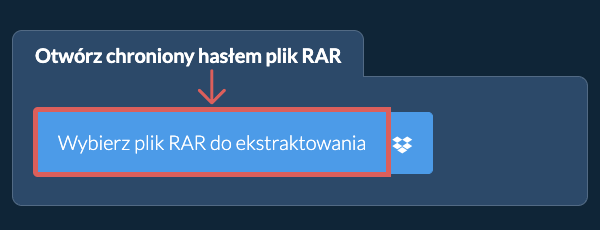
- Przeciągnij i upuść plik RAR bezpośrednio na panel rozpakowywania plików
Kliknij "Wybierz plik zip do wyodrębnienia", aby otworzyć wybieracz plików - Wprowadź hasłoPojawi się monit o hasło. Wprowadź prawidłowe hasło i kliknij "Ustaw hasło".

- Przeglądaj zawartośćRozpocznie się wyodrębnianie pliku i wyświetli zawartość pliku RAR po zakończeniu.
- Zapisz plikiKliknij "Zapisz" na poszczególnych plikach, aby zapisać plik na dysku lokalnym.

Niektóre nowsze przeglądarki pozwalają na zapisywanie wielu plików i folderów do wyznaczonego folderu docelowego za jednym razem. Jeśli chcesz wyodrębnić wszystkie pliki z archiwum RAR i zachować istniejącą strukturę folderów, wykonaj poniższe kroki:
- Otwórz plikPostępuj zgodnie z powyższymi instrukcjami, aby otworzyć plik RAR
- Kliknij Zapisz wszystkieKliknij na "Zapisz wszystkie". Jeśli przycisk jest nieaktywny, oznacza to, że Twoja przeglądarka nie obsługuje tej funkcji lub nie jest włączona.
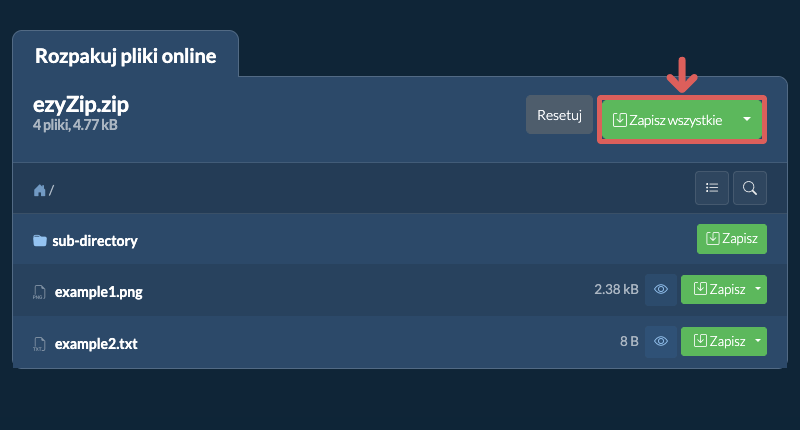
- Wybierz folder docelowyWybierz pusty folder gdzie chcesz wyodrębnić pliki. Uwaga: Jeśli masz już pliki o tej samej nazwie, ezyZip JE NADPISZE.
- Przyznaj dostęp do folderuPo wybraniu folderu przeglądarka poprosi o pozwolenie na dostęp do niego. Kliknij "Wyświetl pliki", a następnie "Zapisz zmiany".
- Pliki zapisaneNastępnie rozpocznie zapisywanie plików i podfolderów w określonym przez Ciebie miejscu

- Wybierz z DropboxKliknij strzałkę w dół (▾) obok przycisku wyboru pliku RAR, a następnie wybierz "Wybierz z Dropbox".

- Wybierz swoje plikiOtworzy się małe okno ezyZip. Kliknij "Continue to Dropbox", zaloguj się do Dropbox, jeśli zostaniesz o to poproszony, a następnie wybierz swoje pliki.
- Przeglądaj zawartośćezyZip pobiera pliki RAR do Twojej przeglądarki i wyświetla ich zawartość.
- Zapisz w DropboxAby zapisać plik, kliknij strzałkę w dół (▾) na jego przycisku "Zapisz" i wybierz "Dropbox". Aby zapisać wszystkie pliki, użyj strzałki w dół na przycisku "Zapisz wszystkie". Za pierwszym razem Dropbox poprosi o zezwolenie ezyZip na dostęp.
Pliki są zapisywane w folderze /Apps/ezyZip.
- Wybierz z Dysku GoogleKliknij strzałkę w dół (▾) obok przycisku wyboru pliku RAR, a następnie wybierz "Wybierz z Dysku Google".
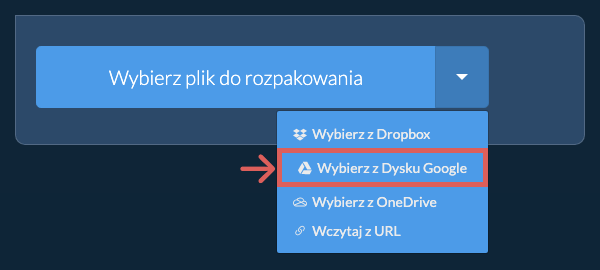
- Zaloguj się i wybierz plikiOtworzy się okno Dysku Google. Zaloguj się w Google, jeśli zostaniesz o to poproszony, zezwól ezyZip na dostęp do wybranych plików, a następnie wybierz swoje pliki.
- Przeglądaj zawartośćezyZip pobiera pliki RAR do Twojej przeglądarki i wyświetla ich zawartość.
- Zapisz na Dysku GoogleAby zapisać plik, kliknij strzałkę w dół (▾) na jego przycisku "Zapisz" i wybierz "Google Drive". Aby zapisać wszystkie pliki, użyj strzałki w dół na przycisku "Zapisz wszystkie". Zaloguj się w Google, jeśli zostaniesz o to poproszony.
Pliki są zapisywane w folderze Mój dysk/ezyZip.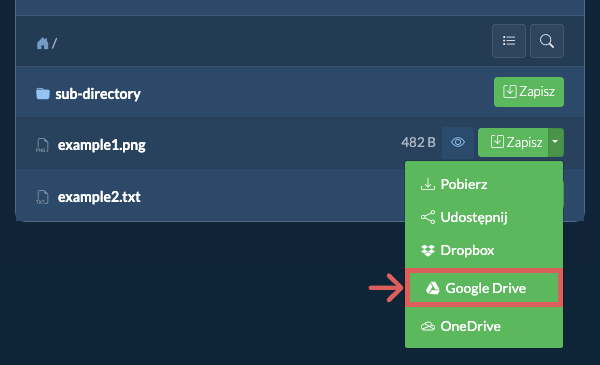
- Wybierz z OneDriveKliknij strzałkę w dół (▾) obok przycisku wyboru pliku RAR, a następnie wybierz "Wybierz z OneDrive".
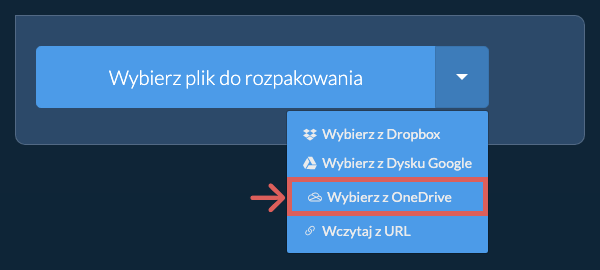
- Zaloguj się i wybierz plikiOtworzy się okno OneDrive. Zaloguj się na swoje osobiste konto Microsoft, jeśli zostaniesz o to poproszony, zezwól ezyZip na dostęp, a następnie wybierz swoje pliki.
- Przeglądaj zawartośćezyZip pobiera pliki RAR do Twojej przeglądarki i wyświetla ich zawartość.
- Zapisz w OneDriveAby zapisać plik, kliknij strzałkę w dół (▾) na jego przycisku "Zapisz" i wybierz "OneDrive". Aby zapisać wszystkie pliki, użyj strzałki w dół na przycisku "Zapisz wszystkie". Zaloguj się na konto Microsoft, jeśli zostaniesz o to poproszony.
Pliki są zapisywane w folderze Apps/ezyZip.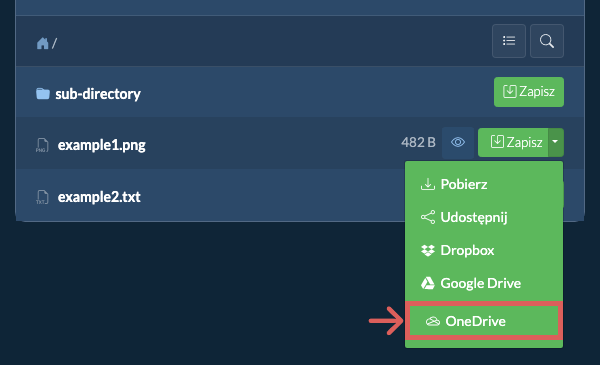
Najczęściej zadawane pytania
Stale aktualizujemy system, więc upewnij się, że używasz najnowszej wersji jednej z popularnych przeglądarek lub ich wariantów. (np. Chrome, Firefox, Safari, Opera).
Poinformuj nas za pomocą formularza opinii, jeśli masz jakiekolwiek problemy.
ezyZip to darmowe narzędzie do kompresji plików zip i unzip online, które pozwala na pakowanie plików zip do archiwum. Obsługuje również rozpakowywanie, umożliwiając dekompresję zarchiwizowanych plików zip, zipx, 7z, rar, cab, tar, txz, tbz2, bz2, iso, lzh, deb i tgz. To obejmuje pliki archiwów chronionych hasłem!
W przeciwieństwie do innych narzędzi zip i unzip online, ezyZip NIE wymaga wysyłania/pobierania plików na serwer. Działa lokalnie jako aplikacja przeglądarkowa, dzięki czemu jest znacznie szybsze niż inne podobne narzędzia zip i unzip online. To również zapewnia ochronę prywatności, ponieważ żadne dane plików nie opuszczą przeglądarki.
ezyZip przetwarza pliki bezpośrednio w Twojej przeglądarce. W przeciwieństwie do większości narzędzi online, Twoje pliki nie są przesyłane na nasze serwery, co oznacza szybsze przetwarzanie i lepszą prywatność. Spójrz na porównanie funkcji poniżej, a myślimy, że zgodzisz się, że ezyZip to lepszy wybór dla Twoich potrzeb konwersji plików.
| Funkcja | ezyZip | Inne Narzędzia Online |
|---|---|---|
| Bez Instalacji Oprogramowania | Działa Bezpośrednio w Przeglądarce | Działa Bezpośrednio w Przeglądarce |
| Miejsce Przetwarzania | Twoja Przeglądarka (Bez Przesyłania) | Ich Serwery (Wymagane Przesyłanie) |
| Prywatność i Bezpieczeństwo | 100% Prywatny (Pliki Nigdy Nie Opuszczają Twojego Urządzenia) | Pliki Przesłane, Dostępne dla Innych |
| Szybkość Przetwarzania | Szybkie (Bez Czasu Przesyłania/Pobierania) | Wolne (Przesyłanie + Przetwarzanie + Pobieranie) |
| Wymagana Rejestracja | Nigdy | Często Wymagane dla Dużych Plików |
| Działa Offline | Tak (Po Załadowaniu Strony) | Nie |
| Koszt | 100% Bezpłatny | Bezpłatny z Ograniczeniami / Płatne Poziomy |
| Założony | Od 2009 roku (ponad 15 lat) | Niedawny (Może Zniknąć) |