


Instrukcje konwersji poniżej

Korzystaj z ezyZip Pro bez reklam!
Kompresuj pliki dowolnej wielkości z bez limitów rozmiaru pliku i bez reklam. ezyZip Pro zawiera desktopową aplikację Archive Creator z ochroną hasłem i podziałem na wiele woluminów.
Obejrzyj 60-sekundowy przewodnik
Jak konwertować WAV na ZIP?
Oto kroki do konwersji archiwum WAV na ZIP za pomocą ezyZip.
- Wybierz pliki WAVAby wybrać pliki WAV, masz dwie opcje:
- Kliknij "Wybierz pliki WAV do konwersji", aby otworzyć selektor plików
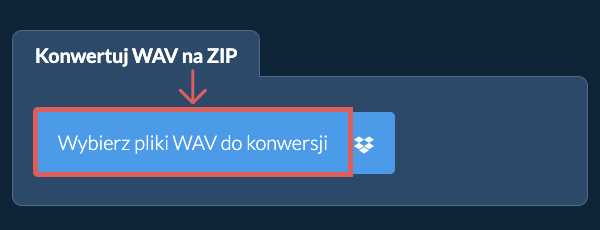
- Przeciągnij i upuść pliki WAV bezpośrednio na ezyZip
- (Opcjonalnie) Ustaw poziom kompresji(Opcjonalnie) Ustaw pożądany poziom kompresji, klikając strzałkę w dół obok "Konwertuj na ZIP".
- Konwertuj do ZIPKliknij "Konwertuj na ZIP", aby rozpocząć konwersję.
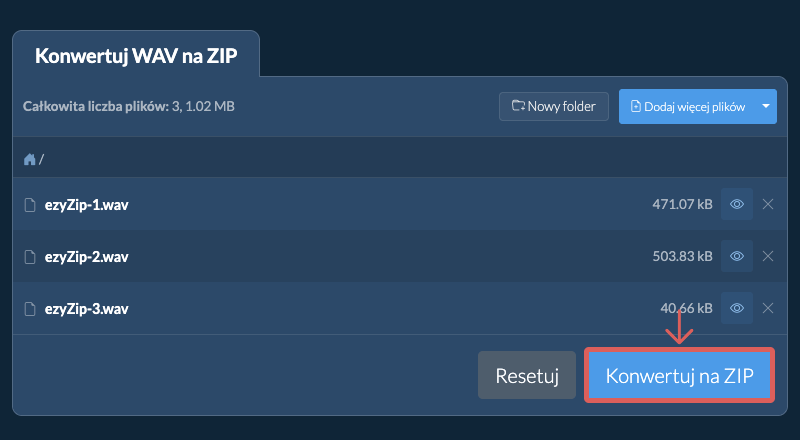
- Zapisz swoje archiwumGdy wszystkie pliki WAV zostaną skompresowane do pliku ZIP, możesz kliknąć "Zapisz Plik ZIP", aby zapisać go na dysku lokalnym.

- Wybierz z DropboxKliknij strzałkę w dół (▾) obok przycisku wyboru pliku WAV, a następnie wybierz "Wybierz z Dropbox".

- Wybierz swoje plikiOtworzy się małe okno ezyZip. Kliknij "Continue to Dropbox", zaloguj się do Dropbox, jeśli zostaniesz o to poproszony, a następnie wybierz jeden lub więcej plików WAV.
- Dokończ konwersjęezyZip pobiera pliki WAV do Twojej przeglądarki. Postępuj zgodnie z instrukcjami powyżej, aby dokończyć konwersję.
- Zapisz w DropboxGdy pojawi się "Gotowy do utworzenia pliku ZIP", kliknij strzałkę w dół (▾) obok "Utwórz ZIP" i wybierz "Dropbox". (W Firefoksie i Safari użyj strzałki w dół obok "Zapisz plik ZIP".) Za pierwszym razem Dropbox poprosi o zezwolenie ezyZip na dostęp.
Plik jest zapisywany w folderze /Apps/ezyZip.
- Wybierz z Dysku GoogleKliknij strzałkę w dół (▾) obok przycisku wyboru pliku WAV, a następnie wybierz "Wybierz z Dysku Google".
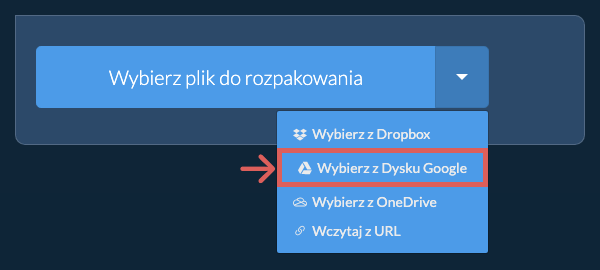
- Zaloguj się i wybierz plikiOtworzy się okno Dysku Google. Zaloguj się w Google, jeśli zostaniesz o to poproszony, zezwól ezyZip na dostęp do wybranych plików, a następnie wybierz jeden lub więcej plików WAV.
- Dokończ konwersjęezyZip pobiera pliki WAV do Twojej przeglądarki. Postępuj zgodnie z instrukcjami powyżej, aby dokończyć konwersję.
- Zapisz na Dysku GoogleGdy pojawi się "Gotowy do utworzenia pliku ZIP", kliknij strzałkę w dół (▾) obok "Utwórz ZIP" i wybierz "Google Drive". (W Firefoksie i Safari użyj strzałki w dół obok "Zapisz plik ZIP".) Zaloguj się w Google, jeśli zostaniesz o to poproszony.
Plik jest zapisywany w folderze Mój dysk/ezyZip.
- Wybierz z OneDriveKliknij strzałkę w dół (▾) obok przycisku wyboru pliku WAV, a następnie wybierz "Wybierz z OneDrive".
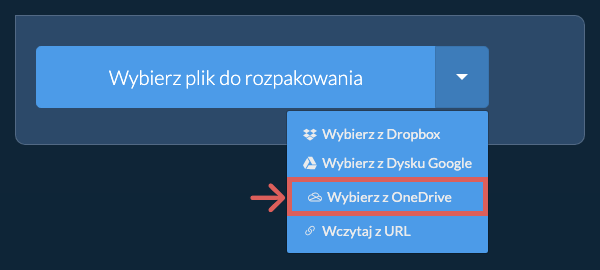
- Zaloguj się i wybierz plikiOtworzy się okno OneDrive. Zaloguj się na swoje osobiste konto Microsoft, jeśli zostaniesz o to poproszony, zezwól ezyZip na dostęp, a następnie wybierz jeden lub więcej plików WAV.
- Dokończ konwersjęezyZip pobiera pliki WAV do Twojej przeglądarki. Postępuj zgodnie z instrukcjami powyżej, aby dokończyć konwersję.
- Zapisz w OneDriveGdy pojawi się "Gotowy do utworzenia pliku ZIP", kliknij strzałkę w dół (▾) obok "Utwórz ZIP" i wybierz "OneDrive". (W Firefoksie i Safari użyj strzałki w dół obok "Zapisz plik ZIP".) Zaloguj się na konto Microsoft, jeśli zostaniesz o to poproszony.
Plik jest zapisywany w folderze Apps/ezyZip.
Najczęściej zadawane pytania
Stale aktualizujemy system, więc upewnij się, że używasz najnowszej wersji jednej z popularnych przeglądarek lub ich wariantów. (np. Chrome, Firefox, Safari, Opera).
Poinformuj nas za pomocą formularza opinii, jeśli masz jakiekolwiek problemy.
ezyZip to darmowe narzędzie do archiwizacji do konwertowania plików WAV na ZIP online. Obsługuje mnóstwo innych formatów plików archiwów.
W przeciwieństwie do innych narzędzi konwersji online, ezyZip NIE MA ograniczeń rozmiaru plików ani nie wymaga przesyłania / pobierania plików na serwer. Działa lokalnie jako aplikacja przeglądarkowa, dzięki czemu jest znacznie szybsze. To również zapewnia ochronę twojej prywatności, ponieważ żadne dane plików nie opuszczą twojej przeglądarki. Wszystkie popularne formaty kompresji plików (i najbardziej niepopularne) są obsługiwane.
ezyZip przetwarza pliki bezpośrednio w Twojej przeglądarce. W przeciwieństwie do większości narzędzi online, Twoje pliki nie są przesyłane na nasze serwery, co oznacza szybsze przetwarzanie i lepszą prywatność. Spójrz na porównanie funkcji poniżej, a myślimy, że zgodzisz się, że ezyZip to lepszy wybór dla Twoich potrzeb konwersji plików.
| Funkcja | ezyZip | Inne Narzędzia Online |
|---|---|---|
| Bez Instalacji Oprogramowania | Działa Bezpośrednio w Przeglądarce | Działa Bezpośrednio w Przeglądarce |
| Miejsce Przetwarzania | Twoja Przeglądarka (Bez Przesyłania) | Ich Serwery (Wymagane Przesyłanie) |
| Prywatność i Bezpieczeństwo | 100% Prywatny (Pliki Nigdy Nie Opuszczają Twojego Urządzenia) | Pliki Przesłane, Dostępne dla Innych |
| Szybkość Przetwarzania | Szybkie (Bez Czasu Przesyłania/Pobierania) | Wolne (Przesyłanie + Przetwarzanie + Pobieranie) |
| Wymagana Rejestracja | Nigdy | Często Wymagane dla Dużych Plików |
| Działa Offline | Tak (Po Załadowaniu Strony) | Nie |
| Koszt | 100% Bezpłatny | Bezpłatny z Ograniczeniami / Płatne Poziomy |
| Założony | Od 2009 roku (ponad 15 lat) | Niedawny (Może Zniknąć) |