


Instrukcje konwersji poniżej

Korzystaj z ezyZip Pro bez reklam!
Konwertuj i kompresuj obrazy w ponad 200 formatach z bez limitów rozmiaru pliku i bez reklam. ezyZip Pro zawiera pobieralną aplikację Image Converter z zaawansowaną optymalizacją.
Obejrzyj 60-sekundowy przewodnik
Jak konwertować WEBP na JPEG?
Instrukcje krok po kroku pokazujące, jak konwertować WEBP na JPEG obraz online za pomocą ezyZip.
- Wybierz pliki do konwersjiKliknij "Wybierz pliki WEBP do konwersji", aby wybrać pliki, które chcesz konwertować

- Konwertuj plikKliknij zielony przycisk "Konwertuj na JPEG" u dołu, aby rozpocząć proces konwersji.
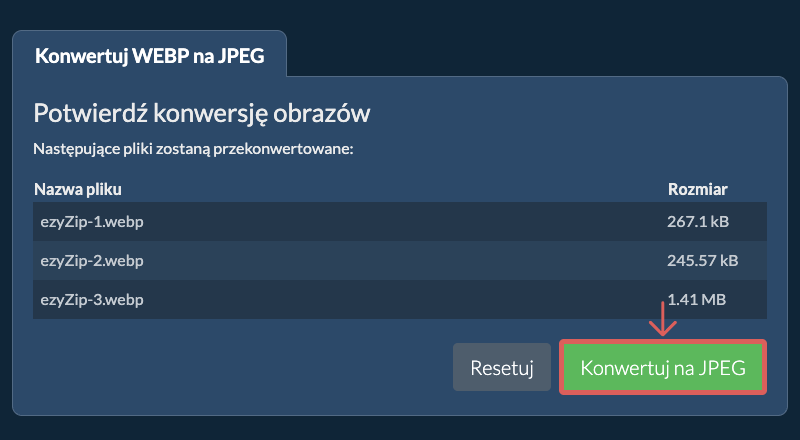
- Zapisz przekonwertowany plikPo konwersji wszystkich plików zobaczysz pliki ponownie. Kliknij "Podgląd", aby zobaczyć nowe obrazy w przeglądarce. Jeśli jesteś zadowolony, kliknij "Zapisz", aby zapisać przekonwertowane pliki na komputerze.

- Wybierz z DropboxKliknij strzałkę w dół (▾) obok przycisku wyboru pliku WEBP, a następnie wybierz "Wybierz z Dropbox".

- Wybierz swoje plikiOtworzy się małe okno ezyZip. Kliknij "Continue to Dropbox", zaloguj się do Dropbox, jeśli zostaniesz o to poproszony, a następnie wybierz to, co chcesz skonwertować.
- Postępuj zgodnie z instrukcjamiezyZip pobiera pliki WEBP do Twojej przeglądarki. Następnie postępuj zgodnie z instrukcjami powyżej.
- Zapisz w DropboxGdy Twój plik będzie gotowy, kliknij strzałkę w dół (▾) obok przycisku zapisu i wybierz "Dropbox". Za pierwszym razem Dropbox poprosi o zezwolenie ezyZip na dostęp.
Pliki są zapisywane w folderze /Apps/ezyZip.
- Wybierz z Dysku GoogleKliknij strzałkę w dół (▾) obok przycisku wyboru pliku WEBP, a następnie wybierz "Wybierz z Dysku Google".
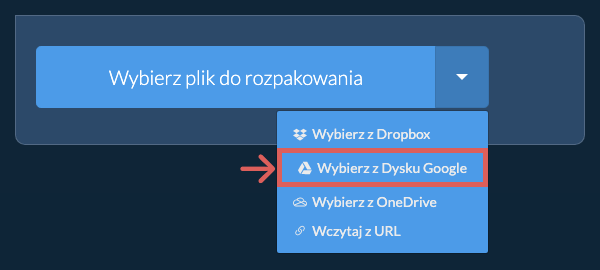
- Zaloguj się i wybierz plikiOtworzy się okno Dysku Google. Zaloguj się w Google, jeśli zostaniesz o to poproszony, zezwól ezyZip na dostęp do wybranych plików, a następnie wybierz to, co chcesz skonwertować.
- Postępuj zgodnie z instrukcjamiezyZip pobiera pliki WEBP do Twojej przeglądarki. Następnie postępuj zgodnie z instrukcjami powyżej.
- Zapisz na Dysku GoogleGdy Twój plik będzie gotowy, kliknij strzałkę w dół (▾) obok przycisku zapisu i wybierz "Google Drive". Zaloguj się w Google, jeśli zostaniesz o to poproszony.
Pliki są zapisywane w folderze Mój dysk/ezyZip.
- Wybierz z OneDriveKliknij strzałkę w dół (▾) obok przycisku wyboru pliku WEBP, a następnie wybierz "Wybierz z OneDrive".
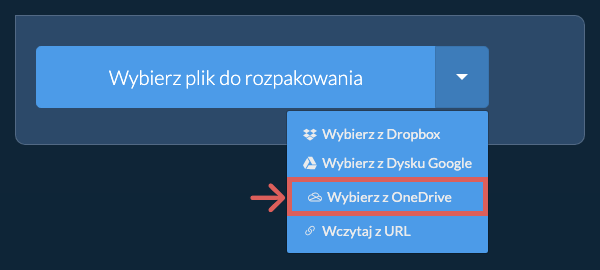
- Zaloguj się i wybierz plikiOtworzy się okno OneDrive. Zaloguj się na swoje osobiste konto Microsoft, jeśli zostaniesz o to poproszony, zezwól ezyZip na dostęp, a następnie wybierz to, co chcesz skonwertować.
- Postępuj zgodnie z instrukcjamiezyZip pobiera pliki WEBP do Twojej przeglądarki. Następnie postępuj zgodnie z instrukcjami powyżej.
- Zapisz w OneDriveGdy Twój plik będzie gotowy, kliknij strzałkę w dół (▾) obok przycisku zapisu i wybierz "OneDrive". Zaloguj się na konto Microsoft, jeśli zostaniesz o to poproszony.
Pliki są zapisywane w folderze Apps/ezyZip.
Najczęściej zadawane pytania
Stale aktualizujemy system, więc upewnij się, że używasz najnowszej wersji jednej z popularnych przeglądarek lub ich wariantów. (np. Chrome, Firefox, Safari, Opera).
Poinformuj nas za pomocą formularza opinii, jeśli masz jakiekolwiek problemy.
ezyZip przetwarza pliki bezpośrednio w Twojej przeglądarce. W przeciwieństwie do większości narzędzi online, Twoje pliki nie są przesyłane na nasze serwery, co oznacza szybsze przetwarzanie i lepszą prywatność. Spójrz na porównanie funkcji poniżej, a myślimy, że zgodzisz się, że ezyZip to lepszy wybór dla Twoich potrzeb konwersji plików.
| Funkcja | ezyZip | Inne Narzędzia Online |
|---|---|---|
| Bez Instalacji Oprogramowania | Działa Bezpośrednio w Przeglądarce | Działa Bezpośrednio w Przeglądarce |
| Miejsce Przetwarzania | Twoja Przeglądarka (Bez Przesyłania) | Ich Serwery (Wymagane Przesyłanie) |
| Prywatność i Bezpieczeństwo | 100% Prywatny (Pliki Nigdy Nie Opuszczają Twojego Urządzenia) | Pliki Przesłane, Dostępne dla Innych |
| Szybkość Przetwarzania | Szybkie (Bez Czasu Przesyłania/Pobierania) | Wolne (Przesyłanie + Przetwarzanie + Pobieranie) |
| Wymagana Rejestracja | Nigdy | Często Wymagane dla Dużych Plików |
| Działa Offline | Tak (Po Załadowaniu Strony) | Nie |
| Obsługa Formatów Obrazów | Ponad 100 formatów obrazów | Ograniczone (tylko JPEG, PNG, GIF) |
| Jakość Kompresji | Inteligentna Optymalizacja Jakości | Podstawowa Kompresja |
| Przetwarzanie Wsadowe | Przetwarzaj Wiele Obrazów | Jeden na Raz |
| Koszt | 100% Bezpłatny | Bezpłatny z Ograniczeniami / Płatne Poziomy |
| Założony | Od 2009 roku (ponad 15 lat) | Niedawny (Może Zniknąć) |
Dlaczego konwersja obrazów WEBP na JPEG po stronie klienta jest szybsza i bardziej prywatna
ezyZip konwertuje obrazy WEBP na JPEG za pomocą skompilowanego WebAssembly silnika przetwarzania obrazów przeprowadzającego precyzyjną pikseli konwersję formatu. Oto dlaczego lokalna konwersja obrazów jest lepsza:
- Dokładność przestrzeni kolorówPrawidłowe transformacje przestrzeni kolorów, integralność kanału alfa i obsługa profili kolorów są zachowywane przez bezpośrednie operacje pamięciowe w stercie WASM. Profile ICC są odczytywane z formatu źródłowego i poprawnie mapowane do docelowego, zachowując dokładność kolorów podczas konwersji.
- Konwersja wsadowaDedykowane Web Workers obsługują konwersję wsadową ze śledzeniem postępu dla każdego obrazu. Konwertuj całe foldery obrazów między formatami w jednej operacji, z indywidualnym statusem dla każdego pliku, dzięki czemu możesz natychmiast wykryć ewentualne problemy.
- Zachowanie metadanychDane EXIF, koordynaty GPS, ustawienia aparatu i niestandardowe pola metadanych są mapowane z formatu źródłowego do docelowego z maksymalną wiernością. Jeśli format docelowy obsługuje dane pole metadanych, jest ono zachowywane dokładnie.
- Inteligencja formatuSilnik rozumie możliwości każdego formatu obrazu — przezroczystość, animację, głębię bitową, typ kompresji — i automatycznie dobiera najlepsze parametry kodowania. Na przykład konwersja 32-bitowego PNG z alfa na JPEG stosuje właściwe komponowanie alfa na tle o konfigurowalnym kolorze.