


Инструкции по преобразованию ниже

Без рекламы с ezyZip Pro!
Сжимайте файлы любого размера с без ограничений размера файла и без рекламы. ezyZip Pro включает настольное приложение Archive Creator с защитой паролем и разделением на несколько томов.
Смотрите 60-секундный обзор
Как преобразовать CDX в файл ZIP?
Вот шаги для преобразования CDX в ZIP-архив с помощью ezyZip.
- Выберите файлы CDXЕсть два способа выбрать CDX файл(ы):
- Кликните "Выбрать CDX файлы для конвертации" для открытия окна выбора файлов

- Перетщите CDX файл прямо в ezyZip
- (Необязательно) Установите уровень сжатия(Необязательно) Установите желаемый уровень сжатия, нажав на стрелку вниз рядом с «Конвертировать в ZIP».
- Конвертировать в ZIPВыберите файл, который хотите преобразовать.
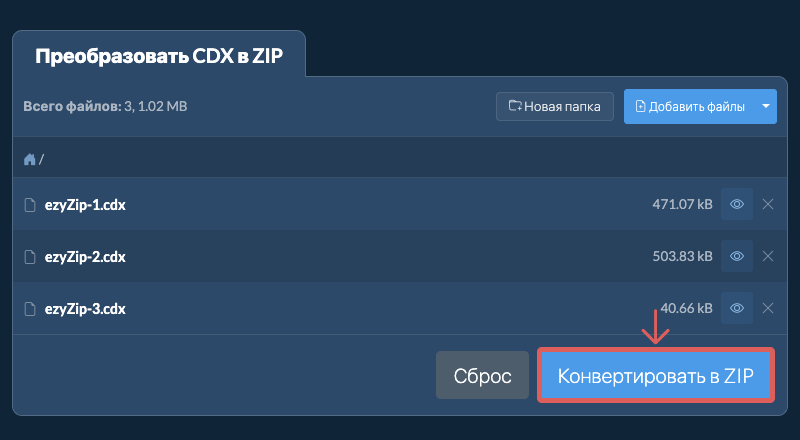
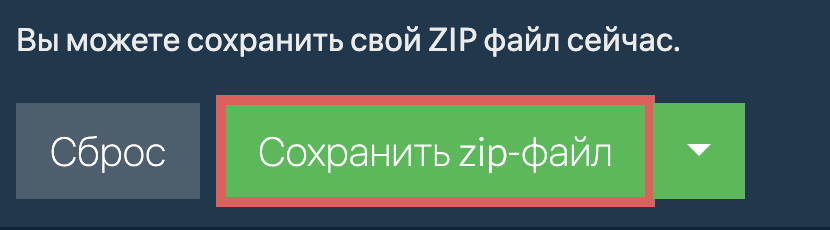
- Сохраните архивНажмите «Преобразовать в ZIP». Он инициирует преобразование и автоматически сохранит файл ZIP на вашем диске по завершении.
- Выбрать из DropboxНажмите на стрелку вниз (▾) рядом с кнопкой выбора файла CDX, затем выберите "Выбрать из Dropbox".

- Выберите файлыОткроется небольшое окно ezyZip. Нажмите "Continue to Dropbox", при необходимости войдите в Dropbox, затем выберите один или несколько файлов CDX.
- Завершите преобразованиеezyZip загружает файл(ы) CDX в ваш браузер. Следуйте инструкциям выше, чтобы завершить преобразование.
- Сохранить в DropboxКогда появится "Готово к созданию файла ZIP", нажмите на стрелку вниз (▾) рядом с "Создать ZIP" и выберите "Dropbox". (В Firefox и Safari воспользуйтесь стрелкой вниз рядом с "Сохранить zip-файл".) При первом сохранении Dropbox попросит вас разрешить ezyZip доступ.
Файл сохраняется в папке /Apps/ezyZip.
- Выбрать из Google ДискаНажмите на стрелку вниз (▾) рядом с кнопкой выбора файла CDX, затем выберите "Выбрать из Google Диска".

- Войдите и выберите файлыОткроется окно Google Диска. При необходимости войдите в Google, разрешите ezyZip доступ к выбранным файлам, затем выберите один или несколько файлов CDX.
- Завершите преобразованиеezyZip загружает файл(ы) CDX в ваш браузер. Следуйте инструкциям выше, чтобы завершить преобразование.
- Сохранить в Google ДискКогда появится "Готово к созданию файла ZIP", нажмите на стрелку вниз (▾) рядом с "Создать ZIP" и выберите "Google Drive". (В Firefox и Safari воспользуйтесь стрелкой вниз рядом с "Сохранить zip-файл".) При необходимости войдите в Google.
Файл сохраняется в папке Мой диск/ezyZip.
- Выбрать из OneDriveНажмите на стрелку вниз (▾) рядом с кнопкой выбора файла CDX, затем выберите "Выбрать из OneDrive".
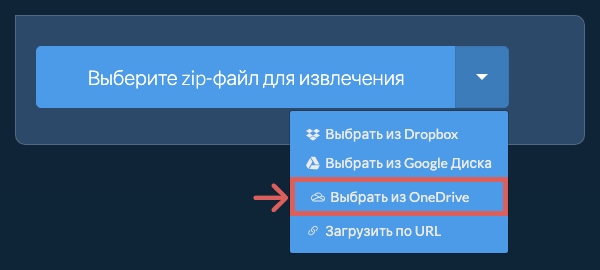
- Войдите и выберите файлыОткроется окно OneDrive. При необходимости войдите в личную учетную запись Microsoft, разрешите ezyZip доступ, затем выберите один или несколько файлов CDX.
- Завершите преобразованиеezyZip загружает файл(ы) CDX в ваш браузер. Следуйте инструкциям выше, чтобы завершить преобразование.
- Сохранить в OneDriveКогда появится "Готово к созданию файла ZIP", нажмите на стрелку вниз (▾) рядом с "Создать ZIP" и выберите "OneDrive". (В Firefox и Safari воспользуйтесь стрелкой вниз рядом с "Сохранить zip-файл".) При необходимости войдите в учетную запись Microsoft.
Файл сохраняется в папке Apps/ezyZip.
Часто задаваемые вопросы
Убедитесь, что вы используете последнюю версию одного из популярных браузеров или их вариации (например, Chrome, Firefox, Safari, Opera).
ezyZip представляет собой онлайн-инструмент для сжатия и распаковки архивов, которое позволяет упаковывать файлы в архив. Он также поддерживает распаковку, что позволяет распаковывать zip-файлы.
В отличие от традиционных онлайн-утилит создания и распаковки архивов, при использовании ezyZip не требуется загружать файлы на сервер или скачивать файлы с сервера. Он работает локально как приложение HTML5/javascript в браузере, благодаря чему он работает гораздо быстрее, чем другие аналогичные онлайн-инструменты создания и распаковки архивов.
Вот быстрый обзор различий в функциях, чтобы помочь вам выбрать правильный инструмент.
| Функция | ezyZip | Другие онлайн-инструменты |
|---|---|---|
| Установка ПО | ПО не требуется | ПО не требуется |
| Место обработки | Локальная обработка в браузере | Загрузка на серверы |
| Конфиденциальность и безопасность | Файлы остаются на вашем устройстве | Файлы загружаются на сторонние серверы |
| Скорость обработки | Мгновенно (без загрузки) | Зависит от скорости интернета |
| Требуется регистрация | Никогда не требуется | Часто требуется для больших файлов |
| Работает офлайн | Да (после загрузки страницы) | Нет |
| Стоимость | Полностью бесплатно | Фримиум (платные функции) |
| Основан | С 2009 года (15+ лет) | Новее, приходят и уходят |