


Инструкции по сжатию ниже

Без рекламы с ezyZip Pro!
Сжимайте файлы любого размера с без ограничений размера файла и без рекламы. ezyZip Pro включает настольное приложение Archive Creator с защитой паролем и разделением на несколько томов.
Видеоурок
Смотрите 60-секундный обзор
Узнайте, как бесплатно создать архивы tar.br онлайн с помощью ezyZip. Это пошаговое руководство показывает, как сжать файлы в архив прямо в браузере, без загрузки и установки программного обеспечения.
Как создать файл TAR.BR?
Ниже приведены пошаговые инструкции по созданию архивов TAR.BR с помощью ezyZip.
- Выберите файлы для архивирования Чтобы добавить файлы в ваш архив TAR.BR, у вас есть два варианта:
- Нажмите "Выбрать файлы для архивации", чтобы открыть диалог выбора файлов.
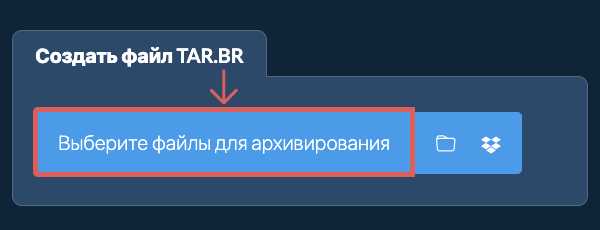
- Перетаскивайте файлы и папки прямо на ezyZip
Нажмите "Выбрать файлы для архивации", чтобы открыть диалог выбора файлов.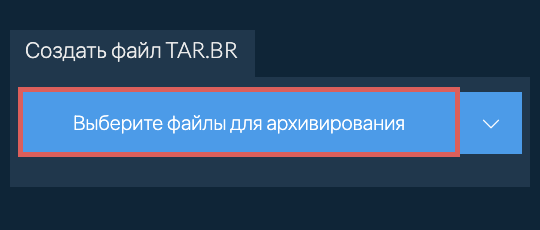
- (Необязательно) Установите уровень сжатия(Опционально) Установите желаемый уровень сжатия, нажав на стрелку вниз рядом с кнопкой "Создать файл TAR.BR".
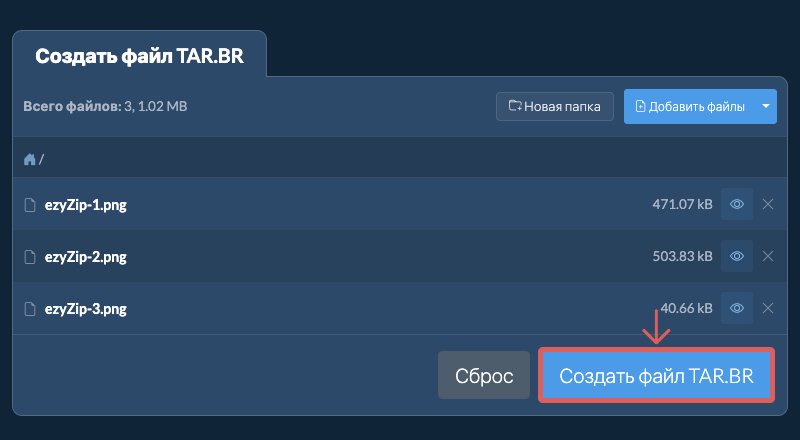
- Нажмите «Создать файл TAR.BR»Нажмите "Создать файл TAR.BR". Начнется сжатие файлов.
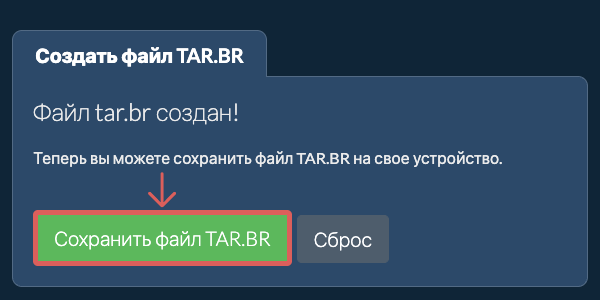
- Сохраните архивНажмите "Сохранить файл TAR.BR", чтобы сохранить архив в выбранной папке назначения.
Больше инструкций
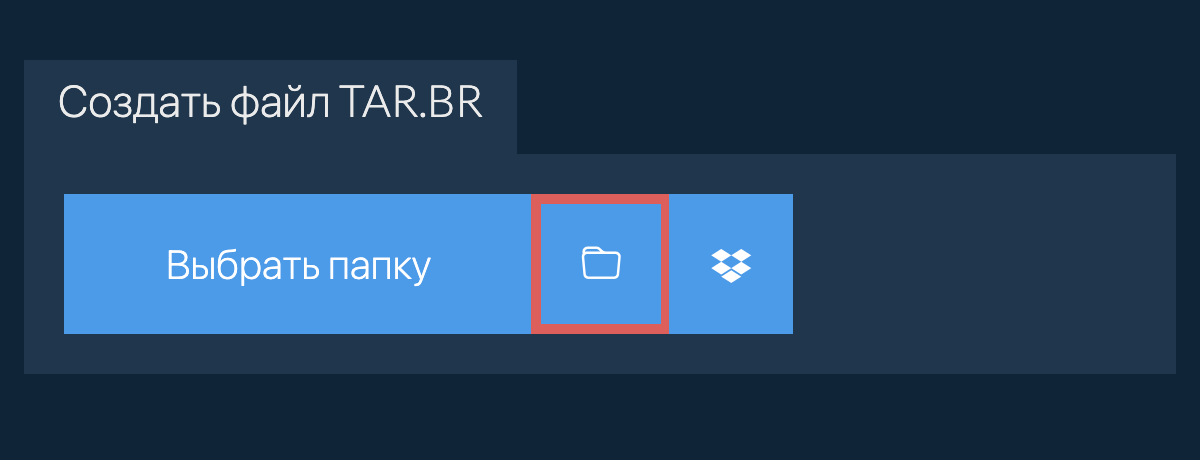
Создайте TAR.BR архив, включающий все содержимое выбранной папки, включая все подпапки и их файлы. Просто нажмите на кнопку папки, и ezyZip заархивирует всю структуру папки, сохраняя исходную организацию. Затем вы можете перетаскивать дополнительные файлы и папки, если хотите расширить архив дополнительным содержимым.
- Выбрать из DropboxНажмите на стрелку вниз (▾) рядом с кнопкой выбора файлов, затем выберите "Выбрать из Dropbox".

- Выберите файлыОткроется небольшое окно ezyZip. Нажмите "Continue to Dropbox", при необходимости войдите в Dropbox, затем выберите то, что хотите сжать.
- Сожмите файлыezyZip загружает ваш выбор в браузер. Затем следуйте инструкциям выше.
- Сохранить в DropboxКогда файл будет готов, нажмите на стрелку вниз (▾) рядом с кнопкой сохранения и выберите "Dropbox". При первом сохранении Dropbox попросит вас разрешить ezyZip доступ.
Файлы сохраняются в папке /Apps/ezyZip.
- Выбрать из Google ДискаНажмите на стрелку вниз (▾) рядом с кнопкой выбора файлов, затем выберите "Выбрать из Google Диска".

- Войдите и выберите файлыОткроется окно Google Диска. При необходимости войдите в Google, разрешите ezyZip доступ к выбранным файлам, затем выберите то, что хотите сжать.
- Сожмите файлыezyZip загружает ваш выбор в браузер. Затем следуйте инструкциям выше.
- Сохранить в Google ДискКогда файл будет готов, нажмите на стрелку вниз (▾) рядом с кнопкой сохранения и выберите "Google Drive". При необходимости войдите в Google.
Файлы сохраняются в папке Мой диск/ezyZip.
- Выбрать из OneDriveНажмите на стрелку вниз (▾) рядом с кнопкой выбора файлов, затем выберите "Выбрать из OneDrive".
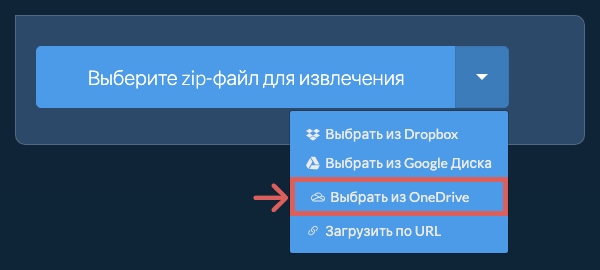
- Войдите и выберите файлыОткроется окно OneDrive. При необходимости войдите в личную учетную запись Microsoft, разрешите ezyZip доступ, затем выберите то, что хотите сжать.
- Сожмите файлыezyZip загружает ваш выбор в браузер. Затем следуйте инструкциям выше.
- Сохранить в OneDriveКогда файл будет готов, нажмите на стрелку вниз (▾) рядом с кнопкой сохранения и выберите "OneDrive". При необходимости войдите в учетную запись Microsoft.
Файлы сохраняются в папке Apps/ezyZip.
Часто задаваемые вопросы
ezyZip поддерживает любую ОС, которая может работать с современным браузером. Мы протестировали его для работы с Windows, MacOS, Linux (например, Ubuntu, Mint, Debian), Android, ChromeOS (Chromebook), Android, iOS (iPhone, iPad и iPod Touch).
Убедитесь, что вы используете последнюю версию одного из популярных браузеров или их вариации (например, Chrome, Firefox, Safari, Opera).
Убедитесь, что вы используете последнюю версию одного из популярных браузеров или их вариации (например, Chrome, Firefox, Safari, Opera).
ezyZip — это набор онлайн-инструментов для управления файлами, включая этот бесплатный инструмент для создания файлов TAR.BR. В отличие от других онлайн-инструментов сжатия файлов, ezyZip работает локально в вашем браузере, что обеспечивает защиту вашей конфиденциальности. Вы можете быстро и безопасно создавать архивы TAR.BR, не загружая файлы на сервер.
Вот быстрый обзор различий в функциях, чтобы помочь вам выбрать правильный инструмент.
| Функция | ezyZip | Другие онлайн-инструменты |
|---|---|---|
| Установка ПО | Работает прямо в браузере | Работает прямо в браузере |
| Место обработки | Локальная обработка в браузере | Загрузка на серверы |
| Конфиденциальность и безопасность | Файлы остаются на вашем устройстве | Файлы загружаются на сторонние серверы |
| Скорость обработки | Быстро (без времени на загрузку/скачивание) | Медленно (загрузка + обработка + скачивание) |
| Требуется регистрация | Никогда не требуется | Часто требуется для больших файлов |
| Работает офлайн | Да (после загрузки страницы) | Нет |
| Поддерживаемые форматы | Более 350 форматов архивов | Ограниченная поддержка форматов |
| Стоимость | Полностью бесплатно | Бесплатно с ограничениями / платные тарифы |
| Основан | С 2009 года (15+ лет) | Новые (могут исчезнуть) |
Почему архивирование на стороне клиента быстрее для больших файлов TAR.BR
Когда вы создаёте архив TAR.BR с помощью ezyZip, сжатие выполняется полностью в вашем браузере с использованием WebAssembly (WASM). Вот почему наш локальный движок превосходит серверные архиваторы:
- Загрузка кодеков по требованиюНесколько кодеков сжатия — включая Deflate, LZMA, Brotli и Zstandard — скомпилированы в WASM и загружаются только при необходимости, выполняясь с близкой к нативной скоростью CPU без установки какого-либо программного обеспечения. Каждый кодек оптимизирован под свой алгоритм, поэтому ezyZip автоматически выбирает наиболее эффективный кодировщик для выбранного формата архива.
- Параллельные Web WorkersСжатие выполняется в выделенных Web Workers в отдельных потоках, сохраняя браузер полностью отзывчивым даже во время ресурсоёмких операций. Это означает, что вы можете продолжать просматривать страницы, редактировать документы или работать в других вкладках, пока архив создаётся в фоновом режиме.
- Потоковый выводСжатые данные напрямую передаются на диск через File System Access API или Origin Private File System (OPFS), поэтому потребление памяти остаётся ограниченным вне зависимости от размера архива. Архивы объёмом в несколько гигабайт можно создавать без исчерпания памяти браузера, поскольку данные сбрасываются на диск блоками, а не буферизируются целиком в RAM.
- Нулевые сетевые издержкиВаши файлы читаются через File API браузера, устраняя узкие места удалённых инструментов: загрузку, серверную очередь и скачивание. Для больших файлов при медленном соединении это может сократить общее время обработки с часов до минут.
- Настраиваемые уровни сжатияНастройте уровень сжатия для баланса между скоростью и степенью уменьшения размера файла. Более низкие уровни быстро создают архивы для оперативного обмена, а максимальное сжатие выжимает каждый байт для долгосрочного хранения или передачи при ограниченной пропускной способности.