


Инструкции по сжатию ниже

Без рекламы с ezyZip Pro!
Конвертируйте и сжимайте медиафайлы с нативной скоростью с без ограничений размера файла и без рекламы. ezyZip Pro включает настольное приложение Media Converter, поддерживающее более 140 аудио и видеоформатов.
Смотрите 60-секундный обзор
Как уменьшить размер dsf на определенный процент?
- Выберите файл. Чтобы выбрать файл dsf, у вас есть два варианта:
- Нажмите "Выбрать файл dsf для сжатия", чтобы открыть выбор файла
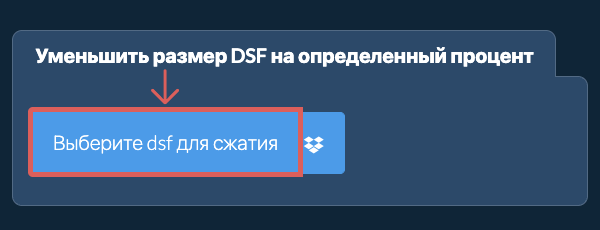
- Перетащите файл dsf прямо на ezyZip
Нажмите "Выбрать файл dsf для сжатия", чтобы открыть выбор файла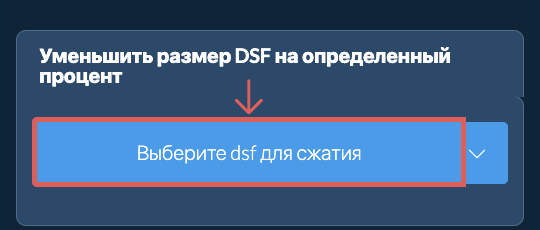
- Сожмите файл.Нажмите "Сжать DSF". Начнется процесс сжатия, который займет некоторое время.

- Сохраните результат.Нажмите "Сохранить файл DSF", чтобы сохранить сжатый файл DSF в выбранную папку назначения.
- Выбрать из DropboxНажмите на стрелку вниз (▾) рядом с кнопкой выбора файлов, затем выберите "Выбрать из Dropbox".

- Выберите файлыОткроется небольшое окно ezyZip. Нажмите "Continue to Dropbox", при необходимости войдите в Dropbox, затем выберите то, что хотите сжать.
- Сожмите файлыezyZip загружает ваш выбор в браузер. Затем следуйте инструкциям выше.
- Сохранить в DropboxКогда файл будет готов, нажмите на стрелку вниз (▾) рядом с кнопкой сохранения и выберите "Dropbox". При первом сохранении Dropbox попросит вас разрешить ezyZip доступ.
Файлы сохраняются в папке /Apps/ezyZip.
- Выбрать из Google ДискаНажмите на стрелку вниз (▾) рядом с кнопкой выбора файлов, затем выберите "Выбрать из Google Диска".

- Войдите и выберите файлыОткроется окно Google Диска. При необходимости войдите в Google, разрешите ezyZip доступ к выбранным файлам, затем выберите то, что хотите сжать.
- Сожмите файлыezyZip загружает ваш выбор в браузер. Затем следуйте инструкциям выше.
- Сохранить в Google ДискКогда файл будет готов, нажмите на стрелку вниз (▾) рядом с кнопкой сохранения и выберите "Google Drive". При необходимости войдите в Google.
Файлы сохраняются в папке Мой диск/ezyZip.
- Выбрать из OneDriveНажмите на стрелку вниз (▾) рядом с кнопкой выбора файлов, затем выберите "Выбрать из OneDrive".
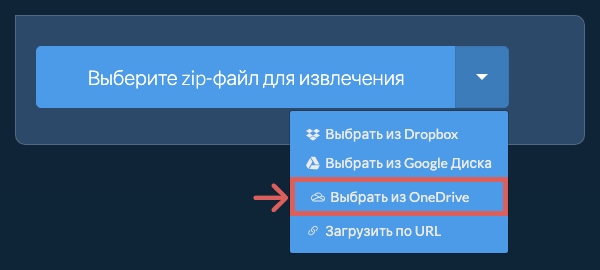
- Войдите и выберите файлыОткроется окно OneDrive. При необходимости войдите в личную учетную запись Microsoft, разрешите ezyZip доступ, затем выберите то, что хотите сжать.
- Сожмите файлыezyZip загружает ваш выбор в браузер. Затем следуйте инструкциям выше.
- Сохранить в OneDriveКогда файл будет готов, нажмите на стрелку вниз (▾) рядом с кнопкой сохранения и выберите "OneDrive". При необходимости войдите в учетную запись Microsoft.
Файлы сохраняются в папке Apps/ezyZip.
Часто задаваемые вопросы
Убедитесь, что вы используете последнюю версию одного из популярных браузеров или их вариации (например, Chrome, Firefox, Safari, Opera).
ezyZip - это бесплатный онлайн-инструмент для уменьшения размера файла из dsf в определенный процент, который работает в вашем браузере. Нет необходимости устанавливать дополнительное программное обеспечение для сжатия. Он также поддерживает множество других сжатий медиа.
В отличие от других онлайн-инструментов для медиа, ezyZip не добавляет водяные знаки и не требует загрузки файлов на сервер. Используйте его столько раз, сколько хотите, абсолютно бесплатно. Он работает локально как браузерное приложение, что делает его намного быстрее, чем другие онлайн-инструменты конвертации. Это также гарантирует, что ваша конфиденциальность будет защищена, поскольку данные файла не покинут ваш браузер.
Вот быстрый обзор различий в функциях, чтобы помочь вам выбрать правильный инструмент.
| Функция | ezyZip | Другие онлайн-инструменты |
|---|---|---|
| Установка ПО | ПО не требуется | ПО не требуется |
| Место обработки | Локальная обработка в браузере | Загрузка на серверы |
| Конфиденциальность и безопасность | Файлы остаются на вашем устройстве | Файлы загружаются на сторонние серверы |
| Скорость обработки | Мгновенно (без загрузки) | Зависит от скорости интернета |
| Требуется регистрация | Никогда не требуется | Часто требуется для больших файлов |
| Работает офлайн | Да (после загрузки страницы) | Нет |
| Media Format Support | 200+ Audio/Video Formats | Limited (MP4, MP3 only) |
| Output Quality | Clean Output, No Watermarks | Watermarks Added |
| File Size & Usage Limits | 1GB Files, Unlimited Usage | 100-200MB, Daily Limits |
| Стоимость | Полностью бесплатно | Фримиум (платные функции) |
| Основан | С 2009 года (15+ лет) | Новее, приходят и уходят |
Почему процентное сжатие DSF на стороне клиента быстрее
WebAssembly-движок для медиа ezyZip использует адаптивный алгоритм битрейта для достижения точного процентного сжатия DSF. Вот почему локальная обработка быстрее:
- Итерационная локальная оптимизацияУровни качества корректируются на основе размера файла через быстрые локальные итерации без сетевой задержки при каждой попытке корректировки. Алгоритм выполняет двухпроходный анализ — сначала сканирует медиа для оценки сложности, затем кодирует с оптимизированными параметрами для достижения точного целевого процента.
- Прямое монтирование файловой системыИсходные файлы монтируются напрямую в виртуальную файловую систему WASM, чтобы избежать дублирования медиаданных в памяти. Эта эффективная модель I/O означает, что кодировщик читает напрямую с вашего диска, а не копирует весь файл в память браузера.
- Многопоточное кодированиеSharedArrayBuffer обеспечивает многопоточную обработку WebAssembly, ускоряя кодирование больших файлов. На современных многоядерных устройствах это может сократить время кодирования в 2–4 раза по сравнению с однопоточной обработкой.
- Точная подгонка размераСерверные инструменты применяют фиксированные коэффициенты сжатия, которые часто не попадают в целевой размер — локальная итерационная обработка достигает точных результатов. Если первый проход кодирования перебирает или недобирает, алгоритм повторно кодирует с скорректированными параметрами битрейта за миллисекунды.