


Инструкции по преобразованию ниже

Без рекламы с ezyZip Pro!
Конвертируйте и сжимайте медиафайлы с нативной скоростью с без ограничений размера файла и без рекламы. ezyZip Pro включает настольное приложение Media Converter, поддерживающее более 140 аудио и видеоформатов.
Смотрите 60-секундный обзор
Как конвертировать flac в 64kbps?
- Выберите файл. Чтобы выбрать файл flac, у вас есть два варианта:
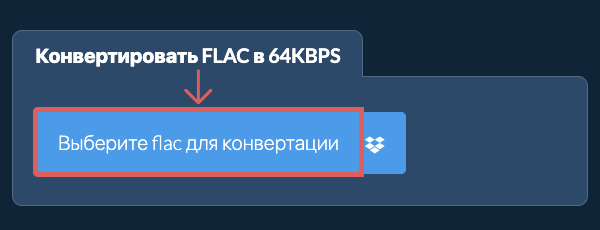
- Нажмите "Выберите файл flac для конвертации", чтобы открыть окно выбора файла
- Перетащите файл flac прямо на ezyZip
Нажмите "Выберите файл flac для конвертации", чтобы открыть окно выбора файла
- Конвертируйте битрейт.Нажмите "Конвертировать в 64kbps". Это запустит процесс конвертации битрейта, который займет некоторое время.

- Сохраните конвертированный файл.Нажмите "Сохранить файл FLAC", чтобы сохранить преобразованный файл FLAC в выбранной папке назначения.
- Выбрать из DropboxНажмите на стрелку вниз (▾) рядом с кнопкой выбора файла FLAC, затем выберите "Выбрать из Dropbox".

- Выберите файлыОткроется небольшое окно ezyZip. Нажмите "Continue to Dropbox", при необходимости войдите в Dropbox, затем выберите то, что хотите преобразовать.
- Следуйте инструкциямezyZip загружает файл(ы) FLAC в ваш браузер. Затем следуйте инструкциям выше.
- Сохранить в DropboxКогда файл будет готов, нажмите на стрелку вниз (▾) рядом с кнопкой сохранения и выберите "Dropbox". При первом сохранении Dropbox попросит вас разрешить ezyZip доступ.
Файлы сохраняются в папке /Apps/ezyZip.
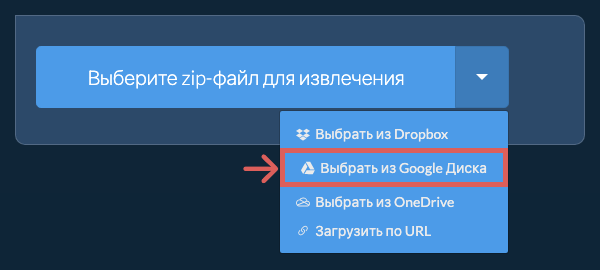
- Выбрать из Google ДискаНажмите на стрелку вниз (▾) рядом с кнопкой выбора файла FLAC, затем выберите "Выбрать из Google Диска".
- Войдите и выберите файлыОткроется окно Google Диска. При необходимости войдите в Google, разрешите ezyZip доступ к выбранным файлам, затем выберите то, что хотите преобразовать.
- Следуйте инструкциямezyZip загружает файл(ы) FLAC в ваш браузер. Затем следуйте инструкциям выше.
- Сохранить в Google ДискКогда файл будет готов, нажмите на стрелку вниз (▾) рядом с кнопкой сохранения и выберите "Google Drive". При необходимости войдите в Google.
Файлы сохраняются в папке Мой диск/ezyZip.
Часто задаваемые вопросы
Убедитесь, что вы используете последнюю версию одного из популярных браузеров или их вариации (например, Chrome, Firefox, Safari, Opera).
ezyZip — это бесплатный онлайн-конвертер битрейта flac в 64kbps, который работает в вашем браузере. Нет необходимости устанавливать дополнительное программное обеспечение. Поддерживает множество других типов медиа и битрейтов.
В отличие от других онлайн-конвертеров, ezyZip не требует загрузки файлов на сервер. Используйте его столько раз, сколько хотите, абсолютно бесплатно. Он работает локально как браузерное приложение, что делает его намного быстрее, чем другие инструменты. Это также гарантирует, что ваша конфиденциальность будет защищена, так как никакие данные файла не покинут ваш браузер.
Вот быстрый обзор различий в функциях, чтобы помочь вам выбрать правильный инструмент.
| Функция | ezyZip | Другие онлайн-инструменты |
|---|---|---|
| Установка ПО | ПО не требуется | ПО не требуется |
| Место обработки | Локальная обработка в браузере | Загрузка на серверы |
| Конфиденциальность и безопасность | Файлы остаются на вашем устройстве | Файлы загружаются на сторонние серверы |
| Скорость обработки | Мгновенно (без загрузки) | Зависит от скорости интернета |
| Требуется регистрация | Никогда не требуется | Часто требуется для больших файлов |
| Работает офлайн | Да (после загрузки страницы) | Нет |
| Media Format Support | 200+ Audio/Video Formats | Limited (MP4, MP3 only) |
| Output Quality | Clean Output, No Watermarks | Watermarks Added |
| File Size & Usage Limits | 1GB Files, Unlimited Usage | 100-200MB, Daily Limits |
| Стоимость | Полностью бесплатно | Фримиум (платные функции) |
| Основан | С 2009 года (15+ лет) | Новее, приходят и уходят |
Почему конвертация битрейта FLAC на стороне клиента быстрее
WebAssembly-движок для медиа ezyZip обеспечивает точный контроль над параметрами кодирования битрейта. Вот почему локальная конвертация битрейта быстрее:
- Тонкий контрольТочный контроль над минимальным, максимальным битрейтом и размером буфера — всё выполняется локально в вашем браузере. Вы можете задавать конкретные битрейты, например 128 кбит/с, 256 кбит/с или 320 кбит/с для аудио, или устанавливать пользовательские видеобитрейты в Мбит/с для точного качества вывода.
- Адаптивная оптимизация качестваАлгоритм контроля качества оптимизирует вывод на заданном битрейте через быстрые локальные итерации. Кодировщик анализирует сложность контента и корректирует стратегию управления скоростью для обеспечения наилучшего возможного качества при заданном битрейте.
- Многопоточное кодированиеSharedArrayBuffer обеспечивает многопоточную обработку, ускоряя кодирование длинных аудио и видеофайлов. На современных многоядерных устройствах этот параллельный подход может сократить время кодирования в 2–4 раза по сравнению с однопоточными инструментами.
- Прогресс в реальном времениОбратная связь о прогрессе поступает напрямую из локального конвейера кодирования WASM, показывая количество кадров, истекшее время и ожидаемое завершение. Никакого слепого ожидания, пока удалённый сервер заканчивает обработку в непрозрачной очереди.