


Инструкции по извлечению ниже

Без рекламы с ezyZip Pro!
Извлекайте архивы любого размера с без ограничений размера файла и без рекламы. ezyZip Pro включает настольное приложение Archive Extractor, поддерживающее более 250 форматов, включая RAR, 7Z и многотомные архивы.
Смотрите 60-секундный обзор
Как открыть файл HDF?
- Выбрать файл Есть два способа выбрать HDF файл:
- Кликните "Выбрать HDF файл для открытия" для открытия окна выбора файлов
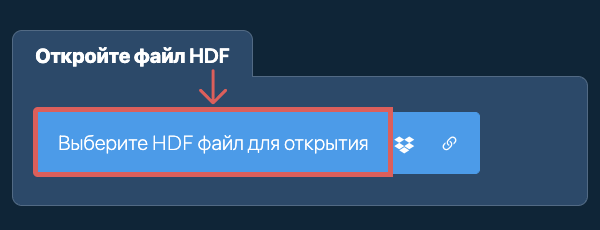
- Перетщите HDF файл прямо в ezyZip
Кликните "Выбрать HDF файл для открытия" для открытия окна выбора файлов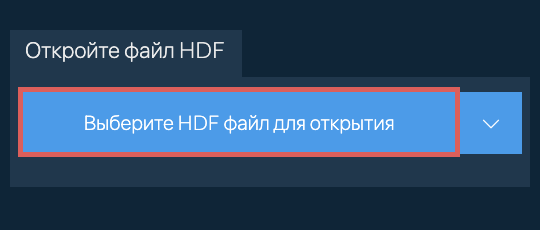
Это запустит извлечение файлов и формирование списка состава HDF файла по завершению распаковки. - Сохранить файлыНажмите зеленую кнопку «Сохранить» на отдельных файлах, чтобы сохранить на локальном диске.
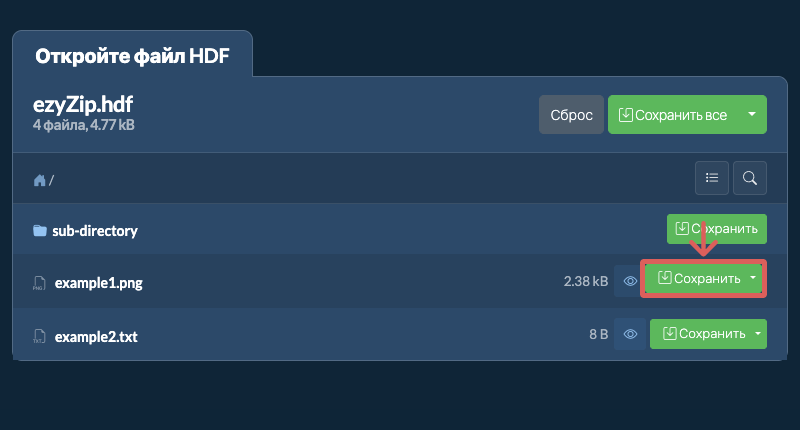
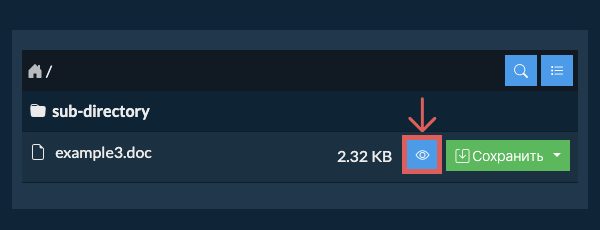
- Просмотр / ПоделитьсяДОПОЛНИТЕЛЬНО: Нажмите «Предварительный просмотр», чтобы открыть непосредственно в браузере. Нажмите «Поделиться», чтобы отправить по электронной почте, через мессенджер или другие сервисы. Эти опции доступны только для некоторых типов файлов.
- Нажать «Сохранить все»Нажмите «Сохранить все». Если кнопка неактивна, значит ваш браузер не поддерживает эту функцию или она не включена.
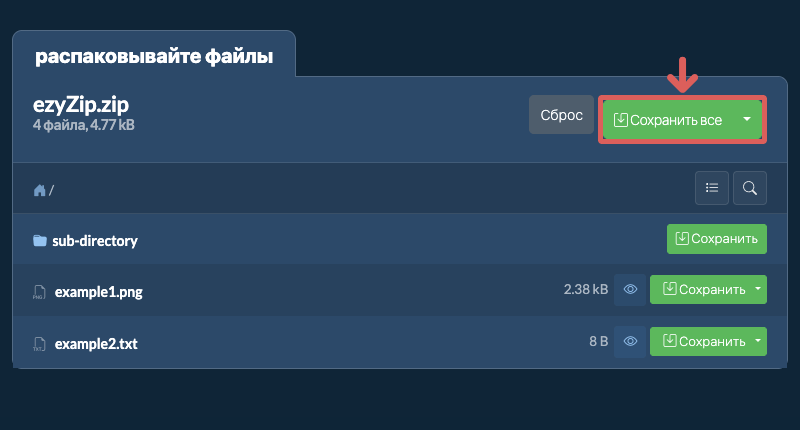
- Выбрать папку назначенияВыберите пустую папку, куда вы хотите извлечь файлы. Внимание: если там уже есть файлы с такими именами, ezyZip ПЕРЕЗАПИШЕТ ИХ.
- Разрешить доступ к папкеПосле того, как вы выбрали папку, браузер запросит разрешение на доступ к ней. Кликните "Просмотреть файлы", а затем "Сохранить изменения".
- Файлы сохраненыЗатем начнется сохранение файлов и подпапок в указанную вами.

ezyZip позволяет быстро находить файлы внутри архива HDF без необходимости его предварительного извлечения. Это особенно удобно для больших архивов с глубокой структурой папок. Просто воспользуйтесь встроенным поиском, чтобы найти любой файл по имени.
- Открыть поискНажмите на синюю иконку поиска в правом верхнем углу списка файлов, чтобы открыть строку поиска.
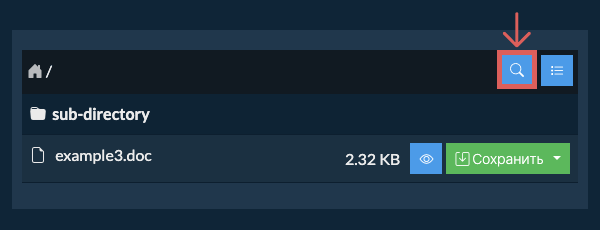
- Ввести поисковый запросВведите поисковый запрос в поле ввода. Для отображения результатов необходимо ввести не менее 3 символов.
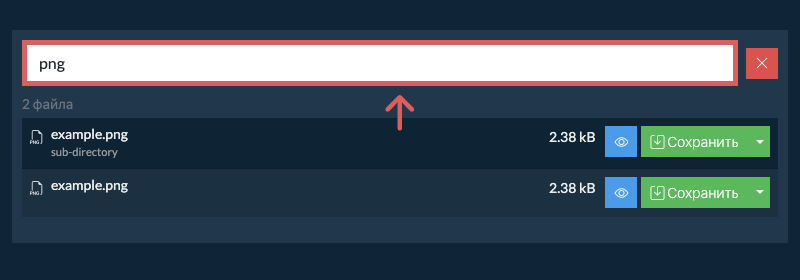
- Просмотр результатовБудут перечислены все файлы, соответствующие вашему поисковому запросу. Отсюда можно напрямую просмотреть или сохранить любой файл, либо нажать на название папки под файлом, чтобы сразу перейти к его местоположению в архиве.
Если вы хотите узнать, что находится внутри файла HDF, не распаковывая все файлы, следуйте инструкциям ниже:
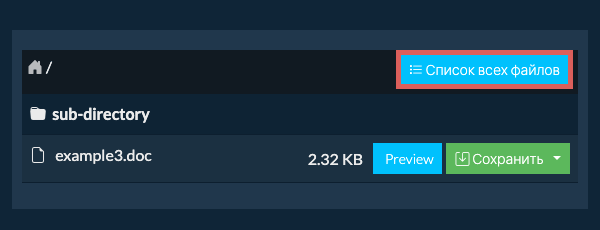
- Открыть файлОткройте файл HDF, следуя инструкциям выше. Содержимое файла HDF будет отображено иерархически с сортировкой по папкам.
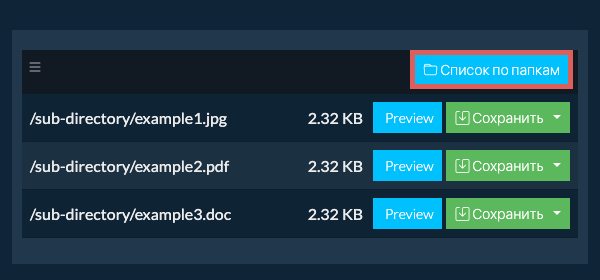
- Показать полный списокНажмите «Список всех файлов», чтобы увидеть полный список файлов внутри архива.
- Перейти к просмотру по папкамНажмите «Просмотр по папкам», чтобы вернуться к иерархическому отображению.
Чтобы извлечь только подпапку и всё её содержимое:
- Перейти к подпапкеПерейдите в родительскую папку внутри архива HDF
- Сохранить подпапкуНажмите кнопку "Сохранить" в строке подпапки, которую вы хотите извлечь
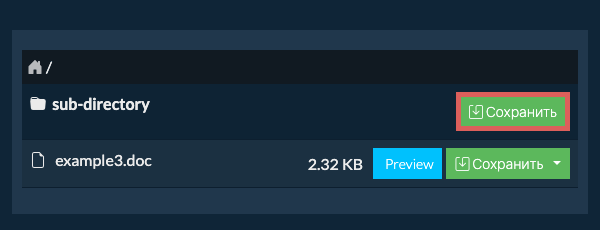
- Файлы сохраненыВсе файлы и папки из этой подпапки будут сохранены в выбранное вами место.
Обратите внимание: Эта функция в настоящее время доступна только в поддерживаемых браузерах, таких как Chrome и Edge.
- Выбрать из DropboxНажмите на стрелку вниз (▾) рядом с кнопкой выбора файла HDF, затем выберите "Выбрать из Dropbox".

- Выберите файл(ы)Откроется небольшое окно ezyZip. Нажмите "Continue to Dropbox", при необходимости войдите в Dropbox, затем выберите файл(ы).
- Просмотрите содержимоеezyZip загружает файл(ы) HDF в ваш браузер и показывает их содержимое.
- Сохранить в DropboxЧтобы сохранить файл, нажмите на стрелку вниз (▾) на его кнопке "Сохранить" и выберите "Dropbox". Чтобы сохранить все файлы, воспользуйтесь стрелкой вниз на кнопке "Сохранить все". При первом сохранении Dropbox попросит вас разрешить ezyZip доступ.
Файлы сохраняются в папке /Apps/ezyZip.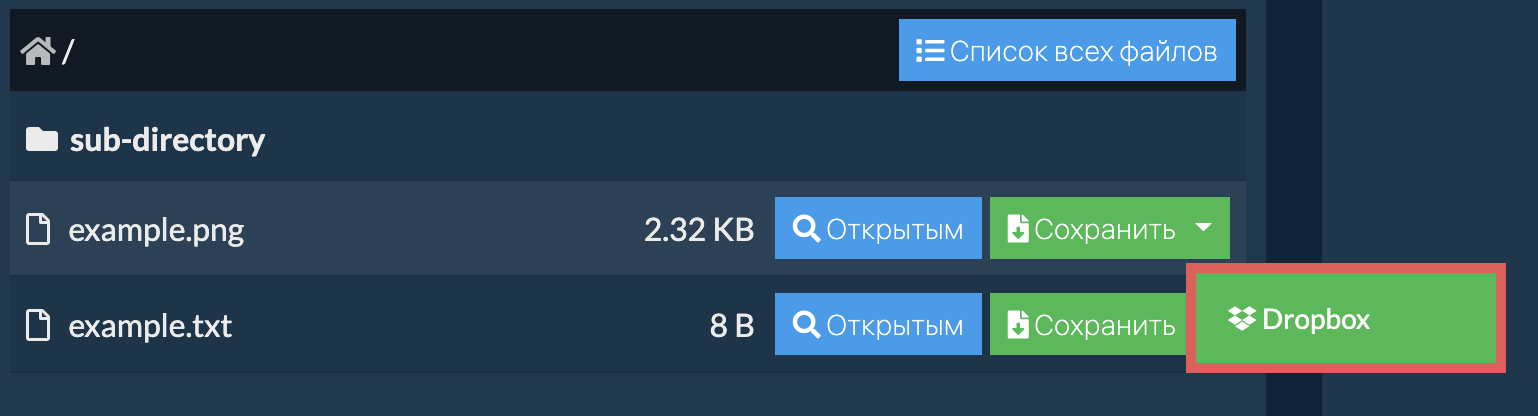
- Выбрать из Google ДискаНажмите на стрелку вниз (▾) рядом с кнопкой выбора файла HDF, затем выберите "Выбрать из Google Диска".

- Войдите и выберите файл(ы)Откроется окно Google Диска. При необходимости войдите в Google, разрешите ezyZip доступ к выбранным файлам, затем выберите файл(ы).
- Просмотрите содержимоеezyZip загружает файл(ы) HDF в ваш браузер и показывает их содержимое.
- Сохранить в Google ДискЧтобы сохранить файл, нажмите на стрелку вниз (▾) на его кнопке "Сохранить" и выберите "Google Drive". Чтобы сохранить все файлы, воспользуйтесь стрелкой вниз на кнопке "Сохранить все". При необходимости войдите в Google.
Файлы сохраняются в папке Мой диск/ezyZip.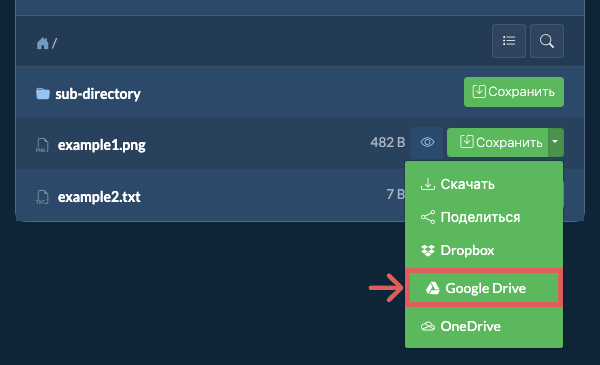
- Выбрать из OneDriveНажмите на стрелку вниз (▾) рядом с кнопкой выбора файла HDF, затем выберите "Выбрать из OneDrive".
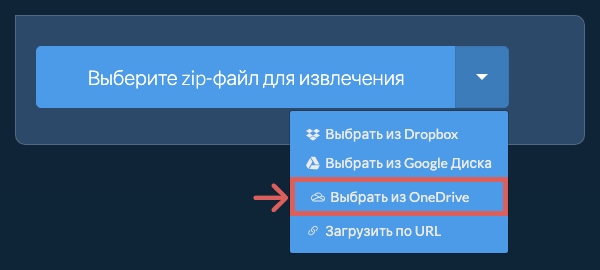
- Войдите и выберите файл(ы)Откроется окно OneDrive. При необходимости войдите в личную учетную запись Microsoft, разрешите ezyZip доступ, затем выберите файл(ы).
- Просмотрите содержимоеezyZip загружает файл(ы) HDF в ваш браузер и показывает их содержимое.
- Сохранить в OneDriveЧтобы сохранить файл, нажмите на стрелку вниз (▾) на его кнопке "Сохранить" и выберите "OneDrive". Чтобы сохранить все файлы, воспользуйтесь стрелкой вниз на кнопке "Сохранить все". При необходимости войдите в учетную запись Microsoft.
Файлы сохраняются в папке Apps/ezyZip.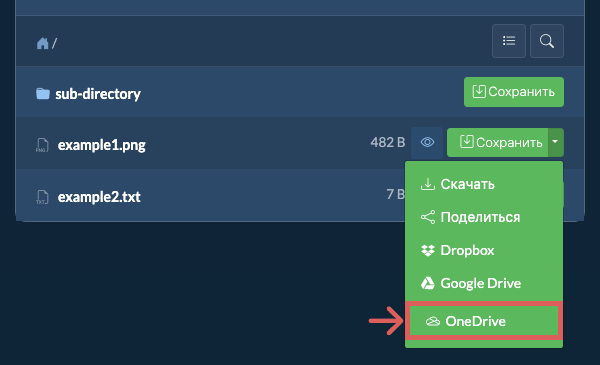
Да. Если HDF размещён в интернете, вы можете извлечь его прямо по ссылке, не сохраняя файл на компьютер.
Вам потребуется установленное бесплатное расширение ezyZip для Chrome или Firefox. Оно позволяет ezyZip скачивать файлы по ссылкам с других сайтов.
После установки расширения у вас есть три способа загрузить HDF по ссылке:
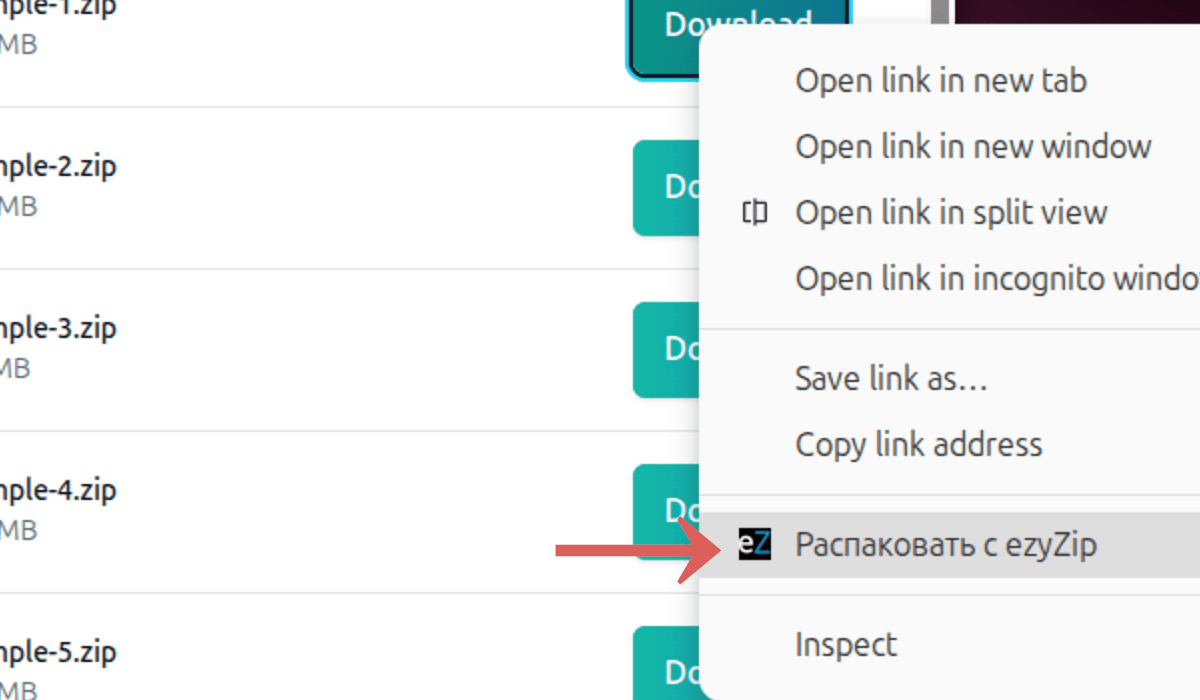
- Щёлкнуть по ссылке правой кнопкойЩёлкните правой кнопкой мыши по ссылке на любой веб-странице и выберите "Extract with ezyZip" в меню.
- Вставить ссылкуНажмите стрелку вниз (▾) рядом с кнопкой выбора файла HDF и выберите "Загрузить по URL". Вставьте ссылку в появившееся поле, затем нажмите "Загрузить".

- Перетащить и отпуститьПеретащите ссылку из другой вкладки браузера и бросьте её на окно выбора файла.
ezyZip загрузит HDF и извлечёт его содержимое. Извлечение выполняется полностью в вашем браузере. Данные файла не отправляются на сервер.
Часто задаваемые вопросы
Убедитесь, что вы используете последнюю версию одного из популярных браузеров или их вариации (например, Chrome, Firefox, Safari, Opera).
Этот инструмент может извлекать файлы из образов дисков HDF.
Вот быстрый обзор различий в функциях, чтобы помочь вам выбрать правильный инструмент.
| Функция | ezyZip | Другие онлайн-инструменты |
|---|---|---|
| Установка ПО | ПО не требуется | ПО не требуется |
| Место обработки | Локальная обработка в браузере | Загрузка на серверы |
| Конфиденциальность и безопасность | Файлы остаются на вашем устройстве | Файлы загружаются на сторонние серверы |
| Скорость обработки | Мгновенно (без загрузки) | Зависит от скорости интернета |
| Требуется регистрация | Никогда не требуется | Часто требуется для больших файлов |
| Работает офлайн | Да (после загрузки страницы) | Нет |
| Ограничение размера файла | Без ограничений (зависит от устройства) | Обычно 50-200 МБ |
| Пакетная обработка | Неограниченные пакетные операции | Ограничено или платно |
| Предпросмотр файлов | Предпросмотр перед извлечением | Недоступно |
| Поддерживаемые форматы | Более 350 форматов архивов | Обычно 5-10 форматов |
| Стоимость | Полностью бесплатно | Фримиум (платные функции) |
| Основан | С 2009 года (15+ лет) | Новее, приходят и уходят |
Почему извлечение архивов HDF на стороне клиента быстрее, чем серверные инструменты
ezyZip обрабатывает архивы HDF локально с использованием клиентского WebAssembly (WASM). Вот почему наш движок превосходит серверные экстракторы:
- Нет задержек загрузки/скачиванияСкорость извлечения ограничена только вашим локальным CPU и дисковым I/O, а не интернет-соединением. Архив объёмом 2 ГБ, загрузка которого на типичном соединении занимает 20 минут, извлекается локально за секунды.
- Многодвижковое переключениеЕсли один движок декомпрессии сталкивается с редкой ошибкой, ezyZip автоматически переключается на альтернативный экстрактор. Этот каскадный подход поддерживает более 350 форматов архивов и обрабатывает крайние случаи, например нестандартные заголовки или смешанное сжатие.
- Поддержка больших файловИспользуя File System Access API и Origin Private File System (OPFS), ezyZip передаёт данные напрямую на диск, избегая сбоев памяти, характерных для других браузерных инструментов. Архивы практически любого размера можно извлечь без исчерпания RAM.
- Выделенные потоки WorkerИзвлечение выполняется в выделенных Web Workers в отдельных потоках, сохраняя браузер полностью отзывчивым. Вы можете отслеживать прогресс по каждому файлу, предпросматривать извлечённые файлы и продолжать работу в браузере, пока декомпрессия идёт в фоне.
- Продвинутая работа с памятьюДля массивных архивов сборка Memory64 WebAssembly обходит стандартные ограничения памяти браузера, позволяя извлекать файлы, которые приведут к сбою на других сайтах. Этот расширенный режим адресации поддерживает архивы далеко за пределами типичного потолка WASM в 4 ГБ.