

Инструкции ниже
Без рекламы с ezyZip Pro!
Конвертируйте и сжимайте изображения в более чем 200 форматах с без ограничений размера файла и без рекламы. ezyZip Pro включает загружаемое приложение Image Converter с расширенной оптимизацией.
Смотрите 60-секундный обзор
Как мне конвертировать HEIC в PNG?
Пошаговая инструкция, показывающая, как конвертировать изображение из HEIC в PNG онлайн с помощью ezyZip.
- Выберите файлы для конвертацииНажмите на "Выберите файлы HEIC для конвертации", чтобы выбрать файлы, которые вы хотите конвертировать

- Конвертировать файлНажмите на зеленую кнопку "Конвертировать в PNG" внизу, чтобы начать процесс конвертации.

- Сохранить конвертированный файлПосле конвертации всех файлов, вам снова будут представлены файлы. Нажмите на "Предварительный просмотр", чтобы увидеть новые изображения в браузере. Если вас это устраивает, тогда нажмите на "Сохранить", чтобы сохранить конвертированные файлы на вашем компьютере.

- Выбрать из DropboxНажмите на стрелку вниз (▾) рядом с кнопкой выбора файла HEIC, затем выберите "Выбрать из Dropbox".

- Выберите файлыОткроется небольшое окно ezyZip. Нажмите "Continue to Dropbox", при необходимости войдите в Dropbox, затем выберите то, что хотите преобразовать.
- Следуйте инструкциямezyZip загружает файл(ы) HEIC в ваш браузер. Затем следуйте инструкциям выше.
- Сохранить в DropboxКогда файл будет готов, нажмите на стрелку вниз (▾) рядом с кнопкой сохранения и выберите "Dropbox". При первом сохранении Dropbox попросит вас разрешить ezyZip доступ.
Файлы сохраняются в папке /Apps/ezyZip.
- Выбрать из Google ДискаНажмите на стрелку вниз (▾) рядом с кнопкой выбора файла HEIC, затем выберите "Выбрать из Google Диска".

- Войдите и выберите файлыОткроется окно Google Диска. При необходимости войдите в Google, разрешите ezyZip доступ к выбранным файлам, затем выберите то, что хотите преобразовать.
- Следуйте инструкциямezyZip загружает файл(ы) HEIC в ваш браузер. Затем следуйте инструкциям выше.
- Сохранить в Google ДискКогда файл будет готов, нажмите на стрелку вниз (▾) рядом с кнопкой сохранения и выберите "Google Drive". При необходимости войдите в Google.
Файлы сохраняются в папке Мой диск/ezyZip.
- Выбрать из OneDriveНажмите на стрелку вниз (▾) рядом с кнопкой выбора файла HEIC, затем выберите "Выбрать из OneDrive".
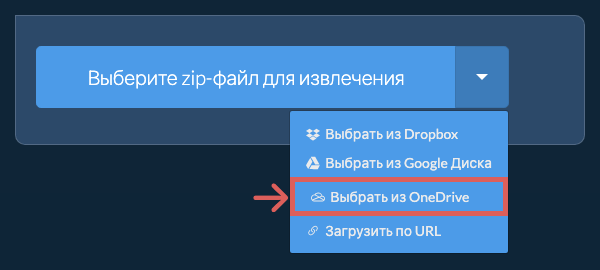
- Войдите и выберите файлыОткроется окно OneDrive. При необходимости войдите в личную учетную запись Microsoft, разрешите ezyZip доступ, затем выберите то, что хотите преобразовать.
- Следуйте инструкциямezyZip загружает файл(ы) HEIC в ваш браузер. Затем следуйте инструкциям выше.
- Сохранить в OneDriveКогда файл будет готов, нажмите на стрелку вниз (▾) рядом с кнопкой сохранения и выберите "OneDrive". При необходимости войдите в учетную запись Microsoft.
Файлы сохраняются в папке Apps/ezyZip.
Часто задаваемые вопросы
Убедитесь, что вы используете последнюю версию одного из популярных браузеров или их вариации (например, Chrome, Firefox, Safari, Opera).
Регистрироваться и создавать аккаунт не нужно, поэтому можно сразу приступать к работе.
Вот быстрый обзор различий в функциях, чтобы помочь вам выбрать правильный инструмент.
| Функция | ezyZip | Другие онлайн-инструменты |
|---|---|---|
| Установка ПО | Работает прямо в браузере | Работает прямо в браузере |
| Место обработки | Локальная обработка в браузере | Загрузка на серверы |
| Конфиденциальность и безопасность | Файлы остаются на вашем устройстве | Файлы загружаются на сторонние серверы |
| Скорость обработки | Быстро (без времени на загрузку/скачивание) | Медленно (загрузка + обработка + скачивание) |
| Требуется регистрация | Никогда не требуется | Часто требуется для больших файлов |
| Работает офлайн | Да (после загрузки страницы) | Нет |
| Поддержка форматов изображений | 90+ форматов изображений | Ограничено (только JPEG, PNG, GIF) |
| Качество сжатия | Умная оптимизация качества | Базовое сжатие |
| Пакетная обработка | Обработка нескольких изображений | По одному |
| Стоимость | Полностью бесплатно | Бесплатно с ограничениями / платные тарифы |
| Основан | С 2009 года (15+ лет) | Новые (могут исчезнуть) |
Почему конвертация изображений HEIC в PNG на стороне клиента быстрее и безопаснее
ezyZip конвертирует изображения HEIC в PNG с помощью WebAssembly-движка, выполняющего попиксельно-точную конвертацию форматов. Вот почему локальная конвертация изображений превосходна:
- Точность цветового пространстваПравильные преобразования цветового пространства, целостность альфа-канала и обработка цветовых профилей поддерживаются через прямые операции с памятью в куче WASM. ICC-профили читаются из исходного формата и корректно сопоставляются с целевым, сохраняя цветовую точность при конвертации.
- Пакетная конвертацияВыделенные Web Workers выполняют пакетную конвертацию с отслеживанием прогресса по каждому изображению. Конвертируйте целые папки изображений между форматами за одну операцию с индивидуальным статусом для каждого файла, чтобы немедленно замечать любые проблемы.
- Сохранение метаданныхДанные EXIF, GPS-координаты, настройки камеры и пользовательские поля метаданных сопоставляются из исходного в целевой формат с максимальной точностью. Там, где целевой формат поддерживает поле метаданных, оно сохраняется точно.
- Интеллект форматовДвижок понимает возможности каждого формата изображений — прозрачность, анимацию, глубину цвета, тип сжатия — и автоматически выбирает лучшие параметры кодирования. При конвертации 32-битного PNG с альфой в JPEG, например, применяется правильное альфа-компостирование на настраиваемый фоновый цвет.
Нет. Пользоваться ezyZip можно бесплатно и без регистрации. Здесь нет формы регистрации, не нужно создавать аккаунт или входить в него. Откройте нужный инструмент и сразу приступайте к работе.
Если вы открываете файлы из Dropbox, Google Drive или OneDrive, войти в свой аккаунт вас попросит сам облачный сервис. Аккаунт ezyZip нужен только для работы с ezyZip Pro, платной версией без рекламы.