


Инструкции по сжатию ниже

Без рекламы с ezyZip Pro!
Конвертируйте и сжимайте изображения в более чем 200 форматах с без ограничений размера файла и без рекламы. ezyZip Pro включает загружаемое приложение Image Converter с расширенной оптимизацией.
Видеоурок
Смотрите 60-секундный обзор
Видео-инструкции, показывающие, как уменьшить размер файлов изображений на определенный процент. Этот пример показывает, как уменьшить файл jpeg на 50%.
Как мне уменьшить размер JPEG на определенный процент?
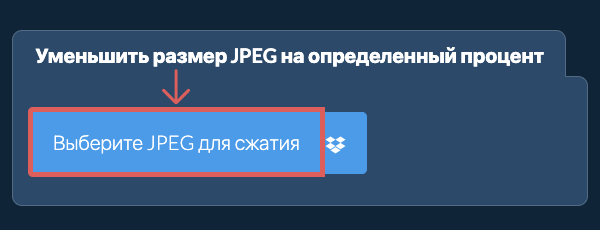
- Выберите файлы изображений.Нажмите на "Выбрать JPEG для сжатия", чтобы выбрать файлы, размер которых вы хотите уменьшить
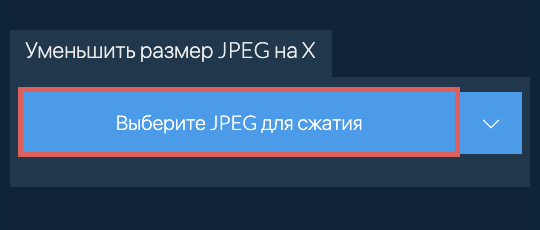
- (Необязательно) Задайте уровень сжатия.Будут перечислены выбранные файлы. Вы можете настроить уровень сокращения (по умолчанию определенный процент) и разрешение, нажав на значение и выбрав новое значение из выпадающего списка.
- Сожмите изображения.Нажмите на зеленую кнопку "Сжать" внизу, чтобы начать процесс сжатия.
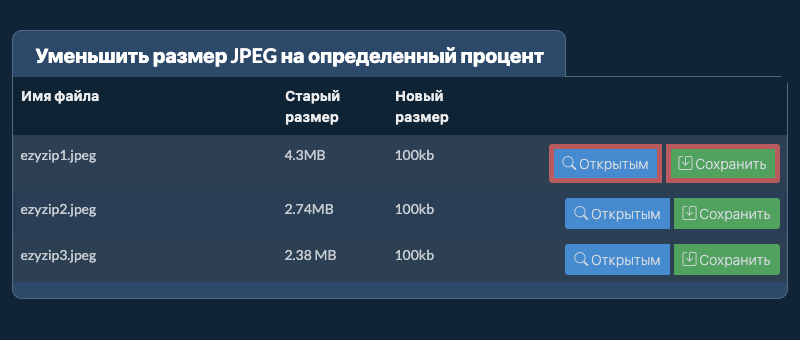
- Сохраните сжатые изображения.После сжатия всех файлов, они будут представлены вам снова. Нажмите на "Предварительный просмотр", чтобы увидеть новые изображения в браузере. Если вас это устраивает, нажмите на "Сохранить", чтобы сохранить сжатые файлы на вашем компьютере.
Больше инструкций
- Выбрать из DropboxНажмите на стрелку вниз (▾) рядом с кнопкой выбора файлов, затем выберите "Выбрать из Dropbox".
- Выберите изображенияОткроется небольшое окно ezyZip. Нажмите "Continue to Dropbox", при необходимости войдите в Dropbox, затем выберите то, что хотите сжать.
- Сожмите изображенияezyZip загружает ваш выбор в браузер. Затем следуйте инструкциям выше.
- Сохранить в DropboxКогда файл будет готов, нажмите на стрелку вниз (▾) рядом с кнопкой сохранения и выберите "Dropbox". При первом сохранении Dropbox попросит вас разрешить ezyZip доступ.
Файлы сохраняются в папке /Apps/ezyZip.
- Выбрать из Google ДискаНажмите на стрелку вниз (▾) рядом с кнопкой выбора файлов, затем выберите "Выбрать из Google Диска".

- Войдите и выберите изображенияОткроется окно Google Диска. При необходимости войдите в Google, разрешите ezyZip доступ к выбранным файлам, затем выберите то, что хотите сжать.
- Сожмите изображенияezyZip загружает ваш выбор в браузер. Затем следуйте инструкциям выше.
- Сохранить в Google ДискКогда файл будет готов, нажмите на стрелку вниз (▾) рядом с кнопкой сохранения и выберите "Google Drive". При необходимости войдите в Google.
Файлы сохраняются в папке Мой диск/ezyZip.
- Выбрать из OneDriveНажмите на стрелку вниз (▾) рядом с кнопкой выбора файлов, затем выберите "Выбрать из OneDrive".
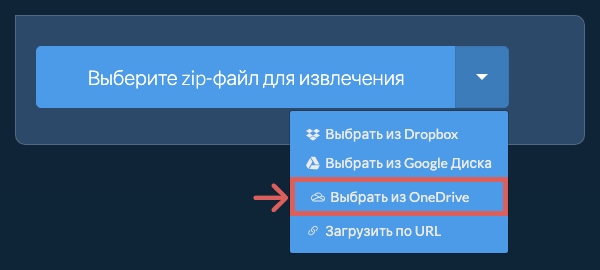
- Войдите и выберите изображенияОткроется окно OneDrive. При необходимости войдите в личную учетную запись Microsoft, разрешите ezyZip доступ, затем выберите то, что хотите сжать.
- Сожмите изображенияezyZip загружает ваш выбор в браузер. Затем следуйте инструкциям выше.
- Сохранить в OneDriveКогда файл будет готов, нажмите на стрелку вниз (▾) рядом с кнопкой сохранения и выберите "OneDrive". При необходимости войдите в учетную запись Microsoft.
Файлы сохраняются в папке Apps/ezyZip.
Часто задаваемые вопросы
Это зависит от изображения и от того, насколько сильно вы его уменьшаете. Небольшое уменьшение обычно выглядит так же, особенно на больших фотографиях, а сильное уменьшение делает потерю качества более заметной. Вы можете просмотреть результат перед сохранением и при необходимости начать заново с меньшим уменьшением.
ezyZip поддерживает любую ОС, которая может работать с современным браузером. Мы протестировали его для работы с Windows, MacOS, Linux (например, Ubuntu, Mint, Debian), Android, ChromeOS (Chromebook), Android, iOS (iPhone, iPad и iPod Touch).
Убедитесь, что вы используете последнюю версию одного из популярных браузеров или их вариации (например, Chrome, Firefox, Safari, Opera).
Убедитесь, что вы используете последнюю версию одного из популярных браузеров или их вариации (например, Chrome, Firefox, Safari, Opera).
ezyZip — это набор утилит для работы с сжатыми файлами. Это бесплатный онлайн-инструмент для сжатия ваших файлов до меньшего размера, включая этот инструмент для уменьшения файлов JPEG на определенный процент. Нет необходимости устанавливать дополнительное программное обеспечение. Также поддерживается множество других вариантов сжатия изображений.
Вот быстрый обзор различий в функциях, чтобы помочь вам выбрать правильный инструмент.
| Функция | ezyZip | Другие онлайн-инструменты |
|---|---|---|
| Установка ПО | ПО не требуется | ПО не требуется |
| Место обработки | Локальная обработка в браузере | Загрузка на серверы |
| Конфиденциальность и безопасность | Файлы остаются на вашем устройстве | Файлы загружаются на сторонние серверы |
| Скорость обработки | Мгновенно (без загрузки) | Зависит от скорости интернета |
| Требуется регистрация | Никогда не требуется | Часто требуется для больших файлов |
| Работает офлайн | Да (после загрузки страницы) | Нет |
| Image Format Support | 100+ Image Formats | Limited (JPEG, PNG, GIF only) |
| Compression Quality | Smart Quality Optimization | Basic Compression |
| Batch Processing | Process Multiple Images | One at a Time |
| Стоимость | Полностью бесплатно | Фримиум (платные функции) |
| Основан | С 2009 года (15+ лет) | Новее, приходят и уходят |
Почему процентное сжатие JPEG на стороне клиента быстрее
Движок WebAssembly ezyZip рассчитывает оптимальные параметры сжатия в реальном времени для достижения процентного уменьшения размера изображений JPEG. Вот почему локальная обработка быстрее:
- Адаптивное квантованиеАлгоритмы выполняются локально в линейной памяти WASM, быстро итерируя для достижения целевого процента без задержек серверной коммуникации. Кодировщик автоматически регулирует параметры качества для достижения указанного уменьшения — будь то 25%, 50% или 90%.
- Пакетная обработкаЦелые фотобиблиотеки можно обрабатывать через выделенные Web Workers. Каждое изображение получает индивидуально оптимизированные параметры сжатия для достижения целевого процента, поскольку одна и та же настройка качества даёт разные степени уменьшения размера на разных изображениях.
- Эффективный вывод в памятиOrigin Private File System буферизирует сжатые результаты для эффективной пакетной загрузки. Обработанные изображения ожидают на диске, а не в памяти браузера, поэтому даже сотни высококачественных изображений можно сжать в одном пакете.
- Оптимизация визуального качестваПроцентный алгоритм отдаёт приоритет перцептивному качеству, уменьшая размер файла при сохранении визуальной детализации в областях, которые человеческий глаз замечает больше всего — лица, текст и чёткие края получают более высокое качество, чем гладкие градиенты.