

Инструкции ниже
Без рекламы с ezyZip Pro!
Конвертируйте и сжимайте изображения в более чем 200 форматах с без ограничений размера файла и без рекламы. ezyZip Pro включает загружаемое приложение Image Converter с расширенной оптимизацией.
Смотрите 60-секундный обзор
Как мне уменьшить размер PNG на 50%?
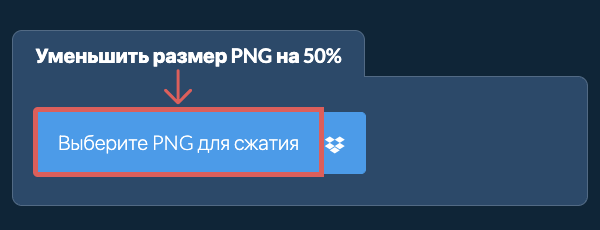
- Выберите файлы изображенийНажмите на "Выбрать PNG для сжатия", чтобы выбрать файлы, размер которых вы хотите уменьшить
- (Необязательно) Задайте уровень сжатияБудут перечислены выбранные файлы. Вы можете настроить уровень сокращения (по умолчанию 50%) и разрешение, нажав на значение и выбрав новое значение из выпадающего списка.
- Сожмите изображенияНажмите на зеленую кнопку "Сжать" внизу, чтобы начать процесс сжатия.
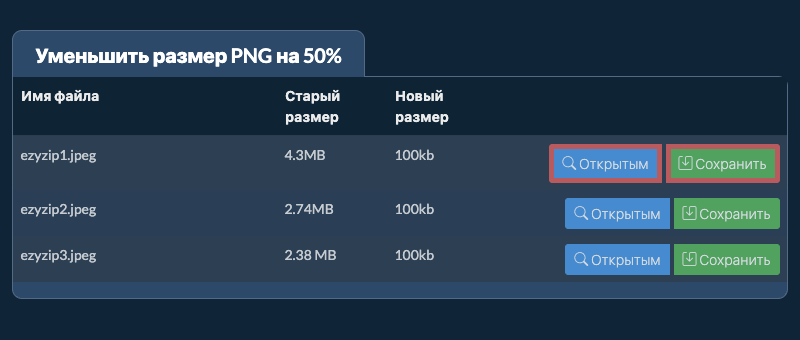
- Сохраните сжатые изображенияПосле сжатия всех файлов, они будут представлены вам снова. Нажмите на "Предварительный просмотр", чтобы увидеть новые изображения в браузере. Если вас это устраивает, нажмите на "Сохранить", чтобы сохранить сжатые файлы на вашем компьютере.
- Выбрать из DropboxНажмите на стрелку вниз (▾) рядом с кнопкой выбора файлов, затем выберите "Выбрать из Dropbox".

- Выберите изображенияОткроется небольшое окно ezyZip. Нажмите "Continue to Dropbox", при необходимости войдите в Dropbox, затем выберите то, что хотите сжать.
- Сожмите изображенияezyZip загружает ваш выбор в браузер. Затем следуйте инструкциям выше.
- Сохранить в DropboxКогда файл будет готов, нажмите на стрелку вниз (▾) рядом с кнопкой сохранения и выберите "Dropbox". При первом сохранении Dropbox попросит вас разрешить ezyZip доступ.
Файлы сохраняются в папке /Apps/ezyZip.
- Выбрать из Google ДискаНажмите на стрелку вниз (▾) рядом с кнопкой выбора файлов, затем выберите "Выбрать из Google Диска".

- Войдите и выберите изображенияОткроется окно Google Диска. При необходимости войдите в Google, разрешите ezyZip доступ к выбранным файлам, затем выберите то, что хотите сжать.
- Сожмите изображенияezyZip загружает ваш выбор в браузер. Затем следуйте инструкциям выше.
- Сохранить в Google ДискКогда файл будет готов, нажмите на стрелку вниз (▾) рядом с кнопкой сохранения и выберите "Google Drive". При необходимости войдите в Google.
Файлы сохраняются в папке Мой диск/ezyZip.
- Выбрать из OneDriveНажмите на стрелку вниз (▾) рядом с кнопкой выбора файлов, затем выберите "Выбрать из OneDrive".
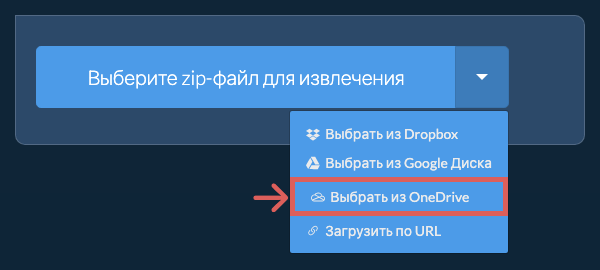
- Войдите и выберите изображенияОткроется окно OneDrive. При необходимости войдите в личную учетную запись Microsoft, разрешите ezyZip доступ, затем выберите то, что хотите сжать.
- Сожмите изображенияezyZip загружает ваш выбор в браузер. Затем следуйте инструкциям выше.
- Сохранить в OneDriveКогда файл будет готов, нажмите на стрелку вниз (▾) рядом с кнопкой сохранения и выберите "OneDrive". При необходимости войдите в учетную запись Microsoft.
Файлы сохраняются в папке Apps/ezyZip.
Часто задаваемые вопросы
Убедитесь, что вы используете последнюю версию одного из популярных браузеров или их вариации (например, Chrome, Firefox, Safari, Opera).
Регистрироваться и создавать аккаунт не нужно, поэтому можно сразу приступать к работе.
Вот быстрый обзор различий в функциях, чтобы помочь вам выбрать правильный инструмент.
| Функция | ezyZip | Другие онлайн-инструменты |
|---|---|---|
| Установка ПО | Работает прямо в браузере | Работает прямо в браузере |
| Место обработки | Локальная обработка в браузере | Загрузка на серверы |
| Конфиденциальность и безопасность | Файлы остаются на вашем устройстве | Файлы загружаются на сторонние серверы |
| Скорость обработки | Быстро (без времени на загрузку/скачивание) | Медленно (загрузка + обработка + скачивание) |
| Требуется регистрация | Никогда не требуется | Часто требуется для больших файлов |
| Работает офлайн | Да (после загрузки страницы) | Нет |
| Поддержка форматов изображений | 90+ форматов изображений | Ограничено (только JPEG, PNG, GIF) |
| Качество сжатия | Умная оптимизация качества | Базовое сжатие |
| Пакетная обработка | Обработка нескольких изображений | По одному |
| Стоимость | Полностью бесплатно | Бесплатно с ограничениями / платные тарифы |
| Основан | С 2009 года (15+ лет) | Новые (могут исчезнуть) |
Почему процентное сжатие PNG на стороне клиента быстрее
Движок WebAssembly ezyZip рассчитывает оптимальные параметры сжатия в реальном времени для достижения процентного уменьшения размера изображений PNG. Вот почему локальная обработка быстрее:
- Адаптивное квантованиеАлгоритмы выполняются локально в линейной памяти WASM, быстро итерируя для достижения целевого процента без задержек серверной коммуникации. Кодировщик автоматически регулирует параметры качества для достижения указанного уменьшения — будь то 25%, 50% или 90%.
- Пакетная обработкаЦелые фотобиблиотеки можно обрабатывать через выделенные Web Workers. Каждое изображение получает индивидуально оптимизированные параметры сжатия для достижения целевого процента, поскольку одна и та же настройка качества даёт разные степени уменьшения размера на разных изображениях.
- Эффективный вывод в памятиOrigin Private File System буферизирует сжатые результаты для эффективной пакетной загрузки. Обработанные изображения ожидают на диске, а не в памяти браузера, поэтому даже сотни высококачественных изображений можно сжать в одном пакете.
- Оптимизация визуального качестваПроцентный алгоритм отдаёт приоритет перцептивному качеству, уменьшая размер файла при сохранении визуальной детализации в областях, которые человеческий глаз замечает больше всего — лица, текст и чёткие края получают более высокое качество, чем гладкие градиенты.
Нет. Пользоваться ezyZip можно бесплатно и без регистрации. Здесь нет формы регистрации, не нужно создавать аккаунт или входить в него. Откройте нужный инструмент и сразу приступайте к работе.
Если вы открываете файлы из Dropbox, Google Drive или OneDrive, войти в свой аккаунт вас попросит сам облачный сервис. Аккаунт ezyZip нужен только для работы с ezyZip Pro, платной версией без рекламы.