


Инструкции ниже

Без рекламы с ezyZip Pro!
Конвертируйте и сжимайте изображения в более чем 200 форматах с без ограничений размера файла и без рекламы. ezyZip Pro включает загружаемое приложение Image Converter с расширенной оптимизацией.
Смотрите 60-секундный обзор
Как мне просмотреть файлы TIM онлайн?
Быстро просмотрите изображения TIM онлайн, следуя простым шагам ниже.
- Выберите файлы для конвертацииНажмите на "Выберите файлы TIM для просмотра", чтобы выбрать изображения, которые вы хотите открыть в браузере.

- Конвертировать файлНажмите на "Просмотр изображений", чтобы конвертировать изображения для просмотра.

- Сохранить конвертированный файлБудут перечислены изображения PNG, готовые к просмотру. Нажмите на "Предварительный просмотр", чтобы показать изображение в новом окне браузера. Нажмите на "Сохранить", чтобы сохранить изображение на вашем компьютере как файл PNG высокого качества.

- Выбрать из DropboxНажмите на стрелку вниз (▾) рядом с кнопкой выбора файла TIM, затем выберите "Выбрать из Dropbox".

- Выберите файлыОткроется небольшое окно ezyZip. Нажмите "Continue to Dropbox", при необходимости войдите в Dropbox, затем выберите то, что хотите преобразовать.
- Следуйте инструкциямezyZip загружает файл(ы) TIM в ваш браузер. Затем следуйте инструкциям выше.
- Сохранить в DropboxКогда файл будет готов, нажмите на стрелку вниз (▾) рядом с кнопкой сохранения и выберите "Dropbox". При первом сохранении Dropbox попросит вас разрешить ezyZip доступ.
Файлы сохраняются в папке /Apps/ezyZip.
- Выбрать из Google ДискаНажмите на стрелку вниз (▾) рядом с кнопкой выбора файла TIM, затем выберите "Выбрать из Google Диска".

- Войдите и выберите файлыОткроется окно Google Диска. При необходимости войдите в Google, разрешите ezyZip доступ к выбранным файлам, затем выберите то, что хотите преобразовать.
- Следуйте инструкциямezyZip загружает файл(ы) TIM в ваш браузер. Затем следуйте инструкциям выше.
- Сохранить в Google ДискКогда файл будет готов, нажмите на стрелку вниз (▾) рядом с кнопкой сохранения и выберите "Google Drive". При необходимости войдите в Google.
Файлы сохраняются в папке Мой диск/ezyZip.
- Выбрать из OneDriveНажмите на стрелку вниз (▾) рядом с кнопкой выбора файла TIM, затем выберите "Выбрать из OneDrive".
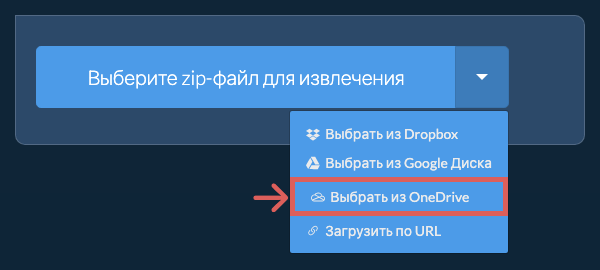
- Войдите и выберите файлыОткроется окно OneDrive. При необходимости войдите в личную учетную запись Microsoft, разрешите ezyZip доступ, затем выберите то, что хотите преобразовать.
- Следуйте инструкциямezyZip загружает файл(ы) TIM в ваш браузер. Затем следуйте инструкциям выше.
- Сохранить в OneDriveКогда файл будет готов, нажмите на стрелку вниз (▾) рядом с кнопкой сохранения и выберите "OneDrive". При необходимости войдите в учетную запись Microsoft.
Файлы сохраняются в папке Apps/ezyZip.
Часто задаваемые вопросы
Убедитесь, что вы используете последнюю версию одного из популярных браузеров или их вариации (например, Chrome, Firefox, Safari, Opera).
Регистрироваться и создавать аккаунт не нужно, поэтому можно сразу приступать к работе.
Вот быстрый обзор различий в функциях, чтобы помочь вам выбрать правильный инструмент.
| Функция | ezyZip | Другие онлайн-инструменты |
|---|---|---|
| Установка ПО | Работает прямо в браузере | Работает прямо в браузере |
| Место обработки | Локальная обработка в браузере | Загрузка на серверы |
| Конфиденциальность и безопасность | Файлы остаются на вашем устройстве | Файлы загружаются на сторонние серверы |
| Скорость обработки | Быстро (без времени на загрузку/скачивание) | Медленно (загрузка + обработка + скачивание) |
| Требуется регистрация | Никогда не требуется | Часто требуется для больших файлов |
| Работает офлайн | Да (после загрузки страницы) | Нет |
| Поддержка форматов изображений | 90+ форматов изображений | Ограничено (только JPEG, PNG, GIF) |
| Качество сжатия | Умная оптимизация качества | Базовое сжатие |
| Пакетная обработка | Обработка нескольких изображений | По одному |
| Стоимость | Полностью бесплатно | Бесплатно с ограничениями / платные тарифы |
| Основан | С 2009 года (15+ лет) | Новые (могут исчезнуть) |
Почему просмотр изображений TIM на стороне клиента быстрее и безопаснее
ezyZip декодирует изображения TIM напрямую из вашей файловой системы без какой-либо загрузки на сервер. Вот почему локальный просмотр изображений превосходен:
- Поддержка 90+ форматовДекодер WebAssembly обрабатывает более 90 форматов изображений, которые браузеры не могут нативно отображать, включая форматы RAW с камер, форматы научных изображений и устаревшие форматы старого программного обеспечения. Если ваш браузер показывает пустой файл, ezyZip, скорее всего, сможет его декодировать.
- Мгновенный рендеринг через CanvasДекодированные пиксельные данные отображаются через Canvas API для мгновенного рендеринга в окне просмотра без задержки серверного запроса. Высококачественные изображения декодируются прогрессивно, чтобы вы видели формирование изображения в реальном времени, не ожидая полного декодирования.
- Просмотр в полном разрешенииПросматривайте изображения в их родном разрешении с элементами управления масштабом и панорамированием. В отличие от серверных просмотрщиков, генерирующих уменьшенные миниатюры, ezyZip локально декодирует полное изображение, чтобы вы видели каждый пиксель детализации.
- Скорость независимо от сетиПоскольку конвейер декодирования полностью локален, просмотр изображений мгновенен вне зависимости от скорости вашего сетевого соединения. Это особенно полезно при просмотре больших пакетов высококачественных фотографий или файлов RAW с камеры.
Нет. Пользоваться ezyZip можно бесплатно и без регистрации. Здесь нет формы регистрации, не нужно создавать аккаунт или входить в него. Откройте нужный инструмент и сразу приступайте к работе.
Если вы открываете файлы из Dropbox, Google Drive или OneDrive, войти в свой аккаунт вас попросит сам облачный сервис. Аккаунт ezyZip нужен только для работы с ezyZip Pro, платной версией без рекламы.