


Инструкции по преобразованию ниже

Без рекламы с ezyZip Pro!
Конвертируйте между более чем 350 форматами архивов с без ограничений размера файла и без рекламы. ezyZip Pro включает загружаемое приложение Archive Converter для использования в автономном режиме.
Смотрите 60-секундный обзор
Как преобразовать ZIP в файл XLSM?
Вот шаги по преобразованию ZIP-архива в файл XLSM с помощью ezyZip.
- Выбрать файл Есть два способа выбрать ZIP файл:
- Кликните "Выбрать ZIP файл для конвертации" для открытия окна выбора файлов
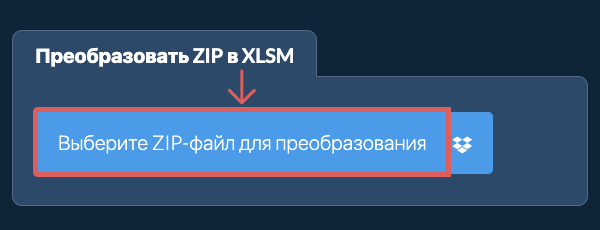
- Перетщите ZIP файл прямо в ezyZip
Кликните "Выбрать ZIP файл для конвертации" для открытия окна выбора файлов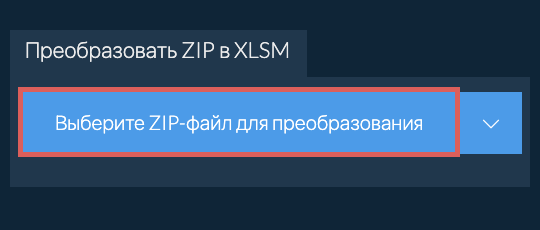
В нем будут перечислены все файлы XLSM в ZIP-архиве. - Сохранить файлыНажмите зеленую кнопку «Сохранить», чтобы сохранить отдельный файл XLSM на локальном диске.
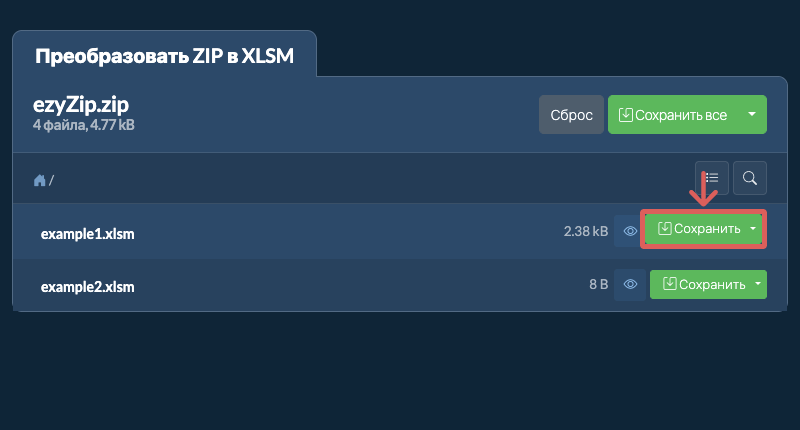
- Выполнить шаги конвертации
- Нажать «Сохранить все»Нажмите «Сохранить все». Если кнопка неактивна, значит ваш браузер не поддерживает эту функцию или она не включена.
В Chrome вы можете включить функцию, переключив этот параметр:chrome://flags/#native-file-system-api
(скопируйте и вставьте в адресную строку браузера) - Выбрать папку назначенияВыберите пустую папку, куда вы хотите извлечь файлы. Внимание: если там уже есть файлы с такими именами, ezyZip ПЕРЕЗАПИШЕТ ИХ.
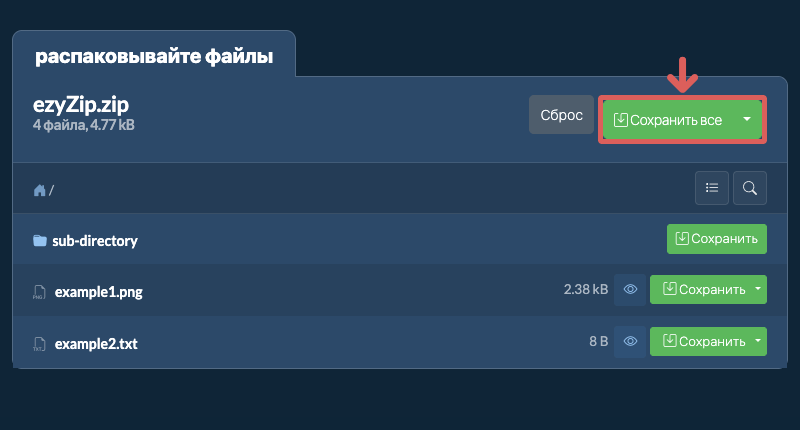
- Разрешить доступ к папкеПосле того, как вы выбрали папку, браузер запросит разрешение на доступ к ней. Кликните "Просмотреть файлы", а затем "Сохранить изменения".
- Файлы сохраненыЗатем начнется сохранение файлов и подпапок в указанную вами.

- Выбрать из DropboxНажмите на стрелку вниз (▾) рядом с кнопкой выбора файла ZIP, затем выберите "Выбрать из Dropbox".

- Выберите файлОткроется небольшое окно ezyZip. Нажмите "Continue to Dropbox", при необходимости войдите в Dropbox, затем выберите файл.
- Просмотрите содержимоеezyZip загружает файл ZIP в ваш браузер и показывает его содержимое.
- Сохранить в DropboxЧтобы сохранить файл XLSM, нажмите на стрелку вниз (▾) на его кнопке "Сохранить" и выберите "Dropbox". Чтобы сохранить все файлы, воспользуйтесь стрелкой вниз на кнопке "Сохранить все". При первом сохранении Dropbox попросит вас разрешить ezyZip доступ.
Файлы сохраняются в папке /Apps/ezyZip.
- Выбрать из Google ДискаНажмите на стрелку вниз (▾) рядом с кнопкой выбора файла ZIP, затем выберите "Выбрать из Google Диска".

- Войдите и выберите файлОткроется окно Google Диска. При необходимости войдите в Google, разрешите ezyZip доступ к выбранным файлам, затем выберите файл.
- Просмотрите содержимоеezyZip загружает файл ZIP в ваш браузер и показывает его содержимое.
- Сохранить в Google ДискЧтобы сохранить файл XLSM, нажмите на стрелку вниз (▾) на его кнопке "Сохранить" и выберите "Google Drive". Чтобы сохранить все файлы, воспользуйтесь стрелкой вниз на кнопке "Сохранить все". При необходимости войдите в Google.
Файлы сохраняются в папке Мой диск/ezyZip.
- Выбрать из OneDriveНажмите на стрелку вниз (▾) рядом с кнопкой выбора файла ZIP, затем выберите "Выбрать из OneDrive".
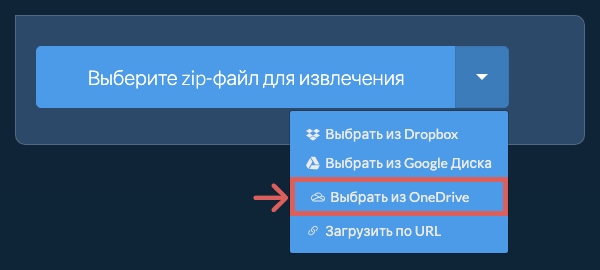
- Войдите и выберите файлОткроется окно OneDrive. При необходимости войдите в личную учетную запись Microsoft, разрешите ezyZip доступ, затем выберите файл.
- Просмотрите содержимоеezyZip загружает файл ZIP в ваш браузер и показывает его содержимое.
- Сохранить в OneDriveЧтобы сохранить файл XLSM, нажмите на стрелку вниз (▾) на его кнопке "Сохранить" и выберите "OneDrive". Чтобы сохранить все файлы, воспользуйтесь стрелкой вниз на кнопке "Сохранить все". При необходимости войдите в учетную запись Microsoft.
Файлы сохраняются в папке Apps/ezyZip.
Часто задаваемые вопросы
Убедитесь, что вы используете последнюю версию одного из популярных браузеров или их вариации (например, Chrome, Firefox, Safari, Opera).
ezyZip - это бесплатный онлайн-конвертер для извлечения файлов XLSM из архива ZIP. Не нужно устанавливать дополнительное программное обеспечение для конвертации XLSM. Он работает в браузере. Он также поддерживает множество других вариантов извлечения файлов и преобразования файлов.
В отличие от других онлайн-конвертеров, ezyZip не требует загрузки или скачивания файлов на сервер. Он работает локально как приложение для браузера, что делает его намного быстрее, чем другие аналогичные инструменты онлайн-преобразования. Ограничений на использование нет! Это также гарантирует, что ваша конфиденциальность будет защищена, так как никакие данные файлов не покинут ваш браузер. Поддерживаются все распространённые форматы сжатия файлов (и большинство редких).
Вот быстрый обзор различий в функциях, чтобы помочь вам выбрать правильный инструмент.
| Функция | ezyZip | Другие онлайн-инструменты |
|---|---|---|
| Установка ПО | Работает прямо в браузере | Работает прямо в браузере |
| Место обработки | Локальная обработка в браузере | Загрузка на серверы |
| Конфиденциальность и безопасность | Файлы остаются на вашем устройстве | Файлы загружаются на сторонние серверы |
| Скорость обработки | Быстро (без времени на загрузку/скачивание) | Медленно (загрузка + обработка + скачивание) |
| Требуется регистрация | Никогда не требуется | Часто требуется для больших файлов |
| Работает офлайн | Да (после загрузки страницы) | Нет |
| Ограничение размера файла | 2 ГБ | 100 МБ - 200 МБ |
| Пакетная обработка | Сохранение всех файлов в папку | Скачивание по одному |
| Предпросмотр файлов | Предпросмотр перед скачиванием | Недоступно |
| Поддерживаемые форматы | Более 350 форматов архивов | Ограниченная поддержка форматов |
| Стоимость | Полностью бесплатно | Бесплатно с ограничениями / платные тарифы |
| Основан | С 2009 года (15+ лет) | Новые (могут исчезнуть) |
Почему конвертация XLSM в ZIP на стороне клиента сохраняет ваши файлы в тайне
Весь конвейер конвертации XLSM в ZIP выполняется внутри изолированной песочницы WebAssembly вашего браузера. Вот почему этот подход технически превосходен:
- Конвейер с общей памятьюДекомпрессор и компрессор WebAssembly разделяют линейное пространство памяти, устраняя ненужные копирования данных между этапами обработки. Декодированные данные файла передаются напрямую из буфера извлечения в кодировщик сжатия без промежуточной сериализации.
- Буферизация на дискеДля больших архивов Origin Private File System обеспечивает дисковую буферизацию, предотвращая исчерпание памяти без серверного временного хранения. Это позволяет конвертировать архивы в несколько гигабайт, которые превысили бы ограничения памяти браузера при полной буферизации в RAM.
- Интеллектуальный выбор кодекаДвижок автоматически выбирает оптимальный кодек и параметры сжатия для целевого формата, балансируя степень сжатия и скорость кодирования с учётом характеристик данных.
- Сохранение метаданныхАтрибуты файлов, структуры директорий, временные метки и разрешения сопоставляются между форматами архивов с максимальной точностью. Там, где целевой формат поддерживает меньше метаданных, движок конвертации сохраняет все совместимые атрибуты.