


Instruções abaixo

Elimine anúncios com o ezyZip Pro!
Sem anúncios. Sem limites de tamanho de arquivo. O ezyZip Pro inclui aplicativos de desktop para arquivos compactados, mídia e imagens, disponíveis para download.
Tutorial em vídeo
Assista a um guia de 60 segundos
Tutorial demonstrando como enviar arquivos diretamente para outro usuário sem upload para servidor
Como transfiro arquivos para um usuário remoto?
ezyZip usa tecnologia peer-to-peer para transferir arquivos diretamente entre navegadores. Seus arquivos nunca tocam nossos servidores - apenas o roteamento da conexão passa por nós. A transferência real de arquivos é direta do seu navegador para o navegador do destinatário.
- Selecionar Arquivos para Transferir Clique no botão "Selecionar arquivos para transferir" e escolha os arquivos que deseja transferir do seu computador.
- Você pode selecionar vários arquivos de uma vez.
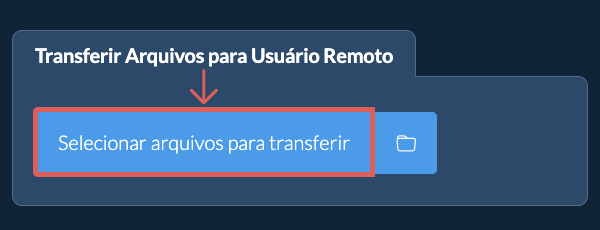
- Como alternativa, arraste e solte os arquivos diretamente na página.
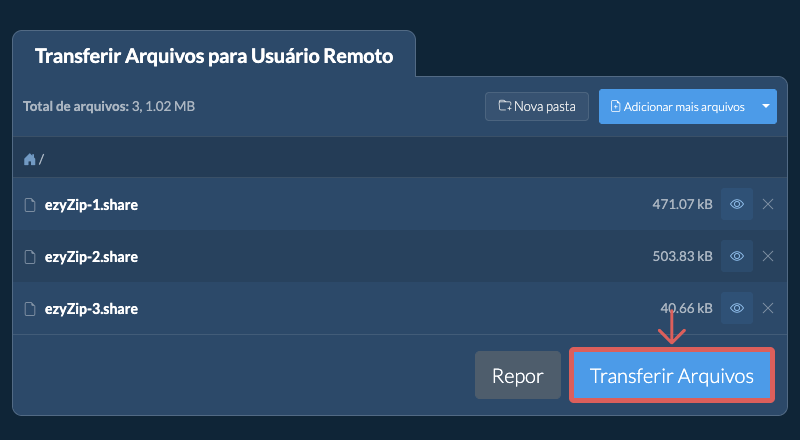
- Iniciar TransferênciaClique no botão "Transferir Arquivos". O aplicativo compactará seus arquivos em um arquivo ZIP (isso pode levar alguns instantes). Aguarde até que a etapa "Estabelecendo conexão segura..." seja concluída.
- Copiar e Enviar o Link de TransferênciaUma vez pronto, você verá um link de transferência como https://ezy.zip/ABCDE. Clique no botão "Copiar Link" para copiá-lo para a área de transferência. Envie este link para a pessoa para quem deseja transferir arquivos.
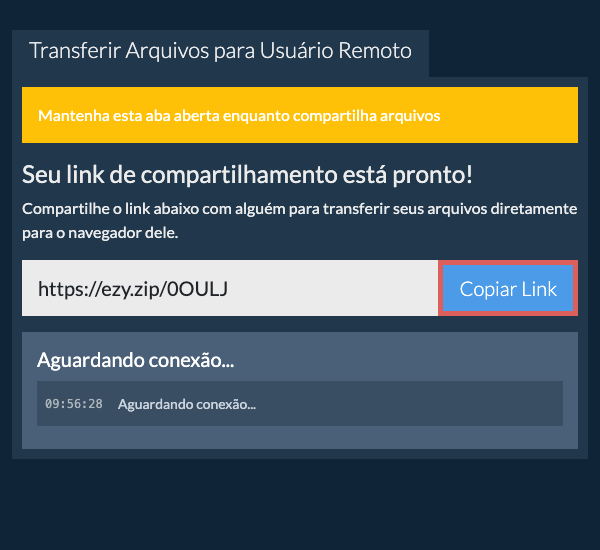
- Manter a Página AbertaIMPORTANTE: você deve manter esta aba do navegador aberta enquanto a outra pessoa baixa os arquivos. Os arquivos passam diretamente entre os navegadores de vocês, sem upload para nenhum servidor.
- Monitorar a TransferênciaQuando tudo estiver pronto, você verá "Aguardando conexão...". Quando alguém se conectar, você verá "Usuário conectado para visualizar arquivos". Quando a pessoa começar a baixar, você verá "Usuário começou a baixar arquivos", com o progresso. Após a conclusão, você verá "Transferência concluída". Em seguida, a página fica pronta automaticamente para a próxima pessoa baixar.
Perguntas frequentes
ezyZip suporta qualquer sistema operacional que pode executar um navegador moderno. Nós o testamos para trabalhar com Windows, MacOS, Linux (ex.: Ubuntu, Mint, Debian), Android, ChromeOS (Chromebook), iOS (iPhone, iPad & iPod Touch).
Verifique se você está utilizando a versão mais recente de um dos navegadores populares ou suas variantes (ex.: Chrome, Firefox, Safari, Opera).
Por favor entre em contato conosco através do formulário de feedback se tiver qualquer problema.
Verifique se você está utilizando a versão mais recente de um dos navegadores populares ou suas variantes (ex.: Chrome, Firefox, Safari, Opera).
Por favor entre em contato conosco através do formulário de feedback se tiver qualquer problema.
A transferência de arquivos P2P (peer-to-peer) permite enviar arquivos diretamente do seu navegador para o navegador de outro usuário usando tecnologia WebRTC. Ao contrário do compartilhamento tradicional de arquivos, seus arquivos nunca são enviados para nenhum servidor. A conexão é estabelecida através do nosso servidor apenas para roteamento, mas a transferência real de arquivos acontece diretamente entre navegadores, o que mantém seus arquivos fora dos nossos servidores e torna as transferências mais rápidas.
O recurso de transferência de arquivos do ezyZip permite o compartilhamento direto de arquivos peer-to-peer entre navegadores. Usando a tecnologia WebRTC, os arquivos são compactados e transferidos em tempo real, sem serem enviados para nenhum servidor. Isso mantém seus arquivos fora dos nossos servidores e torna as transferências mais rápidas. A transferência funciona peer-to-peer, o que significa que seus arquivos vão diretamente do seu navegador para o navegador do destinatário, e nosso servidor apenas facilita a conexão inicial.