


Talimatlar aşağıda

ezyZip Pro ile Reklamsız Deneyim!
Dosya boyutu sınırı olmadan ve reklamsız olarak 350'den fazla arşiv formatı arasında dönüştürme yapın. ezyZip Pro, çevrimdışı kullanım için indirilebilir bir Archive Converter uygulaması içerir.
7Z dosyası WEBP formatına nasıl dönüştürülür?
ezyZip ile arşivi WEBP dosyalarına dönüştürme adımları aşağıdadır:
- Dosya Seç 7Z dosyasını seçmek için iki seçeneğiniz var:
- Dosya seçiciyi açmak için "Dönüştürülecek 7Z dosyasını seçin" düğmesine tıklayın.
- 7Z dosyasını doğrudan ezyZip üzerine sürükleyip bırakın
Dönüştürme işlemi tamamlandığında, arşivdeki WEBP uzantılı tüm dosyalar listelenir. - Dosyaları KaydetWEBP dosyalarını tek tek seçtiğiniz hedef klasöre kaydetmek için yeşil "Kaydet" düğmesine tıklayın.
WEBP dosyasını tarayıcınızda açmak için mavi "Önizle" düğmesine tıklayın.
- Dönüştürme Adımlarını Takip Et
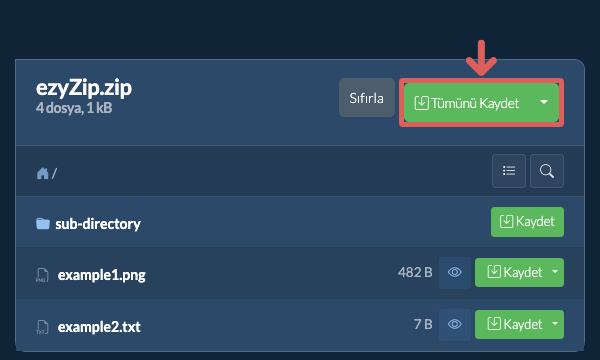
- Tümünü Kaydet'e Tıkla"Tümünü Kaydet" e tıklayın. Tümünü Kaydet seçeneği devre dışı görülüyorsa tarayıcınız bu özelliği desteklemiyordur ya da bu özellik etkin değildir.
Belirtilen ayarı değiştirerek Chome tarayıcıda bu özelliği etkinleştirebilirsiniz:chrome://flags/#native-file-system-api
(kopyalayın ve tarayıcınızın adres çubuğuna yapıştırın) - Hedef Klasörü SeçDosyaları çıkarmak istediğiniz bir boş klasör seçin. Lütfen dikkat: Aynı ada sahip başka dosyalarınız varsa ezyZip BUNLARI ÜZERİNE YAZACAKTIR.
- Klasör Erişimine İzin VerKlasörü seçtikten sonra tarayıcınız, klasöre erişmek için izin isteyecektir. "Dosyaları görüntüle"ye ve ardından "Değişiklikleri kaydet"e tıklayın.
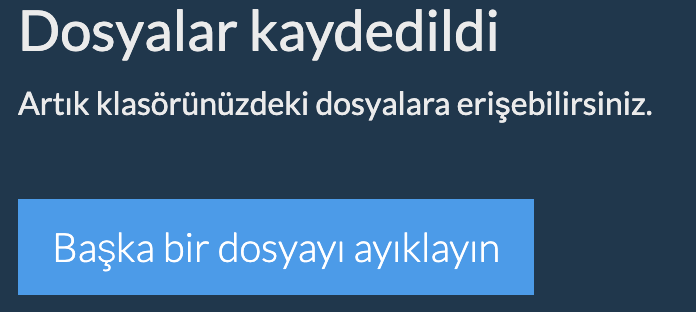
- Dosyalar KaydedildiDaha sonra dosyalar ve alt klasörler belirttiğiniz hedefe kaydedilecektir
- Dropbox'tan Seç7Z dosyası seçme butonunun yanındaki aşağı oku (▾) tıklayın, ardından "Dropbox'tan Seç" seçeneğini seçin.

- Dosyanızı seçinKüçük bir ezyZip penceresi açılır. "Continue to Dropbox" butonuna tıklayın, istenirse Dropbox'ta oturum açın, ardından dosyanızı seçin.
- İçeriklere göz atınezyZip, 7Z dosyasını tarayıcınıza indirir ve içeriklerini listeler.
- Dropbox'a kaydedinBir WEBP dosyasını kaydetmek için "Kaydet" butonunun yanındaki aşağı oku (▾) tıklayın ve "Dropbox" seçeneğini seçin. Hepsini kaydetmek için "Tümünü Kaydet" butonundaki aşağı oku kullanın. İlk kullanımda Dropbox, ezyZip'e erişim izni vermenizi ister.
Dosyalar /Apps/ezyZip klasörüne kaydedilir.
- Google Drive'dan Seç7Z dosyası seçme butonunun yanındaki aşağı oku (▾) tıklayın, ardından "Google Drive'dan Seç" seçeneğini seçin.

- Oturum açın ve dosyanızı seçinBir Google Drive penceresi açılır. İstenirse Google'da oturum açın, ezyZip'in seçtiğiniz dosyalara erişmesine izin verin, ardından dosyanızı seçin.
- İçeriklere göz atınezyZip, 7Z dosyasını tarayıcınıza indirir ve içeriklerini listeler.
- Google Drive'a kaydedinBir WEBP dosyasını kaydetmek için "Kaydet" butonunun yanındaki aşağı oku (▾) tıklayın ve "Google Drive" seçeneğini seçin. Hepsini kaydetmek için "Tümünü Kaydet" butonundaki aşağı oku kullanın. İstenirse Google'da oturum açın.
Dosyalar Drive'ım/ezyZip klasörüne kaydedilir.
- OneDrive'dan Seç7Z dosyası seçme butonunun yanındaki aşağı oku (▾) tıklayın, ardından "OneDrive'dan Seç" seçeneğini seçin.
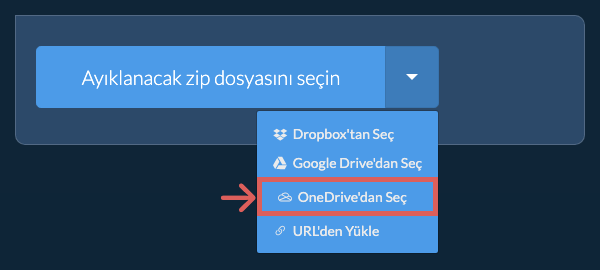
- Oturum açın ve dosyanızı seçinBir OneDrive penceresi açılır. İstenirse kişisel Microsoft hesabınızla oturum açın, ezyZip'in erişmesine izin verin, ardından dosyanızı seçin.
- İçeriklere göz atınezyZip, 7Z dosyasını tarayıcınıza indirir ve içeriklerini listeler.
- OneDrive'a kaydedinBir WEBP dosyasını kaydetmek için "Kaydet" butonunun yanındaki aşağı oku (▾) tıklayın ve "OneDrive" seçeneğini seçin. Hepsini kaydetmek için "Tümünü Kaydet" butonundaki aşağı oku kullanın. İstenirse Microsoft hesabınızla oturum açın.
Dosyalar Apps/ezyZip klasörüne kaydedilir.
Sık sorulan sorular
Popüler veya alternatif tarayıcınızın en son sürüme yükseltildiğine emin olun (Örn: Chrome, Firefox, Opera).
Herhangi bir probleminiz varsa lütfen geribildirim formu aracılığıyla bize iletin.
ezyZip, arşivlerdeki WEBP dosyalarını çıkarmanızı sağlayan ücretsiz bir çevrimiçi dönüştürücüdür. Tarayıcıda çalıştığı için ek dönüştürücü yazılımı kurmanıza gerek yoktur. Diğer pek çok dosya çıkarma ve dosya dönüştürme seçeneğini de destekler.
Diğer çevrimiçi dosya dönüştürücülerin aksine, ezyZip dosyaları bir sunucuya yüklemenizi veya sunucudan indirmenizi gerektirmez. Tarayıcı uygulaması olarak yerel olarak çalıştığı için benzer çevrimiçi dönüştürme araçlarından çok daha hızlıdır. Kullanım sınırı yoktur! Ayrıca dosyalarınız tarayıcınızda işlenir ve yüklenmez, bu da gizliliğinizin korunmasına yardımcı olur. Yaygın sıkıştırma formatlarının tümü (ve yaygın olmayanların çoğu) desteklenir.
İhtiyacınıza uygun araç seçiminizde yardımcı olacak özellik farklarının hızlı bir özeti.
| Özellik | ezyZip | Diğer çevrimiçi araçlar |
|---|---|---|
| Yazılım kurulumu | Doğrudan tarayıcıda çalışır | Doğrudan tarayıcıda çalışır |
| İşleme yeri | Tarayıcınızda yerel işleme | Sunuculara yükleme |
| Gizlilik ve güvenlik | Dosyalar cihazınızda kalır | Dosyalar üçüncü taraf sunuculara yüklenir |
| İşleme hızı | Hızlı (yükleme/indirme süresi yok) | Yavaş (yükleme + işleme + indirme) |
| Kayıt gerekli | Asla gerekmez | Büyük dosyalar için genellikle gerekli |
| Çevrimdışı çalışır | Evet (sayfa yüklemesinden sonra) | Hayır |
| Maliyet | Tamamen ücretsiz | Sınırlamalı ücretsiz / ücretli planlar |
| Kuruluş | 2009'dan beri (15+ yıl) | Yeni (kaybolabilir) |
WEBP Formatından ZIP Formatına İstemci Tarafında Dönüştürme Karmaşık Sıkıştırmayı Neden Daha Hızlı İşler
ezyZip, WEBP dosyalarını gelişmiş sıkıştırma yöntemlerini tam olarak destekleyen bir WebAssembly motoruyla ZIP formatına dönüştürür. Yerel işlemenin karmaşık formatları neden daha iyi işlediği aşağıda açıklanmıştır:
- Gelişmiş Codec DesteğiLZMA, LZMA2 ve solid blok sıkıştırma tam olarak desteklenir; birden fazla codec eklentisi WASM'a derlenir ve gerektiğinde yüklenir. Motor, yürütülebilir dosyalar ve ikili veriler için kullanılan BCJ, BCJ2 ve Delta filtreleri dahil tüm 7z sıkıştırma yöntemlerini işler.
- Yerele Yakın HızCodec'ler doğrudan CPU'nuzda yerele yakın hızda çalışır; özel bir Web Worker, işlem sırasında arayüzün donmasını önler. Özellikle LZMA2 açma işlemi WASM'ın optimize edilmiş bellek erişim düzenlerinden büyük ölçüde yararlanır ve yerel masaüstü araçlarıyla karşılaştırılabilir bir hıza ulaşır.
- Ağ Darboğazı YokSunucu tabanlı araçlar, zaten CPU'yu yoğun kullanan açma işleminin üzerine yükleme ve indirme yükü ekler; yerel işleme ağ katmanını tamamen ortadan kaldırır. 7z arşivleri çoğu zaman çok yüksek sıkıştırma oranları kullandığından ortaya çıkan dosyalar kaynak veriden çok daha küçük olabilir, ancak sunucu araçları yine de orijinal dosyanın tamamının yüklenmesini gerektirir.
- Solid Blok İşlemeSolid arşivler, daha iyi sıkıştırma oranı için birden fazla dosyayı tek bir sıkıştırma bloğunda saklar. WebAssembly motoru bu blokları yerel olarak işler ve daha basit araçlarda görülen blok sınırı hatalarına düşmeden tam açma doğruluğunu korur.