


Aşağıdaki dönüştürme talimatları

ezyZip Pro ile Reklamsız Deneyim!
Dosya boyutu sınırı olmadan ve reklamsız olarak her boyuttaki dosyaları sıkıştırın. ezyZip Pro, parola koruması ve çok ciltli bölme özelliklerine sahip bir masaüstü Archive Creator uygulaması içerir.
60 saniyelik rehberi izle
Nasıl BAK dosyası ZIP'e dönüştürülür?
- BAK dosyalarını seçinBAK dosyalarını seçmek için iki seçeneğiniz var:
- Dosya seçiciyi açmak için "Dönüştürülecek BAK dosyalarını seçin" 'e tıklayın
- BAK dosyasını doğrudan ezyZip üzerinde sürükleyip bırakın
- ZIP'e dönüştürDönüşümü başlatmak için "ZIP'e Dönüştür" diyin.
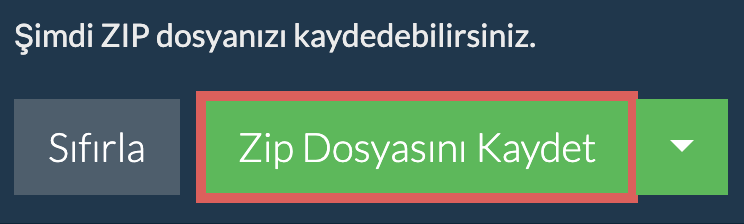
- Arşivinizi kaydedinBAK dosya bir ZIP arşivine sıkıştırıldıktan sonra, yerel depolamanıza kaydetmek için "ZIP Dosyasını Kaydet" düğmesine basın.
- Dropbox'tan SeçBAK dosyası seçme butonunun yanındaki aşağı oku (▾) tıklayın, ardından "Dropbox'tan Seç" seçeneğini seçin.

- Dosyalarınızı seçinKüçük bir ezyZip penceresi açılır. "Continue to Dropbox" butonuna tıklayın, istenirse Dropbox'ta oturum açın, ardından bir veya daha fazla BAK dosyası seçin.
- Dönüştürmeyi tamamlayınezyZip, BAK dosyalarını tarayıcınıza indirir. Dönüştürmeyi tamamlamak için yukarıdaki talimatları izleyin.
- Dropbox'a kaydedin"ZIP Dosyası Oluşturmaya Hazır" göründüğünde, "ZIP Oluştur" butonunun yanındaki aşağı oku (▾) tıklayın ve "Dropbox" seçeneğini seçin. (Firefox ve Safari'de "Zip Dosyasını Kaydet" butonunun yanındaki aşağı oku kullanın.) İlk kullanımda Dropbox, ezyZip'e erişim izni vermenizi ister.
Dosya /Apps/ezyZip klasörüne kaydedilir.
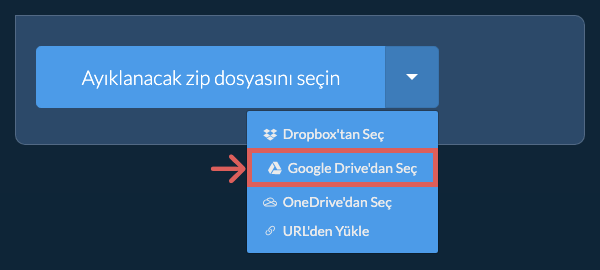
- Google Drive'dan SeçBAK dosyası seçme butonunun yanındaki aşağı oku (▾) tıklayın, ardından "Google Drive'dan Seç" seçeneğini seçin.
- Oturum açın ve dosyaları seçinBir Google Drive penceresi açılır. İstenirse Google'da oturum açın, ezyZip'in seçtiğiniz dosyalara erişmesine izin verin, ardından bir veya daha fazla BAK dosyası seçin.
- Dönüştürmeyi tamamlayınezyZip, BAK dosyalarını tarayıcınıza indirir. Dönüştürmeyi tamamlamak için yukarıdaki talimatları izleyin.
- Google Drive'a kaydedin"ZIP Dosyası Oluşturmaya Hazır" göründüğünde, "ZIP Oluştur" butonunun yanındaki aşağı oku (▾) tıklayın ve "Google Drive" seçeneğini seçin. (Firefox ve Safari'de "Zip Dosyasını Kaydet" butonunun yanındaki aşağı oku kullanın.) İstenirse Google'da oturum açın.
Dosya Drive'ım/ezyZip klasörüne kaydedilir.
Sık sorulan sorular
Popüler veya alternatif tarayıcınızın en son sürüme yükseltildiğine emin olun (Örn: Chrome, Firefox, Opera).
Herhangi bir probleminiz varsa lütfen geribildirim formu aracılığıyla bize iletin.
ezyZip, arşiv dosyalarını değiştirmek için ücretsiz bir dosya sıkıştırma aracıdır. Birçok dosya formatını desteklemektedir.
Diğer çevrimiçi dönüştürme araçlarının aksine, ezyZip sizden hiçbir zaman bir sunucuya dosya yüklemenizi veya indirmenizi istemez. Yerel bir tarayıcı uygulaması gibi çalışır, böylece diğer benzer çevrimiçi dönüştürme araçlarından daha hızlıdır. Hiç dosya boyutu limiti yoktur! Ayrıca bu şekilde tarayıcınız hiçbir veri bırakmaz ve gizliliğiniz sağlanır.
İhtiyacınıza uygun araç seçiminizde yardımcı olacak özellik farklarının hızlı bir özeti.
| Özellik | ezyZip | Diğer çevrimiçi araçlar |
|---|---|---|
| Yazılım kurulumu | Yazılım gerekmez | Yazılım gerekmez |
| İşleme yeri | Tarayıcınızda yerel işleme | Sunuculara yükleme |
| Gizlilik ve güvenlik | Dosyalar cihazınızda kalır | Dosyalar üçüncü taraf sunuculara yüklenir |
| İşleme hızı | Anında (yükleme yok) | İnternet hızına bağlı |
| Kayıt gerekli | Asla gerekmez | Büyük dosyalar için genellikle gerekli |
| Çevrimdışı çalışır | Evet (sayfa yüklemesinden sonra) | Hayır |
| Maliyet | Tamamen ücretsiz | Freemium (ücretli özellikler) |
| Kuruluş | 2009'dan beri (15+ yıl) | Daha yeni, gelip giderler |