


Aşağıdaki dönüştürme talimatları

ezyZip Pro ile Reklamsız Deneyim!
Dosya boyutu sınırı olmadan ve reklamsız olarak her boyuttaki dosyaları sıkıştırın. ezyZip Pro, şifre koruması ve arşivi birden fazla parçaya bölme özelliklerine sahip bir masaüstü Archive Creator uygulaması içerir.
Klasör ZIP formatına nasıl dönüştürülür?
ezyZip kullanarak bir klasörü çevrimiçi dönüştürmek için adım adım talimatlar aşağıda verilmiştir.
- Dönüştürülecek klasörü seçinKlasör seçiciyi açmak için "Dönüştürülecek klasörü seç" düğmesine tıklayın
- (İsteğe bağlı) Sıkıştırma düzeyini ayarlayın(İsteğe bağlı) "ZIP Dosyası Oluştur" düğmesinin yanındaki aşağı oka tıklayarak istediğiniz sıkıştırma düzeyini ayarlayın. Bu seçenek yalnızca sıkıştırmayı destekleyen arşiv formatlarında çalışır.
- ZIP arşivi oluşturun"ZIP Dosyası Oluştur" düğmesine tıklayın. Klasörünüzün içeriğinden ZIP arşivi oluşturulmaya başlanacaktır.
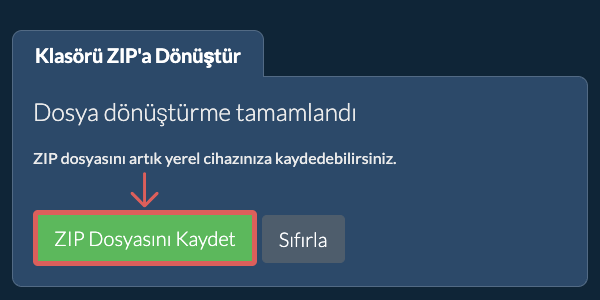
Tüm dosyalar işlendikten sonra "ZIP Dosyasını Kaydet" düğmesi görünecektir. - Arşivinizi kaydedinKlasör arşivini seçtiğiniz hedef klasöre kaydetmek için "ZIP Dosyasını Kaydet" düğmesine tıklayın.
Sık sorulan sorular
ezyZip güncel bir tarayıcı çalıştırabilen tüm işletim sistemlerini desteklemektedir. Çalışması için Windows, MacOS, Linux (Örn: Ubuntu, Mint, Debian), Android, ChromeOS (Chromebook) ve iOS (iPhone, iPad & iPod Touch) ile test ettik.
Popüler veya alternatif tarayıcınızın en son sürüme yükseltildiğine emin olun (Örn: Chrome, Firefox, Opera).
Herhangi bir probleminiz varsa lütfen geribildirim formu aracılığıyla bize iletin.
Popüler veya alternatif tarayıcınızın en son sürüme yükseltildiğine emin olun (Örn: Chrome, Firefox, Opera).
Herhangi bir probleminiz varsa lütfen geribildirim formu aracılığıyla bize iletin.
ezyZip, bu ücretsiz ZIP dosya oluşturma aracı da dahil olmak üzere çevrimiçi dosya yönetim araçlarının bir koleksiyonudur. Diğer çevrimiçi dosya sıkıştırma araçlarından farklı olarak, ezyZip tarayıcınızda yerel olarak çalışır ve bu da gizliliğinizin korunmasını sağlar. Dosyalarınızı bir sunucuya yüklemeden hızlı ve güvenli bir şekilde ZIP arşivleri oluşturabilirsiniz.
İhtiyacınıza uygun araç seçiminizde yardımcı olacak özellik farklarının hızlı bir özeti.
| Özellik | ezyZip | Diğer çevrimiçi araçlar |
|---|---|---|
| Yazılım kurulumu | Yazılım gerekmez | Yazılım gerekmez |
| İşleme yeri | Tarayıcınızda yerel işleme | Sunuculara yükleme |
| Gizlilik ve güvenlik | Dosyalar cihazınızda kalır | Dosyalar üçüncü taraf sunuculara yüklenir |
| İşleme hızı | Anında (yükleme yok) | İnternet hızına bağlı |
| Kayıt gerekli | Asla gerekmez | Büyük dosyalar için genellikle gerekli |
| Çevrimdışı çalışır | Evet (sayfa yüklemesinden sonra) | Hayır |
| Desteklenen formatlar | 350'den fazla arşiv formatı | Genellikle 5-10 format |
| Maliyet | Tamamen ücretsiz | Freemium (ücretli özellikler) |
| Kuruluş | 2009'dan beri (15+ yıl) | Daha yeni, gelip giderler |