


Talimatlar aşağıda

ezyZip Pro ile Reklamsız Deneyim!
Dosya boyutu sınırı olmadan ve reklamsız olarak her boyuttaki dosyaları sıkıştırın. ezyZip Pro, şifre koruması ve arşivi birden fazla parçaya bölme özelliklerine sahip bir masaüstü Archive Creator uygulaması içerir.
60 saniyelik rehberi izle
7Z dosyasını nasıl oluştururum?
ezyZip kullanarak 7Z arşivleri oluşturmak için adım adım talimatlar aşağıda verilmiştir.
- Arşivlenecek dosyaları seçin 7Z arşivine dosya eklemek için iki seçeneğiniz var:
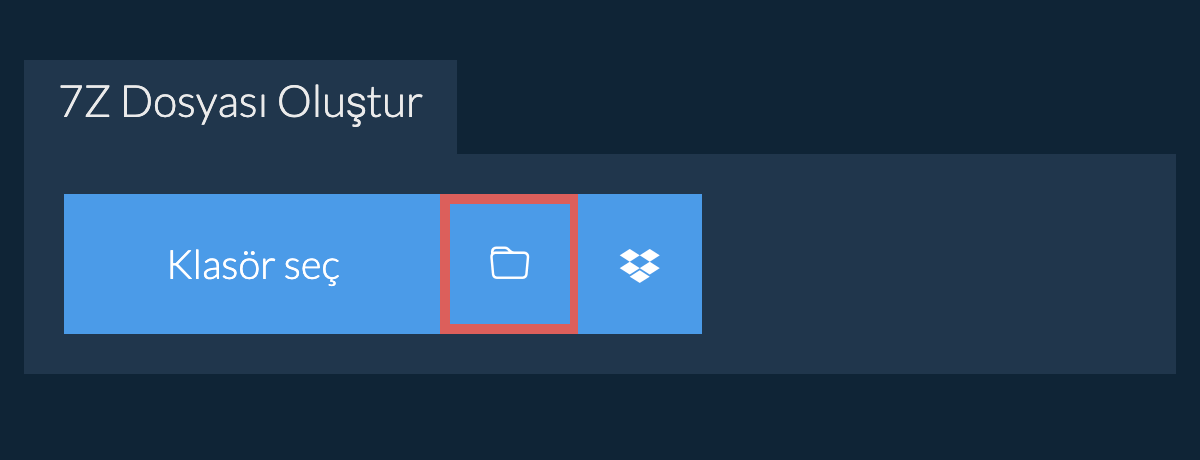
- Dosya seçme penceresini açmak için "Sıkıştırılacak dosyaları seçin" düğmesine tıklayın
- Dosyaları ve klasörleri doğrudan ezyZip'e sürükleyip bırakın
- (İsteğe bağlı) Sıkıştırma düzeyini ayarlayın(İsteğe bağlı) "7Z Dosyası Oluştur" düğmesinin yanındaki aşağı oka tıklayarak istediğiniz sıkıştırma düzeyini ayarlayın.
- "7Z Dosyası Oluştur" düğmesine tıklayın"7Z Dosyası Oluştur" düğmesine tıklayın. Dosyaların sıkıştırılması başlayacaktır.
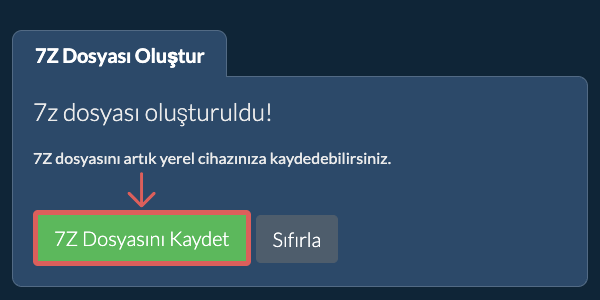
- Arşivinizi kaydedinArşivi seçtiğiniz hedef klasöre kaydetmek için "7Z Dosyasını Kaydet" düğmesine tıklayın.
- Dropbox'tan SeçDosya seçme butonunun yanındaki aşağı oku (▾) tıklayın, ardından "Dropbox'tan Seç" seçeneğini seçin.

- Dosyalarınızı seçinKüçük bir ezyZip penceresi açılır. "Continue to Dropbox" butonuna tıklayın, istenirse Dropbox'ta oturum açın, ardından sıkıştırmak istediklerinizi seçin.
- Dosyalarınızı sıkıştırınezyZip, seçiminizi tarayıcınıza indirir. Ardından yukarıdaki talimatları izleyin.
- Dropbox'a kaydedinDosyanız hazır olduğunda, kaydet butonunun yanındaki aşağı oku (▾) tıklayın ve "Dropbox" seçeneğini seçin. İlk kullanımda Dropbox, ezyZip'e erişim izni vermenizi ister.
Dosyalar /Apps/ezyZip klasörüne kaydedilir.
- Google Drive'dan SeçDosya seçme butonunun yanındaki aşağı oku (▾) tıklayın, ardından "Google Drive'dan Seç" seçeneğini seçin.

- Oturum açın ve dosyaları seçinBir Google Drive penceresi açılır. İstenirse Google'da oturum açın, ezyZip'in seçtiğiniz dosyalara erişmesine izin verin, ardından sıkıştırmak istediklerinizi seçin.
- Dosyalarınızı sıkıştırınezyZip, seçiminizi tarayıcınıza indirir. Ardından yukarıdaki talimatları izleyin.
- Google Drive'a kaydedinDosyanız hazır olduğunda, kaydet butonunun yanındaki aşağı oku (▾) tıklayın ve "Google Drive" seçeneğini seçin. İstenirse Google'da oturum açın.
Dosyalar Drive'ım/ezyZip klasörüne kaydedilir.
- OneDrive'dan SeçDosya seçme butonunun yanındaki aşağı oku (▾) tıklayın, ardından "OneDrive'dan Seç" seçeneğini seçin.
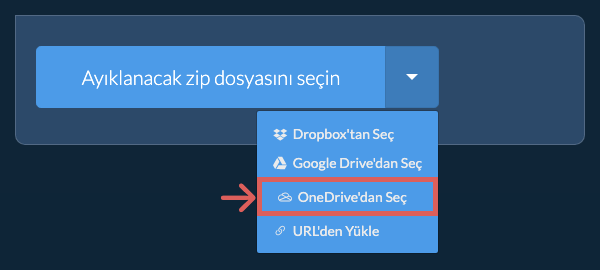
- Oturum açın ve dosyaları seçinBir OneDrive penceresi açılır. İstenirse kişisel Microsoft hesabınızla oturum açın, ezyZip'in erişmesine izin verin, ardından sıkıştırmak istediklerinizi seçin.
- Dosyalarınızı sıkıştırınezyZip, seçiminizi tarayıcınıza indirir. Ardından yukarıdaki talimatları izleyin.
- OneDrive'a kaydedinDosyanız hazır olduğunda, kaydet butonunun yanındaki aşağı oku (▾) tıklayın ve "OneDrive" seçeneğini seçin. İstenirse Microsoft hesabınızla oturum açın.
Dosyalar Apps/ezyZip klasörüne kaydedilir.
Sık sorulan sorular
Popüler veya alternatif tarayıcınızın en son sürüme yükseltildiğine emin olun (Örn: Chrome, Firefox, Opera).
Herhangi bir probleminiz varsa lütfen geribildirim formu aracılığıyla bize iletin.
7Z dosyası, Igor Pavlov tarafından geliştirilen ve esas olarak 7-Zip yazılımıyla ilişkilendirilen sıkıştırılmış bir arşiv formatıdır. Bu format, yüksek sıkıştırma oranlarına ulaşmak için LZMA'nın en yaygın olarak kullanıldığı çeşitli sıkıştırma algoritmalarını kullanır. 7Z dosyaları, birden çok dosyayı tek bir arşivde sıkıştırabilir, bu da büyük miktarda veriyi verimli bir şekilde depolamayı ve paylaşmayı kolaylaştırır.
7Z formatı, güçlü AES-256 şifrelemesi, çoklu hacimli arşivler oluşturma yeteneği ve isteğe bağlı veri kurtarma kayıtları gibi gelişmiş özellikleri destekleyen açık kaynaklı bir formattır. Esneklik ve verimlilik özellikleriyle güçlü sıkıştırma ve yüksek güvenlik arayan kullanıcılar için popüler bir tercih haline gelmiştir.
İhtiyacınıza uygun araç seçiminizde yardımcı olacak özellik farklarının hızlı bir özeti.
| Özellik | ezyZip | Diğer çevrimiçi araçlar |
|---|---|---|
| Yazılım kurulumu | Doğrudan tarayıcıda çalışır | Doğrudan tarayıcıda çalışır |
| İşleme yeri | Tarayıcınızda yerel işleme | Sunuculara yükleme |
| Gizlilik ve güvenlik | Dosyalar cihazınızda kalır | Dosyalar üçüncü taraf sunuculara yüklenir |
| İşleme hızı | Hızlı (yükleme/indirme süresi yok) | Yavaş (yükleme + işleme + indirme) |
| Kayıt gerekli | Asla gerekmez | Büyük dosyalar için genellikle gerekli |
| Çevrimdışı çalışır | Evet (sayfa yüklemesinden sonra) | Hayır |
| Desteklenen formatlar | 350'den fazla arşiv formatı | Sınırlı format desteği |
| Maliyet | Tamamen ücretsiz | Sınırlamalı ücretsiz / ücretli planlar |
| Kuruluş | 2009'dan beri (15+ yıl) | Yeni (kaybolabilir) |
Büyük 7Z Dosyaları İçin İstemci Tarafı Arşivleme Neden Daha Hızlıdır
ezyZip ile 7Z arşivi oluşturduğunuzda sıkıştırma işlemi, WebAssembly (WASM) kullanılarak tamamen tarayıcınızda çalışır. İşte yerel motorumuzun sunucu tabanlı arşivleyicilerden neden daha iyi performans gösterdiği:
- İsteğe Bağlı Codec YüklemeDeflate, LZMA, Brotli ve Zstandard dahil birden fazla sıkıştırma codec'i WASM'a derlenir ve yalnızca gerektiğinde yüklenir; herhangi bir yazılım yüklenmeden neredeyse yerel CPU hızında çalışır. Her codec kendi algoritması için optimize edilmiştir, bu nedenle ezyZip seçtiğiniz arşiv formatı için en verimli kodlayıcıyı otomatik olarak seçer.
- Paralel Web WorkersSıkıştırma, ayrı iş parçacıklarında çalışan özel Web Workers'ta gerçekleşir; yoğun CPU işlemleri sırasında bile tarayıcı arayüzü tamamen duyarlı kalır. Bu sayede arşiviniz arka planda oluşturulurken gezinmeye, belge düzenlemeye veya diğer sekmelerde çalışmaya devam edebilirsiniz.
- Akış Tabanlı ÇıktıSıkıştırılmış veriler, File System Access API veya Origin Private File System (OPFS) aracılığıyla doğrudan diskinize aktarılır; böylece arşiv boyutundan bağımsız olarak bellek kullanımı sınırlı kalır. Veriler RAM'e tamamen yüklenmek yerine parçalar halinde diske yazıldığından, birden fazla gigabaytlık arşivler bile tarayıcının bellek sınırını aşmadan oluşturulabilir.
- Sıfır Ağ YüküDosyalarınız tarayıcının File API'si aracılığıyla okunur; bu durum uzak araçların yükleme, sunucu kuyruğu ve indirme darboğazını ortadan kaldırır. Yavaş bağlantılarda büyük dosyalar için bu durum toplam işlem süresini saatlerden dakikalara indirebilir.
- Yapılandırılabilir Sıkıştırma SeviyeleriHız ile dosya boyutu küçültme arasında denge kurmak için sıkıştırma seviyesini ayarlayın. Düşük seviyeler hızlı paylaşım için arşivleri çabucak oluştururken, maksimum sıkıştırma uzun süreli depolama veya bant genişliği kısıtlı aktarımlar için her baytı sıkıştırır.