


Aşağıda çıkarma talimatları bulunmaktadır

ezyZip Pro ile Reklamsız Deneyim!
Dosya boyutu sınırı olmadan ve reklamsız olarak her boyuttaki arşivi çıkarın. ezyZip Pro, RAR, 7Z ve çok parçalı arşivler dahil 350'den fazla formatı destekleyen bir masaüstü Archive Extractor uygulaması içerir.
Çok parçalı 7Z dosyaları nasıl çıkarılır?
- Tüm Parçaları Seç 7Z parça dosyalarını seçin. Bu dosyalar genellikle sıralı olarak numaralandırılmıştır (örneğin, Z01, Z02 veya part1.7Z, part2.7Z veya 7Z.001, 7Z.002, vb.). Tüm parçaları seçtiğinizden emin olun, aksi takdirde çıkarma başarısız olur.
- Dosya seçme penceresini açmak için "Çıkarılacak 7Z dosyalarını seçin (tüm parçalar)" düğmesine tıklayın
- 7Z parça dosyalarını doğrudan ezyZip'e sürükleyip bırakın
Dosya seçme penceresini açmak için "Çıkarılacak 7Z dosyalarını seçin (tüm parçalar)" düğmesine tıklayın
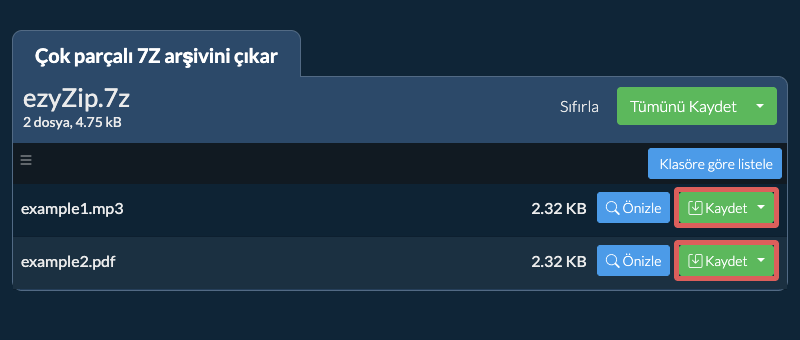
Dosya çıkarma işlemi başlar ve tamamlandığında 7Z dosyasının içeriği listelenir. - Dosyaları KaydetDosyaları seçtiğiniz hedef klasöre tek tek kaydetmek için her dosyanın yanındaki yeşil "Kaydet" düğmesine tıklayın.
- Önizle / PaylaşİSTEĞE BAĞLI: Dosyayı doğrudan tarayıcıda açmak için "Önizle" düğmesine tıklayın. E-posta, mesajlaşma uygulaması veya diğer hizmetlerle göndermek için "Paylaş" düğmesine tıklayın. Bu seçenekler yalnızca bazı dosya türlerinde kullanılabilir.
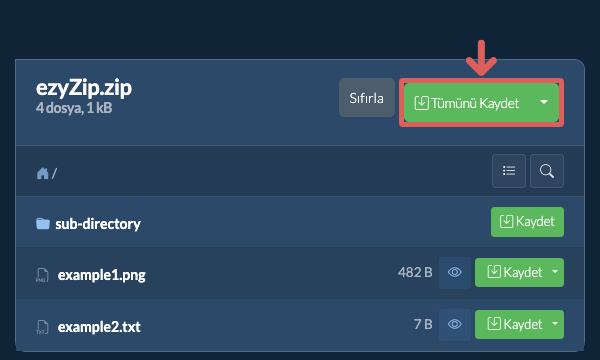
- Tümünü Kaydet'e Tıkla"Tümünü Kaydet" e tıklayın. Tümünü Kaydet seçeneği devre dışı görülüyorsa tarayıcınız bu özelliği desteklemiyordur ya da bu özellik etkin değildir.
- Hedef Klasörü SeçDosyaları çıkarmak istediğiniz bir boş klasör seçin. Lütfen dikkat: Aynı ada sahip başka dosyalarınız varsa ezyZip BUNLARI ÜZERİNE YAZACAKTIR.
- Klasör Erişimine İzin VerKlasörü seçtikten sonra tarayıcınız, klasöre erişmek için izin isteyecektir. "Dosyaları görüntüle"ye ve ardından "Değişiklikleri kaydet"e tıklayın.
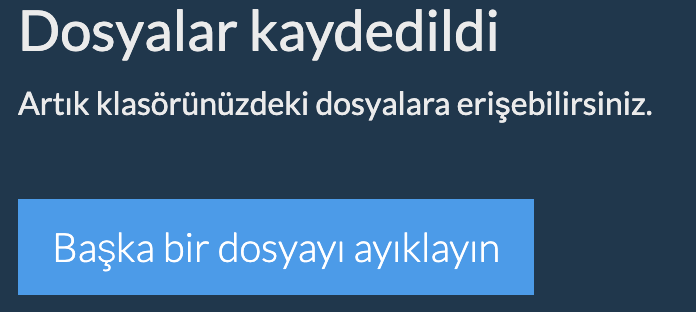
- Dosyalar KaydedildiDaha sonra dosyalar ve alt klasörler belirttiğiniz hedefe kaydedilecektir
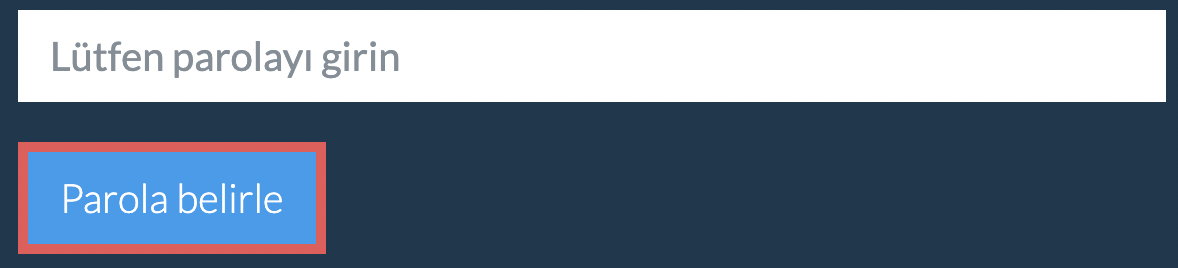
- Şifre İstemi7Z dosyası şifre korumalıysa sizden şifre istenir.
- Şifre BelirleŞifreyi girin ve "Şifre belirle" düğmesine tıklayın
- Dosyaları ÇıkarDosyaları tek tek çıkarmak için yukarıdaki talimatları izleyin
Şifreyi unuttuysanız veya bilmiyorsanız, 7Z şifre kurtarma aracımızı kullanarak kurtarmayı deneyebilirsiniz.
- Dropbox'tan Seç7Z dosyası seçme butonunun yanındaki aşağı oku (▾) tıklayın, ardından "Dropbox'tan Seç" seçeneğini seçin.

- Dosyalarınızı seçinKüçük bir ezyZip penceresi açılır. "Continue to Dropbox" butonuna tıklayın, istenirse Dropbox'ta oturum açın, ardından dosyalarınızı seçin.
- İçeriklere göz atınezyZip, 7Z dosyalarını tarayıcınıza indirir ve içeriklerini listeler.
- Dropbox'a kaydedinBir dosyayı kaydetmek için "Kaydet" butonunun yanındaki aşağı oku (▾) tıklayın ve "Dropbox" seçeneğini seçin. Tüm dosyaları kaydetmek için "Tümünü Kaydet" butonundaki aşağı oku kullanın. İlk kullanımda Dropbox, ezyZip'e erişim izni vermenizi ister.
Dosyalar /Apps/ezyZip klasörüne kaydedilir.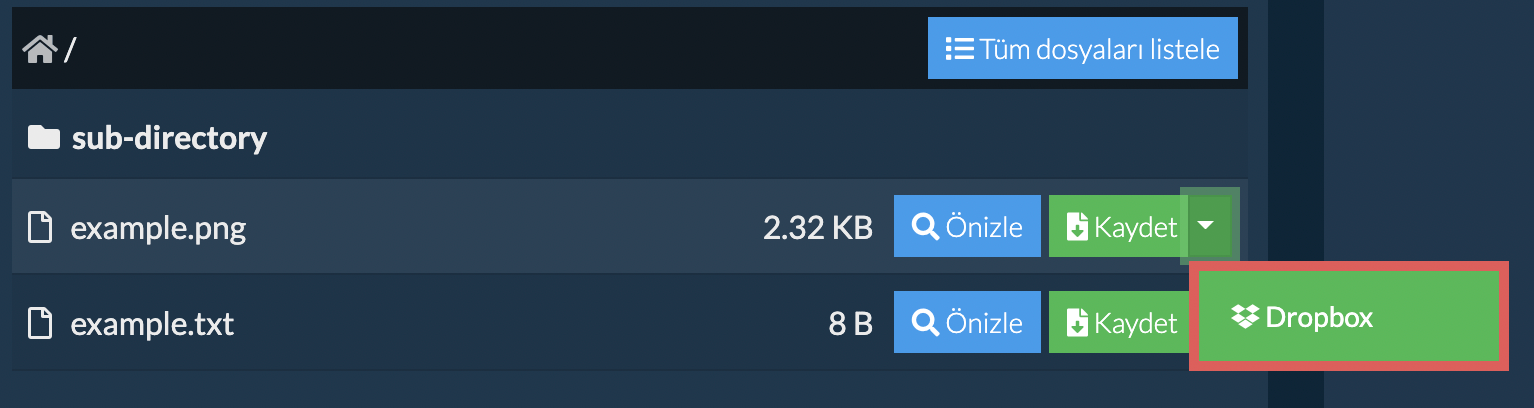
- Google Drive'dan Seç7Z dosyası seçme butonunun yanındaki aşağı oku (▾) tıklayın, ardından "Google Drive'dan Seç" seçeneğini seçin.

- Oturum açın ve dosyalarınızı seçinBir Google Drive penceresi açılır. İstenirse Google'da oturum açın, ezyZip'in seçtiğiniz dosyalara erişmesine izin verin, ardından dosyalarınızı seçin.
- İçeriklere göz atınezyZip, 7Z dosyalarını tarayıcınıza indirir ve içeriklerini listeler.
- Google Drive'a kaydedinBir dosyayı kaydetmek için "Kaydet" butonunun yanındaki aşağı oku (▾) tıklayın ve "Google Drive" seçeneğini seçin. Tüm dosyaları kaydetmek için "Tümünü Kaydet" butonundaki aşağı oku kullanın. İstenirse Google'da oturum açın.
Dosyalar Drive'ım/ezyZip klasörüne kaydedilir.
- OneDrive'dan Seç7Z dosyası seçme butonunun yanındaki aşağı oku (▾) tıklayın, ardından "OneDrive'dan Seç" seçeneğini seçin.
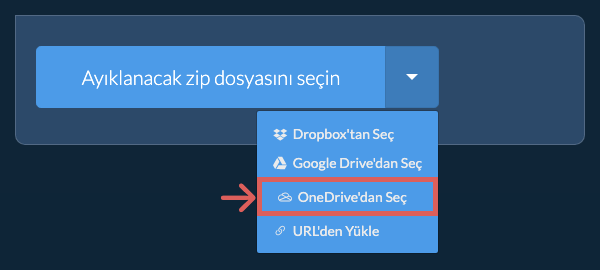
- Oturum açın ve dosyalarınızı seçinBir OneDrive penceresi açılır. İstenirse kişisel Microsoft hesabınızla oturum açın, ezyZip'in erişmesine izin verin, ardından dosyalarınızı seçin.
- İçeriklere göz atınezyZip, 7Z dosyalarını tarayıcınıza indirir ve içeriklerini listeler.
- OneDrive'a kaydedinBir dosyayı kaydetmek için "Kaydet" butonunun yanındaki aşağı oku (▾) tıklayın ve "OneDrive" seçeneğini seçin. Tüm dosyaları kaydetmek için "Tümünü Kaydet" butonundaki aşağı oku kullanın. İstenirse Microsoft hesabınızla oturum açın.
Dosyalar Apps/ezyZip klasörüne kaydedilir.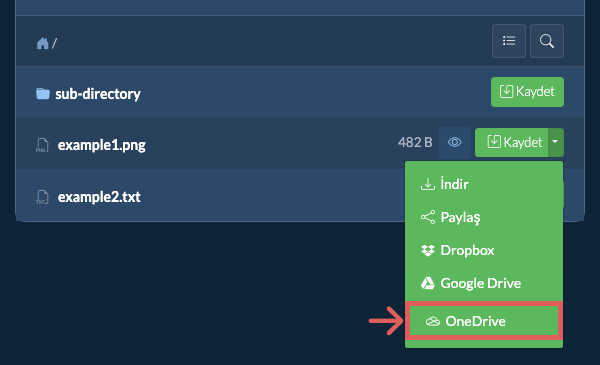
Sık sorulan sorular
Popüler veya alternatif tarayıcınızın en son sürüme yükseltildiğine emin olun (Örn: Chrome, Firefox, Opera).
Herhangi bir probleminiz varsa lütfen geribildirim formu aracılığıyla bize iletin.
ezyZip, tarayıcınızda 7Z dosyalarını çevrimiçi olarak açmak ve çıkarmak için ücretsiz bir çevrimiçi araçtır. Birçok başka dosya formatı ve dönüştürme işlemini destekler.
Diğer çevrimiçi arşiv çıkarma araçlarından farklı olarak, ezyZip dosyaları bir sunucuya yüklemenizi veya indirmenizi GEREKTİRMEZ. Tarayıcı uygulaması olarak yerel olarak çalışır ve bu da onu diğer çevrimiçi dosya çıkarıcılarından çok daha hızlı hale getirir. Bu aynı zamanda dosya verileriniz tarayıcınızdan ayrılmadığından gizliliğinizin korunmasını sağlar.
İhtiyacınıza uygun araç seçiminizde yardımcı olacak özellik farklarının hızlı bir özeti.
| Özellik | ezyZip | Diğer çevrimiçi araçlar |
|---|---|---|
| Yazılım kurulumu | Doğrudan tarayıcıda çalışır | Doğrudan tarayıcıda çalışır |
| İşleme yeri | Tarayıcınızda yerel işleme | Sunuculara yükleme |
| Gizlilik ve güvenlik | Dosyalar cihazınızda kalır | Dosyalar üçüncü taraf sunuculara yüklenir |
| İşleme hızı | Hızlı (yükleme/indirme süresi yok) | Yavaş (yükleme + işleme + indirme) |
| Kayıt gerekli | Asla gerekmez | Büyük dosyalar için genellikle gerekli |
| Çevrimdışı çalışır | Evet (sayfa yüklemesinden sonra) | Hayır |
| Dosya boyutu sınırı | 2 GB | 100 MB - 200 MB |
| Toplu işleme | Tüm dosyaları klasöre kaydet | Tek tek indirme |
| Dosya önizleme | İndirmeden önce önizleme | Mevcut değil |
| Desteklenen formatlar | 350'den fazla arşiv formatı | Sınırlı format desteği |
| Maliyet | Tamamen ücretsiz | Sınırlamalı ücretsiz / ücretli planlar |
| Kuruluş | 2009'dan beri (15+ yıl) | Yeni (kaybolabilir) |
Yüklemesiz İstemci Tarafı Çok Parçalı 7Z Çıkarma Neden Daha Hızlıdır
ezyZip, çok parçalı bir 7Z arşivinin tüm segmentlerini doğrudan dosya sisteminizden işler. Yerel çok parçalı çıkarmanın sunucu tabanlı araçlardan neden daha iyi performans gösterdiği şöyle açıklanabilir:
- Segment Başına Yükleme YokTüm bölünmüş birimler, toplam arşiv boyutuyla orantılı yükleme bant genişliğini ortadan kaldırarak tarayıcının File API'si aracılığıyla yerel olarak okunur. 10 parçalı bir arşivde sunucu tabanlı araçlar, işleme başlamadan önce on ayrı yükleme gerektirir.
- Sıralı Birim BirleştirmeWebAssembly worker, bölünmüş birimleri birim başına ağ turu olmaksızın özel bir Web Worker aracılığıyla sırayla okur ve yeniden birleştirir. Motor, birim sınırlarını otomatik olarak algılar ve segmentler arası dosya girişlerini sorunsuz biçimde yönetir.
- Otomatik Motor GeçişiBirincil çıkarma motoru segment hatalarıyla karşılaşırsa sistem otomatik olarak alternatif bir sıkıştırma açıcıya geçer. Bu durum, bir segmentteki bozulmanın diğer segmentlerdeki dosyaların kurtarılmasını mutlaka engellememesi nedeniyle çok parçalı arşivler için özellikle değerlidir.
- Anında İşlemeDosyalarınızı seçer seçmez çıkarma başlar — işleme başlamadan önce yüklemelerin tamamlanmasını beklemeniz gerekmez. Motor, segment sırasını ve eksiksizliğini anında doğrular; çıkarmaya başlamadan önce eksik parçalar hakkında sizi uyarır.