


Aşağıdaki dönüştürme talimatları

ezyZip Pro ile Reklamsız Deneyim!
Dosya boyutu sınırı olmadan ve reklamsız olarak 350'den fazla arşiv formatı arasında dönüştürme yapın. ezyZip Pro, çevrimdışı kullanım için indirilebilir bir Archive Converter uygulaması içerir.
RAR dosyası XLS formatına nasıl dönüştürülür?
- Dosya Seç RAR dosyasını seçmek için iki seçeneğiniz var:
- Dosya seçiciyi açmak için "Dönüştürülecek RAR dosyasını seçin" düğmesine tıklayın.
- RAR dosyasını doğrudan ezyZip üzerine sürükleyip bırakın
Dosya seçiciyi açmak için "Dönüştürülecek RAR dosyasını seçin" düğmesine tıklayın.
Dönüştürme işlemi tamamlandığında, arşivdeki XLS uzantılı tüm dosyalar listelenir. - Dosyaları KaydetXLS dosyalarını tek tek seçtiğiniz hedef klasöre kaydetmek için yeşil "Kaydet" düğmesine tıklayın.
- Dropbox'tan SeçRAR dosyası seçme butonunun yanındaki aşağı oku (▾) tıklayın, ardından "Dropbox'tan Seç" seçeneğini seçin.

- Dosyanızı seçinKüçük bir ezyZip penceresi açılır. "Continue to Dropbox" butonuna tıklayın, istenirse Dropbox'ta oturum açın, ardından dosyanızı seçin.
- İçeriklere göz atınezyZip, RAR dosyasını tarayıcınıza indirir ve içeriklerini listeler.
- Dropbox'a kaydedinBir XLS dosyasını kaydetmek için "Kaydet" butonunun yanındaki aşağı oku (▾) tıklayın ve "Dropbox" seçeneğini seçin. Hepsini kaydetmek için "Tümünü Kaydet" butonundaki aşağı oku kullanın. İlk kullanımda Dropbox, ezyZip'e erişim izni vermenizi ister.
Dosyalar /Apps/ezyZip klasörüne kaydedilir.
- Google Drive'dan SeçRAR dosyası seçme butonunun yanındaki aşağı oku (▾) tıklayın, ardından "Google Drive'dan Seç" seçeneğini seçin.

- Oturum açın ve dosyanızı seçinBir Google Drive penceresi açılır. İstenirse Google'da oturum açın, ezyZip'in seçtiğiniz dosyalara erişmesine izin verin, ardından dosyanızı seçin.
- İçeriklere göz atınezyZip, RAR dosyasını tarayıcınıza indirir ve içeriklerini listeler.
- Google Drive'a kaydedinBir XLS dosyasını kaydetmek için "Kaydet" butonunun yanındaki aşağı oku (▾) tıklayın ve "Google Drive" seçeneğini seçin. Hepsini kaydetmek için "Tümünü Kaydet" butonundaki aşağı oku kullanın. İstenirse Google'da oturum açın.
Dosyalar Drive'ım/ezyZip klasörüne kaydedilir.
- OneDrive'dan SeçRAR dosyası seçme butonunun yanındaki aşağı oku (▾) tıklayın, ardından "OneDrive'dan Seç" seçeneğini seçin.
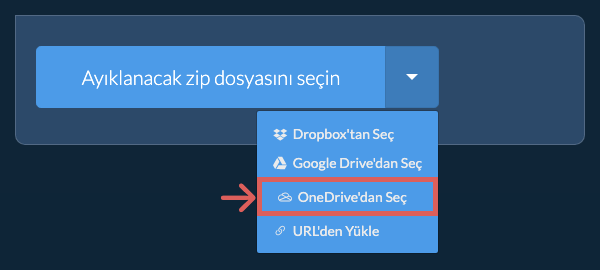
- Oturum açın ve dosyanızı seçinBir OneDrive penceresi açılır. İstenirse kişisel Microsoft hesabınızla oturum açın, ezyZip'in erişmesine izin verin, ardından dosyanızı seçin.
- İçeriklere göz atınezyZip, RAR dosyasını tarayıcınıza indirir ve içeriklerini listeler.
- OneDrive'a kaydedinBir XLS dosyasını kaydetmek için "Kaydet" butonunun yanındaki aşağı oku (▾) tıklayın ve "OneDrive" seçeneğini seçin. Hepsini kaydetmek için "Tümünü Kaydet" butonundaki aşağı oku kullanın. İstenirse Microsoft hesabınızla oturum açın.
Dosyalar Apps/ezyZip klasörüne kaydedilir.
Sık sorulan sorular
Popüler veya alternatif tarayıcınızın en son sürüme yükseltildiğine emin olun (Örn: Chrome, Firefox, Opera).
Herhangi bir probleminiz varsa lütfen geribildirim formu aracılığıyla bize iletin.
Öncelikle birden fazla dosyayı daha kolay dağıtım veya yedekleme için tek bir pakette toplamak amacıyla kullanılan yaygın bir arşiv dosyası formatıdır.
ezyZip, arşivlerdeki XLS dosyalarını çıkarmanızı sağlayan ücretsiz bir çevrimiçi dönüştürücüdür. Tarayıcıda çalıştığı için ek dönüştürücü yazılımı kurmanıza gerek yoktur. Diğer pek çok dosya çıkarma ve dosya dönüştürme seçeneğini de destekler.
Diğer çevrimiçi dosya dönüştürücülerin aksine, ezyZip dosyaları bir sunucuya yüklemenizi veya sunucudan indirmenizi gerektirmez. Tarayıcı uygulaması olarak yerel olarak çalıştığı için benzer çevrimiçi dönüştürme araçlarından çok daha hızlıdır. Kullanım sınırı yoktur! Ayrıca hiçbir dosya verisi tarayıcınızdan çıkmadığı için gizliliğiniz korunur. Yaygın sıkıştırma formatlarının tümü (ve yaygın olmayanların çoğu) desteklenir.
İhtiyacınıza uygun araç seçiminizde yardımcı olacak özellik farklarının hızlı bir özeti.
| Özellik | ezyZip | Diğer çevrimiçi araçlar |
|---|---|---|
| Yazılım kurulumu | Yazılım gerekmez | Yazılım gerekmez |
| İşleme yeri | Tarayıcınızda yerel işleme | Sunuculara yükleme |
| Gizlilik ve güvenlik | Dosyalar cihazınızda kalır | Dosyalar üçüncü taraf sunuculara yüklenir |
| İşleme hızı | Anında (yükleme yok) | İnternet hızına bağlı |
| Kayıt gerekli | Asla gerekmez | Büyük dosyalar için genellikle gerekli |
| Çevrimdışı çalışır | Evet (sayfa yüklemesinden sonra) | Hayır |
| Maliyet | Tamamen ücretsiz | Freemium (ücretli özellikler) |
| Kuruluş | 2009'dan beri (15+ yıl) | Daha yeni, gelip giderler |
XLS Formatından ZIP Formatına İstemci Tarafında Dönüştürme Neden Daha Hızlı ve Daha Gizlidir
ezyZip, XLS dosyalarını özel olarak geliştirilmiş WebAssembly kod çözücüleriyle ZIP formatına dönüştürür. Bu format için yerel dönüştürmenin neden üstün olduğu aşağıda açıklanmıştır:
- Formata Özel Kod ÇözücülerÖzel olarak geliştirilen WASM kod çözücüleri XLS formatı için optimize edilmiştir ve en yüksek uyumluluğu ve hızı sağlar. Bu kod çözücüler solid arşivler, kurtarma kayıtları ve şifreli içerik başlıkları dahil tüm sıkıştırma yöntemlerini işler.
- Çok Motorlu YedeklemeBirincil kod çözücü bir hatayla karşılaşırsa sistem, arşiv başarıyla işlenene kadar otomatik olarak alternatif çıkarma motorlarına geçer. Bu kademeli yaklaşım, tek motorlu araçların işleyemediği standart dışı arşivleri ve sıra dışı durumları da ele alır.
- Çift Aktarım YokSunucu tabanlı dönüştürücüler, kaynağı yüklemenizi ve sonucu indirmenizi gerektirir; yerel işleme bu yükü tamamen ortadan kaldırır. Büyük arşivlerde ağdan kazanılan süre çoğu zaman asıl açma ve yeniden kodlama süresinden fazladır.
- CPU'ya Bağlı Hızİşlem hızı ağ bant genişliğine veya sunucu kuyruğunun yoğunluğuna değil, yerel CPU'nuza bağlıdır. Modern cihazlar arşiv verilerinin kodunu saniyede yüzlerce megabayt hızla çözüp yeniden kodlayabilir; bu da tipik dosya boyutlarında işlemi neredeyse anlık hale getirir.