


Aşağıdaki dönüştürme talimatları

ezyZip Pro ile Reklamsız Deneyim!
Dosya boyutu sınırı olmadan ve reklamsız olarak 200'den fazla formatta görüntüleri dönüştürün ve sıkıştırın. ezyZip Pro, gelişmiş optimizasyon özelliklerine sahip indirilebilir bir Image Converter uygulaması içerir.
RLE dosyasını WEBP formatına nasıl dönüştürürüm?
ezyZip ile RLE dosyasını çevrimiçi olarak WEBP görseline dönüştürmeyi adım adım gösteren talimatlar.
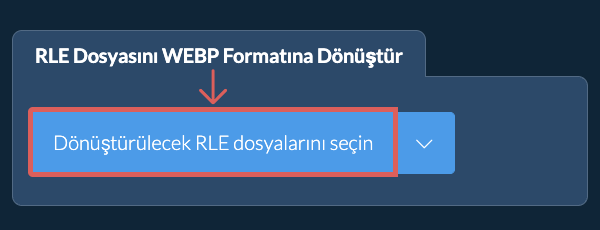
- Dönüştürülecek dosyaları seçinDönüştürmek istediğiniz dosyaları seçmek için "Dönüştürülecek RLE dosyalarını seçin" düğmesine tıklayın.
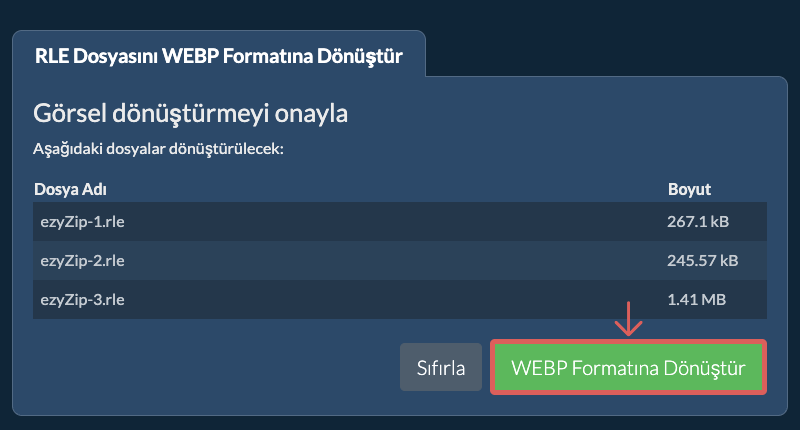
- Dosyayı dönüştürünDönüştürme işlemini başlatmak için alttaki yeşil "WEBP Formatına Dönüştür" düğmesine tıklayın.
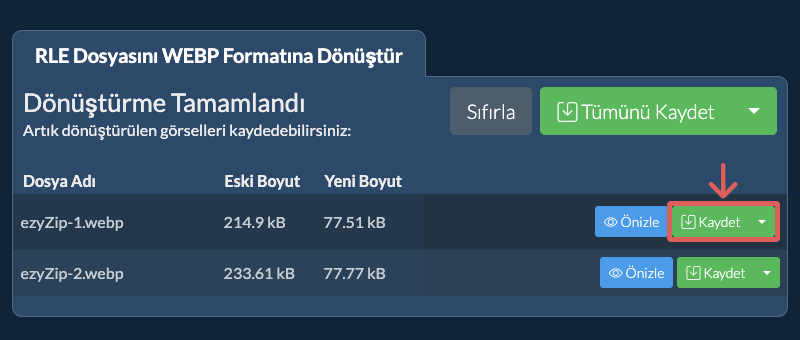
- Dönüştürülen dosyayı kaydedinTüm dosyalar dönüştürüldüğünde yeniden listelenir. Yeni görselleri tarayıcıda görmek için "Önizle" düğmesine tıklayın. Sonuçtan memnunsanız dönüştürülen dosyaları bilgisayarınıza kaydetmek için "Kaydet" düğmesine tıklayın.
Daha fazla nasıl yapılır rehberi
- Dropbox'tan SeçRLE dosyası seçme butonunun yanındaki aşağı oku (▾) tıklayın, ardından "Dropbox'tan Seç" seçeneğini seçin.

- Dosyalarınızı seçinKüçük bir ezyZip penceresi açılır. "Continue to Dropbox" butonuna tıklayın, istenirse Dropbox'ta oturum açın, ardından dönüştürmek istediklerinizi seçin.
- Talimatları izleyinezyZip, RLE dosyalarını tarayıcınıza indirir. Ardından yukarıdaki talimatları izleyin.
- Dropbox'a kaydedinDosyanız hazır olduğunda, kaydet butonunun yanındaki aşağı oku (▾) tıklayın ve "Dropbox" seçeneğini seçin. İlk kullanımda Dropbox, ezyZip'e erişim izni vermenizi ister.
Dosyalar /Apps/ezyZip klasörüne kaydedilir.
- Google Drive'dan SeçRLE dosyası seçme butonunun yanındaki aşağı oku (▾) tıklayın, ardından "Google Drive'dan Seç" seçeneğini seçin.

- Oturum açın ve dosyaları seçinBir Google Drive penceresi açılır. İstenirse Google'da oturum açın, ezyZip'in seçtiğiniz dosyalara erişmesine izin verin, ardından dönüştürmek istediklerinizi seçin.
- Talimatları izleyinezyZip, RLE dosyalarını tarayıcınıza indirir. Ardından yukarıdaki talimatları izleyin.
- Google Drive'a kaydedinDosyanız hazır olduğunda, kaydet butonunun yanındaki aşağı oku (▾) tıklayın ve "Google Drive" seçeneğini seçin. İstenirse Google'da oturum açın.
Dosyalar Drive'ım/ezyZip klasörüne kaydedilir.
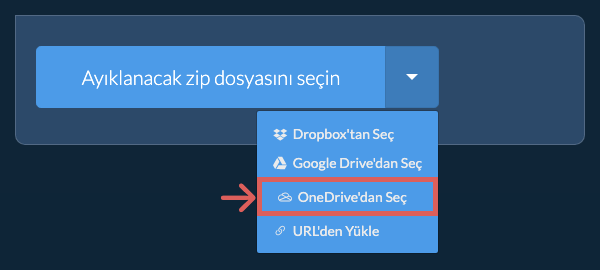
- OneDrive'dan SeçRLE dosyası seçme butonunun yanındaki aşağı oku (▾) tıklayın, ardından "OneDrive'dan Seç" seçeneğini seçin.
- Oturum açın ve dosyaları seçinBir OneDrive penceresi açılır. İstenirse kişisel Microsoft hesabınızla oturum açın, ezyZip'in erişmesine izin verin, ardından dönüştürmek istediklerinizi seçin.
- Talimatları izleyinezyZip, RLE dosyalarını tarayıcınıza indirir. Ardından yukarıdaki talimatları izleyin.
- OneDrive'a kaydedinDosyanız hazır olduğunda, kaydet butonunun yanındaki aşağı oku (▾) tıklayın ve "OneDrive" seçeneğini seçin. İstenirse Microsoft hesabınızla oturum açın.
Dosyalar Apps/ezyZip klasörüne kaydedilir.
Sık sorulan sorular
Bu, orijinal görsele bağlıdır. Orijinal görsel büyükse ve dosya boyutunu da önemli ölçüde küçültmeye çalışıyorsanız, kalite kaçınılmaz olarak düşer. Çözünürlüğü düşürürseniz kalite daha az etkilenir. Kaydetmeden önce görselin kalitesini kontrol etmek için önizleme özelliğini kullanabilirsiniz.
ezyZip güncel bir tarayıcı çalıştırabilen tüm işletim sistemlerini desteklemektedir. Çalışması için Windows, MacOS, Linux (Örn: Ubuntu, Mint, Debian), Android, ChromeOS (Chromebook) ve iOS (iPhone, iPad & iPod Touch) ile test ettik.
Popüler veya alternatif tarayıcınızın en son sürüme yükseltildiğine emin olun (Örn: Chrome, Firefox, Opera).
Herhangi bir probleminiz varsa lütfen geribildirim formu aracılığıyla bize iletin.
Popüler veya alternatif tarayıcınızın en son sürüme yükseltildiğine emin olun (Örn: Chrome, Firefox, Opera).
Herhangi bir probleminiz varsa lütfen geribildirim formu aracılığıyla bize iletin.
ezyZip, dosyaları sıkıştırmak ve dönüştürmek için bir araç setidir ve RLE formatından WEBP formatına dönüştüren bu aracı da içerir. Ek yazılım kurmanız gerekmez. Başka pek çok görsel dönüştürme seçeneğini de destekler.
İhtiyacınıza uygun araç seçiminizde yardımcı olacak özellik farklarının hızlı bir özeti.
| Özellik | ezyZip | Diğer çevrimiçi araçlar |
|---|---|---|
| Yazılım kurulumu | Doğrudan tarayıcıda çalışır | Doğrudan tarayıcıda çalışır |
| İşleme yeri | Tarayıcınızda yerel işleme | Sunuculara yükleme |
| Gizlilik ve güvenlik | Dosyalar cihazınızda kalır | Dosyalar üçüncü taraf sunuculara yüklenir |
| İşleme hızı | Hızlı (yükleme/indirme süresi yok) | Yavaş (yükleme + işleme + indirme) |
| Kayıt gerekli | Asla gerekmez | Büyük dosyalar için genellikle gerekli |
| Çevrimdışı çalışır | Evet (sayfa yüklemesinden sonra) | Hayır |
| Görsel formatı desteği | 100'den fazla görsel formatı | Sınırlı (yalnızca JPEG, PNG, GIF) |
| Sıkıştırma kalitesi | Akıllı kalite optimizasyonu | Temel sıkıştırma |
| Toplu işleme | Birden çok görsel aynı anda | Bir seferde yalnızca bir |
| Maliyet | Tamamen ücretsiz | Sınırlamalı ücretsiz / ücretli planlar |
| Kuruluş | 2009'dan beri (15+ yıl) | Yeni (kaybolabilir) |
RLE Formatından WEBP Formatına İstemci Tarafında Görsel Dönüştürme Neden Daha Hızlı ve Daha Gizlidir
ezyZip, RLE görsellerini piksel düzeyinde doğru format dönüştürmesi yapan, WebAssembly ile derlenmiş bir motorla WEBP formatına dönüştürür. Yerel görsel dönüştürmenin neden üstün olduğu aşağıda açıklanmıştır:
- Renk Uzayı DoğruluğuDoğru renk uzayı dönüşümleri, alfa kanalı bütünlüğü ve renk profili işleme, WASM yığınındaki doğrudan bellek işlemleriyle korunur. ICC profilleri kaynak formattan okunur ve hedefe doğru şekilde eşlenir; böylece dönüştürme boyunca renk doğruluğu korunur.
- Toplu DönüştürmeÖzel Web Worker'lar, görsel başına ilerleme takibiyle toplu dönüştürmeyi yönetir. Görsel klasörlerinin tamamını tek bir işlemde formatlar arasında dönüştürün; her dosyanın durumu ayrı ayrı gösterildiği için sorunları hemen fark edebilirsiniz.
- Meta Veri KorumaEXIF verileri, GPS koordinatları, kamera ayarları ve özel meta veri alanları kaynak formattan hedef formata en yüksek doğrulukla eşlenir. Hedef format ilgili meta veri alanını destekliyorsa, bu alan aynen korunur.
- Format ZekasıMotor, her görsel formatının yeteneklerini (şeffaflık, animasyon, bit derinliği, sıkıştırma türü) bilir ve en iyi kodlama parametrelerini otomatik olarak seçer. Örneğin, alfa kanallı 32 bit bir PNG dosyasını JPEG'e dönüştürürken, yapılandırılabilir bir arka plan rengine karşı uygun alfa birleştirme uygulanır.