


Aşağıdaki dönüştürme talimatları

ezyZip Pro ile Reklamsız Deneyim!
Dosya boyutu sınırı olmadan ve reklamsız olarak 350'den fazla arşiv formatı arasında dönüştürme yapın. ezyZip Pro, çevrimdışı kullanım için indirilebilir bir Archive Converter uygulaması içerir.
TAR.GZ dosyası C formatına nasıl dönüştürülür?
ezyZip ile arşivi C dosyalarına dönüştürme adımları aşağıdadır:
- Dosya Seç TAR.GZ dosyasını seçmek için iki seçeneğiniz var:
- Dosya seçiciyi açmak için "Dönüştürülecek TAR.GZ dosyasını seçin" düğmesine tıklayın.
- TAR.GZ dosyasını doğrudan ezyZip üzerine sürükleyip bırakın
Dosya seçiciyi açmak için "Dönüştürülecek TAR.GZ dosyasını seçin" düğmesine tıklayın.
Dönüştürme işlemi tamamlandığında, arşivdeki C uzantılı tüm dosyalar listelenir. - Dosyaları KaydetC dosyalarını tek tek seçtiğiniz hedef klasöre kaydetmek için yeşil "Kaydet" düğmesine tıklayın.
- Dönüştürme Adımlarını Takip Et
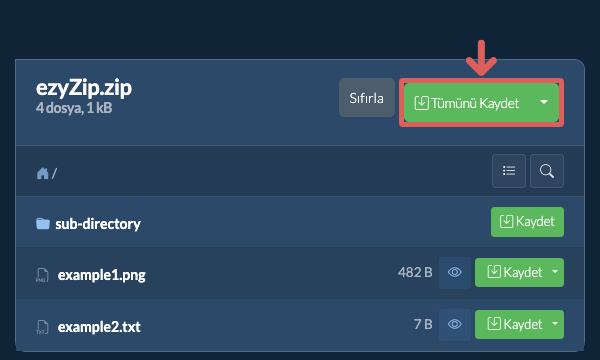
- Tümünü Kaydet'e Tıkla"Tümünü Kaydet" e tıklayın. Tümünü Kaydet seçeneği devre dışı görülüyorsa tarayıcınız bu özelliği desteklemiyordur ya da bu özellik etkin değildir.
Belirtilen ayarı değiştirerek Chome tarayıcıda bu özelliği etkinleştirebilirsiniz:chrome://flags/#native-file-system-api
(kopyalayın ve tarayıcınızın adres çubuğuna yapıştırın) - Hedef Klasörü SeçDosyaları çıkarmak istediğiniz bir boş klasör seçin. Lütfen dikkat: Aynı ada sahip başka dosyalarınız varsa ezyZip BUNLARI ÜZERİNE YAZACAKTIR.
- Klasör Erişimine İzin VerKlasörü seçtikten sonra tarayıcınız, klasöre erişmek için izin isteyecektir. "Dosyaları görüntüle"ye ve ardından "Değişiklikleri kaydet"e tıklayın.
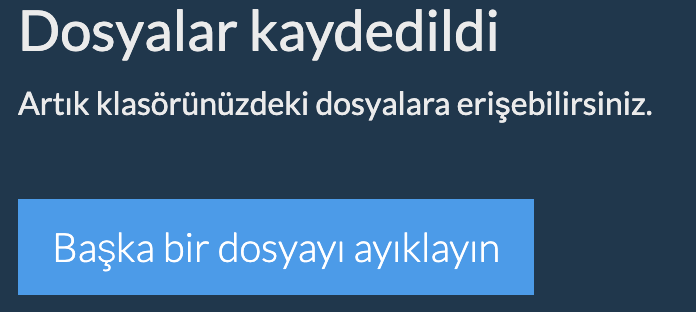
- Dosyalar KaydedildiDaha sonra dosyalar ve alt klasörler belirttiğiniz hedefe kaydedilecektir
- Dropbox'tan SeçTAR.GZ dosyası seçme butonunun yanındaki aşağı oku (▾) tıklayın, ardından "Dropbox'tan Seç" seçeneğini seçin.

- Dosyanızı seçinKüçük bir ezyZip penceresi açılır. "Continue to Dropbox" butonuna tıklayın, istenirse Dropbox'ta oturum açın, ardından dosyanızı seçin.
- İçeriklere göz atınezyZip, TAR.GZ dosyasını tarayıcınıza indirir ve içeriklerini listeler.
- Dropbox'a kaydedinBir C dosyasını kaydetmek için "Kaydet" butonunun yanındaki aşağı oku (▾) tıklayın ve "Dropbox" seçeneğini seçin. Hepsini kaydetmek için "Tümünü Kaydet" butonundaki aşağı oku kullanın. İlk kullanımda Dropbox, ezyZip'e erişim izni vermenizi ister.
Dosyalar /Apps/ezyZip klasörüne kaydedilir.
- Google Drive'dan SeçTAR.GZ dosyası seçme butonunun yanındaki aşağı oku (▾) tıklayın, ardından "Google Drive'dan Seç" seçeneğini seçin.

- Oturum açın ve dosyanızı seçinBir Google Drive penceresi açılır. İstenirse Google'da oturum açın, ezyZip'in seçtiğiniz dosyalara erişmesine izin verin, ardından dosyanızı seçin.
- İçeriklere göz atınezyZip, TAR.GZ dosyasını tarayıcınıza indirir ve içeriklerini listeler.
- Google Drive'a kaydedinBir C dosyasını kaydetmek için "Kaydet" butonunun yanındaki aşağı oku (▾) tıklayın ve "Google Drive" seçeneğini seçin. Hepsini kaydetmek için "Tümünü Kaydet" butonundaki aşağı oku kullanın. İstenirse Google'da oturum açın.
Dosyalar Drive'ım/ezyZip klasörüne kaydedilir.
- OneDrive'dan SeçTAR.GZ dosyası seçme butonunun yanındaki aşağı oku (▾) tıklayın, ardından "OneDrive'dan Seç" seçeneğini seçin.
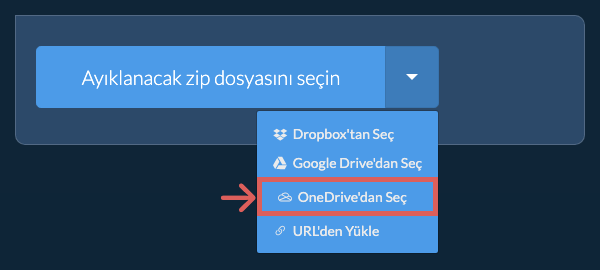
- Oturum açın ve dosyanızı seçinBir OneDrive penceresi açılır. İstenirse kişisel Microsoft hesabınızla oturum açın, ezyZip'in erişmesine izin verin, ardından dosyanızı seçin.
- İçeriklere göz atınezyZip, TAR.GZ dosyasını tarayıcınıza indirir ve içeriklerini listeler.
- OneDrive'a kaydedinBir C dosyasını kaydetmek için "Kaydet" butonunun yanındaki aşağı oku (▾) tıklayın ve "OneDrive" seçeneğini seçin. Hepsini kaydetmek için "Tümünü Kaydet" butonundaki aşağı oku kullanın. İstenirse Microsoft hesabınızla oturum açın.
Dosyalar Apps/ezyZip klasörüne kaydedilir.
Sık sorulan sorular
Popüler veya alternatif tarayıcınızın en son sürüme yükseltildiğine emin olun (Örn: Chrome, Firefox, Opera).
Herhangi bir probleminiz varsa lütfen geribildirim formu aracılığıyla bize iletin.
Bu, unix/linux ortamlarında birden fazla dosyayı daha kolay dağıtım veya yedekleme için paketlemek amacıyla kullanılan yaygın bir yöntemdir.
Tgz ve tar.gz dosyaları aslında aynı şeydir, yalnızca dosya uzantıları farklıdır.
ezyZip, arşivlerdeki C dosyalarını çıkarmanızı sağlayan ücretsiz bir çevrimiçi dönüştürücüdür. Tarayıcıda çalıştığı için ek dönüştürücü yazılımı kurmanıza gerek yoktur. Diğer pek çok dosya çıkarma ve dosya dönüştürme seçeneğini de destekler.
Diğer çevrimiçi dosya dönüştürücülerin aksine, ezyZip dosyaları bir sunucuya yüklemenizi veya sunucudan indirmenizi gerektirmez. Tarayıcı uygulaması olarak yerel olarak çalıştığı için benzer çevrimiçi dönüştürme araçlarından çok daha hızlıdır. Kullanım sınırı yoktur! Ayrıca hiçbir dosya verisi tarayıcınızdan çıkmadığı için gizliliğiniz korunur. Yaygın sıkıştırma formatlarının tümü (ve yaygın olmayanların çoğu) desteklenir.
İhtiyacınıza uygun araç seçiminizde yardımcı olacak özellik farklarının hızlı bir özeti.
| Özellik | ezyZip | Diğer çevrimiçi araçlar |
|---|---|---|
| Yazılım kurulumu | Doğrudan tarayıcıda çalışır | Doğrudan tarayıcıda çalışır |
| İşleme yeri | Tarayıcınızda yerel işleme | Sunuculara yükleme |
| Gizlilik ve güvenlik | Dosyalar cihazınızda kalır | Dosyalar üçüncü taraf sunuculara yüklenir |
| İşleme hızı | Hızlı (yükleme/indirme süresi yok) | Yavaş (yükleme + işleme + indirme) |
| Kayıt gerekli | Asla gerekmez | Büyük dosyalar için genellikle gerekli |
| Çevrimdışı çalışır | Evet (sayfa yüklemesinden sonra) | Hayır |
| Maliyet | Tamamen ücretsiz | Sınırlamalı ücretsiz / ücretli planlar |
| Kuruluş | 2009'dan beri (15+ yıl) | Yeni (kaybolabilir) |
C Formatından ZIP Formatına İstemci Tarafında Dönüştürme Sıkıştırılmış Tarball'lar İçin Neden Daha Hızlıdır
ezyZip, C dosyalarını katmanlı arşivler için optimize edilmiş zincirleme bir açma işlem hattıyla ZIP formatına dönüştürür. Yerel işlemenin sıkıştırılmış tarball'lar için neden daha hızlı olduğu aşağıda açıklanmıştır:
- Tek Geçişli İşlem HattıSıkıştırma katmanı kaldırılır ve alttaki arşiv yapısı tek bir WebAssembly geçişinde ayrıştırılır; ara geçici dosyalar oluşturulmaz. Örneğin bir .tar.gz dosyasında gzip katmanının kodu çözülür ve TAR girdileri, önce açılmış bir .tar dosyası diske yazılmadan tek bir kesintisiz akışta ayrıştırılır.
- Doğrudan Diske ÇıktıDönüştürülen içerik, bellekte birikmeden File System Access API veya Origin Private File System aracılığıyla doğrudan diske aktarılır. Veriler bellekte tutulmak yerine parçalar halinde diske yazıldığından, bu akışlı mimari büyük tarball'ları (ücretsiz sürümde 2 GB'a kadar, ezyZip Pro'da sabit bir sınır yok) işleyebilir.
- Özel Worker İş Parçacığıİşlem hattının tamamı özel bir Web Worker'da çalışır ve işlem boyunca tarayıcınızın yanıt vermeye devam etmesini sağlar. İlerleme güncellemeleri ana iş parçacığına gerçek zamanlı olarak gönderilir; böylece her dosya işlenirken çıkarma işlemini takip edebilirsiniz.
- Katmanlı Format ZekasıMotor, Unix/Linux dağıtımlarında yaygın olan iç içe sıkıştırma ve arşiv katmanlarını anlar; .tar.gz, .tar.bz2, .tar.xz ve .tar.zst dosyalarının tümü, uygun açma algoritmaları otomatik olarak seçilerek işlenir.