


Aşağıdaki dönüştürme talimatları

ezyZip Pro ile Reklamsız Deneyim!
Dosya boyutu sınırı olmadan ve reklamsız olarak 250'den fazla arşiv formatı arasında dönüştürme yapın. ezyZip Pro, çevrimdışı kullanım için indirilebilir bir Archive Converter uygulaması içerir.
Nasıl ZIP'ten PNG formatına dönüştürülür?
- Dosya Seç TAR.GZ dosyasını seçmek için iki seçeceğiniz var:
- Dosya seçiciyi açmak için "Dönüştürülecek TAR.GZ dosyasını seçin" ''e tıklayın
- TAR.GZ dosyasını doğrudan ezyZip üzerine sürükleyip bırakın
Dosya seçiciyi açmak için "Dönüştürülecek TAR.GZ dosyasını seçin" ''e tıklayın
Arşivin içierisindeki PNG dosyanın listesini getirecektir. - Dosyaları KaydetPNG dosyayı tek tek seçip yerel depolamanıza kaydedebilmek için yeşil "Kaydet" düğmesine basın.
PNG dosyayı tarayıcınızda açabilmek için mavi "Önizle" düğmesine basın.
- Dropbox'tan SeçTAR.GZ dosyası seçme butonunun yanındaki aşağı oku (▾) tıklayın, ardından "Dropbox'tan Seç" seçeneğini seçin.

- Dosyanızı seçinKüçük bir ezyZip penceresi açılır. "Continue to Dropbox" butonuna tıklayın, istenirse Dropbox'ta oturum açın, ardından dosyanızı seçin.
- İçeriklere göz atınezyZip, TAR.GZ dosyasını tarayıcınıza indirir ve içeriklerini listeler.
- Dropbox'a kaydedinBir PNG dosyasını kaydetmek için "Kaydet" butonunun yanındaki aşağı oku (▾) tıklayın ve "Dropbox" seçeneğini seçin. Hepsini kaydetmek için "Tümünü Kaydet" butonundaki aşağı oku kullanın. İlk kullanımda Dropbox, ezyZip'e erişim izni vermenizi ister.
Dosyalar /Apps/ezyZip klasörüne kaydedilir.
- Google Drive'dan SeçTAR.GZ dosyası seçme butonunun yanındaki aşağı oku (▾) tıklayın, ardından "Google Drive'dan Seç" seçeneğini seçin.

- Oturum açın ve dosyanızı seçinBir Google Drive penceresi açılır. İstenirse Google'da oturum açın, ezyZip'in seçtiğiniz dosyalara erişmesine izin verin, ardından dosyanızı seçin.
- İçeriklere göz atınezyZip, TAR.GZ dosyasını tarayıcınıza indirir ve içeriklerini listeler.
- Google Drive'a kaydedinBir PNG dosyasını kaydetmek için "Kaydet" butonunun yanındaki aşağı oku (▾) tıklayın ve "Google Drive" seçeneğini seçin. Hepsini kaydetmek için "Tümünü Kaydet" butonundaki aşağı oku kullanın. İstenirse Google'da oturum açın.
Dosyalar Drive'ım/ezyZip klasörüne kaydedilir.
- OneDrive'dan SeçTAR.GZ dosyası seçme butonunun yanındaki aşağı oku (▾) tıklayın, ardından "OneDrive'dan Seç" seçeneğini seçin.
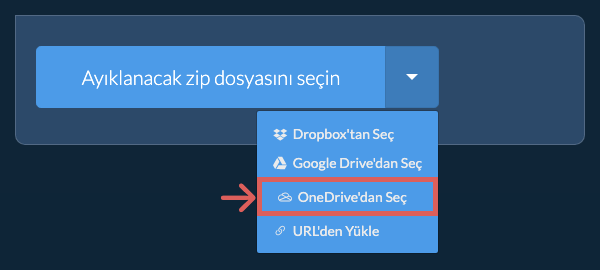
- Oturum açın ve dosyanızı seçinBir OneDrive penceresi açılır. İstenirse kişisel Microsoft hesabınızla oturum açın, ezyZip'in erişmesine izin verin, ardından dosyanızı seçin.
- İçeriklere göz atınezyZip, TAR.GZ dosyasını tarayıcınıza indirir ve içeriklerini listeler.
- OneDrive'a kaydedinBir PNG dosyasını kaydetmek için "Kaydet" butonunun yanındaki aşağı oku (▾) tıklayın ve "OneDrive" seçeneğini seçin. Hepsini kaydetmek için "Tümünü Kaydet" butonundaki aşağı oku kullanın. İstenirse Microsoft hesabınızla oturum açın.
Dosyalar Apps/ezyZip klasörüne kaydedilir.
Sık sorulan sorular
Popüler veya alternatif tarayıcınızın en son sürüme yükseltildiğine emin olun (Örn: Chrome, Firefox, Opera).
Herhangi bir probleminiz varsa lütfen geribildirim formu aracılığıyla bize iletin.
ezyZip, PNG dosyalarını ZIP arşivinden ayıklamanızı sağlayan çevrimiçi ücretsiz bir araçtır. Tarayıcıda çalıştığı için ek yazılım kurmaya gerek yok. Diğer birçok dosya ayıklama ve dönüştürme seçeneklerini desteklemektedir.
Diğer çevrimiçi dönüştürme araçlarının aksine, ezyZip sizden hiçbir zaman bir sunucuya dosya yüklemenizi veya indirmenizi istemez. Yerel bir tarayıcı uygulaması gibi çalışır, böylece diğer benzer çevrimiçi dönüştürme araçlarından daha hızlıdır. Hiçbir dosya boyutu limiti yoktur! Ayrıca bu şekilde tarayıcınız hiçbir veri bırakmaz ve gizliliğiniz sağlanır.
İhtiyacınıza uygun araç seçiminizde yardımcı olacak özellik farklarının hızlı bir özeti.
| Özellik | ezyZip | Diğer çevrimiçi araçlar |
|---|---|---|
| Yazılım kurulumu | Yazılım gerekmez | Yazılım gerekmez |
| İşleme yeri | Tarayıcınızda yerel işleme | Sunuculara yükleme |
| Gizlilik ve güvenlik | Dosyalar cihazınızda kalır | Dosyalar üçüncü taraf sunuculara yüklenir |
| İşleme hızı | Anında (yükleme yok) | İnternet hızına bağlı |
| Kayıt gerekli | Asla gerekmez | Büyük dosyalar için genellikle gerekli |
| Çevrimdışı çalışır | Evet (sayfa yüklemesinden sonra) | Hayır |
| Maliyet | Tamamen ücretsiz | Freemium (ücretli özellikler) |
| Kuruluş | 2009'dan beri (15+ yıl) | Daha yeni, gelip giderler |
İstemci Tarafında PNG'dan ZIP'e Dönüştürme Sıkıştırılmış Tarball'lar İçin Neden Daha Hızlıdır
ezyZip, katmanlı arşivler için optimize edilmiş zincirli bir sıkıştırma açma boru hattı kullanarak PNG'ı ZIP'e dönüştürür. Yerel işlemenin sıkıştırılmış tarball'lar için neden daha hızlı olduğu şöyle açıklanabilir:
- Tek Geçişli Boru HattıSıkıştırma katmanı sıyrılır ve temel arşiv yapısı tek bir WebAssembly geçişinde ayrıştırılır; ara geçici dosyalar oluşturulmaz. Örneğin, bir .tar.gz dosyasının gzip katmanı çözülür ve TAR girdileri önce sıkıştırması açılmış bir .tar diske yazılmadan tek bir sürekli akışta ayrıştırılır.
- Doğrudan Disk ÇıktısıDönüştürülen içerikler, bellekte birikmeksizin File System Access API veya Origin Private File System aracılığıyla doğrudan diske aktarılır. Bu akış mimarisi, veriler RAM'e tamamen yüklenmek yerine parçalar halinde diske yazıldığından her boyuttaki tarball'ı işler.
- Özel Worker İş ParçacığıBoru hattının tamamı, işlem boyunca tarayıcınızı duyarlı tutan özel bir Web Worker'da çalışır. İlerleme güncellemeleri, her dosya işlenirken gerçek zamanlı olarak ana iş parçacığına geri gönderilir; böylece çıkarmayı takip edebilirsiniz.
- Katmanlı Format ZekasıMotor, Unix/Linux dağıtımlarında yaygın olan sıkıştırma ve arşiv katmanlarının iç içe geçmesini anlar — .tar.gz, .tar.bz2, .tar.xz ve .tar.zst, uygun sıkıştırma açma algoritmaları otomatik olarak seçilerek işlenir.