


Aşağıda çıkarma talimatları bulunmaktadır

ezyZip Pro ile Reklamsız Deneyim!
Bir ZIP, RAR, 7-Zip, PDF veya Office şifresini mi unuttunuz? ezyZip Pro, milyonlarca olası şifreyi deneyen bir masaüstü Şifre Kurtarma uygulaması içerir. Tamamen çevrimdışı çalışır ve isteğe bağlı GPU hızlandırması sunar.
Şifre korumalı RAR dosyalarını nasıl çıkarırım?
Şifre ile kilitlenmiş RAR dosyalarını ezyZip ile çıkarmak kolaydır.
- Dosya Seç RAR dosyasını seçmek için iki seçeneğiniz var:
- Dosya seçiciyi açmak için "Açılacak RAR dosyasını seçin" düğmesine tıklayın
- RAR dosyasını doğrudan dosya çıkarma paneline sürükleyip bırakın
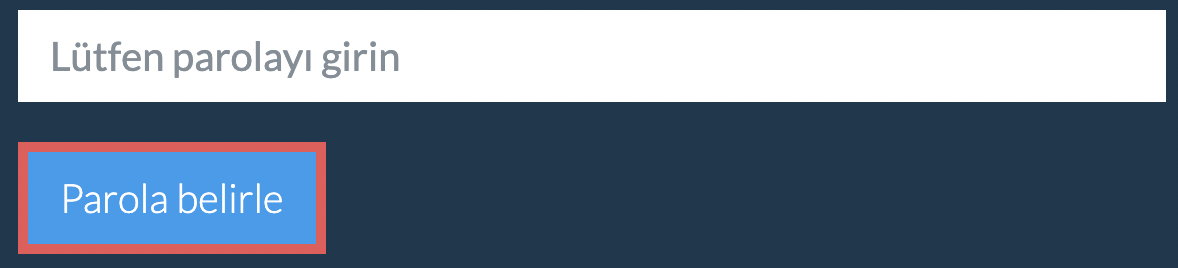
Dosya seçiciyi açmak için "Açılacak RAR dosyasını seçin" düğmesine tıklayın - Şifreyi GirŞifreyi girmeniz istenecektir. Doğru şifreyi girin ve "Şifre belirle" düğmesine tıklayın.
- İçerikleri GörüntüleDosya çıkarma işlemi başlar ve tamamlandığında RAR dosyasının içeriği listelenir.
- Dosyaları KaydetDosyaları yerel diskinize tek tek kaydetmek için her dosyanın yanındaki "Kaydet" düğmesine tıklayın.
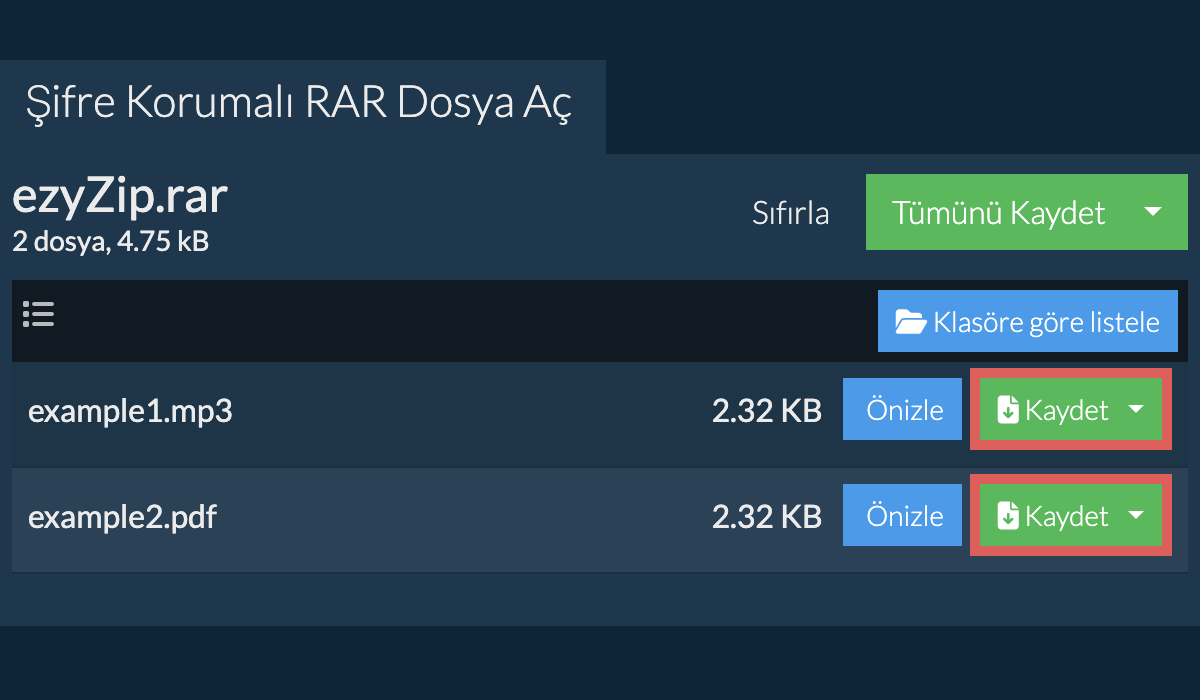
- Tümünü Kaydet'e Tıkla"Tümünü Kaydet" e tıklayın. Tümünü Kaydet seçeneği devre dışı görülüyorsa tarayıcınız bu özelliği desteklemiyordur ya da bu özellik etkin değildir.
- Hedef Klasörü SeçDosyaları çıkarmak istediğiniz bir boş klasör seçin. Lütfen dikkat: Aynı ada sahip başka dosyalarınız varsa ezyZip BUNLARI ÜZERİNE YAZACAKTIR.
- Klasör Erişimine İzin VerKlasörü seçtikten sonra tarayıcınız, klasöre erişmek için izin isteyecektir. "Dosyaları görüntüle"ye ve ardından "Değişiklikleri kaydet"e tıklayın.
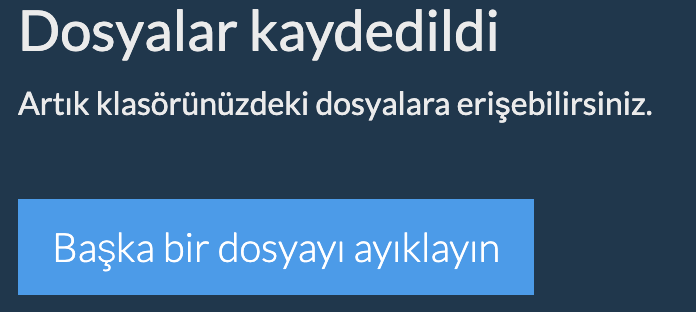
- Dosyalar KaydedildiDaha sonra dosyalar ve alt klasörler belirttiğiniz hedefe kaydedilecektir
- Dropbox'tan SeçRAR dosyası seçme butonunun yanındaki aşağı oku (▾) tıklayın, ardından "Dropbox'tan Seç" seçeneğini seçin.

- Dosyalarınızı seçinKüçük bir ezyZip penceresi açılır. "Continue to Dropbox" butonuna tıklayın, istenirse Dropbox'ta oturum açın, ardından dosyalarınızı seçin.
- İçeriklere göz atınezyZip, RAR dosyalarını tarayıcınıza indirir ve içeriklerini listeler.
- Dropbox'a kaydedinBir dosyayı kaydetmek için "Kaydet" butonunun yanındaki aşağı oku (▾) tıklayın ve "Dropbox" seçeneğini seçin. Tüm dosyaları kaydetmek için "Tümünü Kaydet" butonundaki aşağı oku kullanın. İlk kullanımda Dropbox, ezyZip'e erişim izni vermenizi ister.
Dosyalar /Apps/ezyZip klasörüne kaydedilir.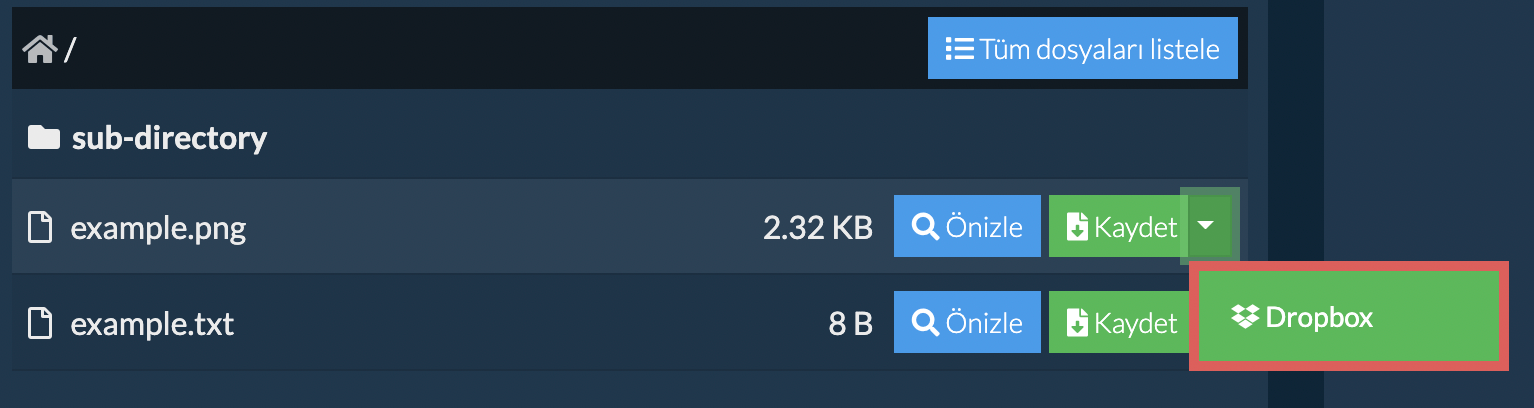
- Google Drive'dan SeçRAR dosyası seçme butonunun yanındaki aşağı oku (▾) tıklayın, ardından "Google Drive'dan Seç" seçeneğini seçin.

- Oturum açın ve dosyalarınızı seçinBir Google Drive penceresi açılır. İstenirse Google'da oturum açın, ezyZip'in seçtiğiniz dosyalara erişmesine izin verin, ardından dosyalarınızı seçin.
- İçeriklere göz atınezyZip, RAR dosyalarını tarayıcınıza indirir ve içeriklerini listeler.
- Google Drive'a kaydedinBir dosyayı kaydetmek için "Kaydet" butonunun yanındaki aşağı oku (▾) tıklayın ve "Google Drive" seçeneğini seçin. Tüm dosyaları kaydetmek için "Tümünü Kaydet" butonundaki aşağı oku kullanın. İstenirse Google'da oturum açın.
Dosyalar Drive'ım/ezyZip klasörüne kaydedilir.
- OneDrive'dan SeçRAR dosyası seçme butonunun yanındaki aşağı oku (▾) tıklayın, ardından "OneDrive'dan Seç" seçeneğini seçin.
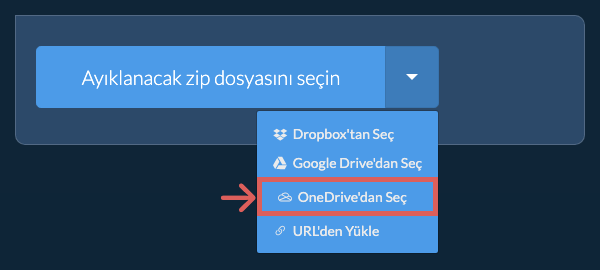
- Oturum açın ve dosyalarınızı seçinBir OneDrive penceresi açılır. İstenirse kişisel Microsoft hesabınızla oturum açın, ezyZip'in erişmesine izin verin, ardından dosyalarınızı seçin.
- İçeriklere göz atınezyZip, RAR dosyalarını tarayıcınıza indirir ve içeriklerini listeler.
- OneDrive'a kaydedinBir dosyayı kaydetmek için "Kaydet" butonunun yanındaki aşağı oku (▾) tıklayın ve "OneDrive" seçeneğini seçin. Tüm dosyaları kaydetmek için "Tümünü Kaydet" butonundaki aşağı oku kullanın. İstenirse Microsoft hesabınızla oturum açın.
Dosyalar Apps/ezyZip klasörüne kaydedilir.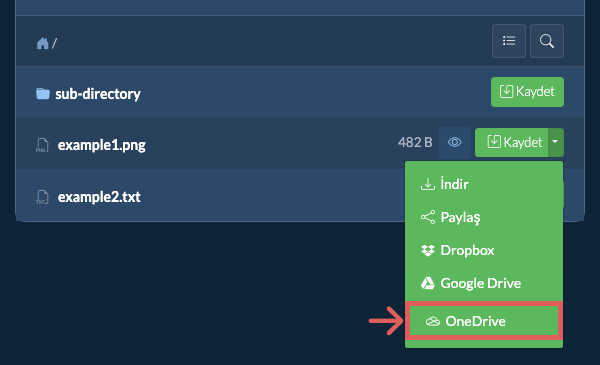
Sık sorulan sorular
Popüler veya alternatif tarayıcınızın en son sürüme yükseltildiğine emin olun (Örn: Chrome, Firefox, Opera).
Herhangi bir probleminiz varsa lütfen geribildirim formu aracılığıyla bize iletin.
ezyZip, dosyaları tek bir arşive sıkıştırmanızı sağlayan ücretsiz bir çevrimiçi dosya sıkıştırma ve açma aracıdır. Ayrıca zip dosyalarını çıkarmayı da destekler; böylece arşivlenmiş zip, zipx, 7z, rar, cab, tar, txz, tbz2, bz2, iso, lzh, deb ve tgz dosyalarını açabilirsiniz. Buna şifreli arşiv dosyaları da dahildir!
Diğer çevrimiçi sıkıştırma ve açma araçlarının aksine ezyZip, dosyaları bir sunucuya yüklemenizi veya sunucudan indirmenizi gerektirmez. Tarayıcıda yerel olarak çalışan bir uygulama olduğu için benzer çevrimiçi araçlardan çok daha hızlıdır. Hiçbir dosya verisi tarayıcınızdan çıkmadığı için gizliliğiniz de korunur.
İhtiyacınıza uygun araç seçiminizde yardımcı olacak özellik farklarının hızlı bir özeti.
| Özellik | ezyZip | Diğer çevrimiçi araçlar |
|---|---|---|
| Yazılım kurulumu | Yazılım gerekmez | Yazılım gerekmez |
| İşleme yeri | Tarayıcınızda yerel işleme | Sunuculara yükleme |
| Gizlilik ve güvenlik | Dosyalar cihazınızda kalır | Dosyalar üçüncü taraf sunuculara yüklenir |
| İşleme hızı | Anında (yükleme yok) | İnternet hızına bağlı |
| Kayıt gerekli | Asla gerekmez | Büyük dosyalar için genellikle gerekli |
| Çevrimdışı çalışır | Evet (sayfa yüklemesinden sonra) | Hayır |
| Maliyet | Tamamen ücretsiz | Freemium (ücretli özellikler) |
| Kuruluş | 2009'dan beri (15+ yıl) | Daha yeni, gelip giderler |