


Aşağıdaki dönüştürme talimatları

ezyZip Pro ile Reklamsız Deneyim!
Dosya boyutu sınırı olmadan ve reklamsız olarak 350'den fazla arşiv formatı arasında dönüştürme yapın. ezyZip Pro, çevrimdışı kullanım için indirilebilir bir Archive Converter uygulaması içerir.
60 saniyelik rehberi izle
VDI dosyası VHDX formatına nasıl dönüştürülür?
ezyZip ile VDI dosyasını VHDX arşivine dönüştürme adımları aşağıdadır.
- Dönüştürülecek dosyaları seçin VDI dosyasını seçmek için iki seçeneğiniz var:
- Dosya seçiciyi açmak için "Dönüştürülecek VDI dosyasını seçin" düğmesine tıklayın.

- VDI dosyasını doğrudan ezyZip üzerine sürükleyip bırakın
Dosya seçiciyi açmak için "Dönüştürülecek VDI dosyasını seçin" düğmesine tıklayın.
- Dosyayı dönüştürün"VHDX Olarak Dönüştür" düğmesine tıklayın. Dönüştürme işlemi başlar; tamamlanması biraz zaman alabilir.

- Dönüştürülen dosyayı kaydedinDönüştürülen VHDX dosyasını seçtiğiniz hedef klasöre kaydetmek için "VHDX Dosyasını Kaydet" düğmesine tıklayın.

- Dropbox'tan SeçVDI dosyası seçme butonunun yanındaki aşağı oku (▾) tıklayın, ardından "Dropbox'tan Seç" seçeneğini seçin.

- Dosyalarınızı seçinKüçük bir ezyZip penceresi açılır. "Continue to Dropbox" butonuna tıklayın, istenirse Dropbox'ta oturum açın, ardından dönüştürmek istediklerinizi seçin.
- Talimatları izleyinezyZip, VDI dosyalarını tarayıcınıza indirir. Ardından yukarıdaki talimatları izleyin.
- Dropbox'a kaydedinDosyanız hazır olduğunda, kaydet butonunun yanındaki aşağı oku (▾) tıklayın ve "Dropbox" seçeneğini seçin. İlk kullanımda Dropbox, ezyZip'e erişim izni vermenizi ister.
Dosyalar /Apps/ezyZip klasörüne kaydedilir.
- Google Drive'dan SeçVDI dosyası seçme butonunun yanındaki aşağı oku (▾) tıklayın, ardından "Google Drive'dan Seç" seçeneğini seçin.

- Oturum açın ve dosyaları seçinBir Google Drive penceresi açılır. İstenirse Google'da oturum açın, ezyZip'in seçtiğiniz dosyalara erişmesine izin verin, ardından dönüştürmek istediklerinizi seçin.
- Talimatları izleyinezyZip, VDI dosyalarını tarayıcınıza indirir. Ardından yukarıdaki talimatları izleyin.
- Google Drive'a kaydedinDosyanız hazır olduğunda, kaydet butonunun yanındaki aşağı oku (▾) tıklayın ve "Google Drive" seçeneğini seçin. İstenirse Google'da oturum açın.
Dosyalar Drive'ım/ezyZip klasörüne kaydedilir.
- OneDrive'dan SeçVDI dosyası seçme butonunun yanındaki aşağı oku (▾) tıklayın, ardından "OneDrive'dan Seç" seçeneğini seçin.
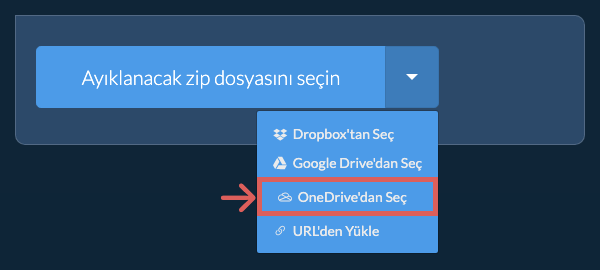
- Oturum açın ve dosyaları seçinBir OneDrive penceresi açılır. İstenirse kişisel Microsoft hesabınızla oturum açın, ezyZip'in erişmesine izin verin, ardından dönüştürmek istediklerinizi seçin.
- Talimatları izleyinezyZip, VDI dosyalarını tarayıcınıza indirir. Ardından yukarıdaki talimatları izleyin.
- OneDrive'a kaydedinDosyanız hazır olduğunda, kaydet butonunun yanındaki aşağı oku (▾) tıklayın ve "OneDrive" seçeneğini seçin. İstenirse Microsoft hesabınızla oturum açın.
Dosyalar Apps/ezyZip klasörüne kaydedilir.
Sık sorulan sorular
Popüler veya alternatif tarayıcınızın en son sürüme yükseltildiğine emin olun (Örn: Chrome, Firefox, Opera).
Herhangi bir probleminiz varsa lütfen geribildirim formu aracılığıyla bize iletin.
ezyZip, tarayıcınızda çalışan ve VDI dosyalarını VHDX formatına dönüştüren ücretsiz bir çevrimiçi araçtır. Ek dönüştürücü yazılımı kurmanıza gerek yoktur. Diğer pek çok dosya dönüştürme seçeneğini de destekler.
Diğer çevrimiçi arşiv dönüştürme araçlarının aksine, ezyZip dosyaları bir sunucuya yüklemenizi gerektirmez. İstediğiniz kadar, tamamen ücretsiz kullanın. Tarayıcı uygulaması olarak yerel olarak çalıştığı için diğer çevrimiçi dönüştürme araçlarından çok daha hızlıdır. Ayrıca hiçbir dosya verisi tarayıcınızdan çıkmadığı için gizliliğiniz korunur.
Not: Bir VDI görüntüsünden dosyalar çıkarılırken, çıkarılan içerik çoğu zaman orijinal dosya boyutundan çok daha küçük olur. Bunun nedeni, VDI dosyalarının dinamik tahsis kullanmasıdır. Disk görüntüsü tüm sanal sabit sürücü için alan ayırır, ancak bu alanın büyük çoğunluğu genellikle boştur (sıfırla doldurulmuş). Yalnızca gerçek veriler (işletim sistemi, uygulamalar ve kullanıcı dosyaları) çıkarılır. Geri kalan alan; kullanılmayan ayrılmış bloklardan, disk meta verilerinden ve sanal makinenin içinde silinmiş ancak disk görüntüsü tarafından hiç geri alınmamış dosyaların boş alanından oluşur.
Bu araç, VHDX disk görüntülerinden dosya çıkarabilir; böylece VM verilerine Hyper-V olmadan erişebilirsiniz.
Not: Bir VHDX görüntüsünden dosyalar çıkarılırken, çıkarılan içerik çoğu zaman orijinal dosya boyutundan çok daha küçük olur. Bunun nedeni, VHDX dosyalarının genellikle dinamik genişleme kullanmasıdır. Disk görüntüsü tüm sanal sabit sürücü için alan ayırır, ancak bu alanın büyük çoğunluğu genellikle boştur (sıfırla doldurulmuş). Yalnızca gerçek veriler (işletim sistemi, uygulamalar ve kullanıcı dosyaları) çıkarılır. Geri kalan alan; kullanılmayan ayrılmış bloklardan, disk meta verilerinden ve sanal makinenin içinde silinmiş ancak disk görüntüsü tarafından hiç geri alınmamış dosyaların boş alanından oluşur.
İhtiyacınıza uygun araç seçiminizde yardımcı olacak özellik farklarının hızlı bir özeti.
| Özellik | ezyZip | Diğer çevrimiçi araçlar |
|---|---|---|
| Yazılım kurulumu | Doğrudan tarayıcıda çalışır | Doğrudan tarayıcıda çalışır |
| İşleme yeri | Tarayıcınızda yerel işleme | Sunuculara yükleme |
| Gizlilik ve güvenlik | Dosyalar cihazınızda kalır | Dosyalar üçüncü taraf sunuculara yüklenir |
| İşleme hızı | Hızlı (yükleme/indirme süresi yok) | Yavaş (yükleme + işleme + indirme) |
| Kayıt gerekli | Asla gerekmez | Büyük dosyalar için genellikle gerekli |
| Çevrimdışı çalışır | Evet (sayfa yüklemesinden sonra) | Hayır |
| Desteklenen formatlar | 350'den fazla arşiv formatı | Sınırlı format desteği |
| Maliyet | Tamamen ücretsiz | Sınırlamalı ücretsiz / ücretli planlar |
| Kuruluş | 2009'dan beri (15+ yıl) | Yeni (kaybolabilir) |
VDI Formatından VHDX Formatına İstemci Tarafında Dönüştürme Neden Daha Hızlı ve Daha Gizlidir
ezyZip, VDI dosyalarını tamamen tarayıcınızın WebAssembly çalışma ortamında VHDX formatına dönüştürür. Yerel dönüştürmenin sunucu tabanlı dönüştürücülerden neden daha iyi performans gösterdiği aşağıda açıklanmıştır:
- En Uygun Motor SeçimiSistem, her format kombinasyonu için en iyi açma ve sıkıştırma motorunu otomatik olarak seçer. Büyük arşivlerde akışlı dönüştürme, verileri Origin Private File System üzerinden aşamalı olarak işler; böylece bellek tükenmesi önlenir ve işlem hızı korunur.
- Çift Aktarım YokSunucu tabanlı dönüştürücüler, kaynak arşivi yüklemenizi ve dönüştürülen sonucu indirmenizi gerektirir; yerel işleme bu çift aktarım yükünü ortadan kaldırır. Tipik bir bağlantıda 1 GB'lık bir arşiv için bu, yalnızca aktarım süresinden 30 dakikadan fazla tasarruf sağlar.
- Tek Geçişte DönüştürmeAçma ve yeniden kodlama, WASM içindeki tek bir işlem hattında gerçekleşir; ara geçici dosyalar oluşturulmaz. Giriş formatının kodu çözülür ve çıkış formatı tek ve kesintisiz bir geçişte kodlanır; bu da disk yazma işlemlerini ve işlem süresini en aza indirir.