


Aşağıdaki dönüştürme talimatları

ezyZip Pro ile Reklamsız Deneyim!
Dosya boyutu sınırı olmadan ve reklamsız olarak 200'den fazla formatta görüntüleri dönüştürün ve sıkıştırın. ezyZip Pro, gelişmiş optimizasyon özelliklerine sahip indirilebilir bir Image Converter uygulaması içerir.
XIMG dosyalarını çevrimiçi nasıl görüntülerim?
Aşağıdaki basit adımları izleyerek XIMG görsellerini çevrimiçi hızla önizleyin.
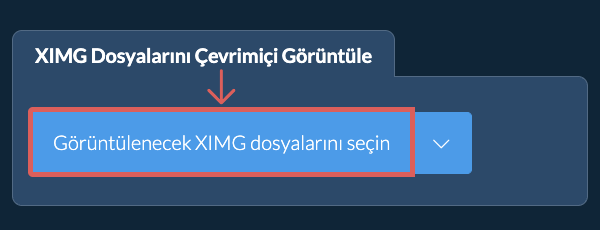
- Dönüştürülecek dosyaları seçinTarayıcıda açmak istediğiniz görselleri seçmek için "Görüntülenecek XIMG dosyalarını seçin" düğmesine tıklayın.
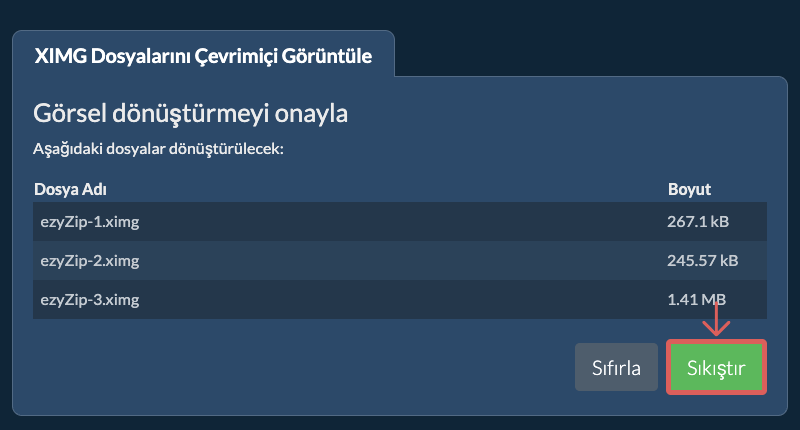
- Dosyayı dönüştürünGörselleri görüntülenebilecek şekilde dönüştürmek için "Görselleri Görüntüle" düğmesine tıklayın.
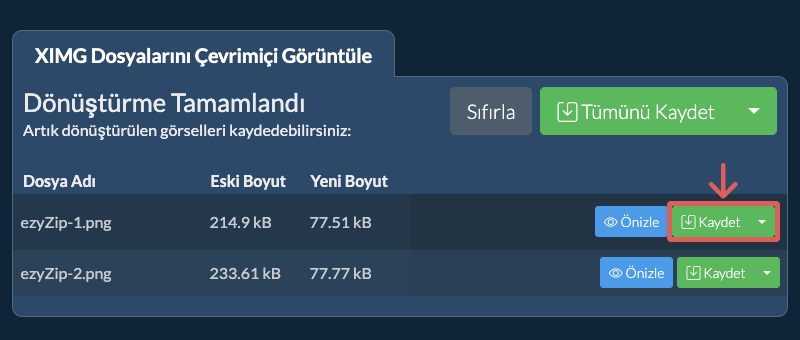
- Dönüştürülen dosyayı kaydedinGörüntülemeye hazır olduğunda PNG görselleri listelenir. Görseli yeni bir tarayıcı penceresinde göstermek için "Önizle" düğmesine tıklayın. Görseli yüksek kaliteli bir PNG dosyası olarak bilgisayarınıza kaydetmek için "Kaydet" düğmesine tıklayın.
Daha fazla nasıl yapılır rehberi
- Dropbox'tan SeçXIMG dosyası seçme butonunun yanındaki aşağı oku (▾) tıklayın, ardından "Dropbox'tan Seç" seçeneğini seçin.

- Dosyalarınızı seçinKüçük bir ezyZip penceresi açılır. "Continue to Dropbox" butonuna tıklayın, istenirse Dropbox'ta oturum açın, ardından dönüştürmek istediklerinizi seçin.
- Talimatları izleyinezyZip, XIMG dosyalarını tarayıcınıza indirir. Ardından yukarıdaki talimatları izleyin.
- Dropbox'a kaydedinDosyanız hazır olduğunda, kaydet butonunun yanındaki aşağı oku (▾) tıklayın ve "Dropbox" seçeneğini seçin. İlk kullanımda Dropbox, ezyZip'e erişim izni vermenizi ister.
Dosyalar /Apps/ezyZip klasörüne kaydedilir.
- Google Drive'dan SeçXIMG dosyası seçme butonunun yanındaki aşağı oku (▾) tıklayın, ardından "Google Drive'dan Seç" seçeneğini seçin.

- Oturum açın ve dosyaları seçinBir Google Drive penceresi açılır. İstenirse Google'da oturum açın, ezyZip'in seçtiğiniz dosyalara erişmesine izin verin, ardından dönüştürmek istediklerinizi seçin.
- Talimatları izleyinezyZip, XIMG dosyalarını tarayıcınıza indirir. Ardından yukarıdaki talimatları izleyin.
- Google Drive'a kaydedinDosyanız hazır olduğunda, kaydet butonunun yanındaki aşağı oku (▾) tıklayın ve "Google Drive" seçeneğini seçin. İstenirse Google'da oturum açın.
Dosyalar Drive'ım/ezyZip klasörüne kaydedilir.
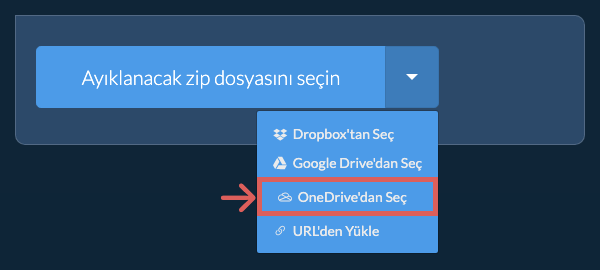
- OneDrive'dan SeçXIMG dosyası seçme butonunun yanındaki aşağı oku (▾) tıklayın, ardından "OneDrive'dan Seç" seçeneğini seçin.
- Oturum açın ve dosyaları seçinBir OneDrive penceresi açılır. İstenirse kişisel Microsoft hesabınızla oturum açın, ezyZip'in erişmesine izin verin, ardından dönüştürmek istediklerinizi seçin.
- Talimatları izleyinezyZip, XIMG dosyalarını tarayıcınıza indirir. Ardından yukarıdaki talimatları izleyin.
- OneDrive'a kaydedinDosyanız hazır olduğunda, kaydet butonunun yanındaki aşağı oku (▾) tıklayın ve "OneDrive" seçeneğini seçin. İstenirse Microsoft hesabınızla oturum açın.
Dosyalar Apps/ezyZip klasörüne kaydedilir.
Sık sorulan sorular
Bu, orijinal görsele bağlıdır. Orijinal görsel büyükse ve dosya boyutunu da önemli ölçüde küçültmeye çalışıyorsanız, kalite kaçınılmaz olarak düşer. Çözünürlüğü düşürürseniz kalite daha az etkilenir. Kaydetmeden önce görselin kalitesini kontrol etmek için önizleme özelliğini kullanabilirsiniz.
ezyZip güncel bir tarayıcı çalıştırabilen tüm işletim sistemlerini desteklemektedir. Çalışması için Windows, MacOS, Linux (Örn: Ubuntu, Mint, Debian), Android, ChromeOS (Chromebook) ve iOS (iPhone, iPad & iPod Touch) ile test ettik.
Popüler veya alternatif tarayıcınızın en son sürüme yükseltildiğine emin olun (Örn: Chrome, Firefox, Opera).
Herhangi bir probleminiz varsa lütfen geribildirim formu aracılığıyla bize iletin.
Popüler veya alternatif tarayıcınızın en son sürüme yükseltildiğine emin olun (Örn: Chrome, Firefox, Opera).
Herhangi bir probleminiz varsa lütfen geribildirim formu aracılığıyla bize iletin.
ezyZip, farklı dosya türlerini yönetmek için araçlar sunar. Bu özel araç, görselleri yüksek kaliteli PNG dosyaları olarak bilgisayarınıza indirme seçeneğiyle birlikte XIMG dosyalarını çevrimiçi görüntülemenizi sağlar.
Genellikle .img olarak kaydedilen GEM Raster, Digital Research'ün 1985'te yayımladığı grafik ortamı GEM'in bitmap formatıdır. GEM en çok Atari ST'nin masaüstü olarak bilinir ve IBM PC uyumlu bilgisayarlar için de sunulmuştu. GEM Raster görselleri GEM Paint, Ventura Publisher ve çeşitli Atari ST programları tarafından kaydedilirdi.
Siyah beyaz GEM görselleri tek bir standarda uyar. Ancak özgün teknik tanım, renkli görsellerin nasıl saklanacağını kesinleştirmediği için formatın birbiriyle uyumsuz birkaç renkli sürümü ortaya çıkmıştır. Bunlardan biri, bazen .ximg uzantısıyla kaydedilen XIMG (Extended GEM Bit Image) formatıdır.
Bu araç, .img ve .ximg GEM görsellerini tarayıcınızda PNG, JPEG veya PDF formatına dönüştürür. TIMG dosyaları gibi gerçek renkli GEM görselleri desteklenmez. Disk görüntüleri de .img uzantısını kullanır. Bunlar farklı bir formattır ve ezyZip arşiv çıkarıcısı tarafından işlenir.
Siyah beyaz GEM görselleri tek bir standarda uyar. Ancak özgün teknik tanım, renkli görsellerin nasıl saklanacağını kesinleştirmediği için formatın birbiriyle uyumsuz birkaç renkli sürümü ortaya çıkmıştır. Bunlardan biri, bazen .ximg uzantısıyla kaydedilen XIMG (Extended GEM Bit Image) formatıdır.
Bu araç, .img ve .ximg GEM görsellerini tarayıcınızda PNG, JPEG veya PDF formatına dönüştürür. TIMG dosyaları gibi gerçek renkli GEM görselleri desteklenmez. Disk görüntüleri de .img uzantısını kullanır. Bunlar farklı bir formattır ve ezyZip arşiv çıkarıcısı tarafından işlenir.
İhtiyacınıza uygun araç seçiminizde yardımcı olacak özellik farklarının hızlı bir özeti.
| Özellik | ezyZip | Diğer çevrimiçi araçlar |
|---|---|---|
| Yazılım kurulumu | Doğrudan tarayıcıda çalışır | Doğrudan tarayıcıda çalışır |
| İşleme yeri | Tarayıcınızda yerel işleme | Sunuculara yükleme |
| Gizlilik ve güvenlik | Dosyalar cihazınızda kalır | Dosyalar üçüncü taraf sunuculara yüklenir |
| İşleme hızı | Hızlı (yükleme/indirme süresi yok) | Yavaş (yükleme + işleme + indirme) |
| Kayıt gerekli | Asla gerekmez | Büyük dosyalar için genellikle gerekli |
| Çevrimdışı çalışır | Evet (sayfa yüklemesinden sonra) | Hayır |
| Görsel formatı desteği | 100'den fazla görsel formatı | Sınırlı (yalnızca JPEG, PNG, GIF) |
| Sıkıştırma kalitesi | Akıllı kalite optimizasyonu | Temel sıkıştırma |
| Toplu işleme | Birden çok görsel aynı anda | Bir seferde yalnızca bir |
| Maliyet | Tamamen ücretsiz | Sınırlamalı ücretsiz / ücretli planlar |
| Kuruluş | 2009'dan beri (15+ yıl) | Yeni (kaybolabilir) |
İstemci Tarafında XIMG Görsel Görüntüleme Neden Daha Hızlı ve Daha Gizlidir
ezyZip, XIMG görsellerini herhangi bir sunucu yüklemesi olmadan doğrudan dosya sisteminizden çözer. Yerel görsel görüntülemenin neden üstün olduğu şöyle açıklanabilir:
- 100'den Fazla Format DesteğiWebAssembly kod çözücü, tarayıcıların yerel olarak oluşturamadığı 100'den fazla görsel formatını işler; RAW kamera formatları, bilimsel görüntüleme formatları ve eski yazılımların formatları dahil. Tarayıcınız boş bir dosya gösteriyorsa ezyZip büyük olasılıkla onu çözebilir.
- Anında Canvas OluşturmaÇözülen piksel verileri, sunucu turu gecikmesi olmadan anında görüntü alanı oluşturma için Canvas API aracılığıyla gösterilir. Yüksek çözünürlüklü görseller aşamalı olarak çözülür; tam çözme işlemini beklemek yerine görselin gerçek zamanlı olarak oluştuğunu görürsünüz.
- Tam Çözünürlüklü ÖnizlemeGörselleri yakınlaştırma ve kaydırma kontrolleriyle yerel çözünürlüklerinde görüntüleyin. Küçük görseller oluşturan sunucu tabanlı görüntüleyicilerin aksine ezyZip, tam görseli yerel olarak çözer; her piksel ayrıntısını görürsünüz.
- Ağdan Bağımsız HızÇözme boru hattı tamamen yerel olduğundan görsel görüntüleme, ağ bağlantı hızınızdan bağımsız olarak anlıktır. Bu durum, büyük gruplar halindeki yüksek çözünürlüklü fotoğrafları veya kamera RAW dosyalarını incelerken özellikle kullanışlıdır.