


Aşağıdaki dönüştürme talimatları

ezyZip Pro ile Reklamsız Deneyim!
Dosya boyutu sınırı olmadan ve reklamsız olarak medya dosyalarını yerel hızda dönüştürün ve sıkıştırın. ezyZip Pro, 140'tan fazla ses ve video formatını destekleyen bir masaüstü Media Converter uygulaması içerir.
wma dosyasının bit hızı 32kbps olarak nasıl ayarlanır?
- Dosyanızı seçin. wma dosyasını seçmek için iki seçeneğiniz var:
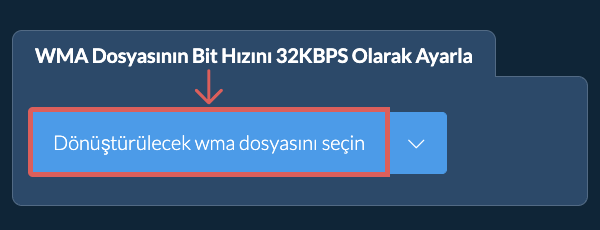
- Dosya seçiciyi açmak için "Dönüştürülecek wma dosyasını seçin" düğmesine tıklayın
- wma dosyasını doğrudan ezyZip'e sürükleyip bırakın
Dosya seçiciyi açmak için "Dönüştürülecek wma dosyasını seçin" düğmesine tıklayın
- Bit hızını dönüştürün."32kbps Olarak Dönüştür" düğmesine tıklayın. Bit hızı dönüştürme işlemi başlar; tamamlanması biraz zaman alabilir.
- Dönüştürülen dosyayı kaydedin.Dönüştürülen WMA dosyasını seçtiğiniz hedef klasöre kaydetmek için "WMA Dosyasını Kaydet" düğmesine tıklayın.
- Dropbox'tan SeçWMA dosyası seçme butonunun yanındaki aşağı oku (▾) tıklayın, ardından "Dropbox'tan Seç" seçeneğini seçin.

- Dosyalarınızı seçinKüçük bir ezyZip penceresi açılır. "Continue to Dropbox" butonuna tıklayın, istenirse Dropbox'ta oturum açın, ardından dönüştürmek istediklerinizi seçin.
- Talimatları izleyinezyZip, WMA dosyalarını tarayıcınıza indirir. Ardından yukarıdaki talimatları izleyin.
- Dropbox'a kaydedinDosyanız hazır olduğunda, kaydet butonunun yanındaki aşağı oku (▾) tıklayın ve "Dropbox" seçeneğini seçin. İlk kullanımda Dropbox, ezyZip'e erişim izni vermenizi ister.
Dosyalar /Apps/ezyZip klasörüne kaydedilir.
- Google Drive'dan SeçWMA dosyası seçme butonunun yanındaki aşağı oku (▾) tıklayın, ardından "Google Drive'dan Seç" seçeneğini seçin.

- Oturum açın ve dosyaları seçinBir Google Drive penceresi açılır. İstenirse Google'da oturum açın, ezyZip'in seçtiğiniz dosyalara erişmesine izin verin, ardından dönüştürmek istediklerinizi seçin.
- Talimatları izleyinezyZip, WMA dosyalarını tarayıcınıza indirir. Ardından yukarıdaki talimatları izleyin.
- Google Drive'a kaydedinDosyanız hazır olduğunda, kaydet butonunun yanındaki aşağı oku (▾) tıklayın ve "Google Drive" seçeneğini seçin. İstenirse Google'da oturum açın.
Dosyalar Drive'ım/ezyZip klasörüne kaydedilir.
- OneDrive'dan SeçWMA dosyası seçme butonunun yanındaki aşağı oku (▾) tıklayın, ardından "OneDrive'dan Seç" seçeneğini seçin.
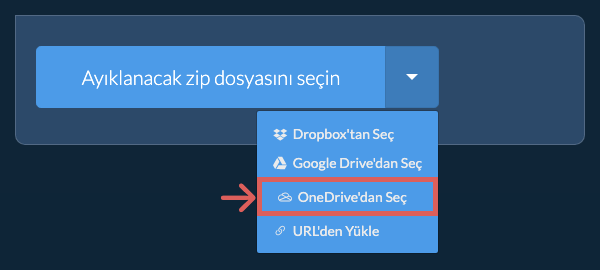
- Oturum açın ve dosyaları seçinBir OneDrive penceresi açılır. İstenirse kişisel Microsoft hesabınızla oturum açın, ezyZip'in erişmesine izin verin, ardından dönüştürmek istediklerinizi seçin.
- Talimatları izleyinezyZip, WMA dosyalarını tarayıcınıza indirir. Ardından yukarıdaki talimatları izleyin.
- OneDrive'a kaydedinDosyanız hazır olduğunda, kaydet butonunun yanındaki aşağı oku (▾) tıklayın ve "OneDrive" seçeneğini seçin. İstenirse Microsoft hesabınızla oturum açın.
Dosyalar Apps/ezyZip klasörüne kaydedilir.
Sık sorulan sorular
Popüler veya alternatif tarayıcınızın en son sürüme yükseltildiğine emin olun (Örn: Chrome, Firefox, Opera).
Herhangi bir probleminiz varsa lütfen geribildirim formu aracılığıyla bize iletin.
ezyZip, tarayıcınızda çalışan ve wma dosyalarının bit hızını 32kbps değerine dönüştüren ücretsiz bir çevrimiçi araçtır. Ek yazılım kurmanıza gerek yoktur. Diğer pek çok medya türünü ve bit hızını da destekler.
Diğer çevrimiçi medya dönüştürme araçlarının aksine, ezyZip dosyaları bir sunucuya yüklemenizi gerektirmez. İstediğiniz kadar, tamamen ücretsiz kullanın. Tarayıcı uygulaması olarak yerel olarak çalıştığı için diğer çevrimiçi dönüştürme araçlarından çok daha hızlıdır. Ayrıca hiçbir dosya verisi tarayıcınızdan çıkmadığı için gizliliğiniz korunur.
İhtiyacınıza uygun araç seçiminizde yardımcı olacak özellik farklarının hızlı bir özeti.
| Özellik | ezyZip | Diğer çevrimiçi araçlar |
|---|---|---|
| Yazılım kurulumu | Doğrudan tarayıcıda çalışır | Doğrudan tarayıcıda çalışır |
| İşleme yeri | Tarayıcınızda yerel işleme | Sunuculara yükleme |
| Gizlilik ve güvenlik | Dosyalar cihazınızda kalır | Dosyalar üçüncü taraf sunuculara yüklenir |
| İşleme hızı | Hızlı (yükleme/indirme süresi yok) | Yavaş (yükleme + işleme + indirme) |
| Kayıt gerekli | Asla gerekmez | Büyük dosyalar için genellikle gerekli |
| Çevrimdışı çalışır | Evet (sayfa yüklemesinden sonra) | Hayır |
| Medya formatı desteği | 200'den fazla ses/video formatı | Sınırlı (yalnızca MP4, MP3) |
| Çıktı kalitesi | Temiz çıktı, filigran yok | Filigran eklenir |
| Dosya boyutu ve kullanım sınırları | 1 GB'a kadar dosya, sınırsız kullanım | 100-200 MB, günlük sınırlar |
| Maliyet | Tamamen ücretsiz | Sınırlamalı ücretsiz / ücretli planlar |
| Kuruluş | 2009'dan beri (15+ yıl) | Yeni (kaybolabilir) |
İstemci Tarafında WMA Bit Hızı Dönüştürme Neden Daha Hızlıdır
ezyZip'in WebAssembly medya motoru, bit hızı kodlama parametreleri üzerinde hassas kontrol sağlar. Yerel bit hızı dönüştürmenin neden daha hızlı olduğu şöyle açıklanabilir:
- Ayrıntılı KontrolMinimum hız, maksimum hız ve arabellek boyutu üzerinde hassas kontrol — tümü tarayıcınızda yerel olarak çalışır. Ses için 128 kbps, 256 kbps veya 320 kbps gibi belirli bit hızlarını hedefleyebilir veya tam çıktı kalitesi için özel video bit hızlarını Mbps cinsinden ayarlayabilirsiniz.
- Uyarlanabilir Kalite OptimizasyonuKalite marjı algoritması, hedef bit hızınızda çıktıyı hızlı yerel yinelemeler aracılığıyla optimize eder. Kodlayıcı, içerik karmaşıklığını analiz eder ve belirtilen bit hızında mümkün olan en iyi kaliteyi sunmak için hız kontrol stratejisini ayarlar.
- Çok İş Parçacıklı KodlamaSharedArrayBuffer, uzun ses ve video dosyaları için kodlamayı hızlandıran çok iş parçacıklı işlemeyi etkinleştirir. Modern çok çekirdekli cihazlarda bu paralel yaklaşım, tek iş parçacıklı araçlara kıyasla kodlama süresini 2–4 kat kısaltabilir.
- Gerçek Zamanlı İlerlemeİlerleme geri bildirimi, kare sayısını, geçen süreyi ve tahmini tamamlanmayı gösteren yerel WASM kodlama boru hattından doğrudan iletilir. Uzak bir sunucunun opak bir kuyrukta işlemi bitirmesini kör biçimde beklemek zorunda kalmazsınız.