


Aşağıdaki dönüştürme talimatları

ezyZip Pro ile Reklamsız Deneyim!
Dosya boyutu sınırı olmadan ve reklamsız olarak 350'den fazla arşiv formatı arasında dönüştürme yapın. ezyZip Pro, çevrimdışı kullanım için indirilebilir bir Archive Converter uygulaması içerir.
60 saniyelik rehberi izle
ZIP dosyası FLV formatına nasıl dönüştürülür?
- Dosya Seç ZIP dosyasını seçmek için iki seçeneğiniz var:
- Dosya seçiciyi açmak için "Dönüştürülecek ZIP dosyasını seçin" düğmesine tıklayın.
- ZIP dosyasını doğrudan ezyZip üzerine sürükleyip bırakın
Dosya seçiciyi açmak için "Dönüştürülecek ZIP dosyasını seçin" düğmesine tıklayın.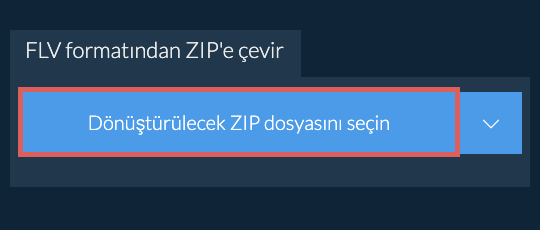
Dönüştürme işlemi tamamlandığında, arşivdeki FLV uzantılı tüm dosyalar listelenir. - Dosyaları KaydetFLV dosyalarını tek tek seçtiğiniz hedef klasöre kaydetmek için yeşil "Kaydet" düğmesine tıklayın.
- Dropbox'tan SeçZIP dosyası seçme butonunun yanındaki aşağı oku (▾) tıklayın, ardından "Dropbox'tan Seç" seçeneğini seçin.

- Dosyanızı seçinKüçük bir ezyZip penceresi açılır. "Continue to Dropbox" butonuna tıklayın, istenirse Dropbox'ta oturum açın, ardından dosyanızı seçin.
- İçeriklere göz atınezyZip, ZIP dosyasını tarayıcınıza indirir ve içeriklerini listeler.
- Dropbox'a kaydedinBir FLV dosyasını kaydetmek için "Kaydet" butonunun yanındaki aşağı oku (▾) tıklayın ve "Dropbox" seçeneğini seçin. Hepsini kaydetmek için "Tümünü Kaydet" butonundaki aşağı oku kullanın. İlk kullanımda Dropbox, ezyZip'e erişim izni vermenizi ister.
Dosyalar /Apps/ezyZip klasörüne kaydedilir.
- Google Drive'dan SeçZIP dosyası seçme butonunun yanındaki aşağı oku (▾) tıklayın, ardından "Google Drive'dan Seç" seçeneğini seçin.

- Oturum açın ve dosyanızı seçinBir Google Drive penceresi açılır. İstenirse Google'da oturum açın, ezyZip'in seçtiğiniz dosyalara erişmesine izin verin, ardından dosyanızı seçin.
- İçeriklere göz atınezyZip, ZIP dosyasını tarayıcınıza indirir ve içeriklerini listeler.
- Google Drive'a kaydedinBir FLV dosyasını kaydetmek için "Kaydet" butonunun yanındaki aşağı oku (▾) tıklayın ve "Google Drive" seçeneğini seçin. Hepsini kaydetmek için "Tümünü Kaydet" butonundaki aşağı oku kullanın. İstenirse Google'da oturum açın.
Dosyalar Drive'ım/ezyZip klasörüne kaydedilir.
- OneDrive'dan SeçZIP dosyası seçme butonunun yanındaki aşağı oku (▾) tıklayın, ardından "OneDrive'dan Seç" seçeneğini seçin.
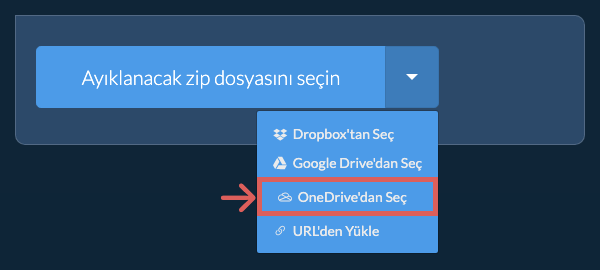
- Oturum açın ve dosyanızı seçinBir OneDrive penceresi açılır. İstenirse kişisel Microsoft hesabınızla oturum açın, ezyZip'in erişmesine izin verin, ardından dosyanızı seçin.
- İçeriklere göz atınezyZip, ZIP dosyasını tarayıcınıza indirir ve içeriklerini listeler.
- OneDrive'a kaydedinBir FLV dosyasını kaydetmek için "Kaydet" butonunun yanındaki aşağı oku (▾) tıklayın ve "OneDrive" seçeneğini seçin. Hepsini kaydetmek için "Tümünü Kaydet" butonundaki aşağı oku kullanın. İstenirse Microsoft hesabınızla oturum açın.
Dosyalar Apps/ezyZip klasörüne kaydedilir.
Sık sorulan sorular
Popüler veya alternatif tarayıcınızın en son sürüme yükseltildiğine emin olun (Örn: Chrome, Firefox, Opera).
Herhangi bir probleminiz varsa lütfen geribildirim formu aracılığıyla bize iletin.
ezyZip, arşivlerdeki FLV dosyalarını çıkarmanızı sağlayan ücretsiz bir çevrimiçi dönüştürücüdür. Tarayıcıda çalıştığı için ek dönüştürücü yazılımı kurmanıza gerek yoktur. Diğer pek çok dosya çıkarma ve dosya dönüştürme seçeneğini de destekler.
Diğer çevrimiçi dosya dönüştürücülerin aksine, ezyZip dosyaları bir sunucuya yüklemenizi veya sunucudan indirmenizi gerektirmez. Tarayıcı uygulaması olarak yerel olarak çalıştığı için benzer çevrimiçi dönüştürme araçlarından çok daha hızlıdır. Kullanım sınırı yoktur! Ayrıca hiçbir dosya verisi tarayıcınızdan çıkmadığı için gizliliğiniz korunur. Yaygın sıkıştırma formatlarının tümü (ve yaygın olmayanların çoğu) desteklenir.
İhtiyacınıza uygun araç seçiminizde yardımcı olacak özellik farklarının hızlı bir özeti.
| Özellik | ezyZip | Diğer çevrimiçi araçlar |
|---|---|---|
| Yazılım kurulumu | Yazılım gerekmez | Yazılım gerekmez |
| İşleme yeri | Tarayıcınızda yerel işleme | Sunuculara yükleme |
| Gizlilik ve güvenlik | Dosyalar cihazınızda kalır | Dosyalar üçüncü taraf sunuculara yüklenir |
| İşleme hızı | Anında (yükleme yok) | İnternet hızına bağlı |
| Kayıt gerekli | Asla gerekmez | Büyük dosyalar için genellikle gerekli |
| Çevrimdışı çalışır | Evet (sayfa yüklemesinden sonra) | Hayır |
| Dosya boyutu sınırı | Sınır yok (cihazınıza bağlı) | Genellikle 50-200 MB |
| Toplu işleme | Sınırsız toplu işlemler | Sınırlı veya ücretli |
| Dosya önizleme | Çıkarmadan önce önizleme | Mevcut değil |
| Desteklenen formatlar | 350'den fazla arşiv formatı | Genellikle 5-10 format |
| Maliyet | Tamamen ücretsiz | Freemium (ücretli özellikler) |
| Kuruluş | 2009'dan beri (15+ yıl) | Daha yeni, gelip giderler |
FLV Formatından ZIP Formatına İstemci Tarafında Dönüştürme Dosyalarınızı Neden Gizli Tutar
FLV formatından ZIP formatına dönüştürme işlem hattının tamamı, tarayıcınızın yalıtılmış WebAssembly korumalı alanında çalışır. Bu yaklaşımın teknik açıdan neden üstün olduğu aşağıda açıklanmıştır:
- Paylaşılan Bellek İşlem HattıWebAssembly açıcı ve sıkıştırıcı aynı doğrusal bellek alanını paylaşır; böylece işlem aşamaları arasında gereksiz veri kopyaları oluşmaz. Kodu çözülen dosya verileri, ara serileştirme olmadan doğrudan çıkarma arabelleğinden sıkıştırma kodlayıcısına aktarılır.
- Disk Destekli Ara DepolamaBüyük arşivlerde Origin Private File System, sunucu tarafında geçici depolamaya gerek kalmadan bellek tükenmesini önleyen disk destekli ara depolama sağlar. Bu sayede, tamamen bellekte tutulsaydı tarayıcı bellek sınırlarını aşacak çok gigabaytlık arşivler de dönüştürülebilir.
- Akıllı Codec SeçimiMotor, hedef format için en uygun sıkıştırma codec'ini ve parametrelerini otomatik olarak seçer; verinin özelliklerine göre sıkıştırma oranı ile kodlama hızı arasında denge kurar.
- Meta Veri KorumaDosya öznitelikleri, dizin yapıları, zaman damgaları ve izinler, arşiv formatları arasında en yüksek doğrulukla eşlenir. Hedef formatın daha az meta veri alanını desteklediği durumlarda, dönüştürme motoru uyumlu tüm öznitelikleri korur.