


Instrucciones de conversión a continuación

¡Elimina los anuncios con ezyZip Pro!
Convierte y comprime imágenes en más de 200 formatos con sin límites de tamaño de archivo y sin anuncios. ezyZip Pro incluye una aplicación descargable Image Converter con optimización avanzada.
Ver una guía de 60 segundos
¿Cómo puedo visualizar archivos PEF en línea?
Previsualiza rápidamente imágenes PEF en línea siguiendo los pasos sencillos a continuación.
- Seleccionar archivos a convertirHaz clic en "Seleccionar archivos PEF para visualizar" para elegir las imágenes que deseas abrir en el navegador.

- Convertir el archivoHaz clic en "Ver imágenes" para convertir las imágenes para su visualización.

- Guardar el archivo convertidoListará las imágenes PNG una vez estén listas para visualizarse. Haz clic en "Previsualizar" para mostrar la imagen en una nueva ventana del navegador. Haz clic en "Guardar" para guardar la imagen en tu computadora como un archivo PNG de alta calidad.

- Seleccionar desde DropboxHacer clic en la flecha hacia abajo (▾) junto al botón de selección de archivos PEF, y elegir "Seleccionar desde Dropbox".

- Elegir archivosSe abrirá una pequeña ventana de ezyZip. Hacer clic en "Continue to Dropbox", iniciar sesión en Dropbox si se solicita y luego elegir lo que desea convertir.
- Seguir las instruccionesezyZip descargará el(los) archivo(s) PEF en su navegador. Luego seguir las instrucciones de arriba.
- Guardar en DropboxCuando el archivo esté listo, hacer clic en la flecha hacia abajo (▾) junto al botón de guardar y elegir "Dropbox". La primera vez, Dropbox pedirá autorización para que ezyZip acceda.
Los archivos se guardan en la carpeta /Apps/ezyZip.
- Seleccionar desde Google DriveHacer clic en la flecha hacia abajo (▾) junto al botón de selección de archivos PEF, y elegir "Seleccionar desde Google Drive".
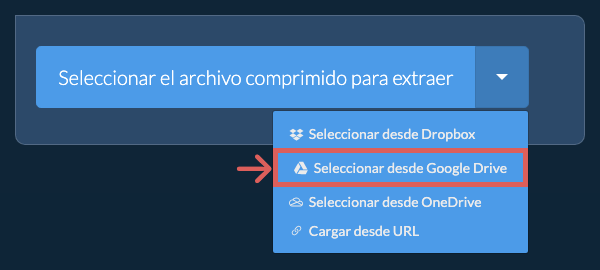
- Iniciar sesión y elegir archivosSe abrirá una ventana de Google Drive. Iniciar sesión en Google si se solicita, permitir que ezyZip acceda a los archivos que elija y luego elegir lo que desea convertir.
- Seguir las instruccionesezyZip descargará el(los) archivo(s) PEF en su navegador. Luego seguir las instrucciones de arriba.
- Guardar en Google DriveCuando el archivo esté listo, hacer clic en la flecha hacia abajo (▾) junto al botón de guardar y elegir "Google Drive". Iniciar sesión en Google si se solicita.
Los archivos se guardan en la carpeta Mi unidad/ezyZip.
- Seleccionar desde OneDriveHacer clic en la flecha hacia abajo (▾) junto al botón de selección de archivos PEF, y elegir "Seleccionar desde OneDrive".
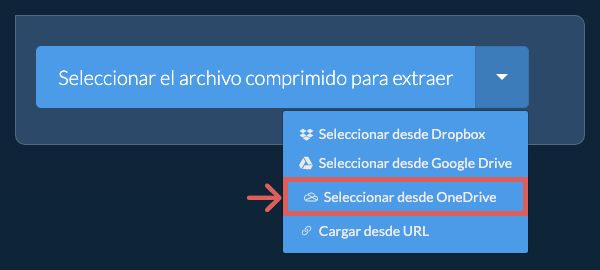
- Iniciar sesión y elegir archivosSe abrirá una ventana de OneDrive. Iniciar sesión con su cuenta personal de Microsoft si se solicita, permitir que ezyZip acceda a su OneDrive y luego elegir lo que desea convertir.
- Seguir las instruccionesezyZip descargará el(los) archivo(s) PEF en su navegador. Luego seguir las instrucciones de arriba.
- Guardar en OneDriveCuando el archivo esté listo, hacer clic en la flecha hacia abajo (▾) junto al botón de guardar y elegir "OneDrive". Iniciar sesión con su cuenta de Microsoft si se solicita.
Los archivos se guardan en la carpeta Apps/ezyZip.
Preguntas frecuentes
Asegúrese de estar utilizando la última versión de uno de los navegadores populares o sus variantes. (Por ejemplo, Chrome, Firefox, Safari, Opera).
ezyZip procesa archivos directamente en tu navegador. A diferencia de la mayoría de herramientas en línea, tus archivos no se suben a nuestros servidores, lo que significa procesamiento más rápido y mejor privacidad. Echa un vistazo a la comparación de características a continuación y creemos que estarás de acuerdo en que ezyZip es la mejor opción para tus necesidades de conversión de archivos.
| Característica | ezyZip | Otras Herramientas en Línea |
|---|---|---|
| Sin Instalación de Software | Funciona Directamente en el Navegador | Funciona Directamente en el Navegador |
| Ubicación de Procesamiento | Tu Navegador (Sin Subida) | Sus Servidores (Subida Requerida) |
| Privacidad y Seguridad | 100% Privado (Los Archivos Nunca Salen de Tu Dispositivo) | Archivos Subidos, Accesibles por Otros |
| Velocidad de Procesamiento | Rápido (Sin Tiempo de Subida/Descarga) | Lento (Subir + Procesar + Descargar) |
| Registro Requerido | Nunca | A Menudo Requerido para Archivos Grandes |
| Funciona Sin Conexión | Sí (Después de Cargar la Página) | No |
| Image Format Support | 100+ Image Formats | Limited (JPEG, PNG, GIF only) |
| Compression Quality | Smart Quality Optimization | Basic Compression |
| Batch Processing | Process Multiple Images | One at a Time |
| Costo | 100% Gratis | Gratis con Limitaciones / Niveles de Pago |
| Establecido | Desde 2009 (Más de 15 Años) | Reciente (Puede Desaparecer) |
Por qué la visualización de imágenes PEF del lado del cliente es más rápida y privada
ezyZip decodifica imágenes PEF directamente desde tu sistema de archivos sin ninguna carga al servidor. Por qué la visualización local de imágenes es superior:
- Compatibilidad con Más de 100 FormatosEl decodificador WebAssembly gestiona más de 100 formatos de imagen que los navegadores no pueden renderizar de forma nativa, incluyendo formatos RAW de cámara, formatos de imagen científica y formatos heredados de software antiguo. Si tu navegador muestra un archivo en blanco, ezyZip probablemente puede decodificarlo.
- Renderizado Instantáneo en CanvasLos datos de píxeles decodificados se muestran a través de la Canvas API para renderizado inmediato en la pantalla, sin retardo por viaje al servidor. Las imágenes de alta resolución se decodifican progresivamente, por lo que ves la imagen construirse en tiempo real en lugar de esperar una decodificación completa.
- Vista Previa a Resolución CompletaVisualiza imágenes a su resolución nativa con controles de zoom y desplazamiento. A diferencia de los visores basados en servidor que generan miniaturas reducidas, ezyZip decodifica la imagen completa de forma local para que veas cada píxel de detalle.
- Velocidad Independiente de la RedDado que el flujo de decodificación es completamente local, la visualización de imágenes es instantánea independientemente de la velocidad de tu conexión de red. Esto es especialmente útil cuando se revisan grandes lotes de fotos de alta resolución o archivos RAW de cámara.