


Hướng dẫn nén phía dưới

Trải nghiệm không quảng cáo với ezyZip Pro!
Nén tệp ở bất kỳ kích thước nào với không giới hạn kích thước tệp và không quảng cáo. ezyZip Pro bao gồm ứng dụng máy tính để bàn Archive Creator với tính năng bảo vệ bằng mật khẩu và phân chia đa tập.
Xem hướng dẫn 60 giây
Làm thế nào để chuyển đổi thư mục thành file ZIP?
Dưới đây là hướng dẫn từng bước để nén một thư mục trực tuyến bằng ezyZip.
- Chọn thư mục để nénNhấp vào " Chọn thư mục để nén " để hiển thị trình chọn thư mục
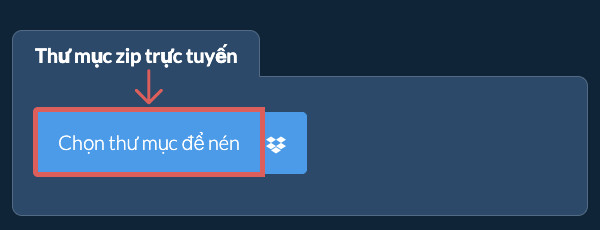
- (Tùy chọn) Đặt mức nén(Tùy chọn) Đặt mức nén mong muốn bằng cách nhấp vào mũi tên xuống bên cạnh "Thư mục Zip".
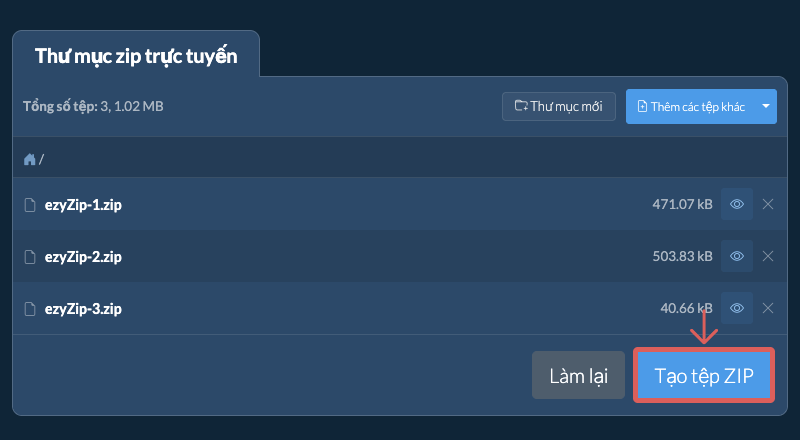
- Nhấp vào Nén thư mụcNhấp vào "Thư mục Zip". ezyZip sẽ bắt đầu nén nội dung của thư mục.
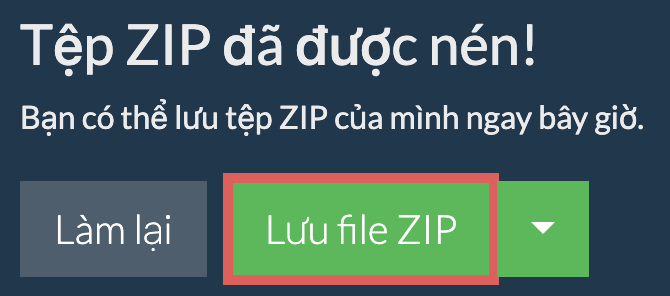
Sau khi nén tất cả các tệp, nút "Lưu file ZIP" sẽ xuất hiện. - Lưu kho lưu trữ của bạnNhấp vào "Lưu file ZIP" để lưu kho lưu trữ thư mục vào ổ đĩa cục bộ của bạn.
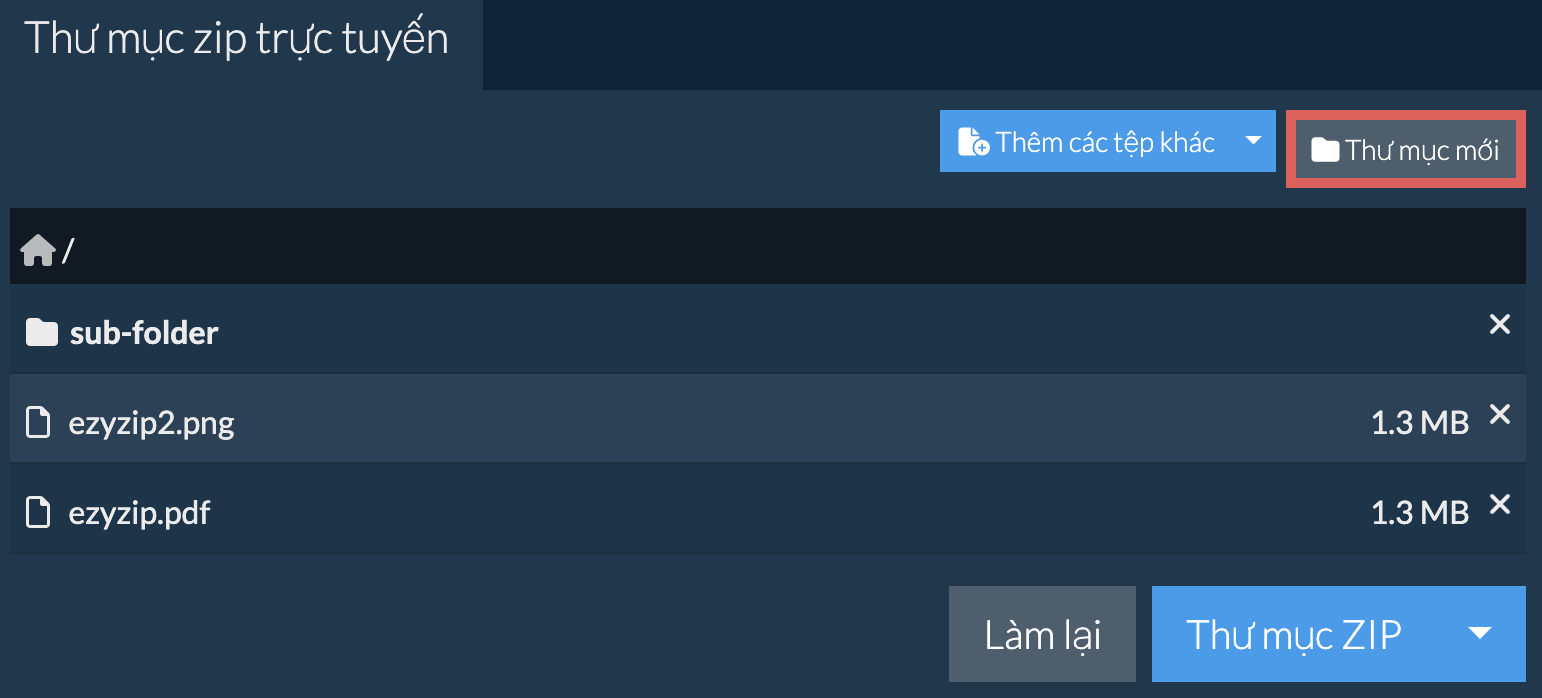
Sau khi bạn chọn thư mục ban đầu để nén, bạn có thể thêm nhiều thư mục và tệp vào kho lưu trữ.
- Nhấp vào nút Thư mục mớiNhấp vào Thư mục mới ở góc trên cùng bên phải.
- Đặt tên thư mục của bạnĐặt tên cho thư mục mới của bạn và nhấn enter hoặc nhấp vào dấu tích màu xanh lá cây.
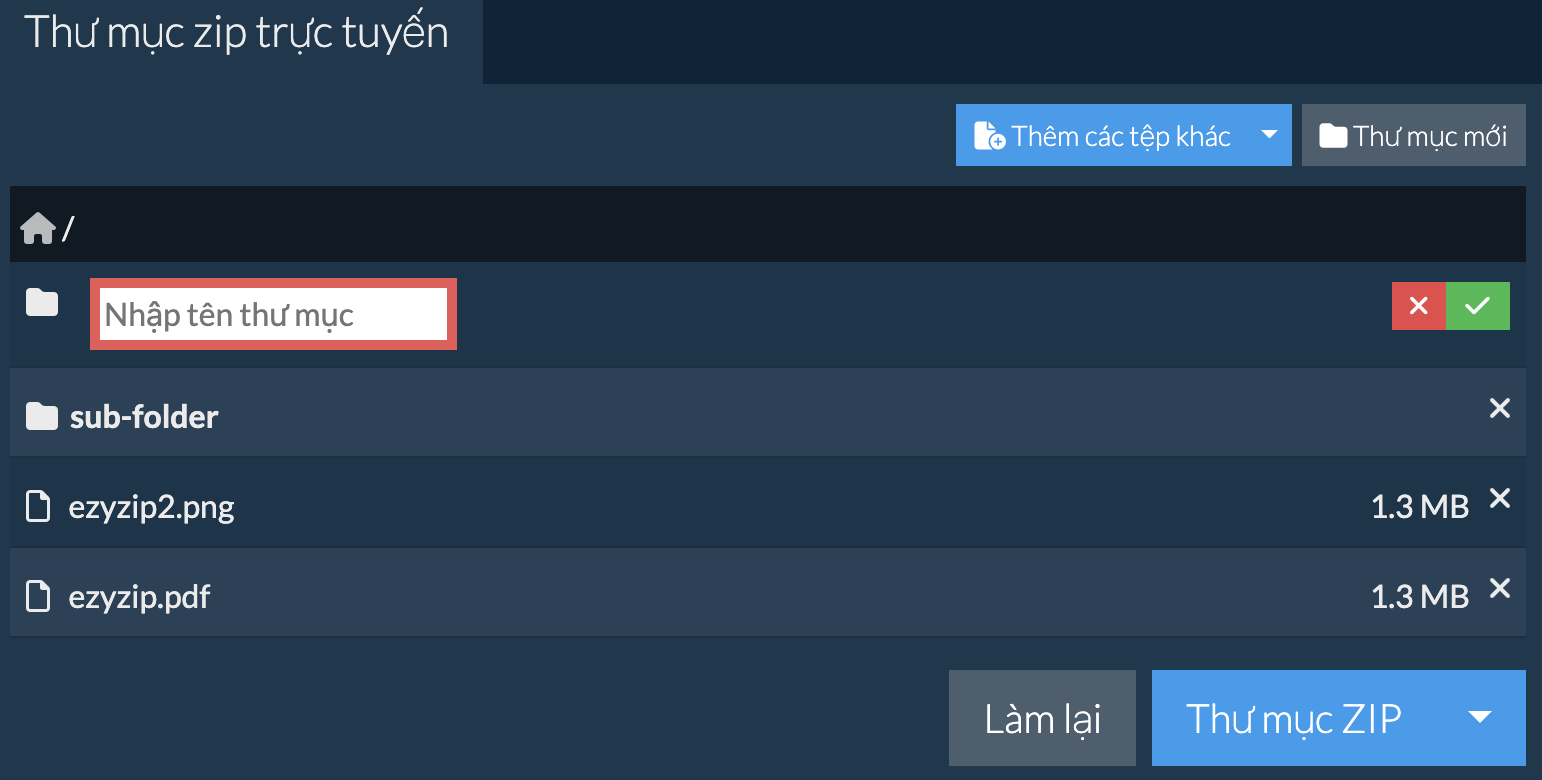
- Thư mục đã được thêmNó sẽ thêm thư mục vào nội dung của kho lưu trữ ZIP.
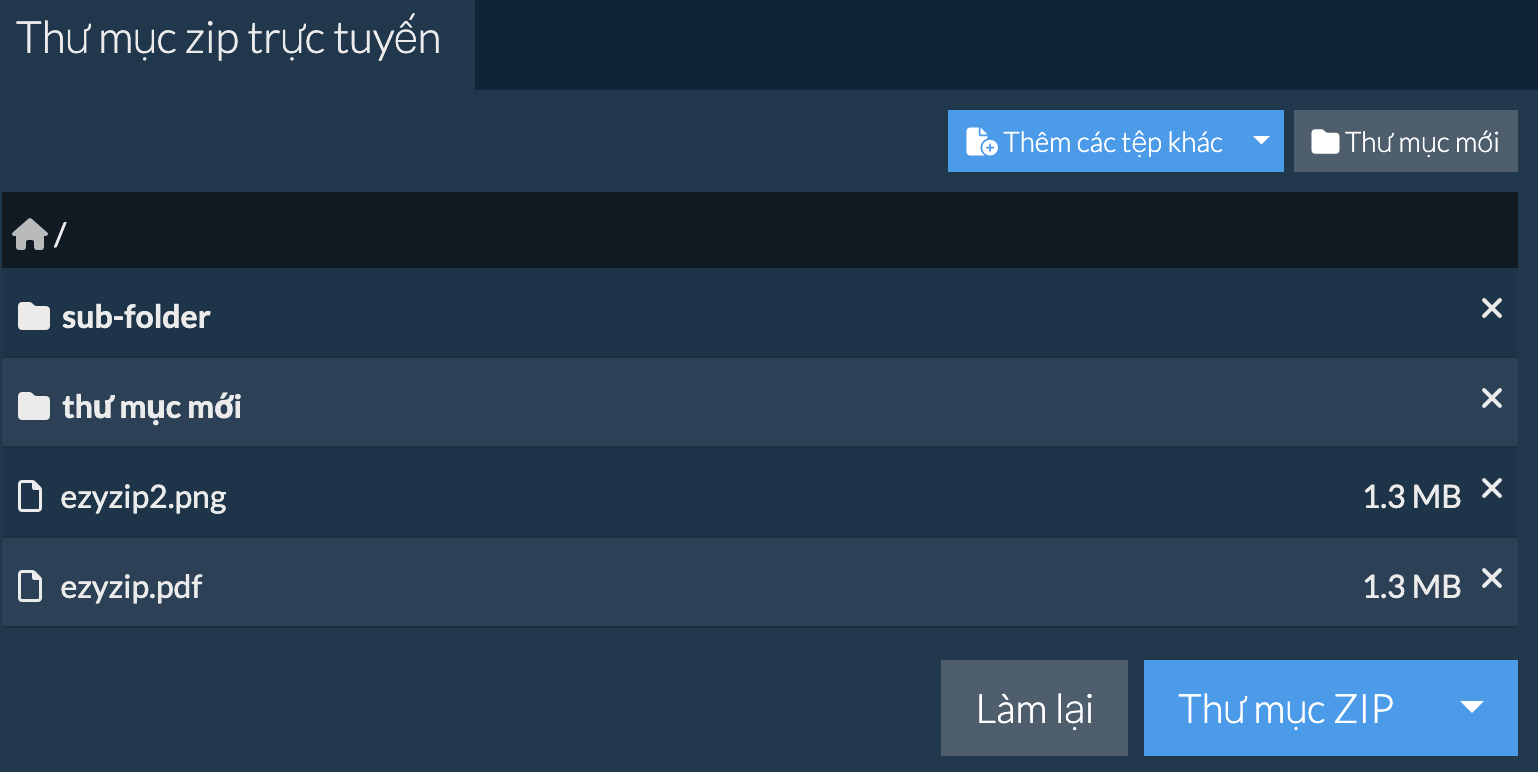
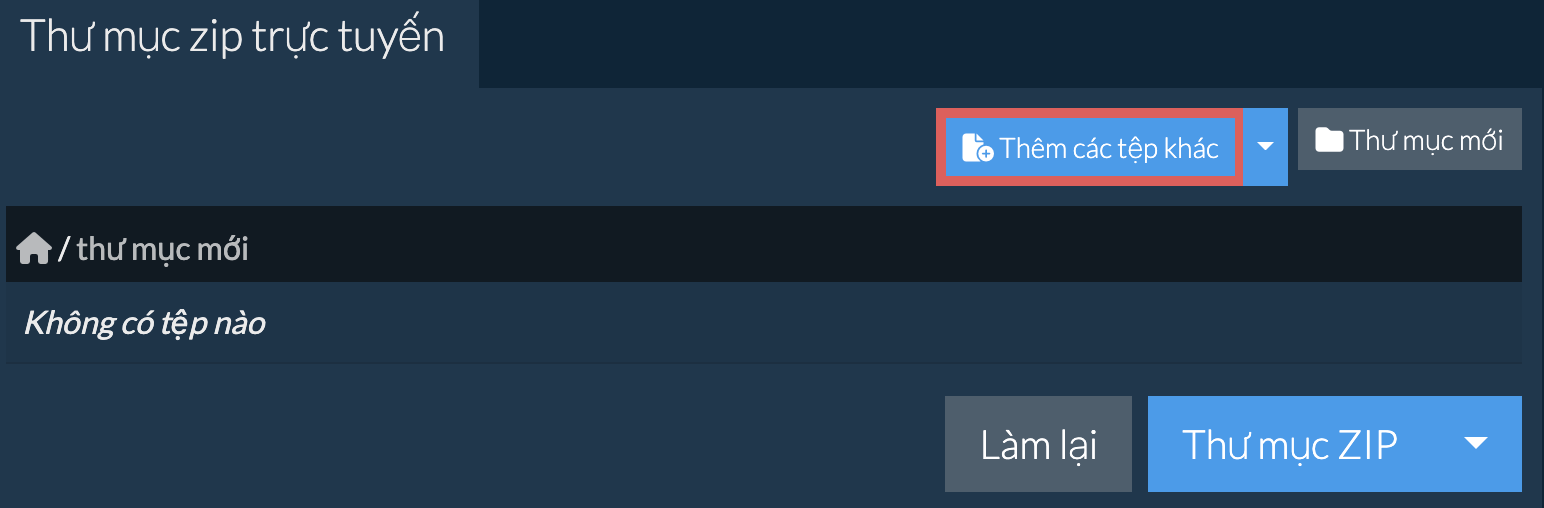
- Điền vào thư mụcNhấp vào thư mục mới để kích hoạt nó. Sau đó nhấp vào "Thêm tệp khác" để điền vào tệp.
- Nhấp vào biểu tượng DropboxNhấp vào biểu tượng Dropbox ( ) trong nút chọn tệp.
- Cấp quyền và chọn tệpTrình chọn tệp Dropbox sẽ xuất hiện. Bạn sẽ cần cấp quyền truy cập vào ezyZip lần đầu tiên.
- Tệp xuất hiện trong danh sáchKhi bạn đã chọn (các) tệp, chúng sẽ xuất hiện trong danh sách. Làm theo hướng dẫn ở trên để nén tệp .
- Lưu lại vào DropboxĐể lưu tệp ZIP đã nén xong vào Dropbox, hãy nhấp vào menu thả xuống "Dropbox" dưới nút "Save ZIP File". Điều này sẽ yêu cầu sự cho phép vào lần đầu tiên bạn chạy ezyZip.
Tệp sẽ được lưu trữ trong thư mục /Apps/ezyZip.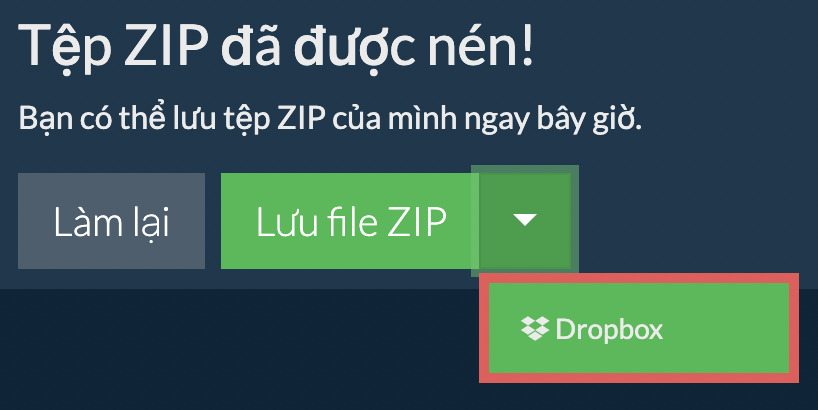
Câu hỏi thường gặp
Ngoài ra, bạn có thể thử sử dụng khóa kéo tệp riêng lẻ .
Vui lòng cho chúng tôi biết qua biểu mẫu phản hồi nếu bạn có bất kỳ vấn đề nào.
Chỉ cần nghĩ về ezyZip như một thư mục có thể chứa các tệp và nhiều thư mục con hơn khi ezyZip được mở bằng chương trình tiện ích zip. ezyZip nén dữ liệu bằng thuật toán không mất dữ liệu có nghĩa là không có sự suy giảm chất lượng tệp như ở một số định dạng nén (ví dụ: mp3, jpeg). Thuật toán nén có thể khác nhau, tuy nhiên, thuật toán phổ biến nhất là DEFLATE . Tiêu chuẩn này không ngừng phát triển với thuật toán mới và các tùy chọn mã hóa được thêm vào định kỳ.
ezyZip cung cấp các tùy chọn khác nhau để thao tác các tệp zip bao gồm nén các tệp riêng lẻ , tạo thư mục nén , giải nén tệp zip hoặc chuyển đổi tệp zip .
Không giống như các tiện ích lưu trữ trực tuyến khác, ezyZip KHÔNG có giới hạn về kích thước tệp hoặc yêu cầu bạn tải lên/tải tệp xuống máy chủ. ezyZip chạy cục bộ như một ứng dụng trình duyệt, do đó nhanh hơn nhiều so với các trình nén tệp trực tuyến khác. Điều này cũng đảm bảo quyền riêng tư của bạn sẽ được bảo vệ vì không có dữ liệu tệp nào sẽ rời khỏi trình duyệt của bạn .
Dưới đây là tổng quan nhanh về sự khác biệt giữa các tính năng để giúp bạn chọn công cụ phù hợp.
| Tính năng | ezyZip | Công cụ trực tuyến khác |
|---|---|---|
| Cài đặt phần mềm | Không cần phần mềm | Không cần phần mềm |
| Nơi xử lý | Xử lý cục bộ trong trình duyệt | Tải lên máy chủ |
| Quyền riêng tư và bảo mật | Tệp giữ trên thiết bị của bạn | Tệp được tải lên máy chủ bên thứ ba |
| Tốc độ xử lý | Tức thì (không cần tải lên) | Phụ thuộc tốc độ internet |
| Yêu cầu đăng ký | Không bao giờ cần | Thường cần cho tệp lớn |
| Hoạt động ngoại tuyến | Có (sau khi tải trang) | Không |
| Chi phí | Hoàn toàn miễn phí | Freemium (tính năng trả phí) |
| Thành lập | Từ 2009 (15+ năm) | Mới hơn, đến rồi đi |