

Hướng dẫn

Trải nghiệm không quảng cáo với ezyZip Pro!
Không có quảng cáo. Không giới hạn kích thước tệp. ezyZip Pro bao gồm các ứng dụng máy tính để bàn có thể tải xuống dành cho kho lưu trữ, phương tiện và hình ảnh.
Xem hướng dẫn 60 giây
Làm thế nào để chuyển đổi tệp ODT sang FB2?
Đây là các bước để chuyển đổi ODT sang FB2 bằng ezyZip.
- Chọn tệp để chuyển đổi Để chọn tệp ODT, bạn có hai tùy chọn:
- Nhấp vào "Chọn file ODT để chuyển đổi" để mở bộ chọn file
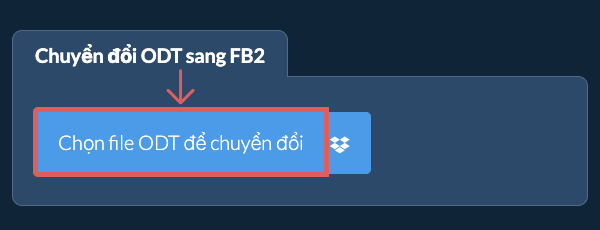
- Kéo và thả file ODT trực tiếp vào ezyZip
- Chuyển đổi tệp của bạnNhấp "Chuyển đổi sang FB2". Nó sẽ bắt đầu quá trình chuyển đổi sẽ mất một thời gian để hoàn thành.
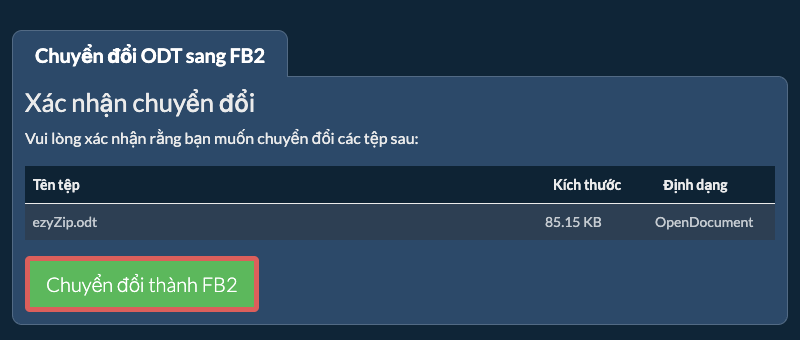
- Lưu tệp đã chuyển đổiNhấp vào "Lưu Tệp ODT" để lưu tệp ODT đã chuyển đổi vào thư mục đích đã chọn của bạn.
- Chọn từ DropboxNhấp vào mũi tên xuống (▾) bên cạnh nút chọn tệp ODT, sau đó chọn "Chọn từ Dropbox".

- Chọn tệp của bạnMột cửa sổ ezyZip nhỏ sẽ mở ra. Nhấp vào "Continue to Dropbox", đăng nhập vào Dropbox nếu được yêu cầu, rồi chọn những gì bạn muốn chuyển đổi.
- Làm theo hướng dẫnezyZip sẽ tải (các) tệp ODT xuống trình duyệt của bạn. Sau đó hãy làm theo hướng dẫn ở trên.
- Lưu vào DropboxKhi tệp của bạn đã sẵn sàng, nhấp vào mũi tên xuống (▾) bên cạnh nút lưu và chọn "Dropbox". Lần đầu tiên, Dropbox sẽ yêu cầu bạn cho phép ezyZip truy cập.
Các tệp được lưu trong thư mục /Apps/ezyZip.
- Chọn từ Google DriveNhấp vào mũi tên xuống (▾) bên cạnh nút chọn tệp ODT, sau đó chọn "Chọn từ Google Drive".

- Đăng nhập và chọn tệpMột cửa sổ Google Drive sẽ mở ra. Đăng nhập vào Google nếu được yêu cầu, cho phép ezyZip truy cập các tệp bạn chọn, rồi chọn những gì bạn muốn chuyển đổi.
- Làm theo hướng dẫnezyZip sẽ tải (các) tệp ODT xuống trình duyệt của bạn. Sau đó hãy làm theo hướng dẫn ở trên.
- Lưu vào Google DriveKhi tệp của bạn đã sẵn sàng, nhấp vào mũi tên xuống (▾) bên cạnh nút lưu và chọn "Google Drive". Đăng nhập vào Google nếu được yêu cầu.
Các tệp được lưu trong thư mục Drive của tôi/ezyZip.
- Chọn từ OneDriveNhấp vào mũi tên xuống (▾) bên cạnh nút chọn tệp ODT, sau đó chọn "Chọn từ OneDrive".
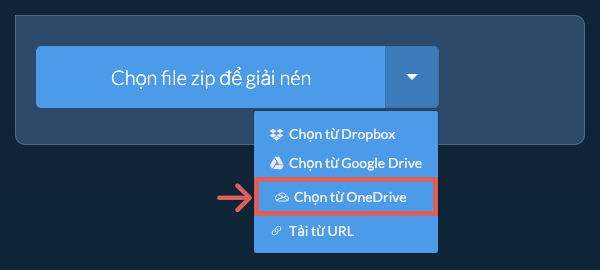
- Đăng nhập và chọn tệpMột cửa sổ OneDrive sẽ mở ra. Đăng nhập bằng tài khoản Microsoft cá nhân của bạn nếu được yêu cầu, cho phép ezyZip truy cập, rồi chọn những gì bạn muốn chuyển đổi.
- Làm theo hướng dẫnezyZip sẽ tải (các) tệp ODT xuống trình duyệt của bạn. Sau đó hãy làm theo hướng dẫn ở trên.
- Lưu vào OneDriveKhi tệp của bạn đã sẵn sàng, nhấp vào mũi tên xuống (▾) bên cạnh nút lưu và chọn "OneDrive". Đăng nhập bằng tài khoản Microsoft của bạn nếu được yêu cầu.
Các tệp được lưu trong thư mục Apps/ezyZip.
Câu hỏi thường gặp
Đảm bảo bạn đang sử dụng phiên bản mới nhất phiên bản của một trong các trình duyệt phổ biến hoặc các biến thể của chúng. (ví dụ: Chrome, Firefox, Safari, Opera).
Vui lòng cho chúng tôi biết qua biểu mẫu phản hồi nếu bạn có bất kỳ vấn đề nào.
ezyZip là một chuyển đổi trực tuyến miễn phí từ ODT sang FB2 chạy trên trình duyệt của bạn. Không cần cài đặt thêm phần mềm chuyển đổi. Nó cũng hỗ trợ rất nhiều chuyển đổi phương tiện khác.
Không giống như các công cụ chuyển đổi phương tiện trực tuyến khác, ezyZip không thêm hình mờ hoặc yêu cầu tải file lên máy chủ. Sử dụng bao nhiêu lần tùy thích, hoàn toàn miễn phí. Nó chạy ngay tại máy tính như một ứng dụng trình duyệt, do đó nhanh hơn nhiều so với các công cụ chuyển đổi trực tuyến khác. Điều này cũng đảm bảo quyền riêng tư của bạn được bảo vệ vì không có dữ liệu file nào rời khỏi trình duyệt của bạn.
Bạn có thể bắt đầu dùng ezyZip ngay mà không cần đăng ký hay tạo tài khoản.
Không. Bạn có thể dùng ezyZip miễn phí mà không cần đăng ký. Không có biểu mẫu đăng ký nào phải điền, bạn cũng không cần tạo tài khoản hay đăng nhập. Chỉ cần mở công cụ bạn muốn dùng là có thể bắt đầu ngay.
Nếu bạn mở tệp từ Dropbox, Google Drive hoặc OneDrive, dịch vụ bạn chọn sẽ yêu cầu bạn đăng nhập vào tài khoản của dịch vụ đó. Bạn chỉ cần tài khoản ezyZip khi dùng ezyZip Pro, phiên bản trả phí không có quảng cáo.