

Hướng dẫn
Trải nghiệm không quảng cáo với ezyZip Pro!
Chuyển đổi và nén hình ảnh trên hơn 200 định dạng với không giới hạn kích thước tệp và không quảng cáo. ezyZip Pro bao gồm ứng dụng Image Converter có thể tải xuống với tính năng tối ưu hóa nâng cao.
Xem hướng dẫn 60 giây
Làm thế nào để nén tập tin TIFF xuống 250kb?
Hướng dẫn từng bước cho thấy cách nén TIFF xuống 250kb trực tuyến bằng ezyZip.
- Chọn tệp hình ảnh.Nhấn vào "Chọn TIFF để nén" để chọn các tập tin bạn muốn giảm kích thước

- (Tùy chọn) Đặt mức độ nén.Nó sẽ liệt kê các tập tin bạn đã chọn. Bạn có thể điều chỉnh kích thước tối đa (mặc định là 250kb) và độ phân giải bằng cách nhấn vào giá trị và chọn một giá trị mới từ danh sách thả xuống.
- Nén hình ảnh.Nhấn vào nút "Nén" màu xanh lá cây ở phía dưới để bắt đầu quá trình nén.
- Lưu hình ảnh đã nén.Khi tất cả các tập tin đã được nén, bạn sẽ được trình bày lại các tập tin. Nhấn vào "Xem trước" để xem hình ảnh mới trong trình duyệt. Nếu bạn hài lòng, hãy nhấn vào "Lưu" để lưu các tập tin đã nén vào máy tính của bạn.

- Chọn từ DropboxNhấp vào mũi tên xuống (▾) bên cạnh nút chọn tệp, sau đó chọn "Chọn từ Dropbox".
- Chọn hình ảnh của bạnMột cửa sổ ezyZip nhỏ sẽ mở ra. Nhấp vào "Continue to Dropbox", đăng nhập vào Dropbox nếu được yêu cầu, rồi chọn những gì bạn muốn nén.
- Nén hình ảnhezyZip sẽ tải các tệp bạn chọn xuống trình duyệt của bạn. Sau đó hãy làm theo hướng dẫn ở trên.
- Lưu vào DropboxKhi tệp của bạn đã sẵn sàng, nhấp vào mũi tên xuống (▾) bên cạnh nút lưu và chọn "Dropbox". Lần đầu tiên, Dropbox sẽ yêu cầu bạn cho phép ezyZip truy cập.
Các tệp được lưu trong thư mục /Apps/ezyZip.
- Chọn từ Google DriveNhấp vào mũi tên xuống (▾) bên cạnh nút chọn tệp, sau đó chọn "Chọn từ Google Drive".

- Đăng nhập và chọn hình ảnhMột cửa sổ Google Drive sẽ mở ra. Đăng nhập vào Google nếu được yêu cầu, cho phép ezyZip truy cập các tệp bạn chọn, rồi chọn những gì bạn muốn nén.
- Nén hình ảnhezyZip sẽ tải các tệp bạn chọn xuống trình duyệt của bạn. Sau đó hãy làm theo hướng dẫn ở trên.
- Lưu vào Google DriveKhi tệp của bạn đã sẵn sàng, nhấp vào mũi tên xuống (▾) bên cạnh nút lưu và chọn "Google Drive". Đăng nhập vào Google nếu được yêu cầu.
Các tệp được lưu trong thư mục Drive của tôi/ezyZip.
- Chọn từ OneDriveNhấp vào mũi tên xuống (▾) bên cạnh nút chọn tệp, sau đó chọn "Chọn từ OneDrive".
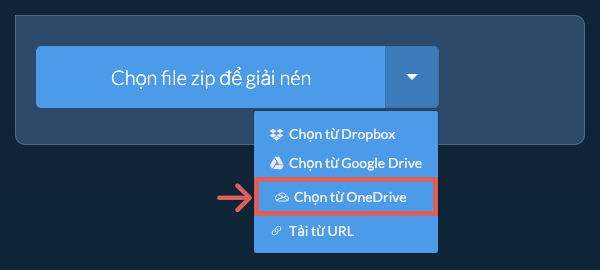
- Đăng nhập và chọn hình ảnhMột cửa sổ OneDrive sẽ mở ra. Đăng nhập bằng tài khoản Microsoft cá nhân của bạn nếu được yêu cầu, cho phép ezyZip truy cập, rồi chọn những gì bạn muốn nén.
- Nén hình ảnhezyZip sẽ tải các tệp bạn chọn xuống trình duyệt của bạn. Sau đó hãy làm theo hướng dẫn ở trên.
- Lưu vào OneDriveKhi tệp của bạn đã sẵn sàng, nhấp vào mũi tên xuống (▾) bên cạnh nút lưu và chọn "OneDrive". Đăng nhập bằng tài khoản Microsoft của bạn nếu được yêu cầu.
Các tệp được lưu trong thư mục Apps/ezyZip.
Câu hỏi thường gặp
Đảm bảo bạn đang sử dụng phiên bản mới nhất phiên bản của một trong các trình duyệt phổ biến hoặc các biến thể của chúng. (ví dụ: Chrome, Firefox, Safari, Opera).
Vui lòng cho chúng tôi biết qua biểu mẫu phản hồi nếu bạn có bất kỳ vấn đề nào.
Bạn có thể bắt đầu dùng ezyZip ngay mà không cần đăng ký hay tạo tài khoản.
Dưới đây là tổng quan nhanh về sự khác biệt giữa các tính năng để giúp bạn chọn công cụ phù hợp.
| Tính năng | ezyZip | Công cụ trực tuyến khác |
|---|---|---|
| Cài đặt phần mềm | Chạy trực tiếp trong trình duyệt | Chạy trực tiếp trong trình duyệt |
| Nơi xử lý | Xử lý cục bộ trong trình duyệt | Tải lên máy chủ |
| Quyền riêng tư và bảo mật | Tệp giữ trên thiết bị của bạn | Tệp được tải lên máy chủ bên thứ ba |
| Tốc độ xử lý | Nhanh (không mất thời gian tải lên/tải xuống) | Chậm (tải lên + xử lý + tải xuống) |
| Yêu cầu đăng ký | Không bao giờ cần | Thường cần cho tệp lớn |
| Hoạt động ngoại tuyến | Có (sau khi tải trang) | Không |
| Hỗ trợ định dạng hình ảnh | 90+ định dạng hình ảnh | Hạn chế (chỉ JPEG, PNG, GIF) |
| Chất lượng nén | Tối ưu hóa chất lượng thông minh | Nén cơ bản |
| Xử lý hàng loạt | Xử lý nhiều hình ảnh | Từng tệp một |
| Chi phí | Hoàn toàn miễn phí | Miễn phí có giới hạn / gói trả phí |
| Thành lập | Từ 2009 (15+ năm) | Mới (có thể biến mất) |
Tại sao nén ảnh TIFF theo kích thước mục tiêu phía máy khách nhanh hơn
ezyZip đạt được kích thước file mục tiêu chính xác cho ảnh TIFF bằng thuật toán lặp chạy hoàn toàn trong trình duyệt của bạn. Đây là lý do tại sao nén theo kích thước mục tiêu cục bộ nhanh hơn:
- Vòng Lặp Cục Bộ NhanhBộ mã hóa WebAssembly điều chỉnh các tham số, kiểm tra kích thước đầu ra và điều chỉnh lại trong mili giây — một vòng phản hồi sẽ yêu cầu các vòng lặp máy chủ riêng biệt với các công cụ dựa trên tải lên. Thuật toán tìm kiếm nhị phân thường hội tụ đến kích thước mục tiêu chính xác của bạn trong 5–8 lần lặp, tất cả hoàn thành trong chưa đầy một giây.
- Đọc File Một LầnẢnh nguồn được đọc một lần thông qua File API và được xử lý hoàn toàn trong bộ nhớ heap WASM, loại bỏ các lần truyền dữ liệu thừa. Dữ liệu pixel ở trạng thái đã giải mã trong heap WASM qua các lần lặp, vì vậy chỉ bước mã hóa lặp lại — không phải giải mã.
- Kiểm Soát Kích Thước Chính XácChỉ định mục tiêu chính xác của bạn bằng KB hoặc MB và thuật toán đạt được trong phạm vi dung sai chặt chẽ. Điều này rất cần thiết để đáp ứng các yêu cầu kích thước file nghiêm ngặt cho tệp đính kèm email, tải lên website hoặc ảnh hồ sơ mạng xã hội.
- Điều Chỉnh Kích Thước Hàng LoạtÁp dụng cùng một kích thước mục tiêu cho toàn bộ lô ảnh, với thuật toán lặp chạy độc lập cho mỗi ảnh để đạt được chất lượng tối ưu ở kích thước được chỉ định cho từng ảnh.
Không. Bạn có thể dùng ezyZip miễn phí mà không cần đăng ký. Không có biểu mẫu đăng ký nào phải điền, bạn cũng không cần tạo tài khoản hay đăng nhập. Chỉ cần mở công cụ bạn muốn dùng là có thể bắt đầu ngay.
Nếu bạn mở tệp từ Dropbox, Google Drive hoặc OneDrive, dịch vụ bạn chọn sẽ yêu cầu bạn đăng nhập vào tài khoản của dịch vụ đó. Bạn chỉ cần tài khoản ezyZip khi dùng ezyZip Pro, phiên bản trả phí không có quảng cáo.