

Hướng dẫn
Trải nghiệm không quảng cáo với ezyZip Pro!
Chuyển đổi và nén hình ảnh trên hơn 200 định dạng với không giới hạn kích thước tệp và không quảng cáo. ezyZip Pro bao gồm ứng dụng Image Converter có thể tải xuống với tính năng tối ưu hóa nâng cao.
Xem hướng dẫn 60 giây
Làm thế nào để tôi xem file TIM trực tuyến?
Theo dõi các bước đơn giản dưới đây để nhanh chóng xem trước ảnh TIM trực tuyến.
- Chọn tệp để chuyển đổiNhấp vào "Chọn file TIM để xem" để chọn các ảnh bạn muốn mở trong trình duyệt.

- Chuyển đổi tệp của bạnNhấp vào "Xem ảnh" để chuyển đổi ảnh để xem.

- Lưu tệp đã chuyển đổiSẽ liệt kê các ảnh PNG khi sẵn sàng để xem. Nhấp vào "Xem trước" để hiển thị ảnh trong cửa sổ trình duyệt mới. Nhấp vào "Lưu" để lưu ảnh vào máy tính của bạn dưới dạng tệp PNG chất lượng cao.

- Chọn từ DropboxNhấp vào mũi tên xuống (▾) bên cạnh nút chọn tệp TIM, sau đó chọn "Chọn từ Dropbox".

- Chọn tệp của bạnMột cửa sổ ezyZip nhỏ sẽ mở ra. Nhấp vào "Continue to Dropbox", đăng nhập vào Dropbox nếu được yêu cầu, rồi chọn những gì bạn muốn chuyển đổi.
- Làm theo hướng dẫnezyZip sẽ tải (các) tệp TIM xuống trình duyệt của bạn. Sau đó hãy làm theo hướng dẫn ở trên.
- Lưu vào DropboxKhi tệp của bạn đã sẵn sàng, nhấp vào mũi tên xuống (▾) bên cạnh nút lưu và chọn "Dropbox". Lần đầu tiên, Dropbox sẽ yêu cầu bạn cho phép ezyZip truy cập.
Các tệp được lưu trong thư mục /Apps/ezyZip.
- Chọn từ Google DriveNhấp vào mũi tên xuống (▾) bên cạnh nút chọn tệp TIM, sau đó chọn "Chọn từ Google Drive".

- Đăng nhập và chọn tệpMột cửa sổ Google Drive sẽ mở ra. Đăng nhập vào Google nếu được yêu cầu, cho phép ezyZip truy cập các tệp bạn chọn, rồi chọn những gì bạn muốn chuyển đổi.
- Làm theo hướng dẫnezyZip sẽ tải (các) tệp TIM xuống trình duyệt của bạn. Sau đó hãy làm theo hướng dẫn ở trên.
- Lưu vào Google DriveKhi tệp của bạn đã sẵn sàng, nhấp vào mũi tên xuống (▾) bên cạnh nút lưu và chọn "Google Drive". Đăng nhập vào Google nếu được yêu cầu.
Các tệp được lưu trong thư mục Drive của tôi/ezyZip.
- Chọn từ OneDriveNhấp vào mũi tên xuống (▾) bên cạnh nút chọn tệp TIM, sau đó chọn "Chọn từ OneDrive".
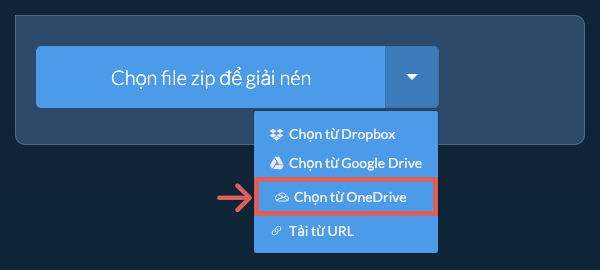
- Đăng nhập và chọn tệpMột cửa sổ OneDrive sẽ mở ra. Đăng nhập bằng tài khoản Microsoft cá nhân của bạn nếu được yêu cầu, cho phép ezyZip truy cập, rồi chọn những gì bạn muốn chuyển đổi.
- Làm theo hướng dẫnezyZip sẽ tải (các) tệp TIM xuống trình duyệt của bạn. Sau đó hãy làm theo hướng dẫn ở trên.
- Lưu vào OneDriveKhi tệp của bạn đã sẵn sàng, nhấp vào mũi tên xuống (▾) bên cạnh nút lưu và chọn "OneDrive". Đăng nhập bằng tài khoản Microsoft của bạn nếu được yêu cầu.
Các tệp được lưu trong thư mục Apps/ezyZip.
Câu hỏi thường gặp
Đảm bảo bạn đang sử dụng phiên bản mới nhất phiên bản của một trong các trình duyệt phổ biến hoặc các biến thể của chúng. (ví dụ: Chrome, Firefox, Safari, Opera).
Vui lòng cho chúng tôi biết qua biểu mẫu phản hồi nếu bạn có bất kỳ vấn đề nào.
Bạn có thể bắt đầu dùng ezyZip ngay mà không cần đăng ký hay tạo tài khoản.
Dưới đây là tổng quan nhanh về sự khác biệt giữa các tính năng để giúp bạn chọn công cụ phù hợp.
| Tính năng | ezyZip | Công cụ trực tuyến khác |
|---|---|---|
| Cài đặt phần mềm | Chạy trực tiếp trong trình duyệt | Chạy trực tiếp trong trình duyệt |
| Nơi xử lý | Xử lý cục bộ trong trình duyệt | Tải lên máy chủ |
| Quyền riêng tư và bảo mật | Tệp giữ trên thiết bị của bạn | Tệp được tải lên máy chủ bên thứ ba |
| Tốc độ xử lý | Nhanh (không mất thời gian tải lên/tải xuống) | Chậm (tải lên + xử lý + tải xuống) |
| Yêu cầu đăng ký | Không bao giờ cần | Thường cần cho tệp lớn |
| Hoạt động ngoại tuyến | Có (sau khi tải trang) | Không |
| Hỗ trợ định dạng hình ảnh | 90+ định dạng hình ảnh | Hạn chế (chỉ JPEG, PNG, GIF) |
| Chất lượng nén | Tối ưu hóa chất lượng thông minh | Nén cơ bản |
| Xử lý hàng loạt | Xử lý nhiều hình ảnh | Từng tệp một |
| Chi phí | Hoàn toàn miễn phí | Miễn phí có giới hạn / gói trả phí |
| Thành lập | Từ 2009 (15+ năm) | Mới (có thể biến mất) |
Tại sao xem ảnh TIM phía máy khách nhanh hơn và riêng tư hơn
ezyZip giải mã ảnh TIM trực tiếp từ hệ thống file của bạn mà không cần tải lên máy chủ. Đây là lý do tại sao xem ảnh cục bộ vượt trội:
- Hỗ Trợ 90+ Định DạngBộ giải mã WebAssembly xử lý hơn 90 định dạng ảnh mà trình duyệt không thể hiển thị bản gốc, bao gồm các định dạng RAW của máy ảnh, định dạng hình ảnh khoa học và các định dạng kế thừa từ phần mềm cũ hơn. Nếu trình duyệt của bạn hiển thị file trống, ezyZip có thể giải mã được.
- Hiển Thị Canvas Tức ThìDữ liệu pixel đã giải mã được hiển thị thông qua Canvas API để render viewport ngay lập tức, không có độ trễ vòng lặp máy chủ. Các ảnh độ phân giải cao được giải mã dần dần, vì vậy bạn thấy ảnh hiện ra theo thời gian thực thay vì chờ giải mã hoàn chỉnh.
- Xem Trước Độ Phân Giải Đầy ĐủXem ảnh ở độ phân giải gốc với các điều khiển thu phóng và di chuyển. Không giống như các trình xem trên máy chủ tạo ra các hình thu nhỏ được giảm tỷ lệ, ezyZip giải mã ảnh đầy đủ cục bộ để bạn thấy từng pixel chi tiết.
- Tốc Độ Độc Lập Với MạngVì pipeline giải mã hoàn toàn cục bộ, xem ảnh là tức thì bất kể tốc độ kết nối mạng của bạn. Điều này đặc biệt hữu ích khi xem lại các lô lớn ảnh độ phân giải cao hoặc file RAW từ máy ảnh.
Không. Bạn có thể dùng ezyZip miễn phí mà không cần đăng ký. Không có biểu mẫu đăng ký nào phải điền, bạn cũng không cần tạo tài khoản hay đăng nhập. Chỉ cần mở công cụ bạn muốn dùng là có thể bắt đầu ngay.
Nếu bạn mở tệp từ Dropbox, Google Drive hoặc OneDrive, dịch vụ bạn chọn sẽ yêu cầu bạn đăng nhập vào tài khoản của dịch vụ đó. Bạn chỉ cần tài khoản ezyZip khi dùng ezyZip Pro, phiên bản trả phí không có quảng cáo.