


WhatsApp 的视频文件上限是 16MB。这个空间真不大,尤其是稍长一点的视频很容易就超了。下面介绍五种方法,帮你把视频压缩到可以顺利发送的大小。
目录
- 方法1:在线压缩WhatsApp视频
- 方法2:使用EzyZip媒体转换器压缩WhatsApp视频
- 方法3:使用WhatsApp内置功能
- 方法4:使用手机应用
- 方法5:使用FreeConvert
- 常见问题:WhatsApp视频压缩和分享
视频指南展示如何使用ezyZip为WhatsApp压缩MP4视频。
在线压缩WhatsApp视频
不想安装软件?用 ezyZip 的在线压缩工具就行。直接在浏览器里操作,什么设备都能用。
-
打开 ezyZip: 进入视频压缩页面。
-
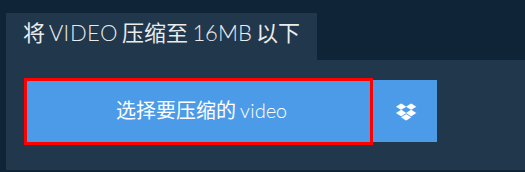
上传视频: 点击「选择要压缩的视频」,或者直接把文件拖到上传区域。
-
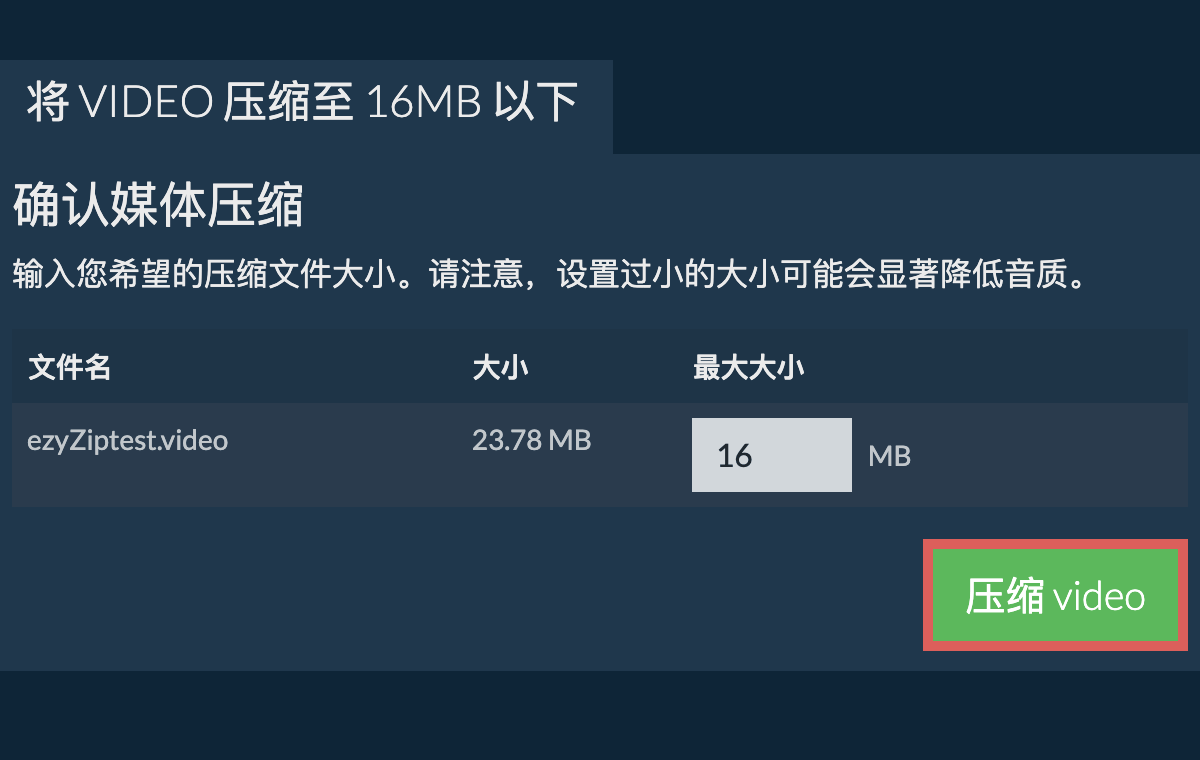
压缩并下载: 点击「压缩视频」按钮。完成后下载压缩好的文件。
-
发送到 WhatsApp: 打开 WhatsApp,把压缩后的视频发出去就行了。
使用EzyZip媒体转换器压缩WhatsApp视频
这是一款桌面应用,可以精确控制输出文件的大小。如果你经常需要压缩视频,非常推荐使用。
- 下载并安装 EzyZip 媒体转换器。
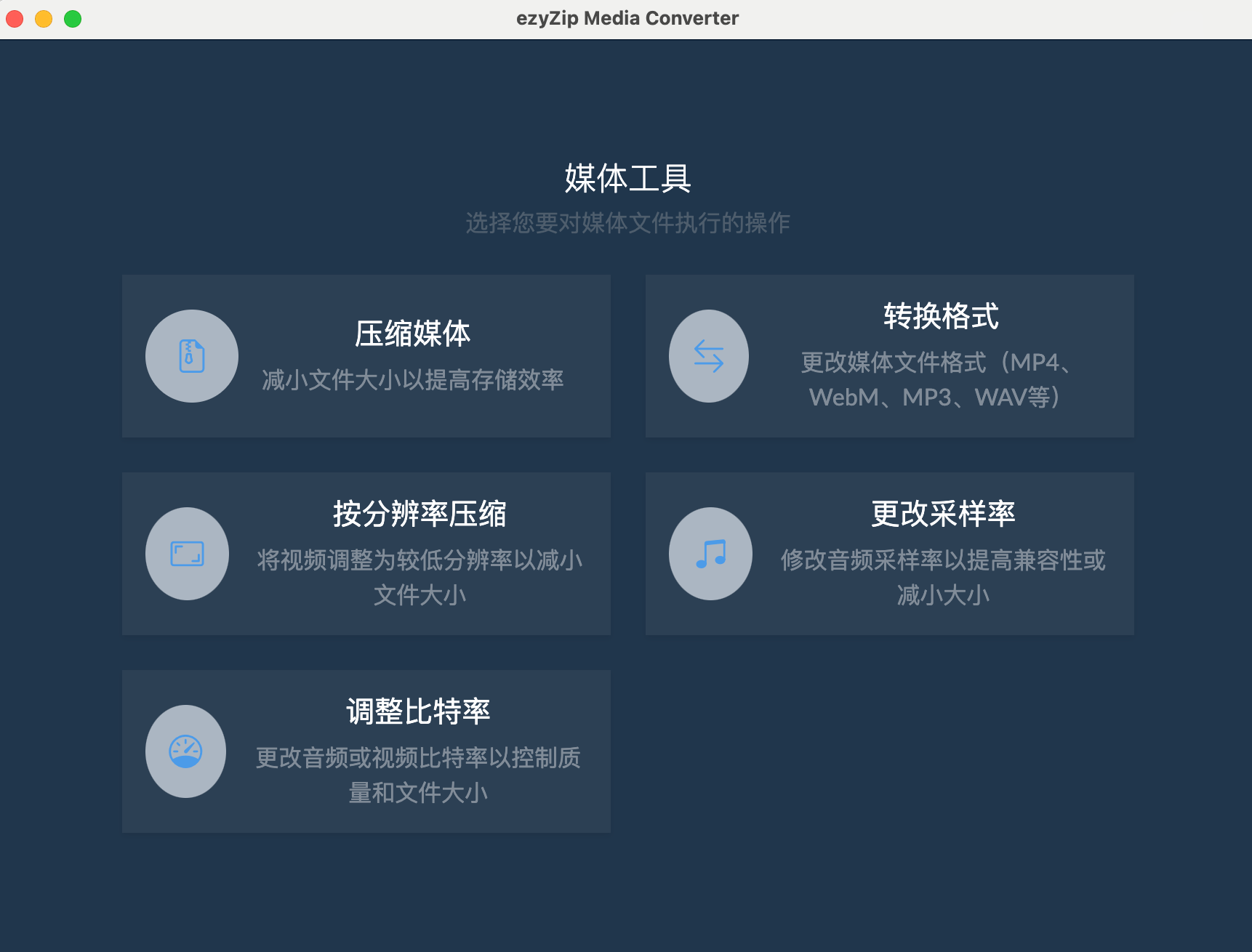
- 打开 EzyZip,点击「压缩媒体」。
- 点击「选择媒体文件」,选中你要压缩的视频。
- 设置最大文件大小(保持在 16MB 以内),然后点击「压缩」。
- 保存压缩后的文件,通过 WhatsApp 发送即可。
搞定。你的视频现在可以在 WhatsApp 上顺利发送了。
使用WhatsApp内置功能
WhatsApp 自带视频压缩功能,会自动帮你处理。操作最简单,但对画质的控制比较有限。
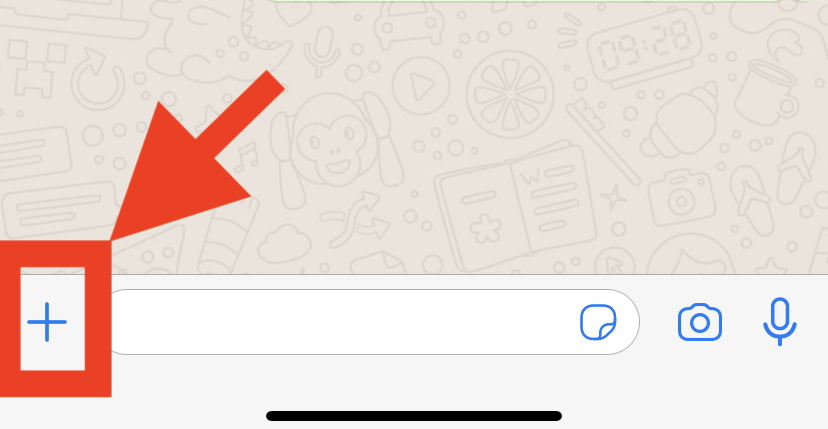
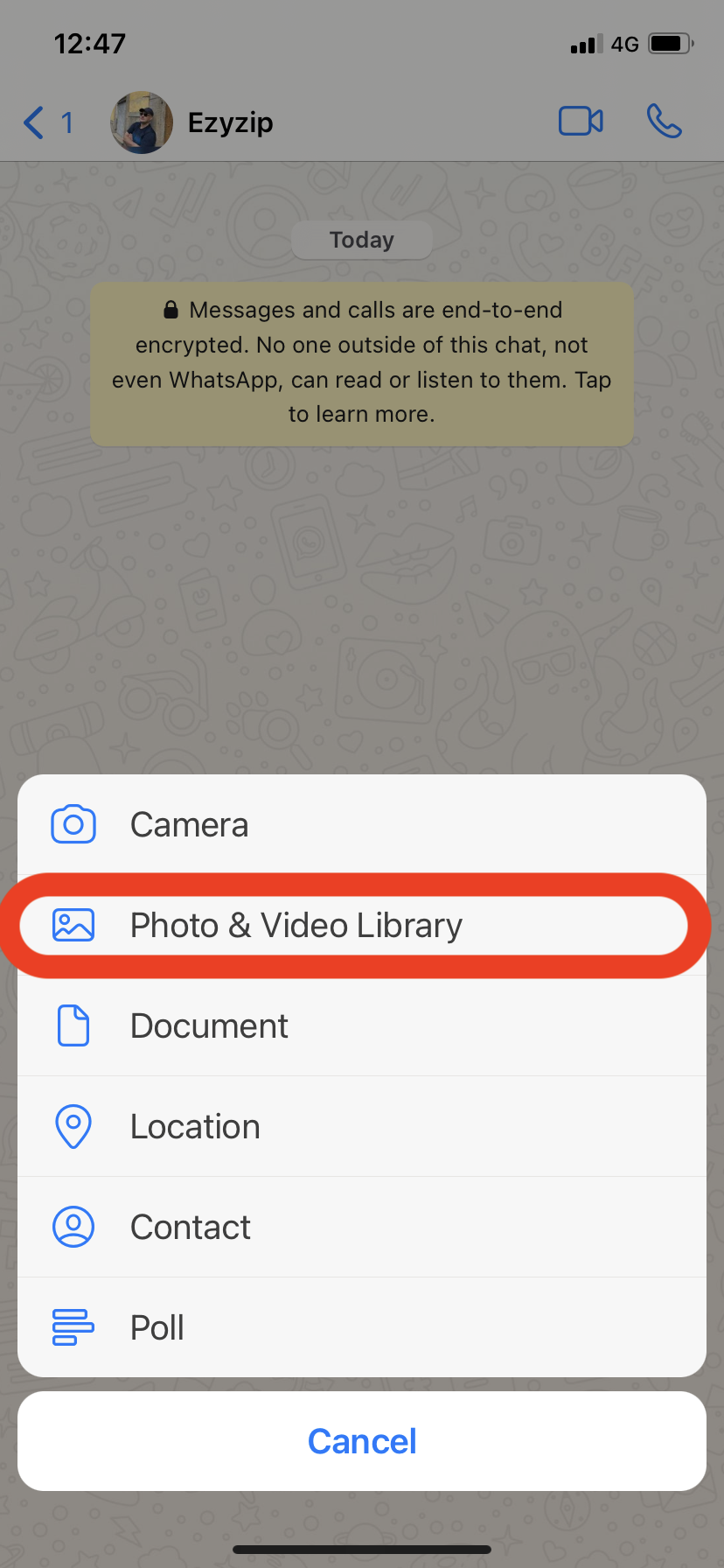
- 打开聊天: 进入你要发送视频的对话窗口,点击「+」按钮。
- 选择视频: 点击「照片和视频库」,选中你要发送的视频。
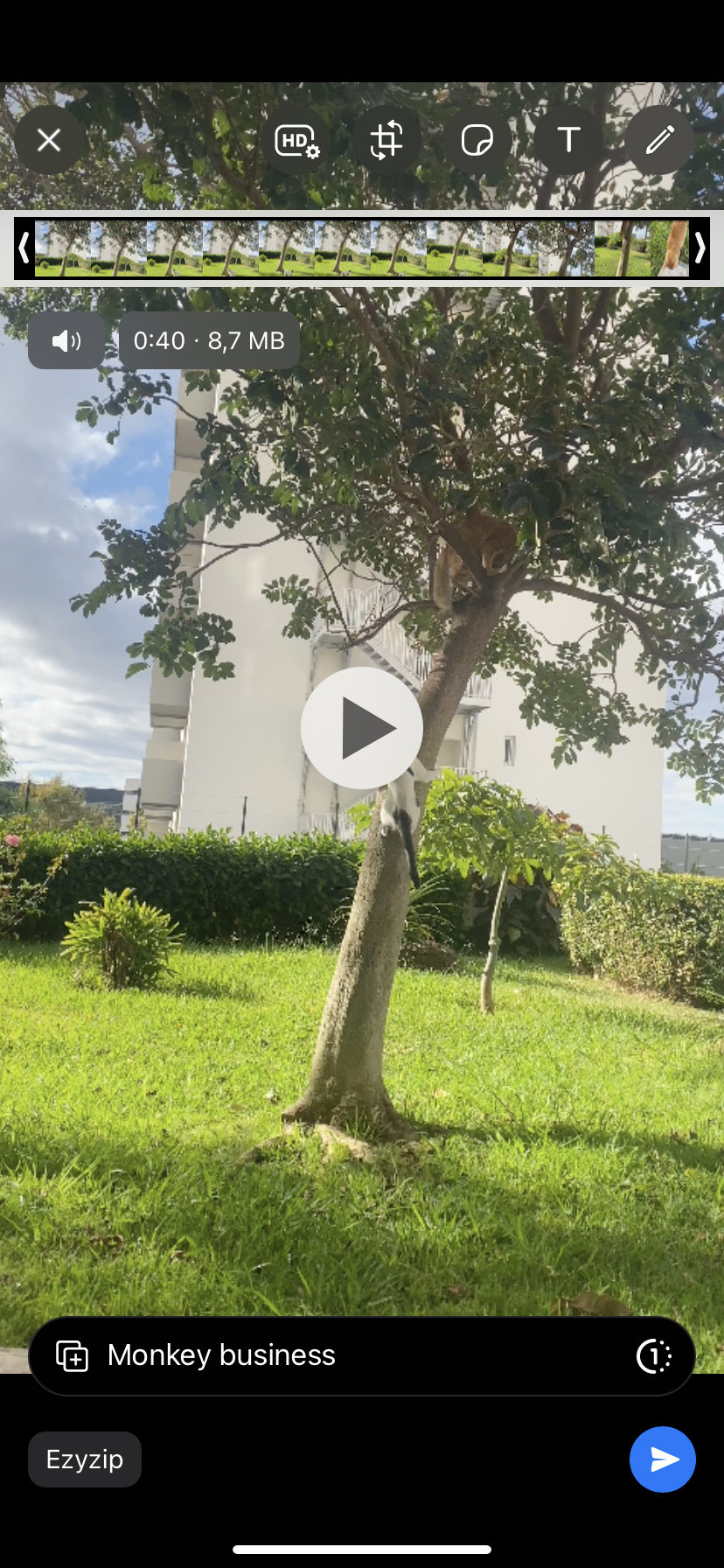
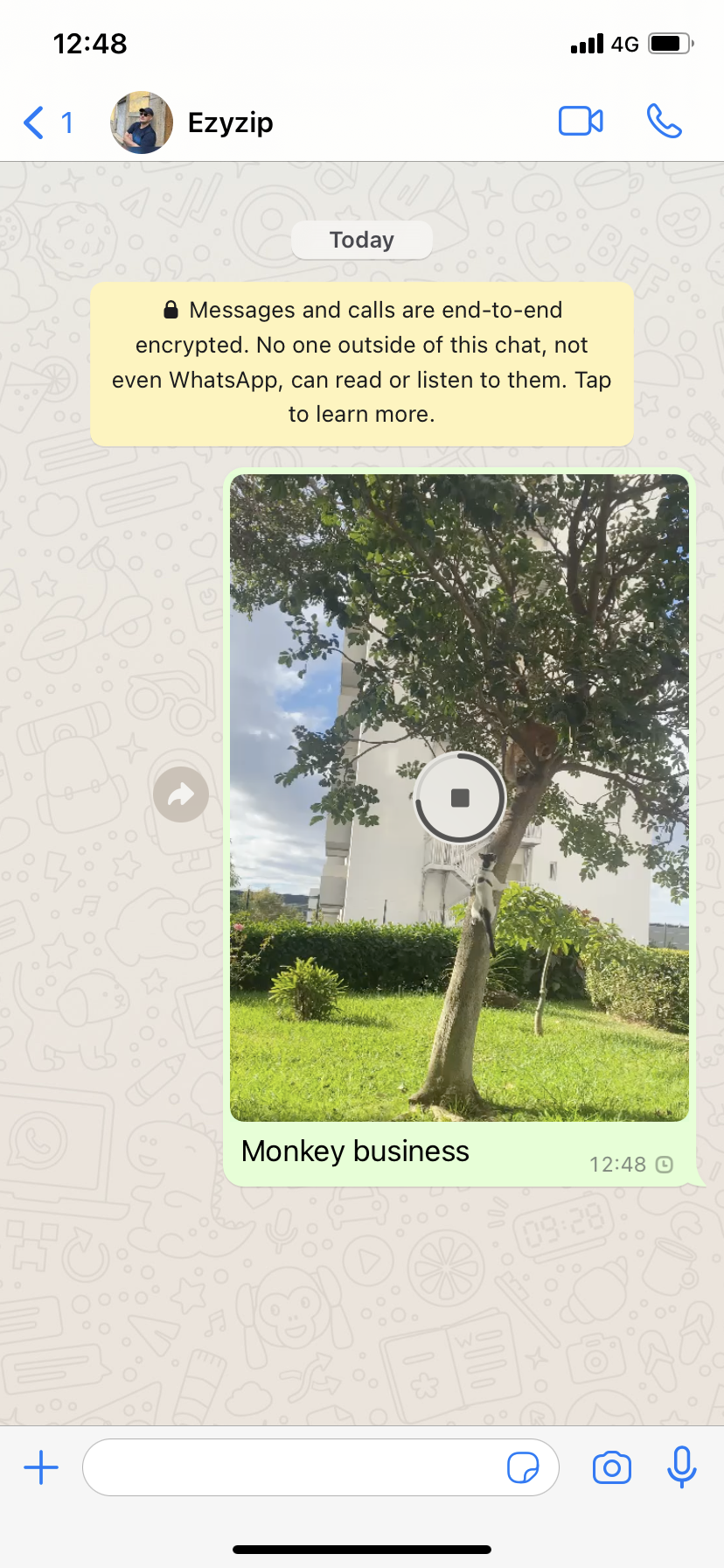
- 裁剪并发送: WhatsApp 会提供裁剪视频的选项。根据需要调整长度,然后点击发送。WhatsApp 会自动完成压缩。
使用手机应用压缩WhatsApp视频
想要比 WhatsApp 自带压缩更多的控制权,又不想用电脑?手机应用是个不错的折中方案。
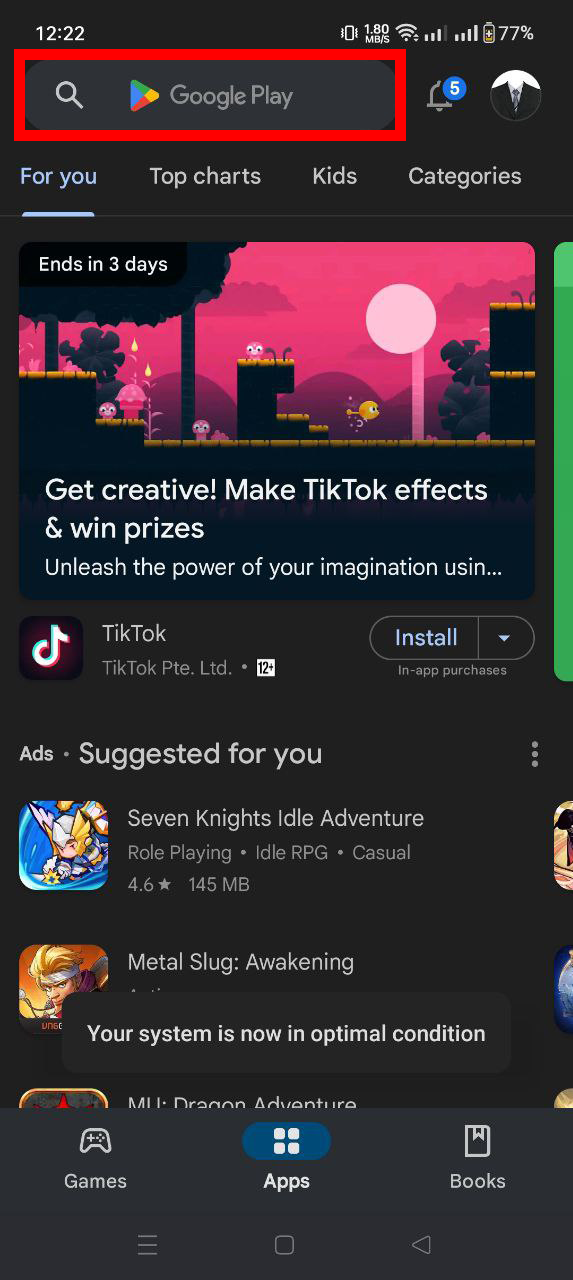
- 下载应用: 在应用商店里搜索「视频压缩」,选一个评分高的下载。
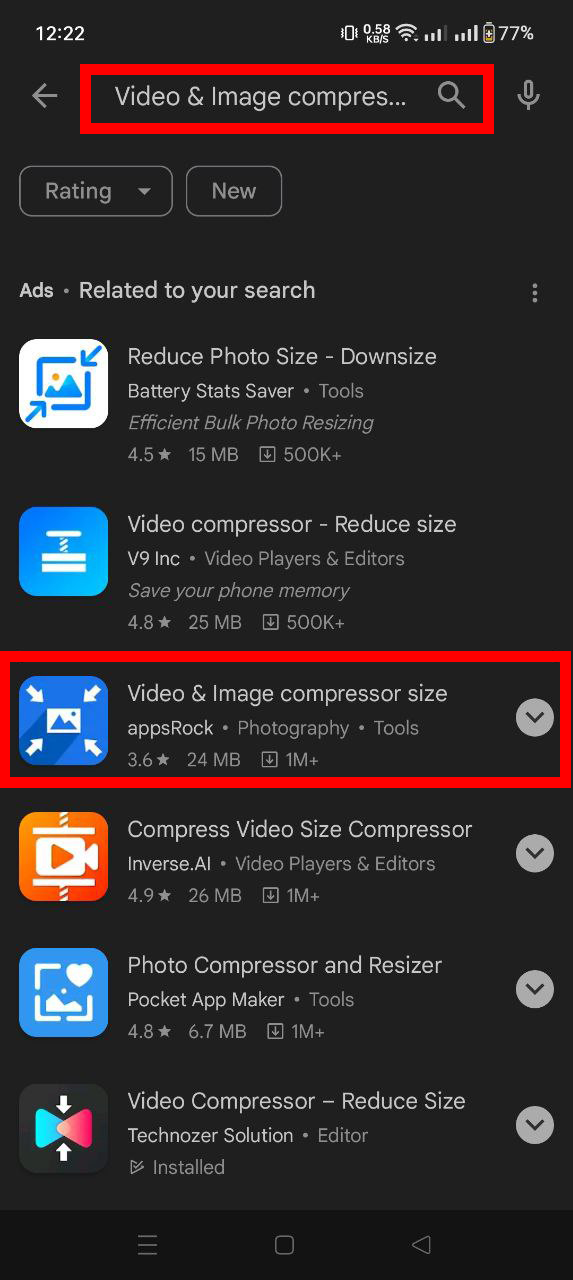
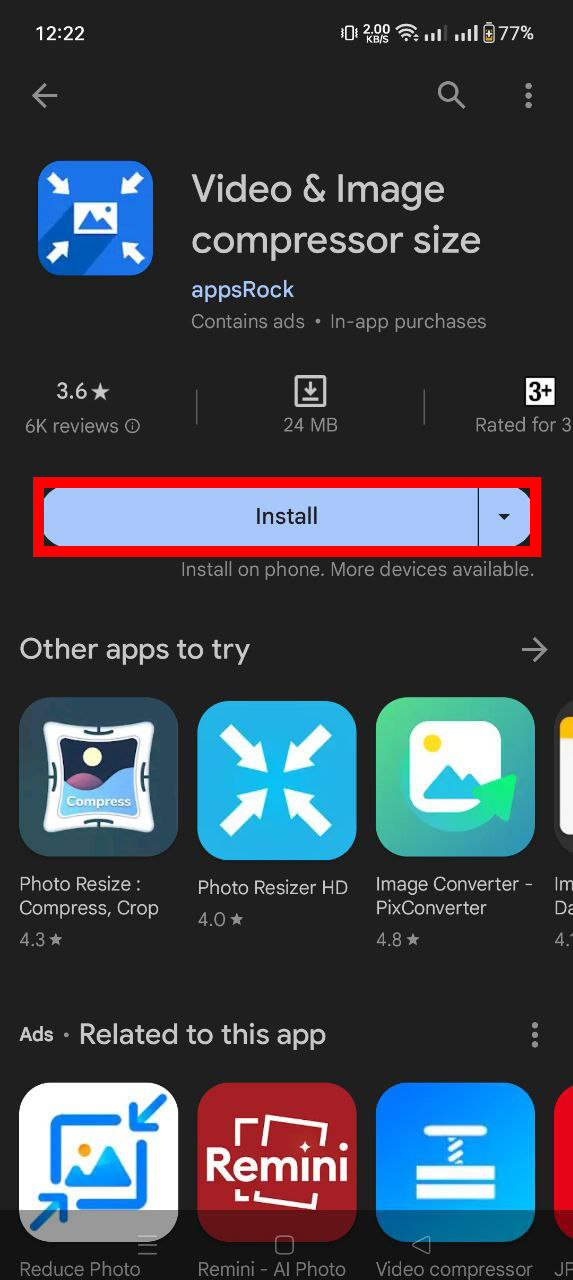
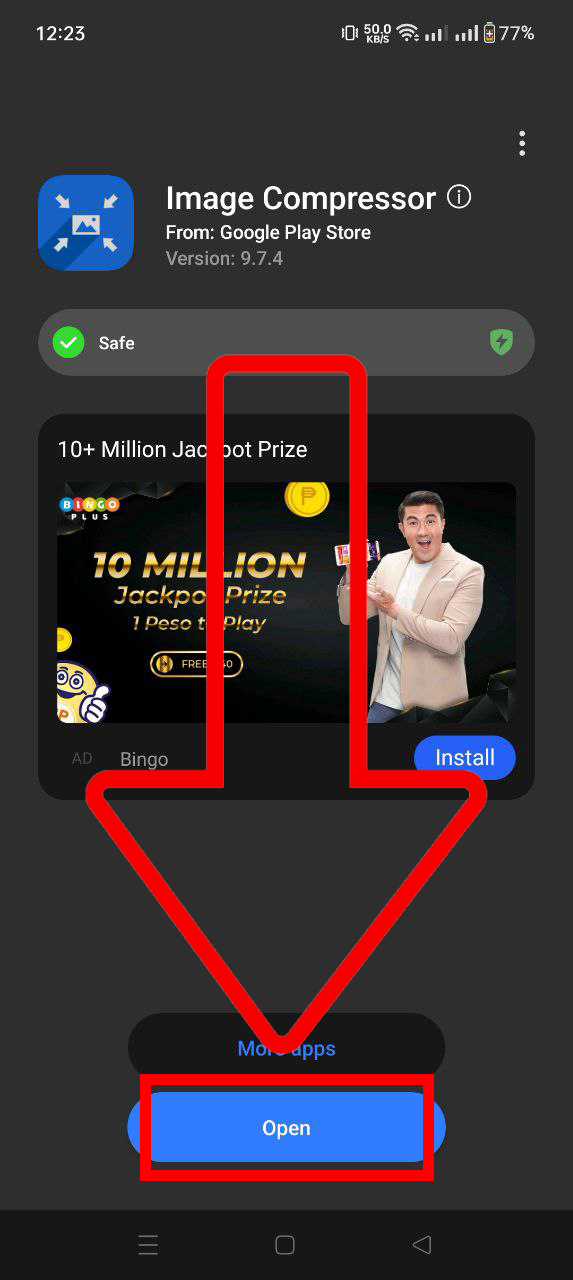
- 选择视频: 打开应用,选中你要压缩的视频。
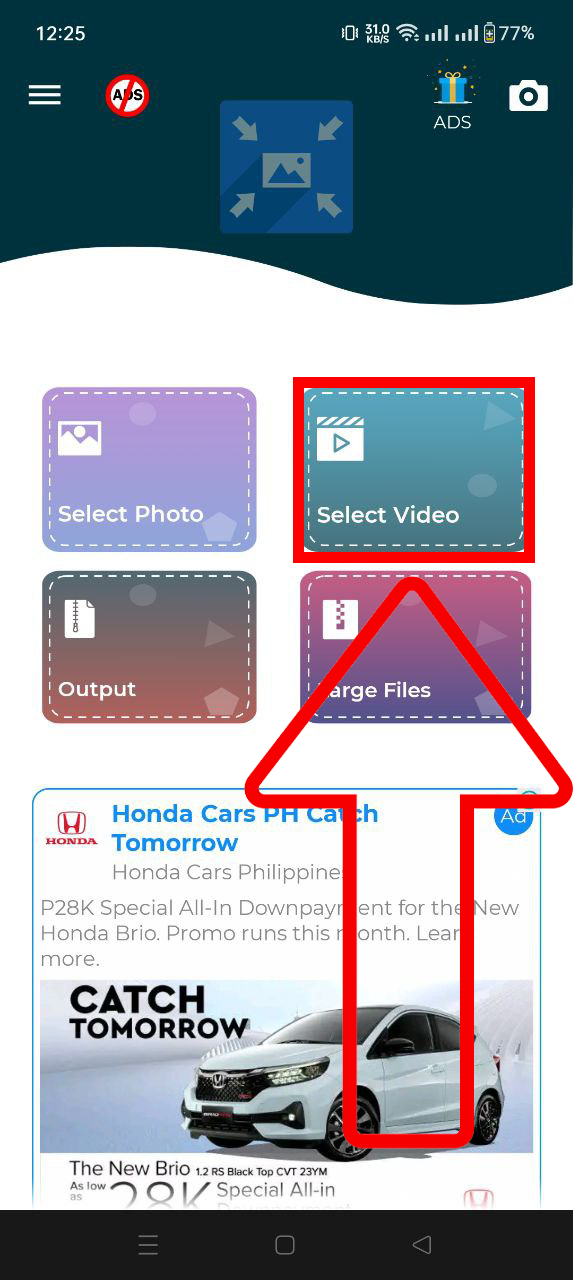
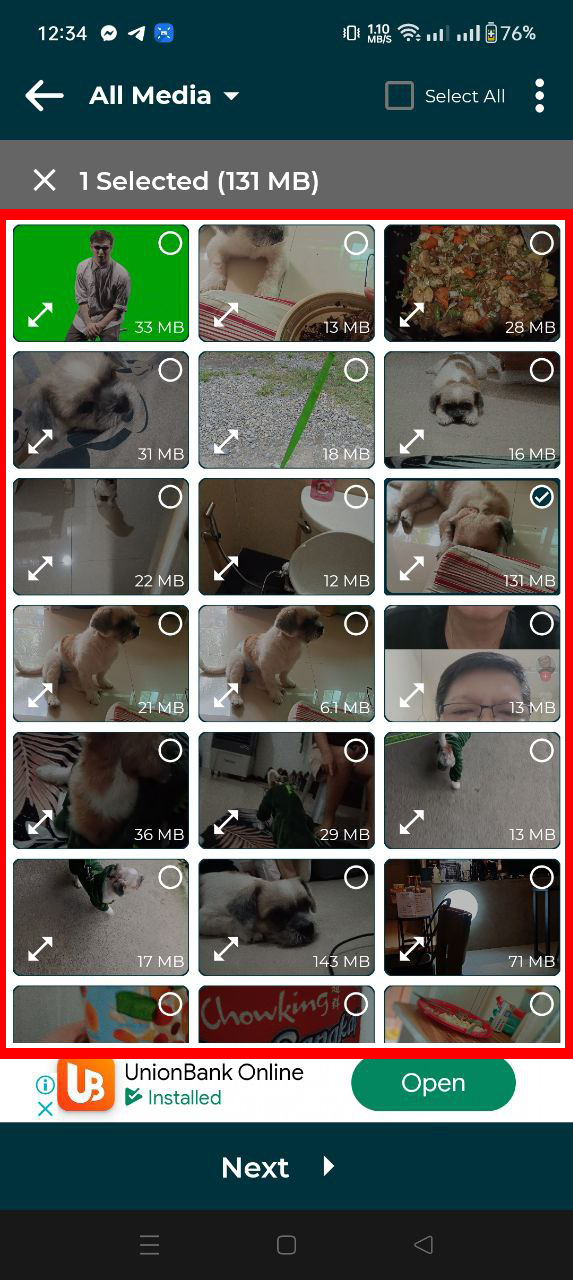
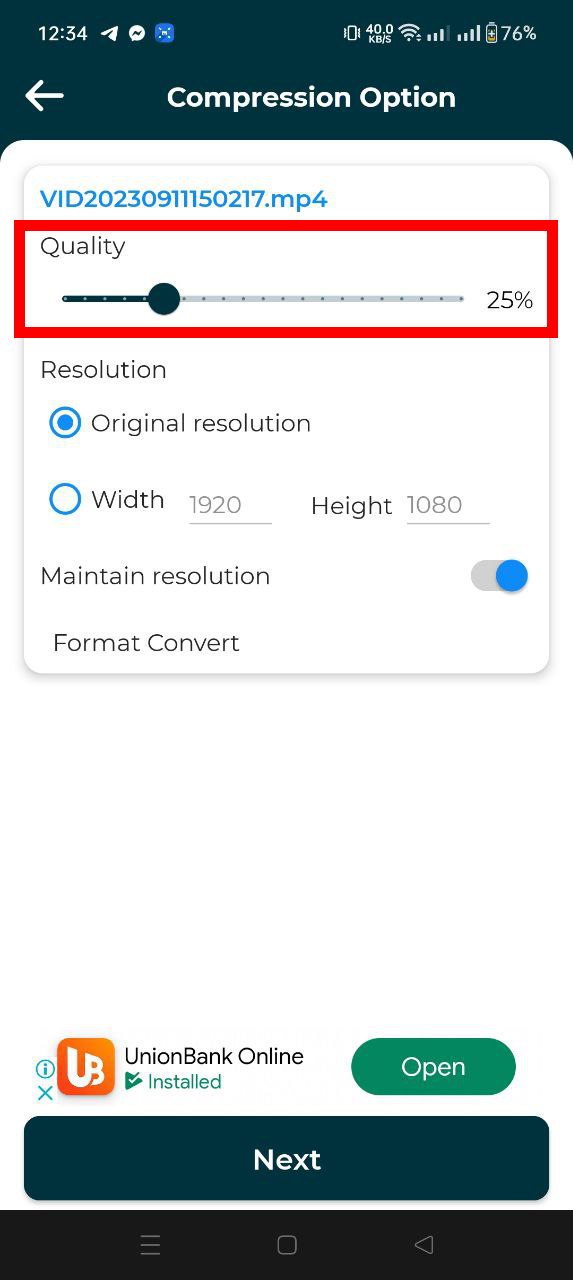
- 调整设置并压缩: 如果应用支持,调整压缩级别,然后点击压缩。
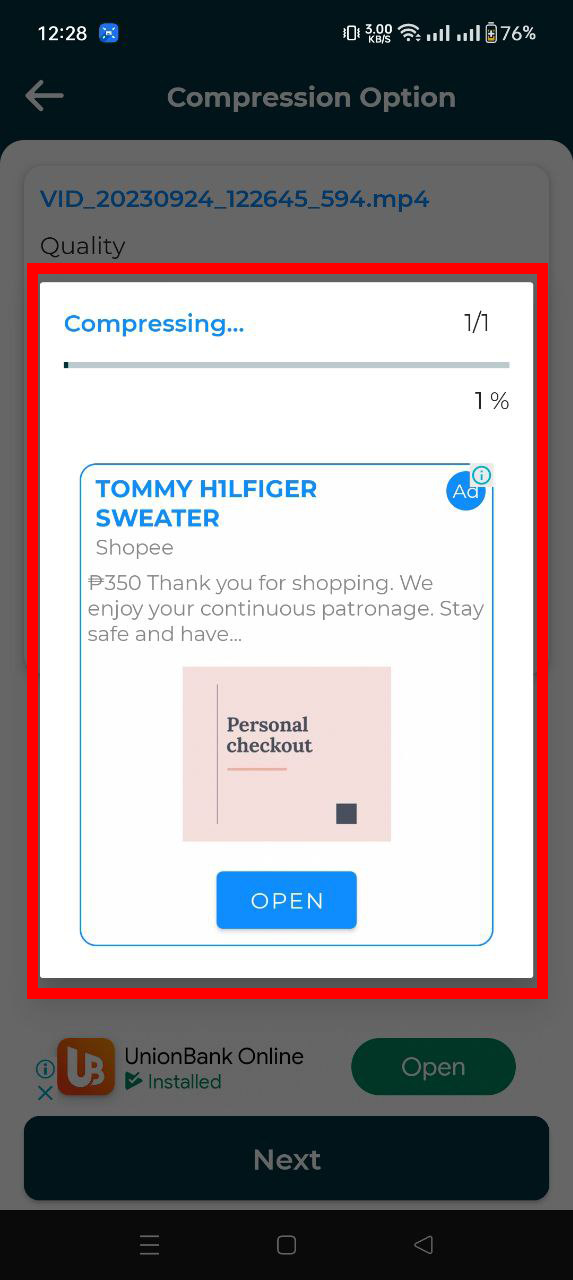
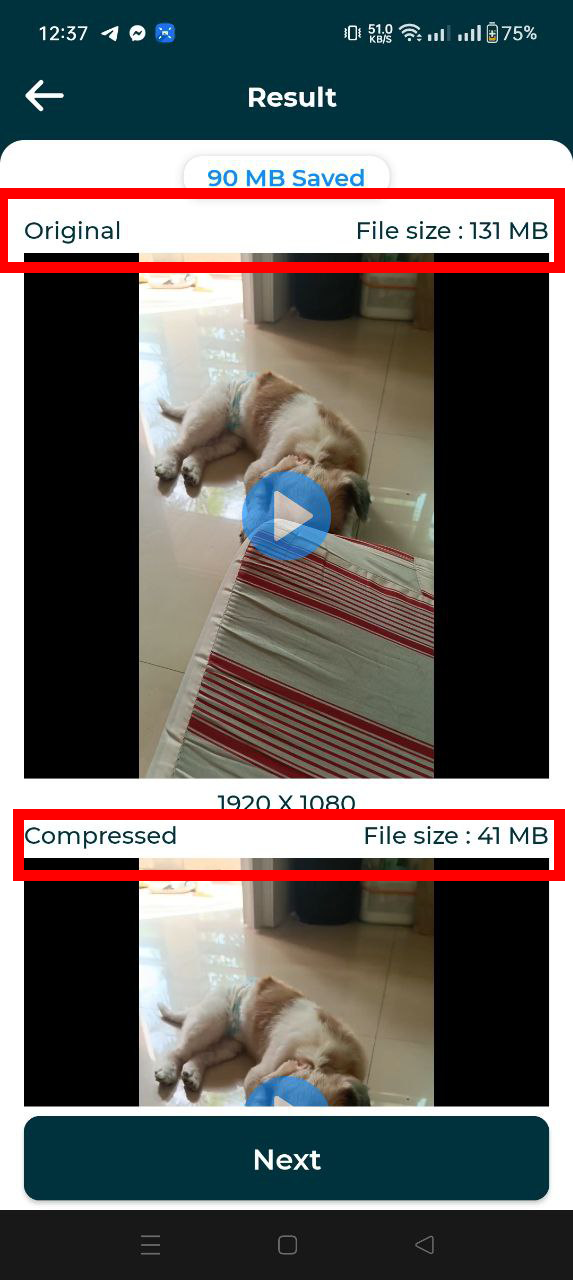
- 发送到 WhatsApp: 压缩完成后,直接从应用里分享到 WhatsApp。
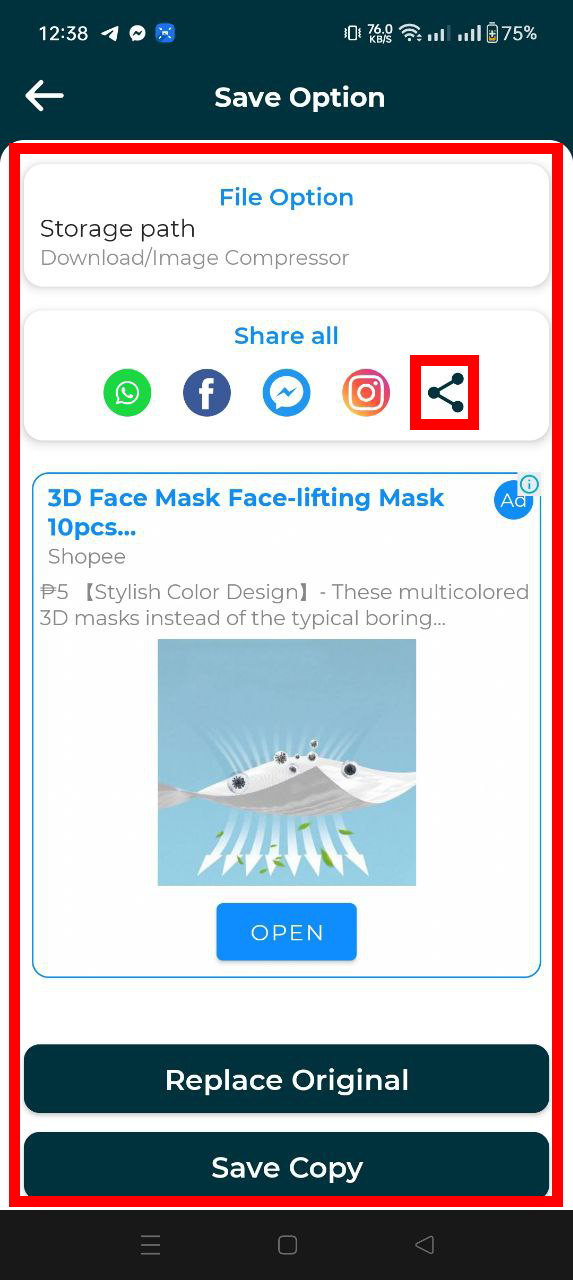
使用FreeConvert压缩WhatsApp视频
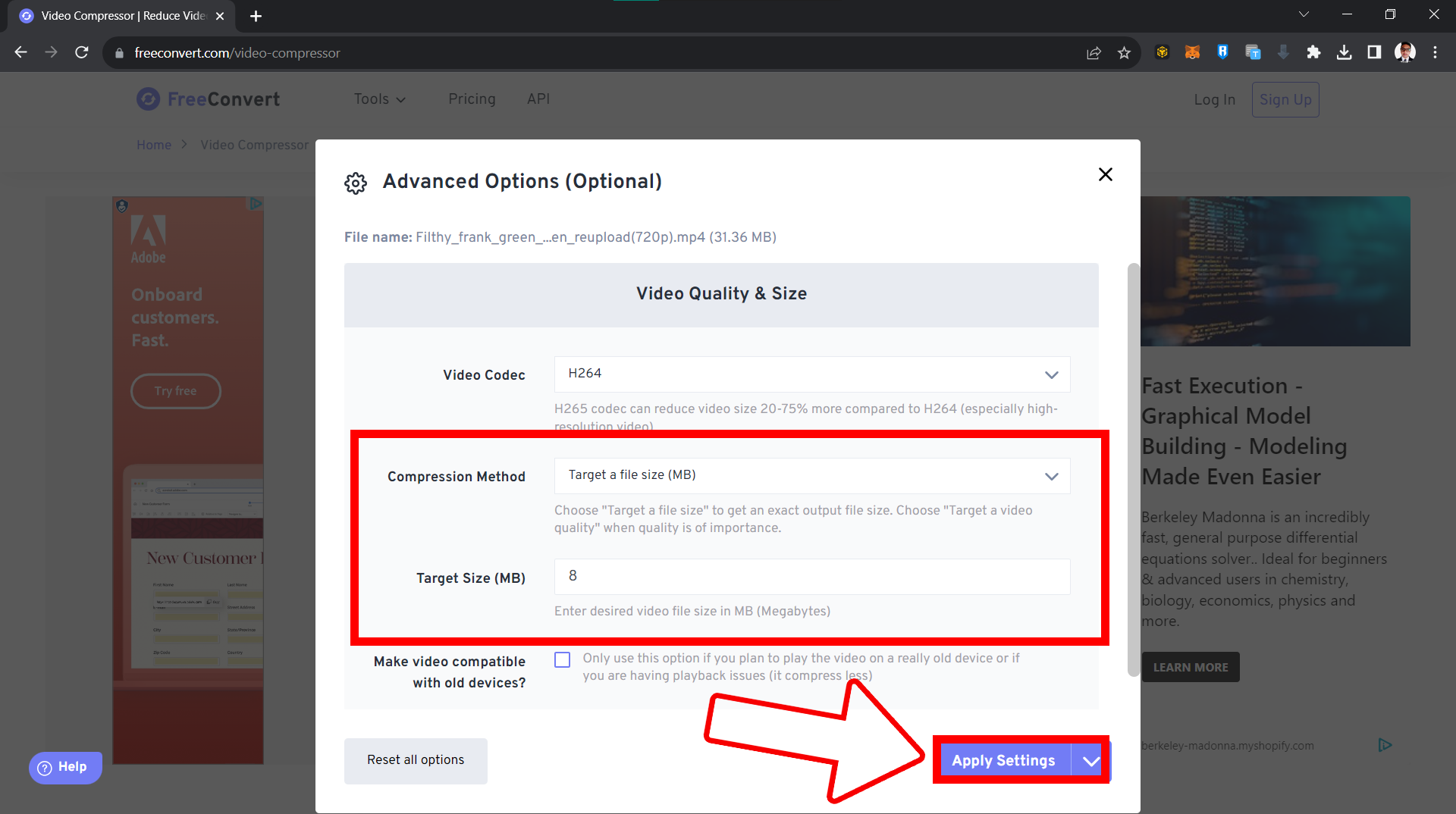
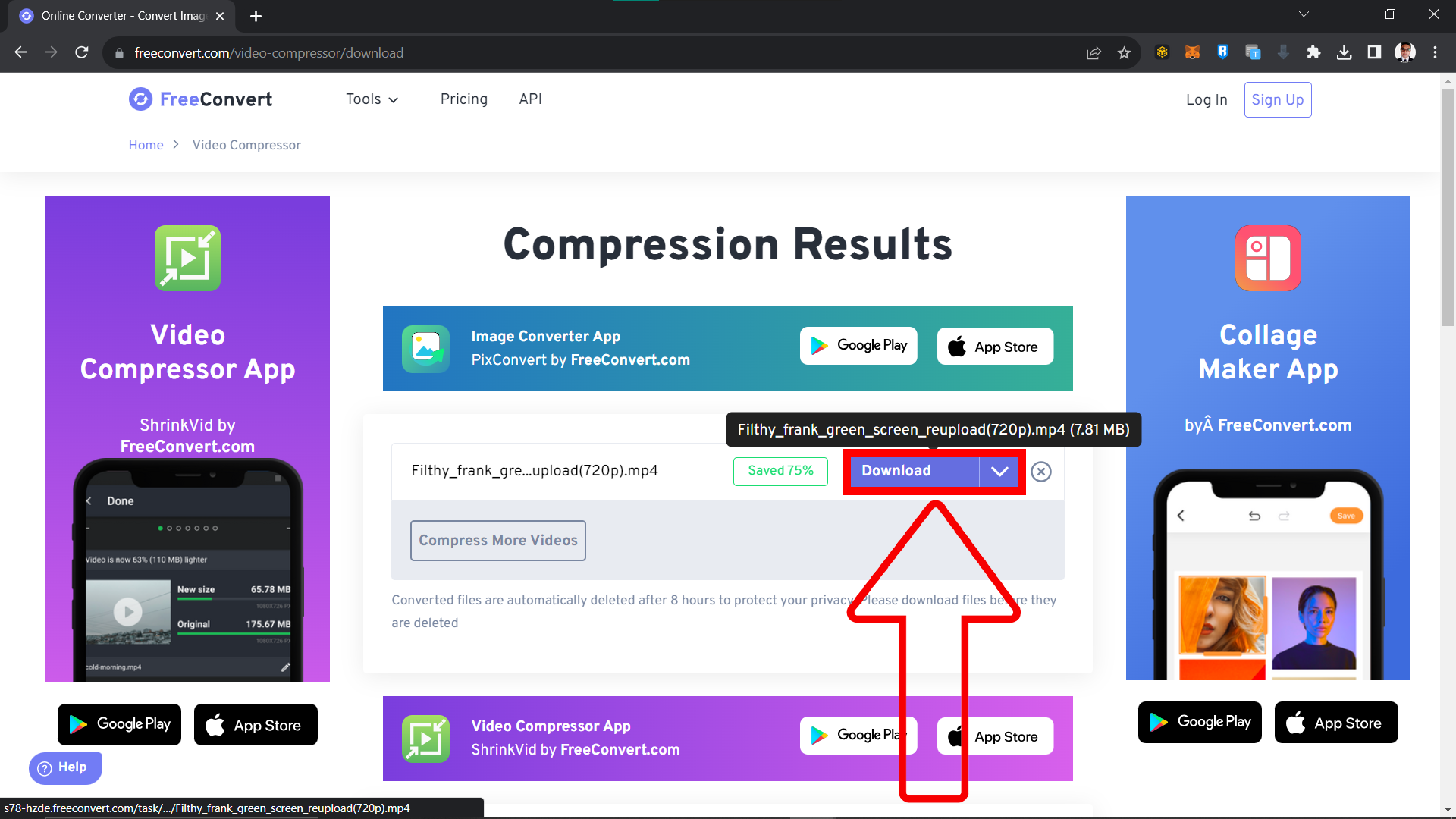
FreeConvert 是另一个好用的在线工具。它可以精确设定目标文件大小,方便你控制在 WhatsApp 的 16MB 限制以内。
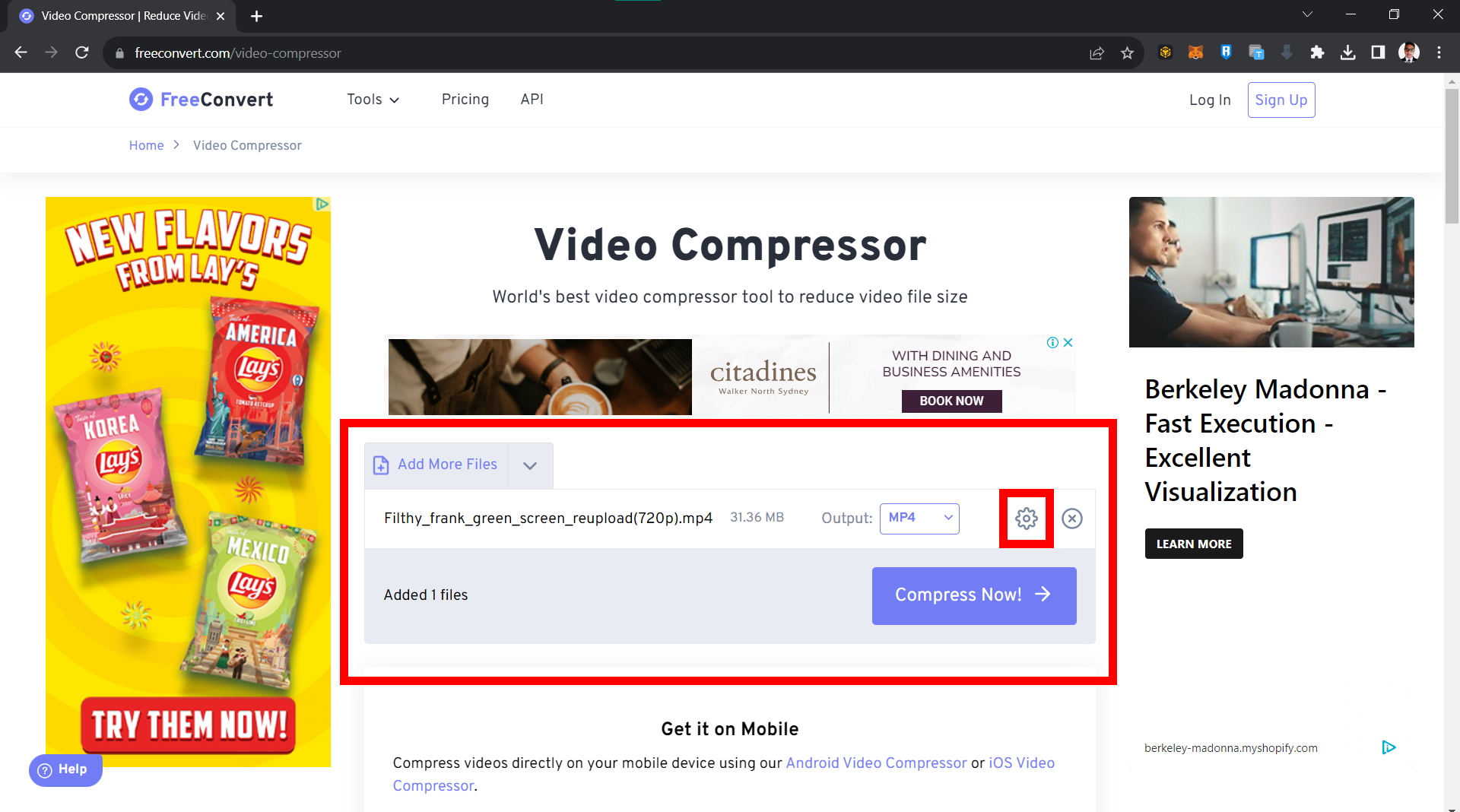
- 打开 FreeConvert: 进入 FreeConvert 视频压缩器。
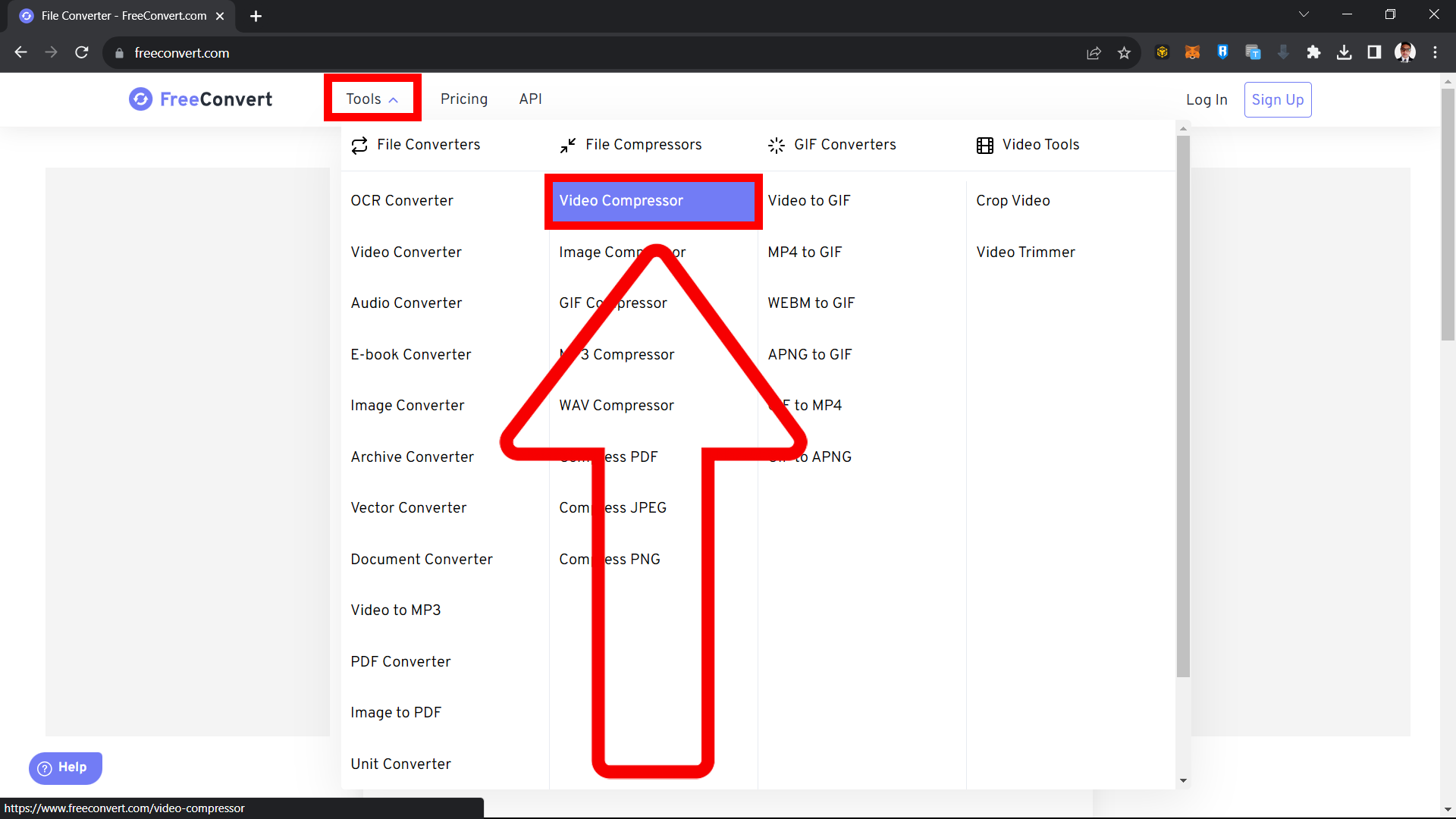
- 上传视频: 点击「选择文件」,选中你的视频。
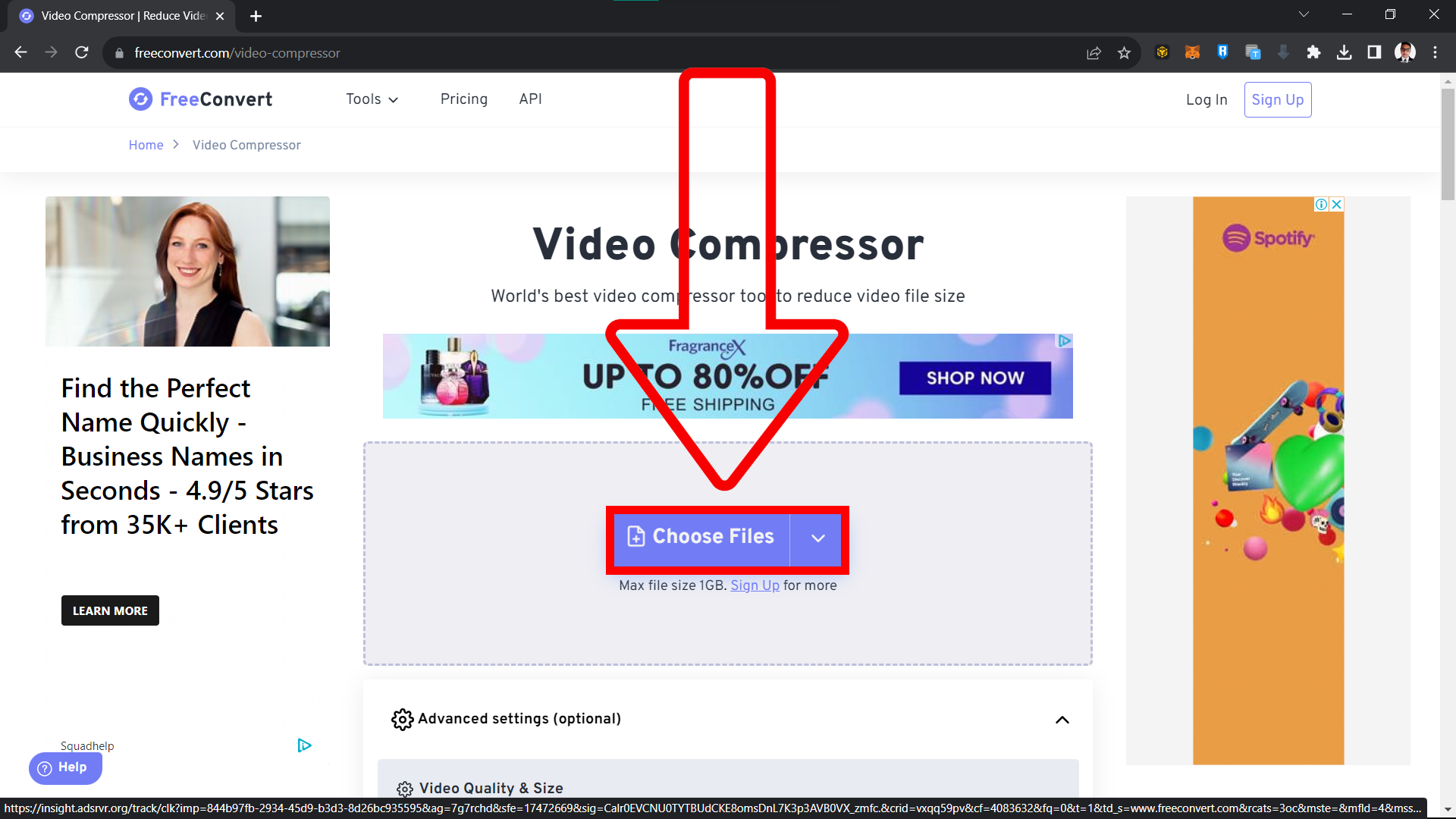
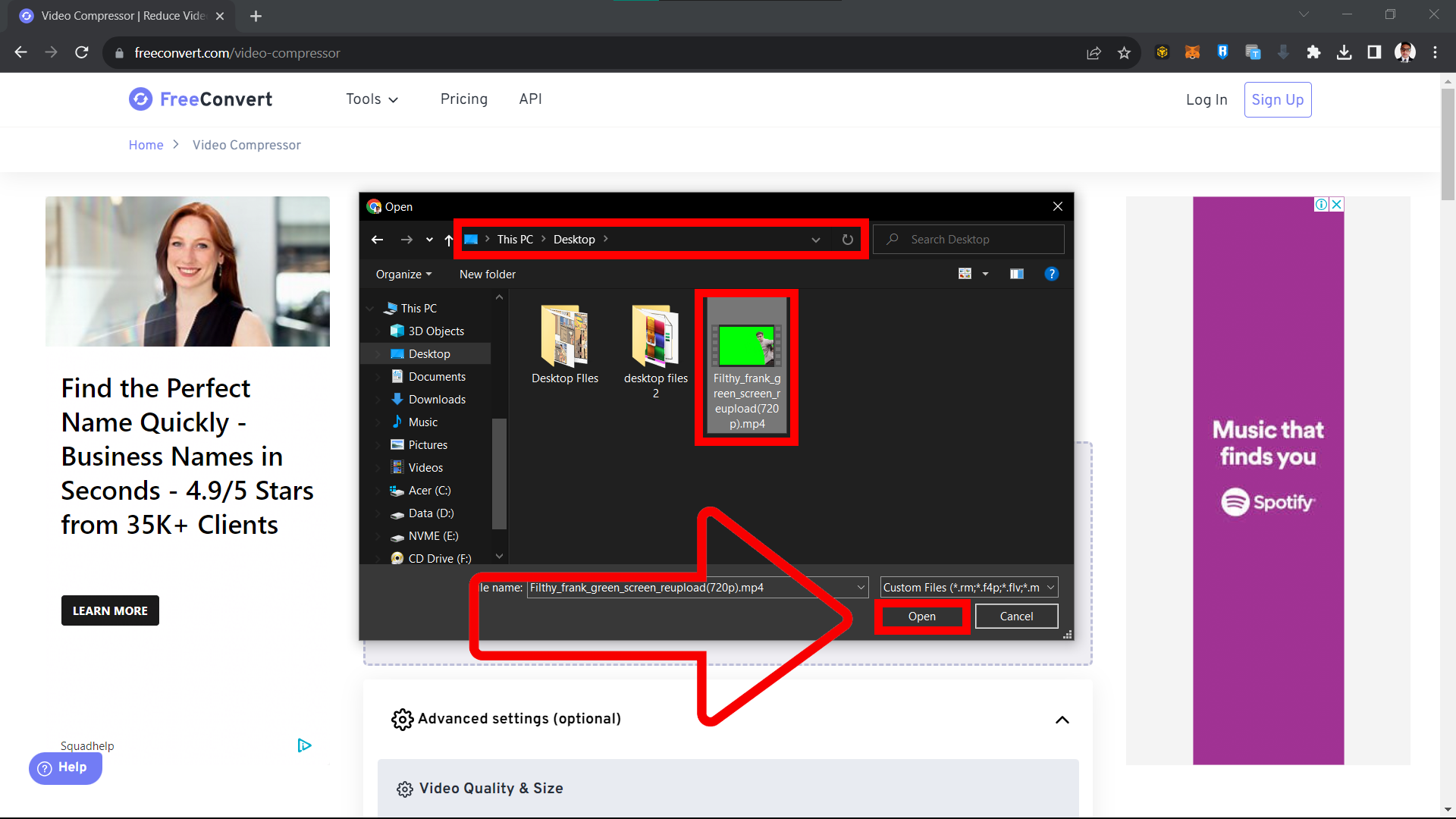
- 设定目标大小: 把输出文件大小调到 16MB 以下。
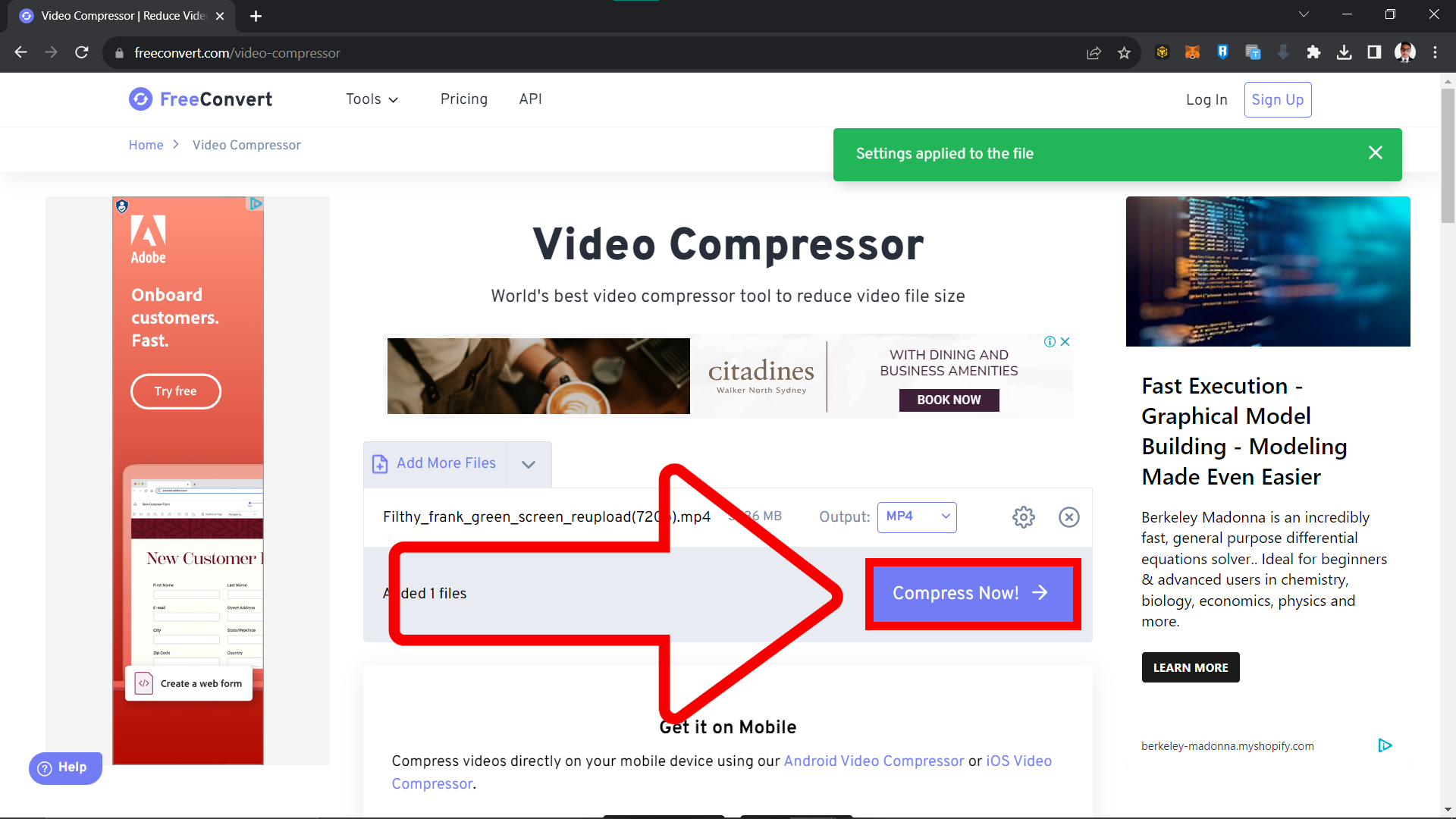
- 开始压缩: 点击「立即压缩」,等待处理完成。
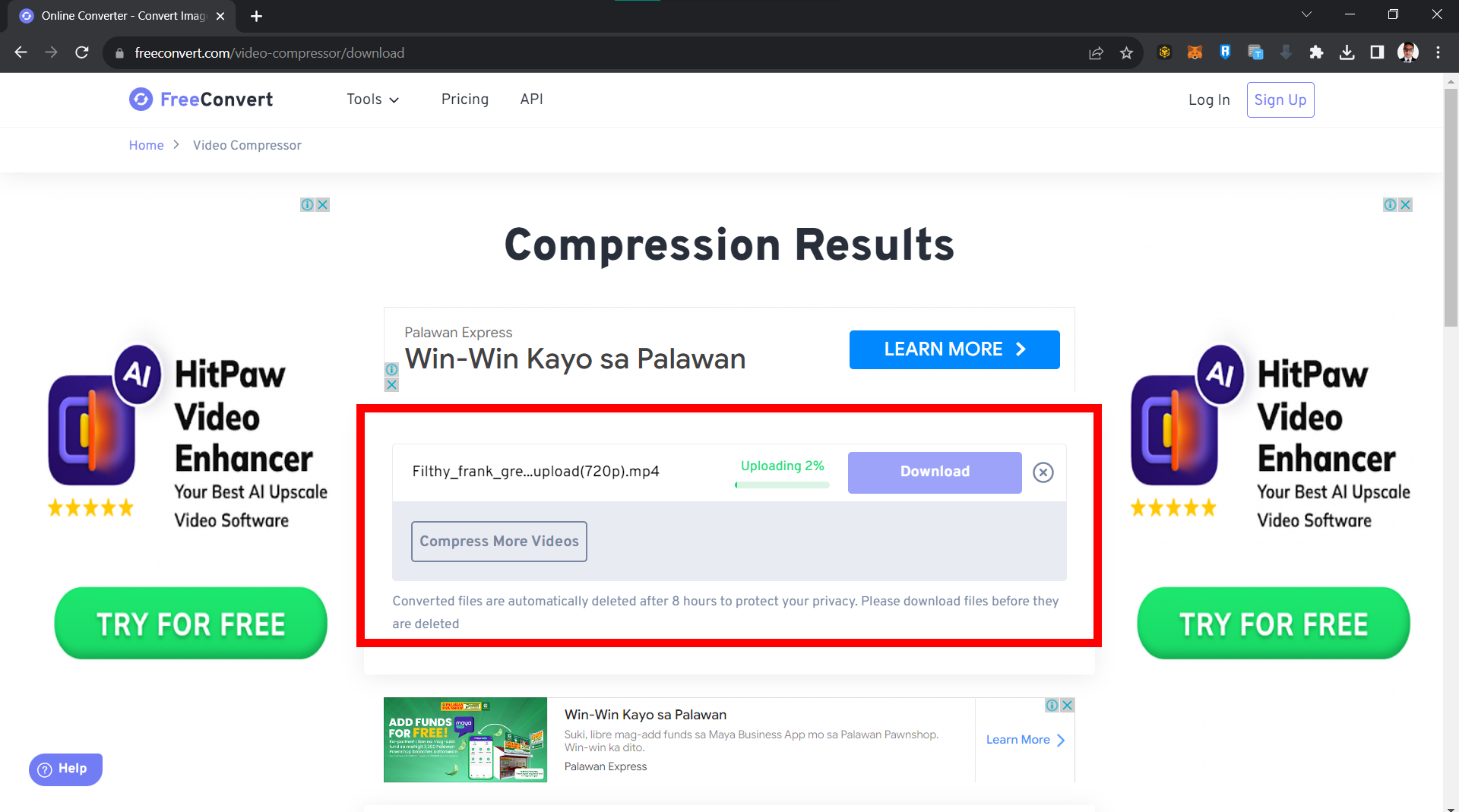
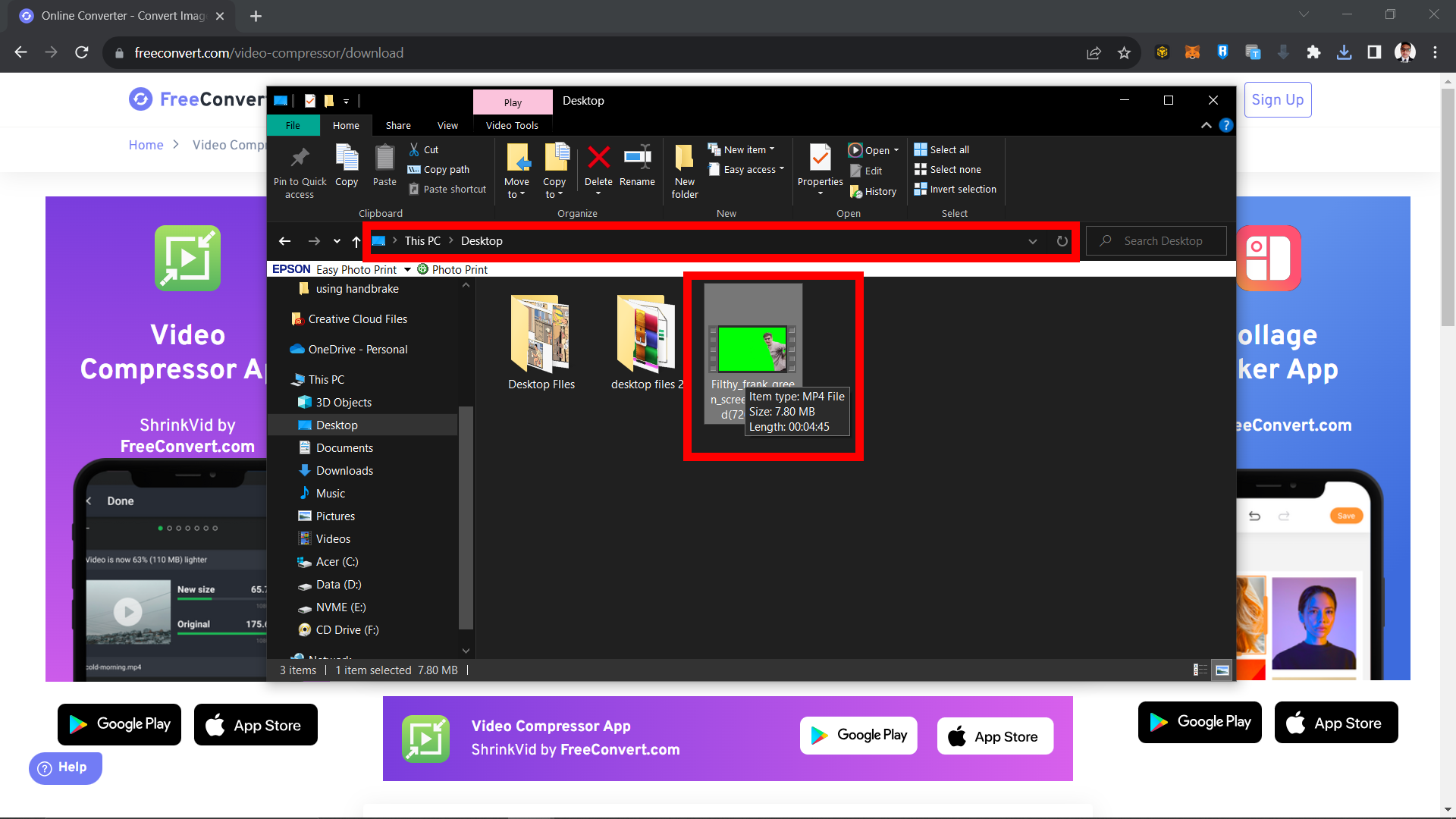
- 下载并分享: 下载压缩后的视频,通过 WhatsApp 发送。
常见问题:WhatsApp视频压缩和分享
1. 为什么需要为WhatsApp压缩视频?
WhatsApp 有 16MB 的文件大小限制。视频超过这个大小就发不出去。压缩可以把文件缩小到限制以内。另外,WhatsApp 在你附加视频时也会自动进行一定的压缩。
2. 可以不压缩直接分享视频吗?
可以。把视频上传到 Dropbox、Google Drive 或 OneDrive 等云服务,然后在 WhatsApp 里分享链接就行。详情请参阅我们的在线上传文件指南。
3. 压缩视频会降低画质吗?
有可能。压缩程度越高,文件越小,但画质也会下降。ezyZip 和 FreeConvert 等工具可以让你自己选择合适的平衡点。
4. 可以在手机上压缩视频吗?
可以。无论是安卓还是苹果手机,应用商店里都有大量免费的视频压缩应用可供选择。
5. 这些工具免费吗?
ezyZip 的在线压缩工具是免费的。FreeConvert 和 Dropbox 都有免费版,也提供付费升级以获得更多功能和存储空间。
6. 可以使用Dropbox以外的其他云服务吗?
当然可以。Google Drive、OneDrive,或者任何能生成分享链接的云服务都可以。
总结
以上就是五种压缩方法。想要最快的方案,用 WhatsApp 自带的压缩功能。想要更精确地控制文件大小和画质,用 ezyZip 或 FreeConvert。根据你的实际需求选择合适的方法,就能轻松发送视频了。