


WhatsApp limite les fichiers vidéo à 16 Mo. Ce n’est pas beaucoup, surtout pour les clips un peu longs. Voici cinq moyens de réduire la taille de vos vidéos pour qu’elles passent sans problème.
Table des matières
- Méthode 1 : Compresser des Vidéos pour WhatsApp en Ligne
- Méthode 2 : Compresser des Vidéos pour WhatsApp avec EzyZip Media Converter
- Méthode 3 : Utiliser la Fonction Intégrée de WhatsApp
- Méthode 4 : Utiliser des Applications Mobiles
- Méthode 5 : Utiliser FreeConvert
- FAQ : Compresser et Partager des Vidéos sur WhatsApp
Guide vidéo montrant comment compresser des vidéos MP4 pour WhatsApp en utilisant ezyZip.
Comment Compresser des Vidéos pour WhatsApp en Ligne
Vous ne voulez rien installer ? Utilisez le compresseur en ligne d’EzyZip. Il fonctionne directement dans votre navigateur, sur n’importe quel appareil.
-
Accédez à EzyZip : Rendez-vous sur la page de compression vidéo.
-
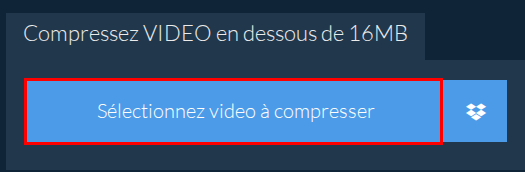
Importez votre vidéo : Cliquez sur « Sélectionner la vidéo à compresser » ou glissez-déposez votre fichier dans la zone prévue.
-
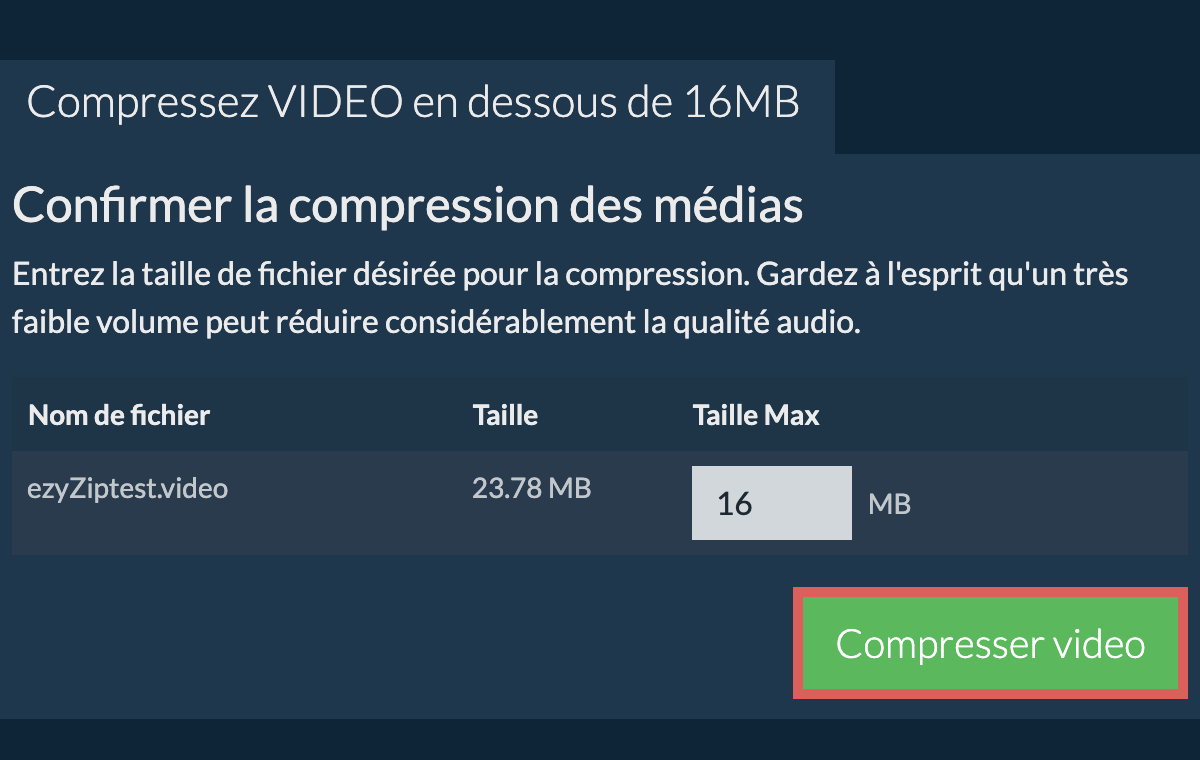
Compressez et téléchargez : Cliquez sur « Compresser la vidéo ». Une fois le traitement terminé, téléchargez le fichier compressé.
-
Partagez sur WhatsApp : Ouvrez WhatsApp et envoyez votre vidéo compressée dans la conversation de votre choix.
Aucune installation, aucune inscription. Vous compressez et vous envoyez.
Comment Compresser des Vidéos pour WhatsApp avec EzyZip Media Converter
C’est une application de bureau qui vous donne un contrôle total sur la taille du fichier de sortie. Idéale si vous compressez des vidéos régulièrement.
- Téléchargez et installez EzyZip Convertisseur Média.
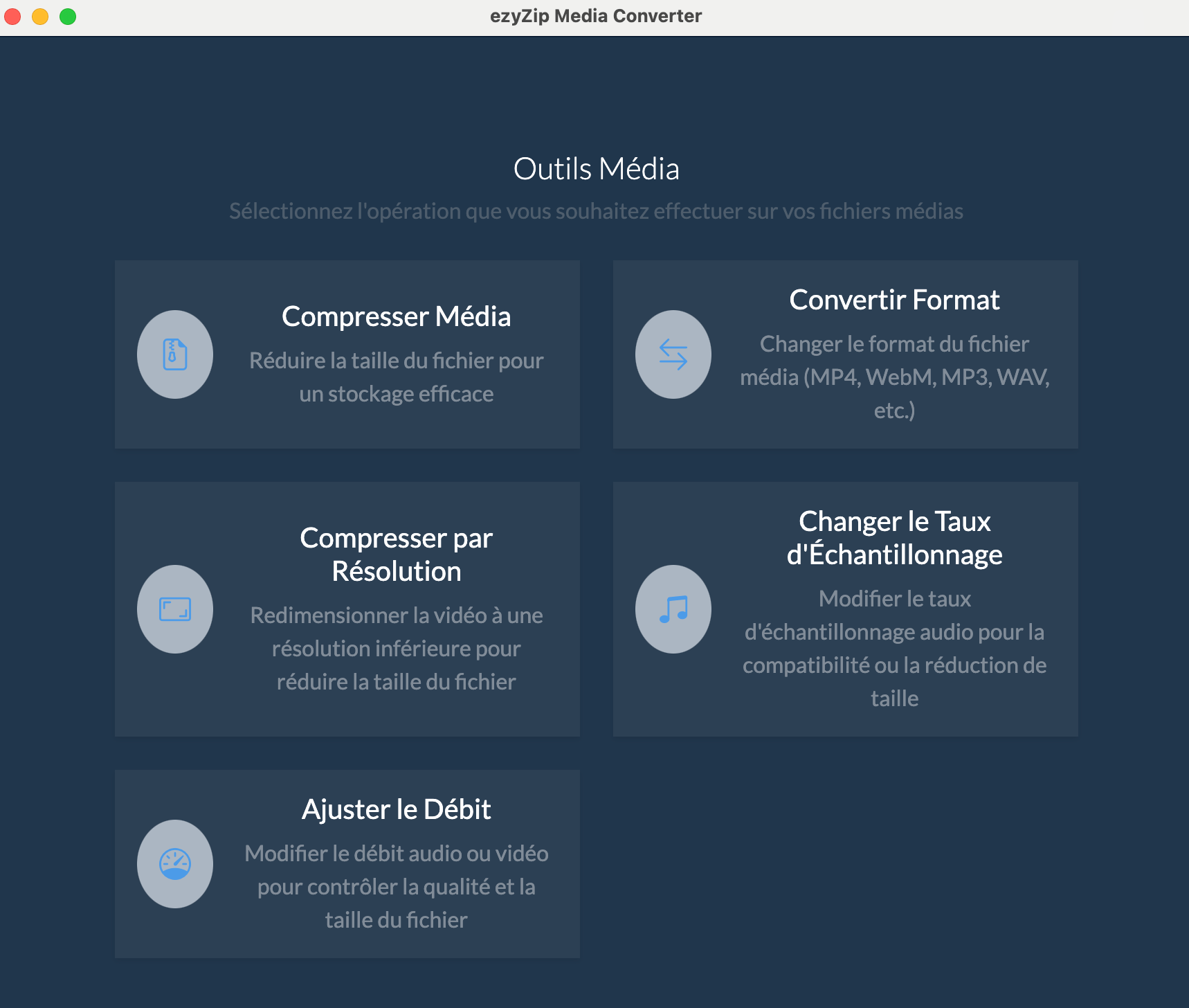
- Ouvrez EzyZip et cliquez sur « Compresser le Média ».
- Cliquez sur « Sélectionner un Fichier Média » et choisissez la vidéo que vous souhaitez compresser.
- Définissez la taille maximale du fichier (restez sous 16 Mo pour WhatsApp), puis cliquez sur « Compresser ».
- Enregistrez le fichier compressé et envoyez-le via WhatsApp.
Votre vidéo est maintenant assez légère pour WhatsApp. Simple et efficace.
Comment Utiliser la Fonction Intégrée de WhatsApp
WhatsApp peut compresser vos vidéos automatiquement. C’est l’option la plus simple, mais vous avez moins de contrôle sur la qualité du résultat.
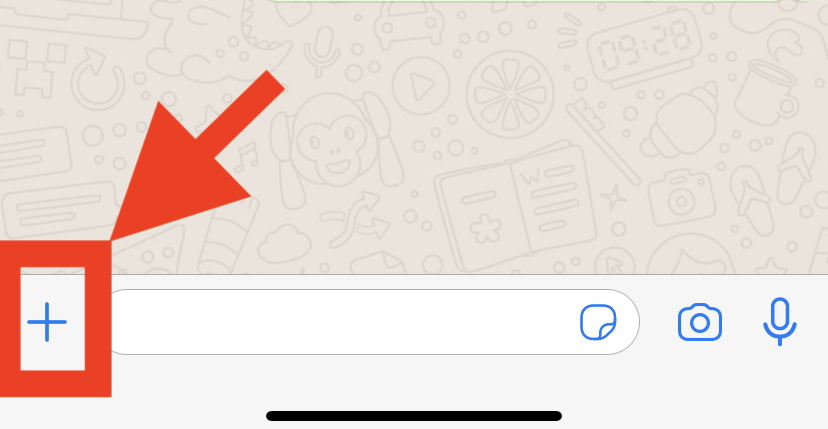
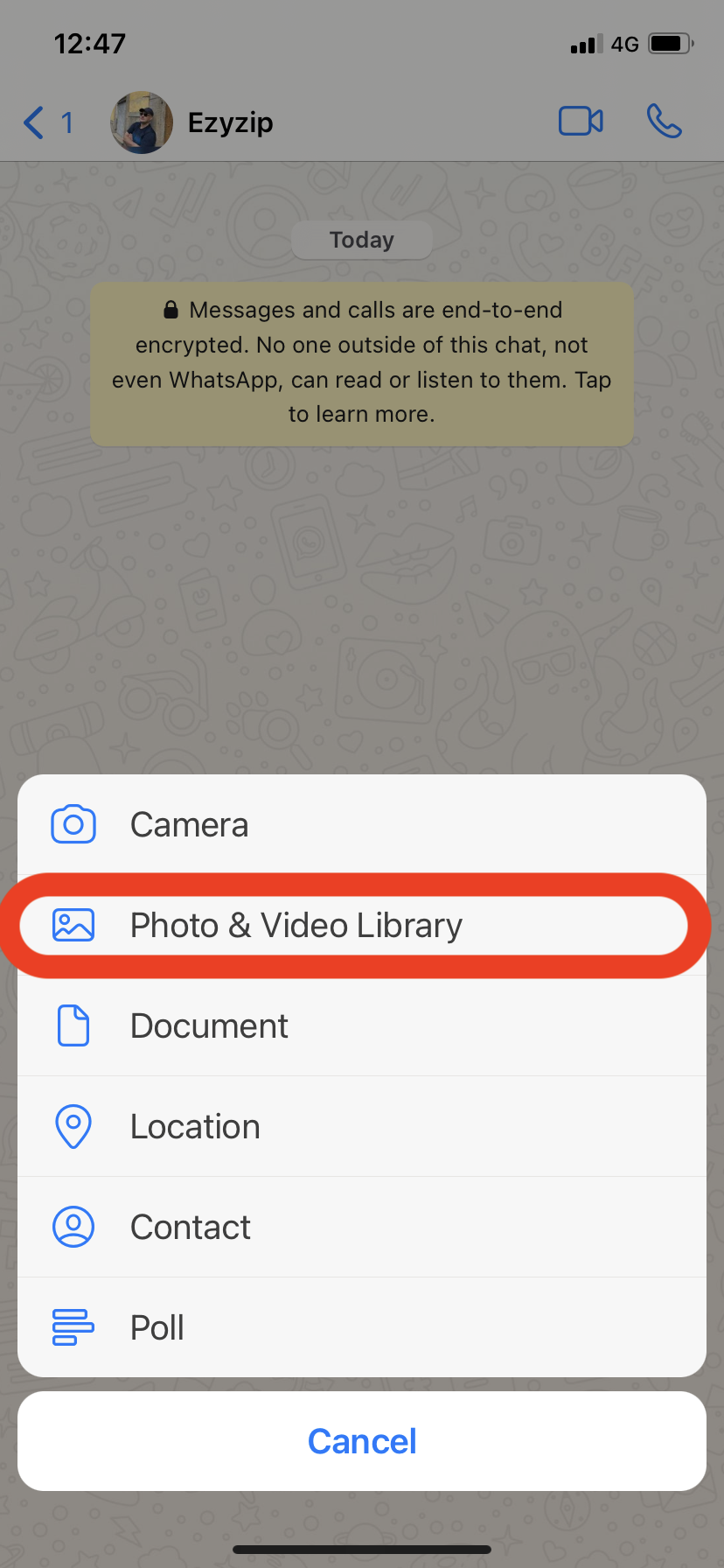
- Ouvrir le chat : Accédez à la conversation WhatsApp souhaitée et appuyez sur le bouton « + ».
- Joindre la vidéo : Appuyez sur « Photothèque et Vidéos » et sélectionnez votre vidéo.
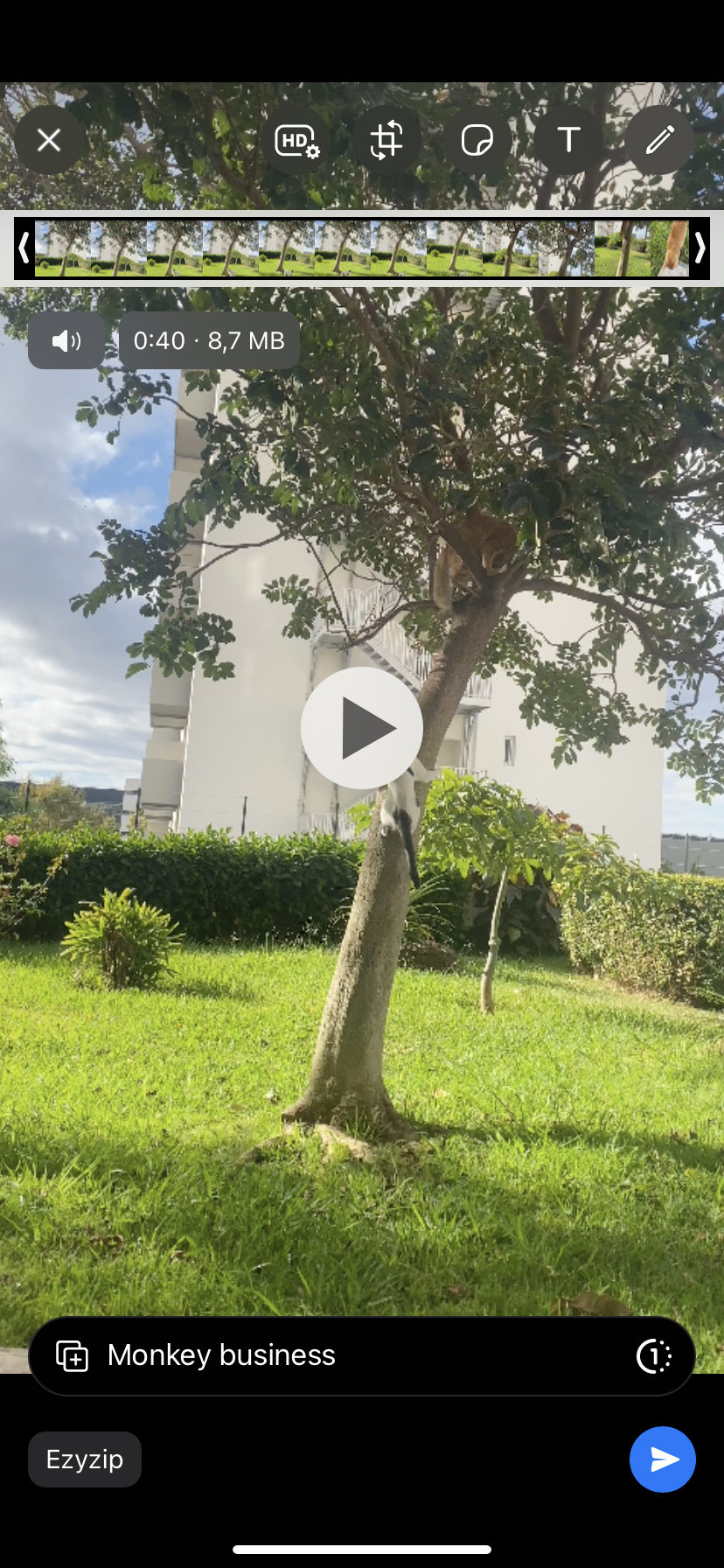
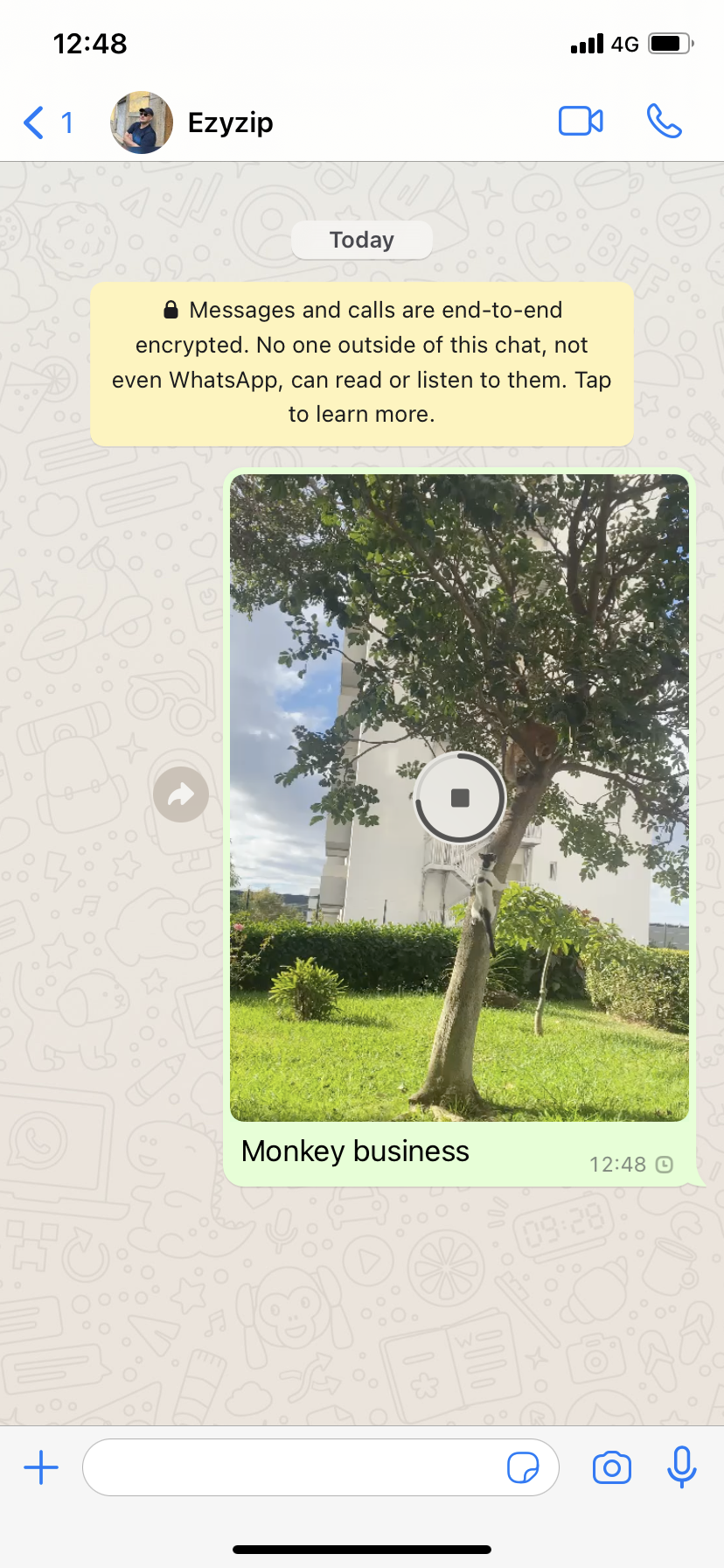
- Rogner et envoyer : WhatsApp vous proposera de rogner la vidéo si elle est trop longue. Ajustez si nécessaire, puis appuyez sur envoyer. WhatsApp se charge de la compression automatiquement.
Comment Utiliser des Applications Mobiles pour Compresser des Vidéos pour WhatsApp
Si vous voulez plus de contrôle que la compression intégrée de WhatsApp mais que vous n’avez pas envie d’utiliser un ordinateur, une application mobile est un bon compromis.
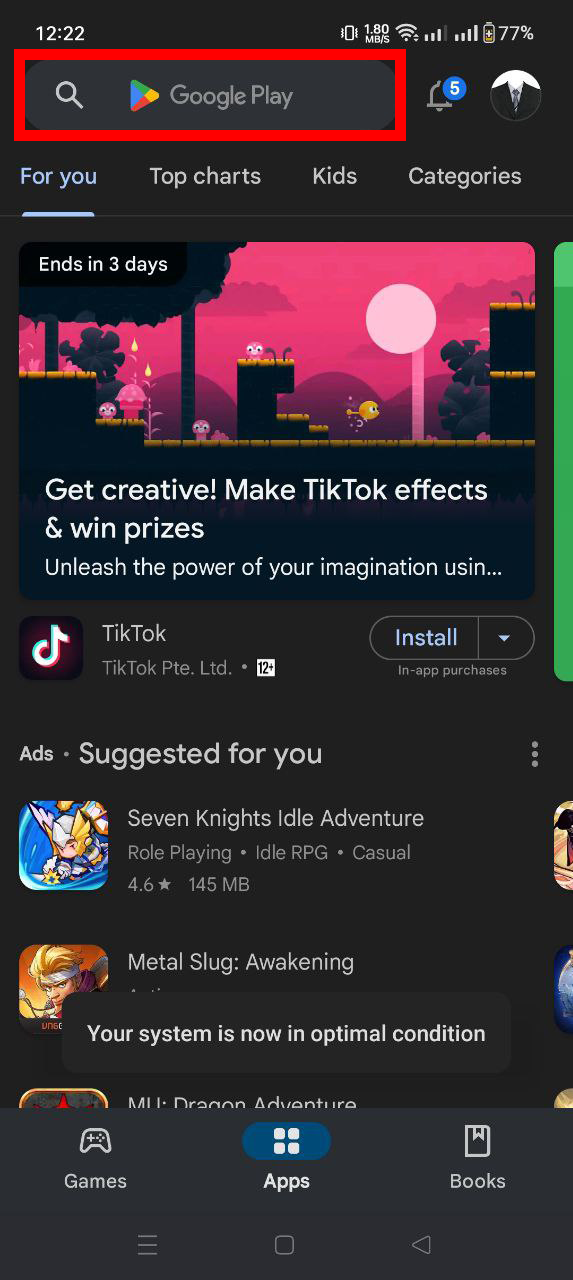
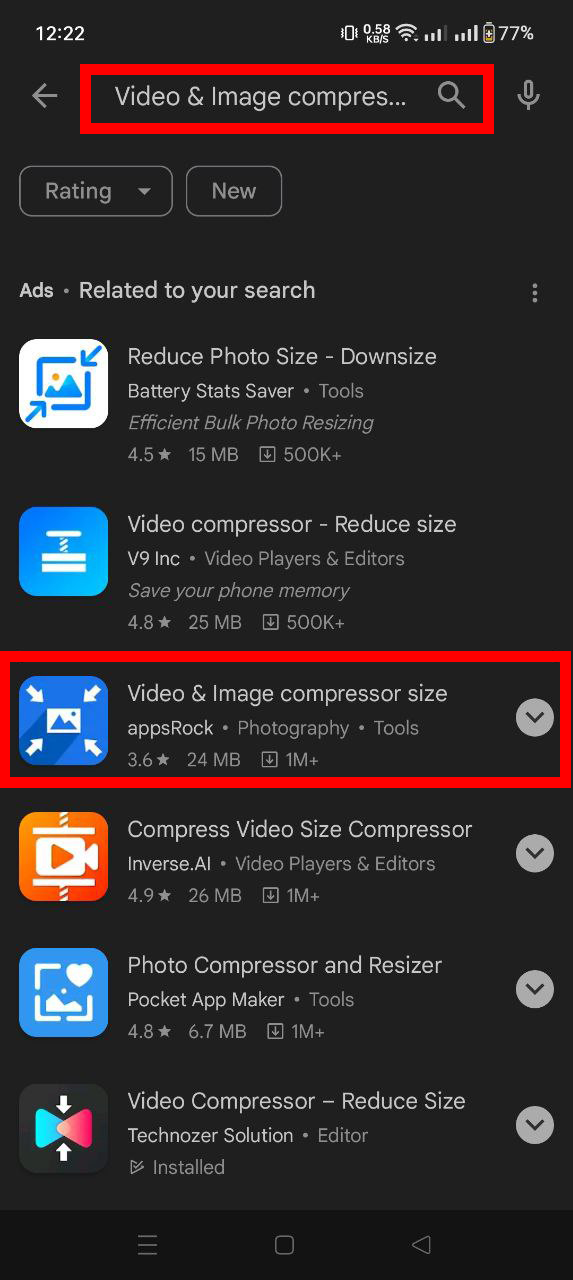
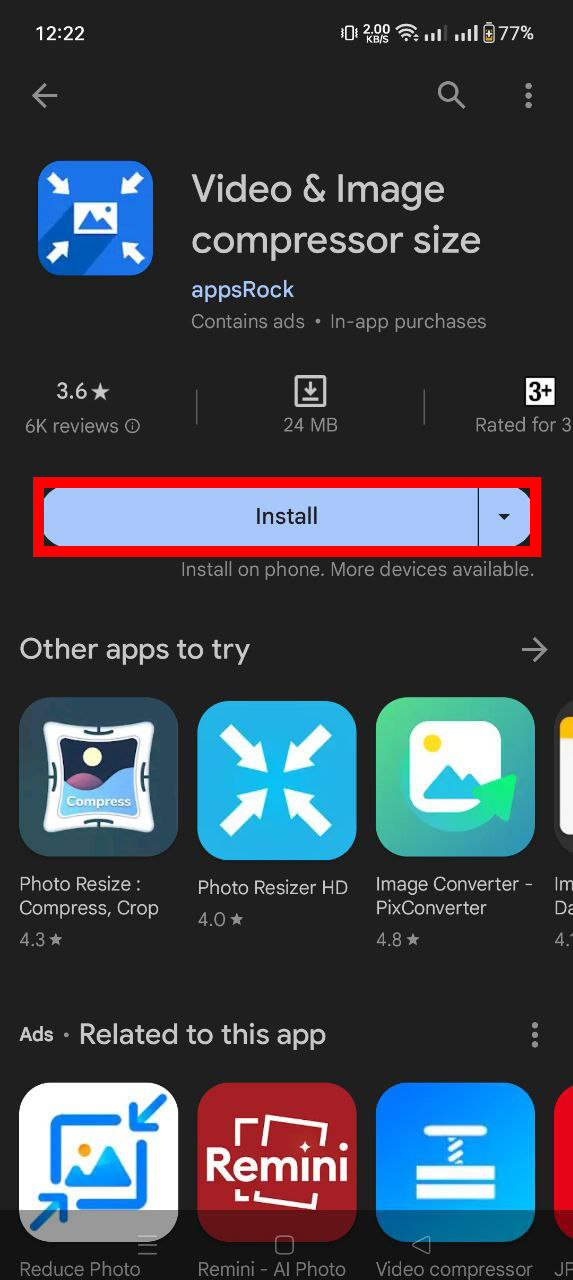
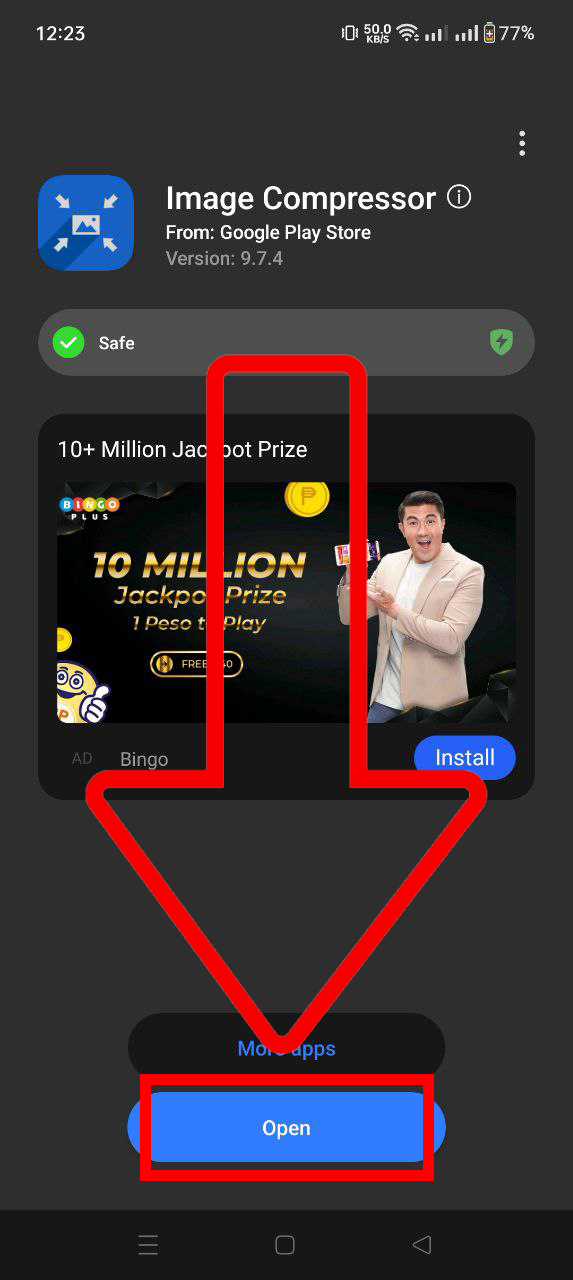
- Télécharger une application : Cherchez « compresseur vidéo » dans votre boutique d’applications. Choisissez une application bien notée et téléchargez-la.
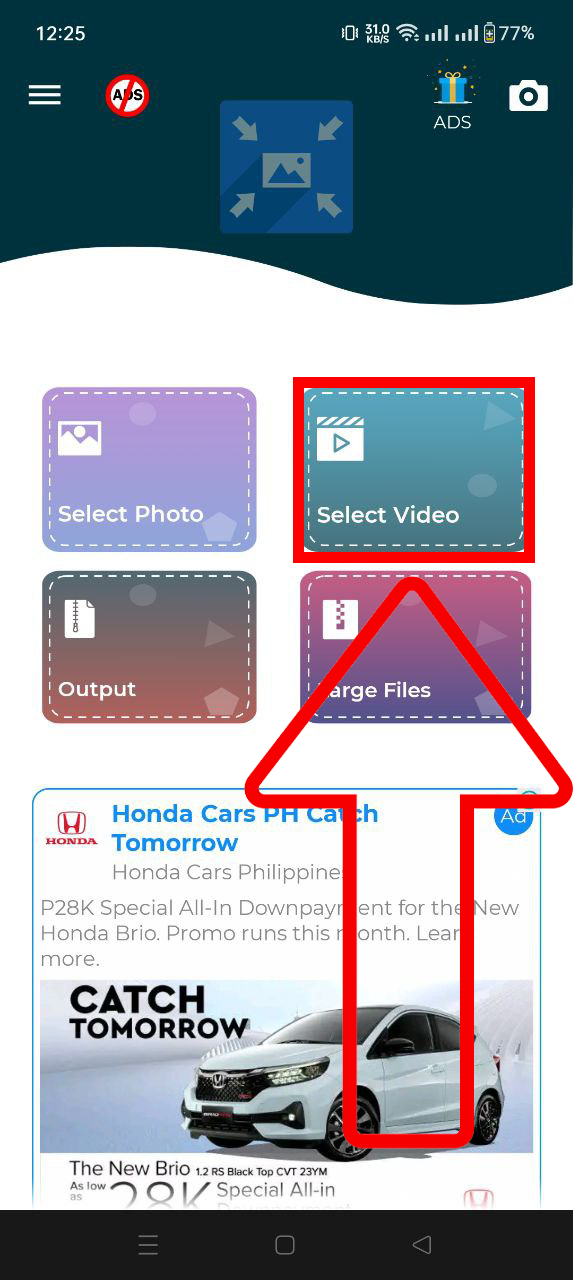
- Sélectionner la vidéo : Ouvrez l’application et choisissez la vidéo à compresser.
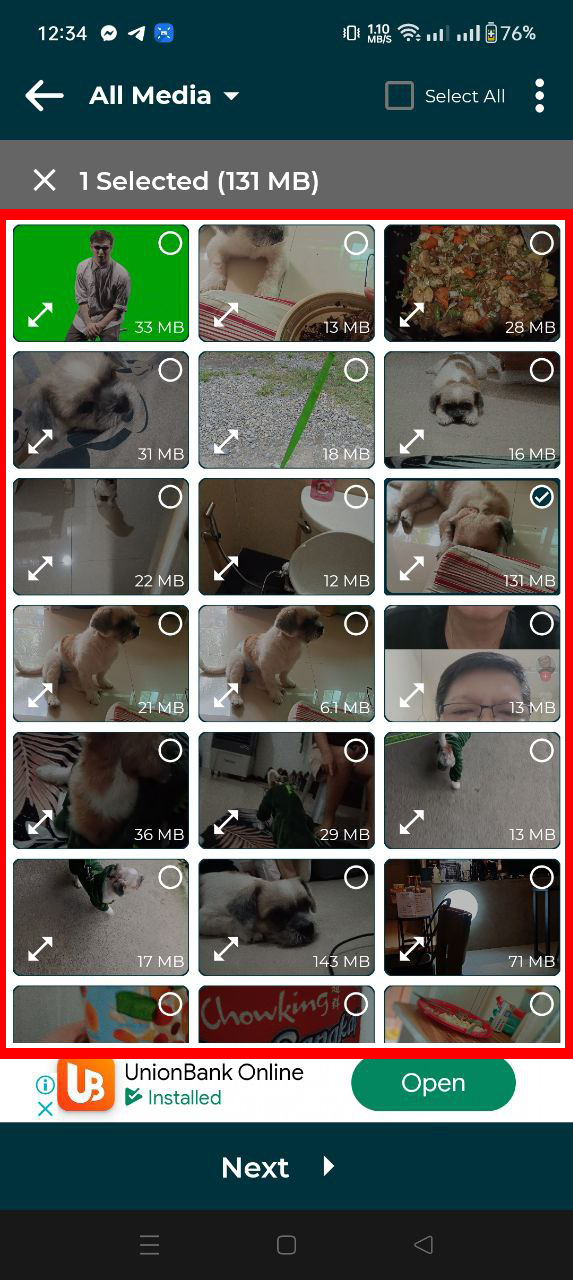
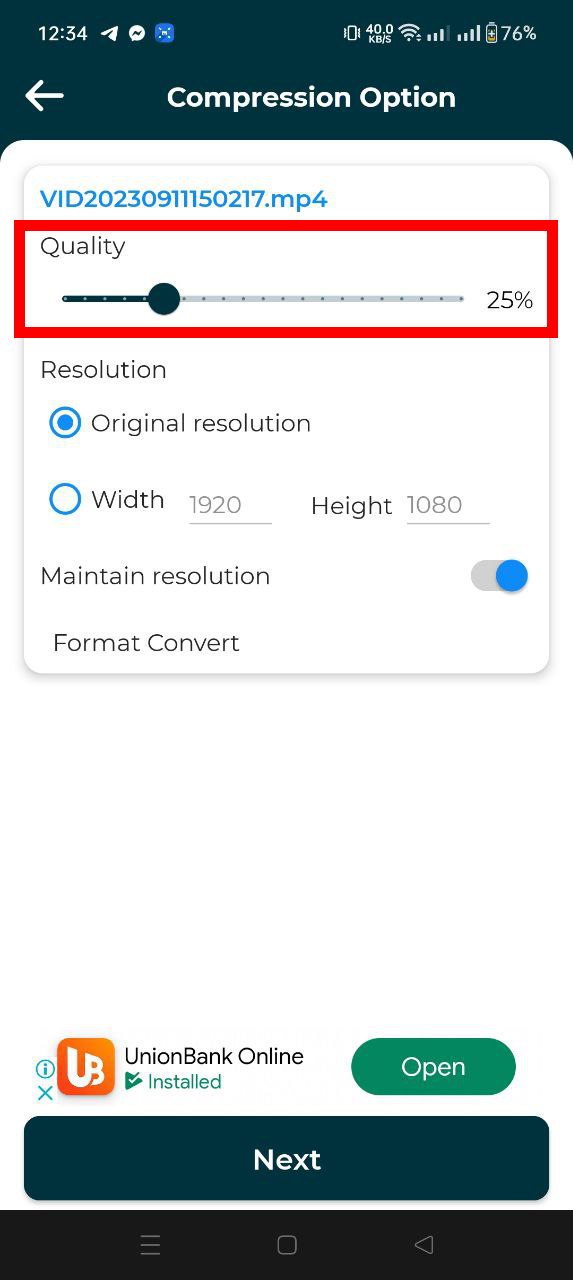
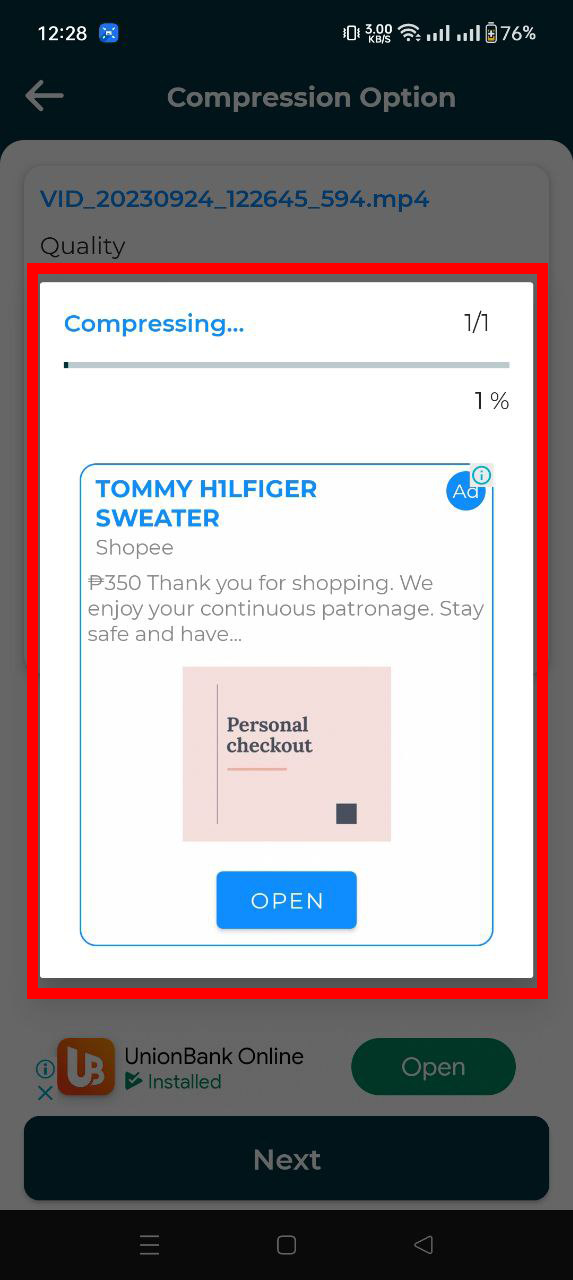
- Ajuster et compresser : Réglez les paramètres de compression si l’application le permet, puis lancez la compression.
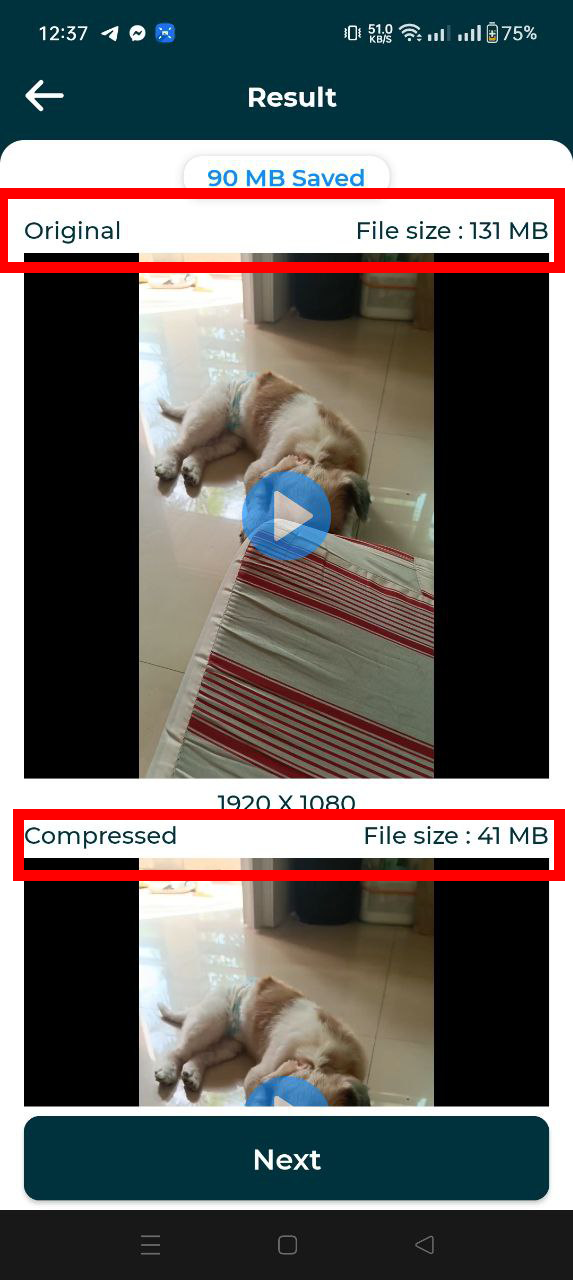
- Partager sur WhatsApp : Une fois la compression terminée, envoyez la vidéo directement via WhatsApp.
Comment Utiliser FreeConvert pour Compresser des Vidéos pour WhatsApp
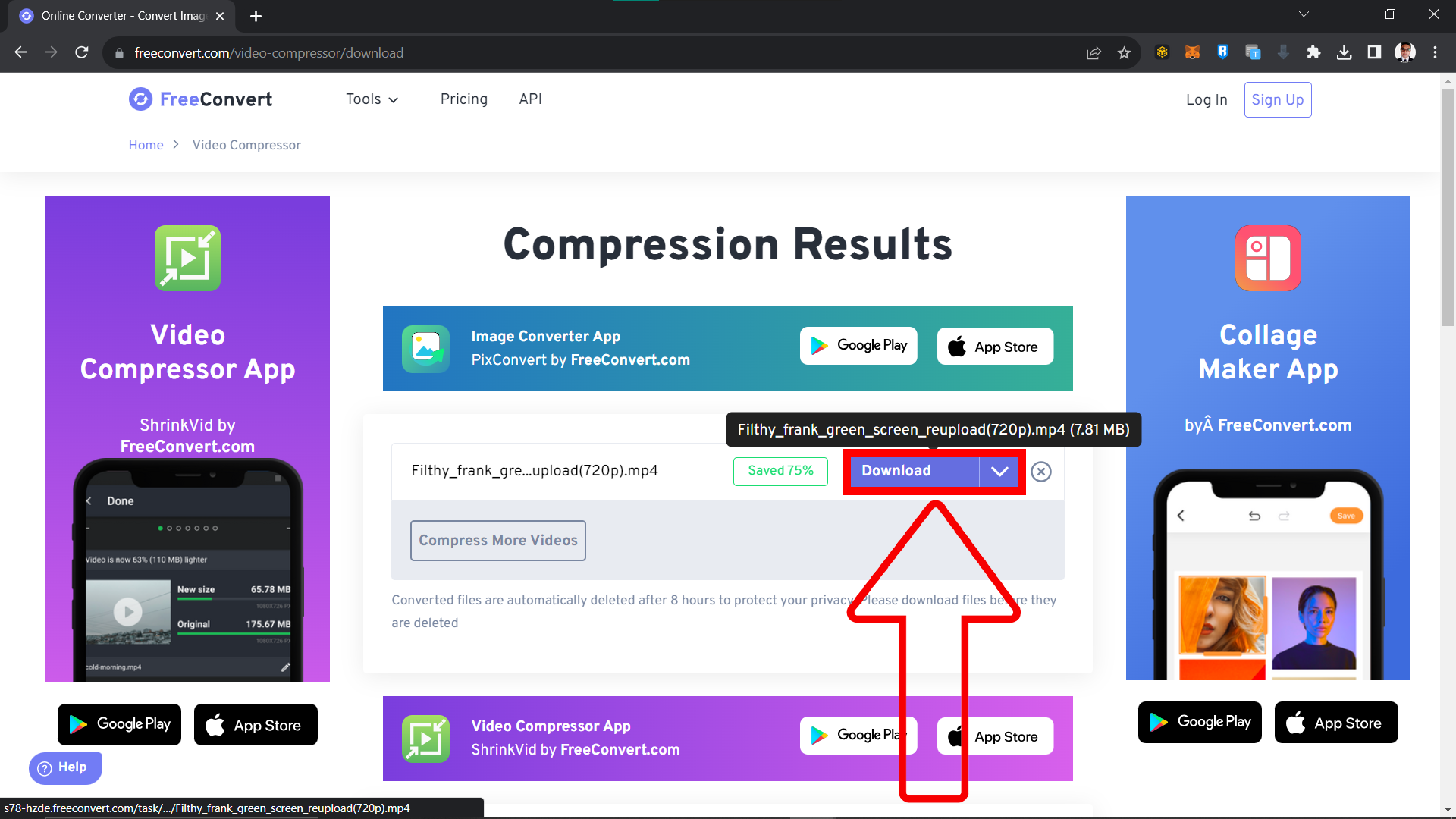
FreeConvert est une autre bonne option en ligne. Il vous permet de définir une taille de fichier cible précise, ce qui est pratique pour respecter la limite de 16 Mo de WhatsApp.
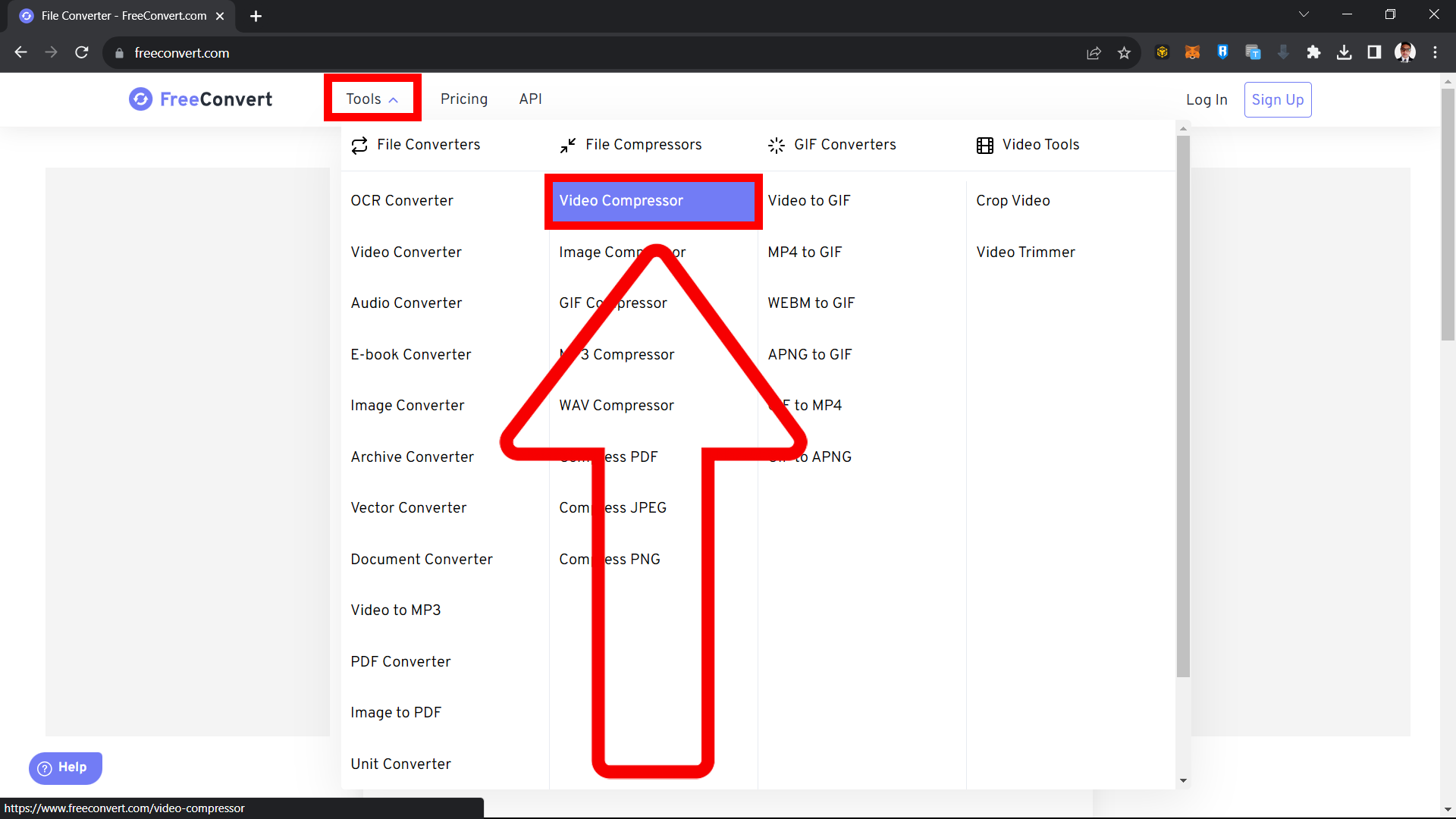
- Accédez à FreeConvert : Ouvrez le Compresseur Vidéo de FreeConvert.
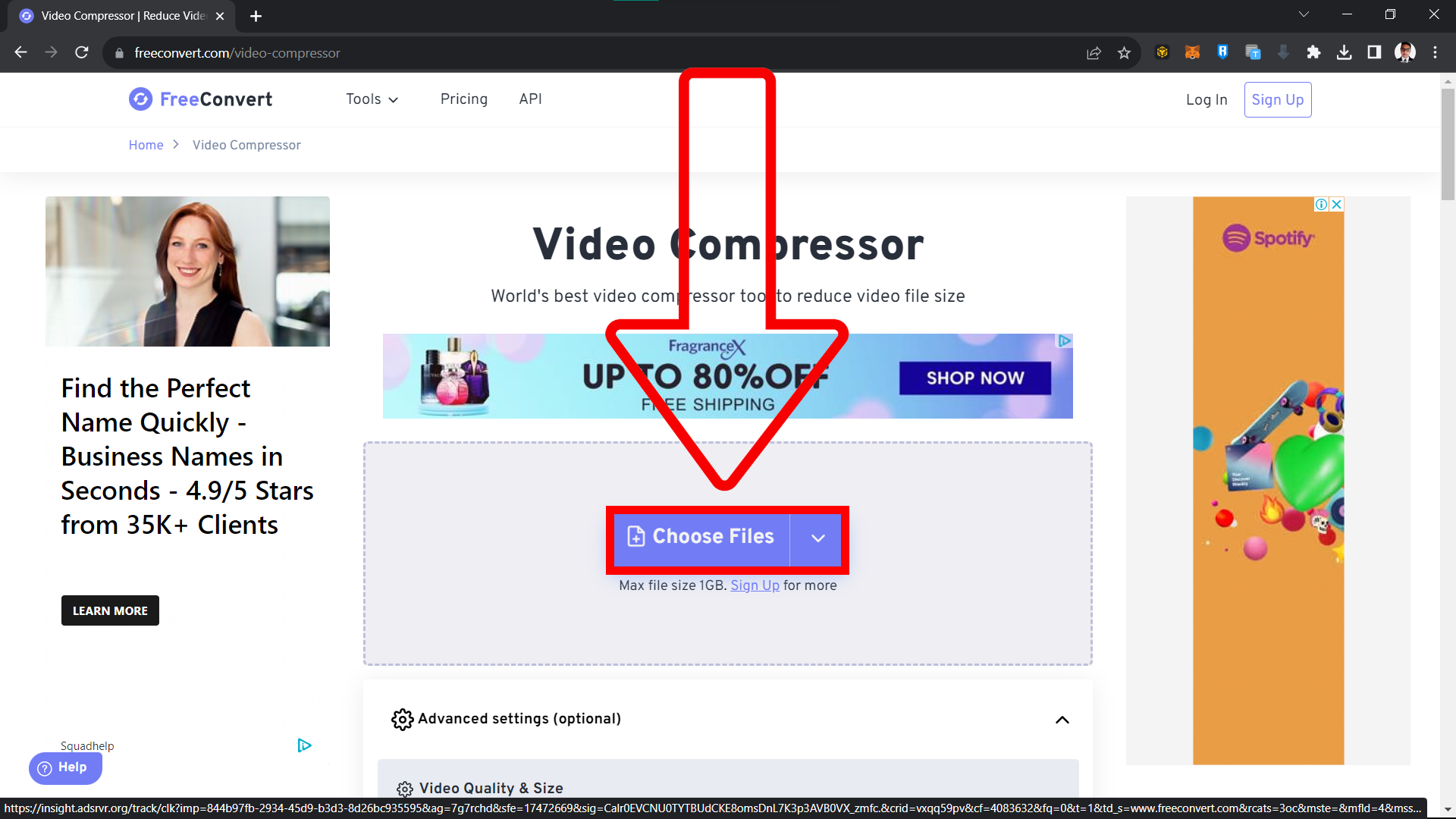
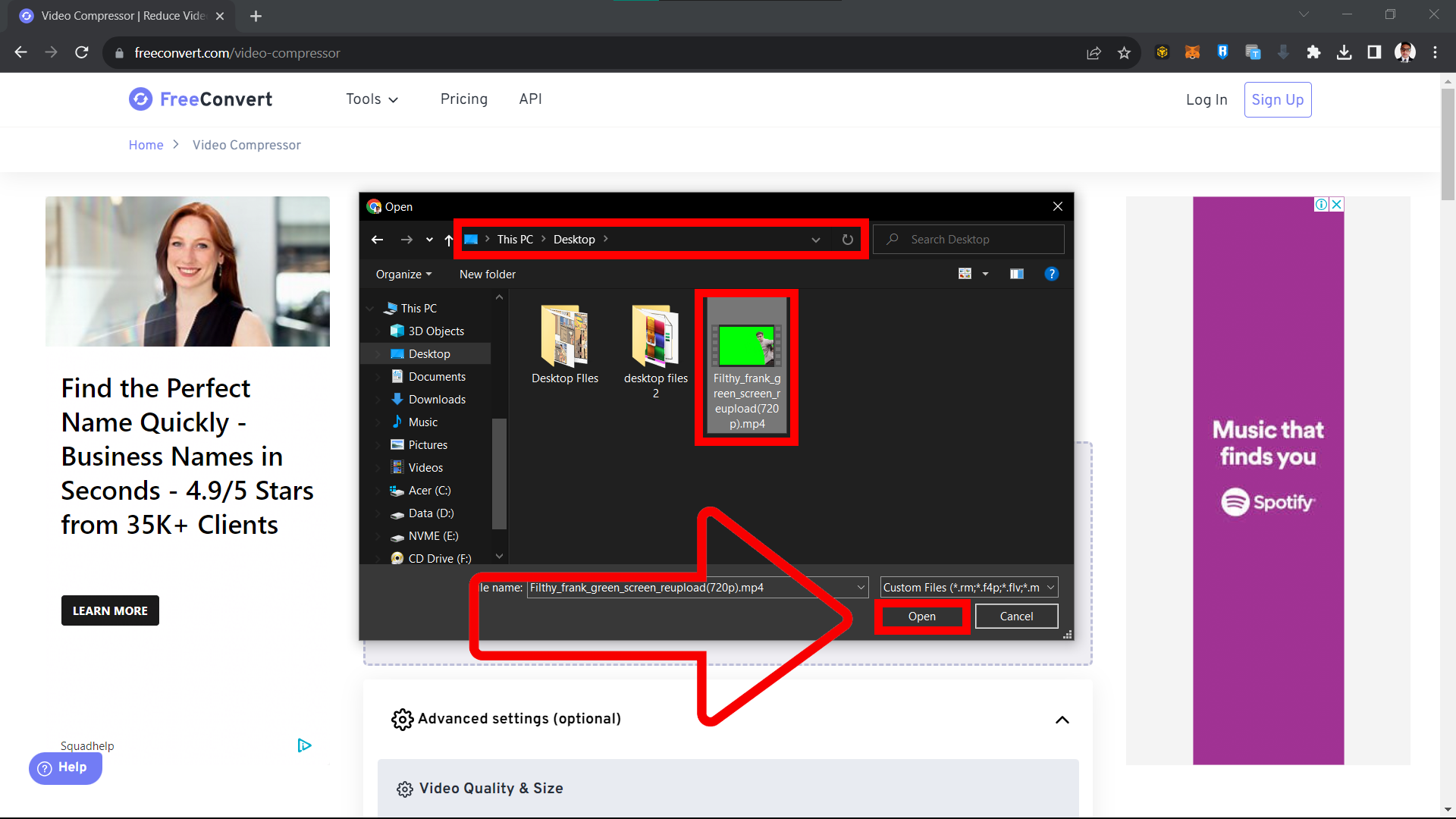
- Importez votre vidéo : Cliquez sur « Choisir des Fichiers » et sélectionnez la vidéo à compresser.
- Définir la taille cible : Réglez la taille du fichier de sortie en dessous de 16 Mo pour garantir la compatibilité avec WhatsApp.
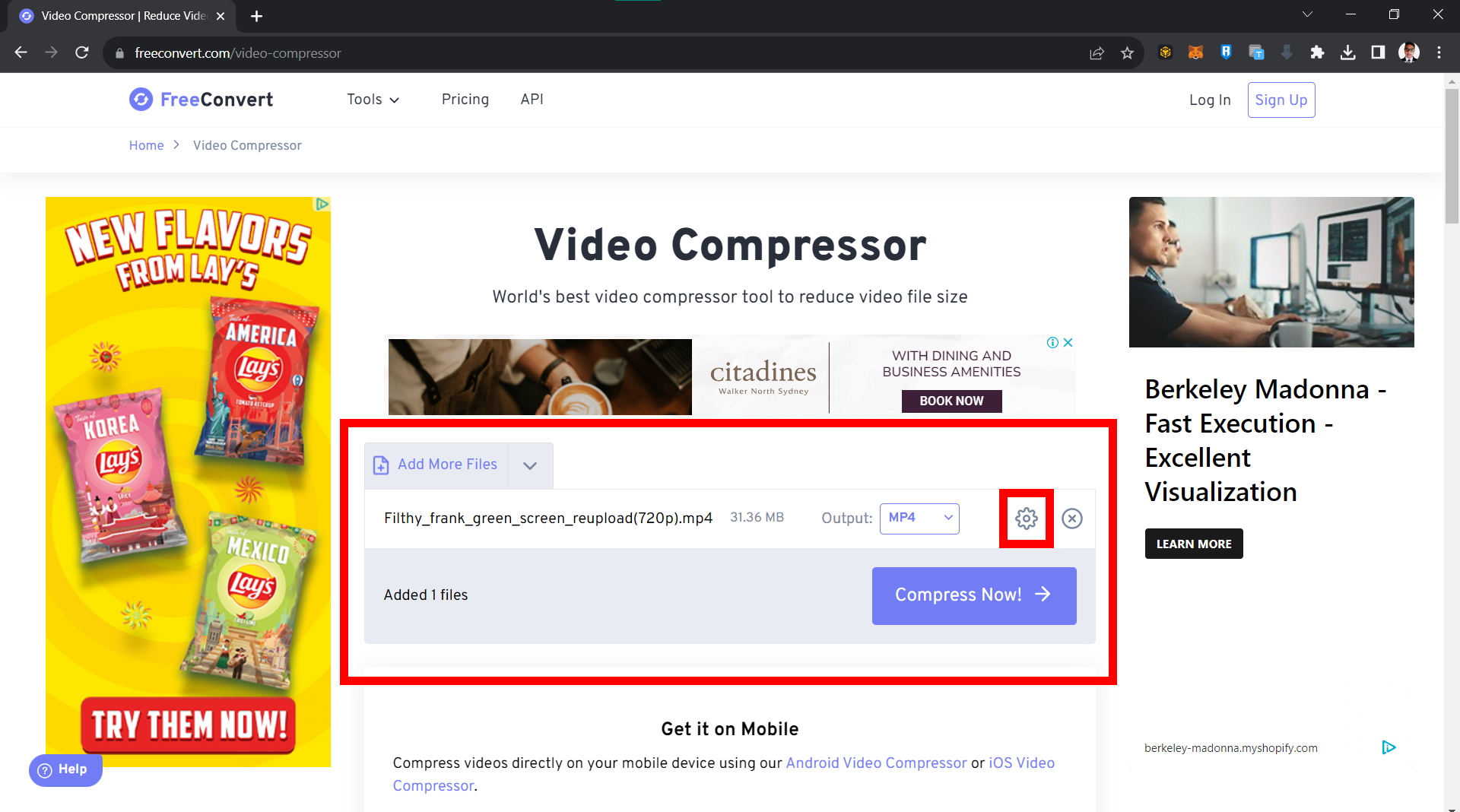
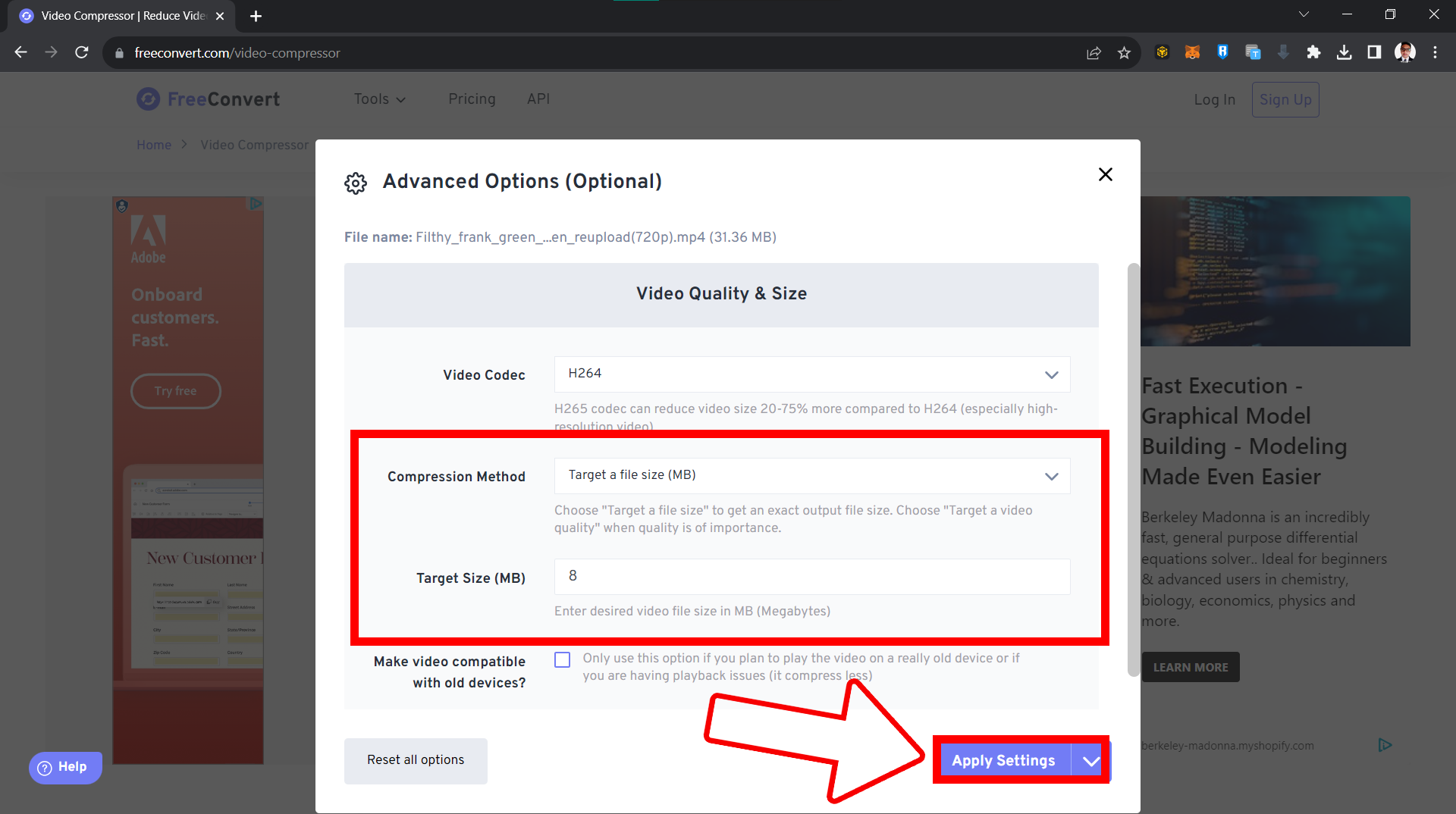
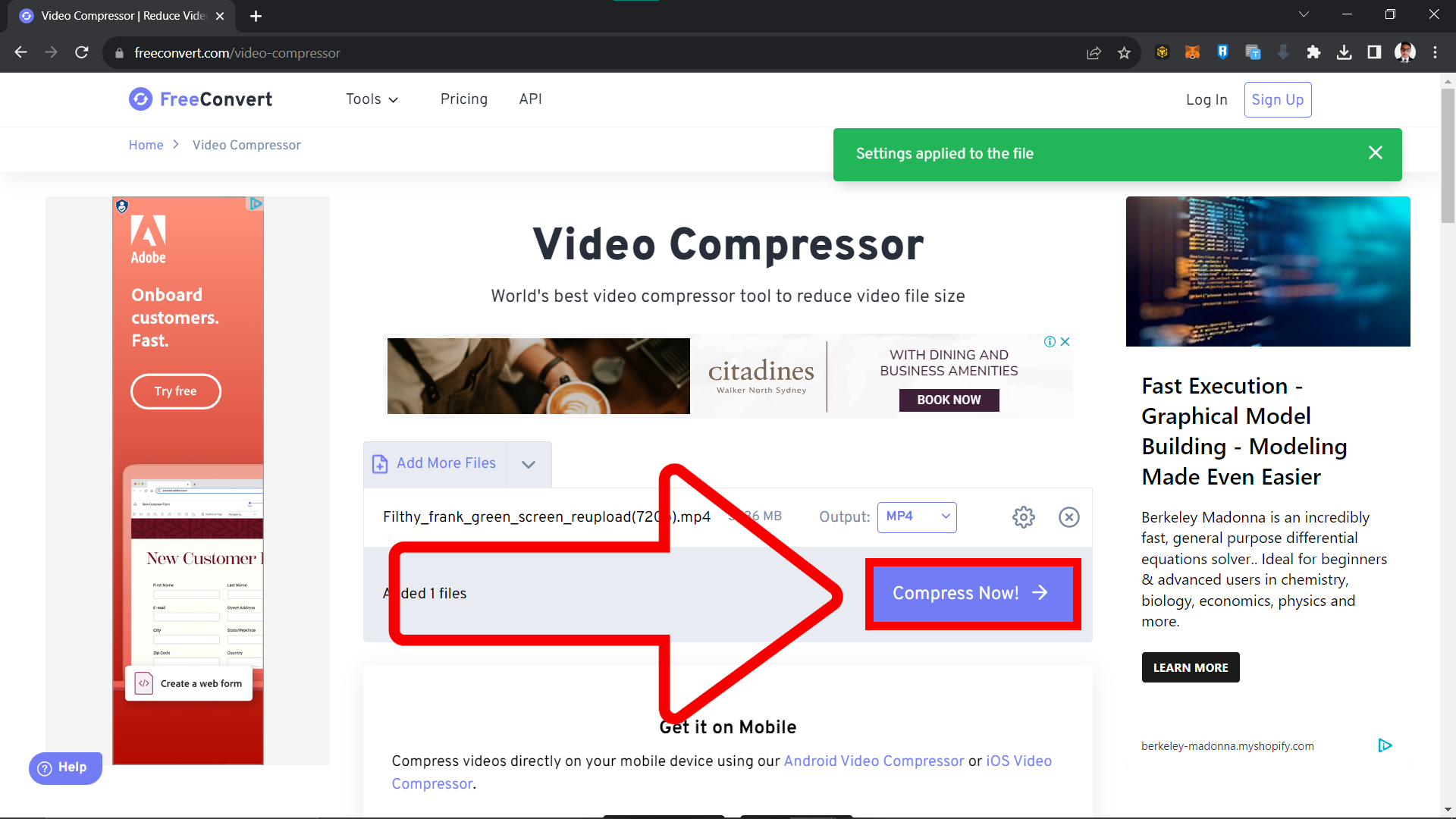
- Lancez la compression : Cliquez sur « Compresser Maintenant » et patientez quelques instants.
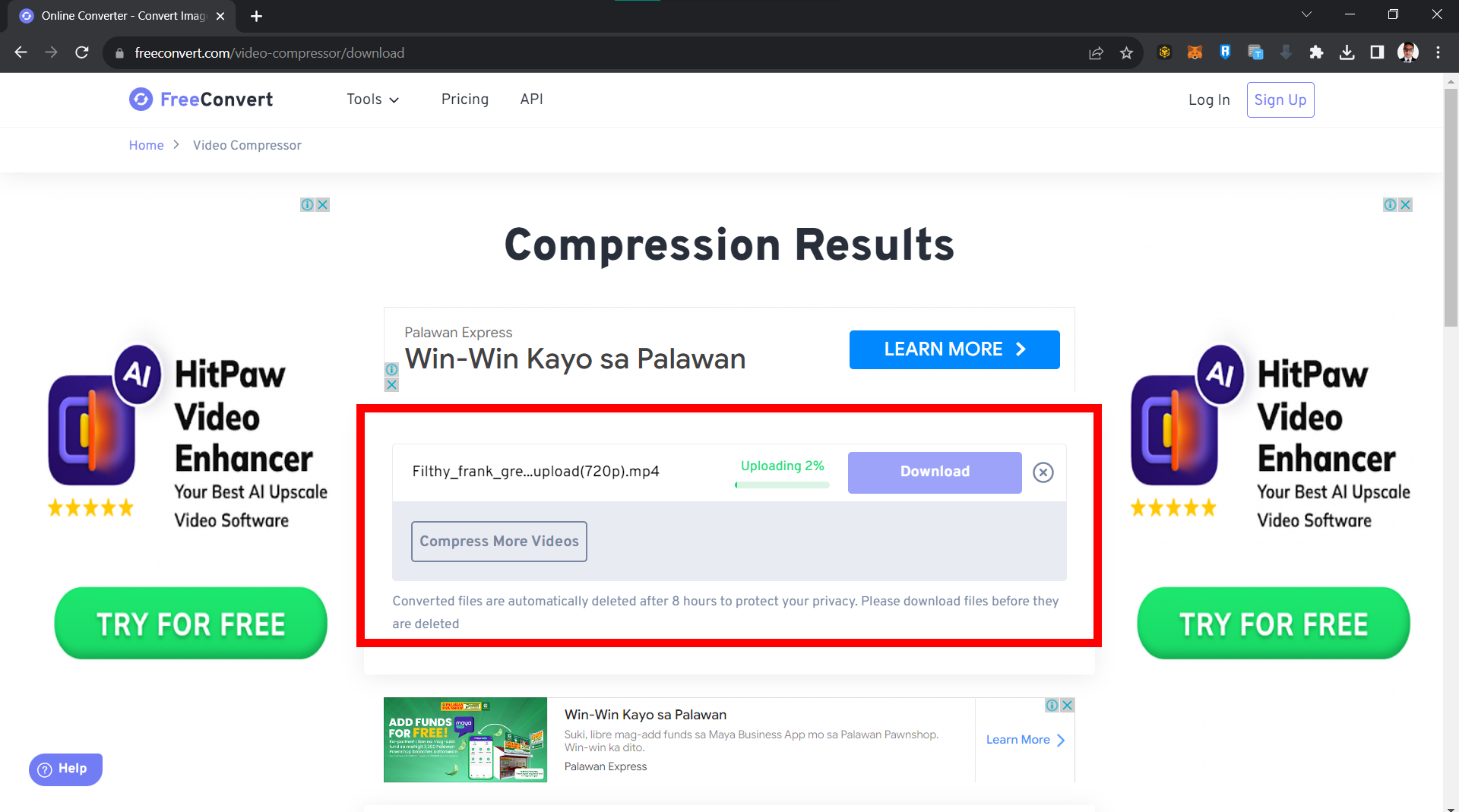
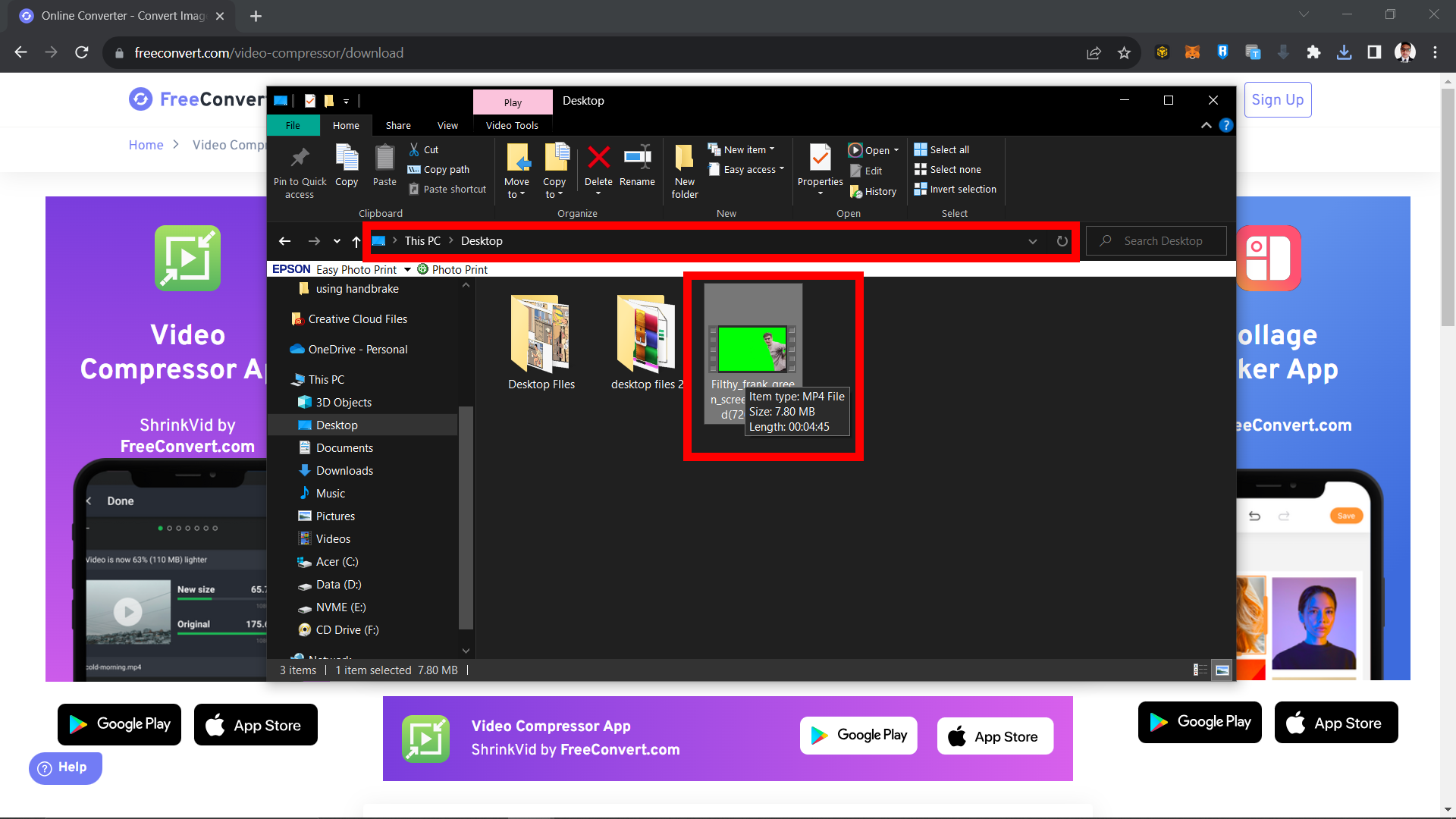
- Téléchargez et partagez : Récupérez votre vidéo compressée et envoyez-la sur WhatsApp.
FAQ : Compresser et Partager des Vidéos sur WhatsApp
1. Pourquoi dois-je compresser des vidéos pour WhatsApp ?
WhatsApp impose une limite de 16 Mo par fichier vidéo. Si votre vidéo dépasse cette taille, vous devez la compresser ou trouver un autre moyen de la partager.
2. Puis-je partager des vidéos sans les compresser ?
Oui. Vous pouvez utiliser un service comme Dropbox pour envoyer un lien vers la vidéo au lieu du fichier lui-meme. Consultez notre guide sur comment envoyer des fichiers en ligne pour plus de details.
3. La compression des vidéos réduira-t-elle leur qualité ?
En general, oui. Mais des outils comme EzyZip et FreeConvert vous permettent de trouver le bon equilibre entre taille et qualite.
4. Puis-je compresser des vidéos sur mon appareil mobile ?
Oui. Plusieurs applications gratuites sur les boutiques d’applications permettent de compresser des vidéos directement depuis votre telephone avant de les envoyer sur WhatsApp.
5. Y a-t-il un coût associé à l’utilisation de Dropbox ou FreeConvert ?
Les deux proposent des versions gratuites. Des forfaits payants existent pour des fonctionnalites supplementaires, mais la version gratuite suffit pour la compression basique.
6. Puis-je utiliser d’autres services cloud à la place de Dropbox ?
Oui. Google Drive, OneDrive ou tout autre service cloud qui genere un lien partageable fonctionne tout aussi bien.
Conclusion
Vous avez maintenant cinq methodes pour envoyer vos videos sur WhatsApp sans vous heurter a la limite de 16 Mo. Choisissez celle qui vous convient le mieux et partagez vos videos en toute tranquillite.