


WhatsApp giới hạn dung lượng video ở mức 16MB. Con số này khá nhỏ, nhất là với những video dài. Dưới đây là năm cách giúp bạn nén video để gửi được trên WhatsApp.
Mục lục
- Phương pháp 1: Nén Video cho WhatsApp Trực tuyến
- Phương pháp 2: Nén Video cho WhatsApp bằng EzyZip Media Converter
- Phương pháp 3: Sử dụng Tính năng Tích hợp của WhatsApp
- Phương pháp 4: Sử dụng Ứng dụng Di động
- Phương pháp 5: Sử dụng FreeConvert
- Câu hỏi thường gặp: Nén và Chia sẻ Video trên WhatsApp
Hướng dẫn video cách nén video MP4 cho WhatsApp bằng ezyZip.
Cách Nén Video cho WhatsApp Trực tuyến
Không muốn cài đặt phần mềm? Dùng công cụ nén trực tuyến của ezyZip. Chạy ngay trên trình duyệt, hoạt động trên mọi thiết bị.
-
Truy cập ezyZip: Mở trang nén video.
-
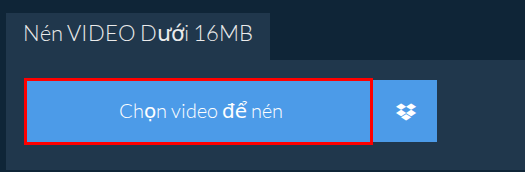
Tải video lên: Nhấn “Select video to compress” hoặc kéo thả file video vào khu vực tải lên.
-
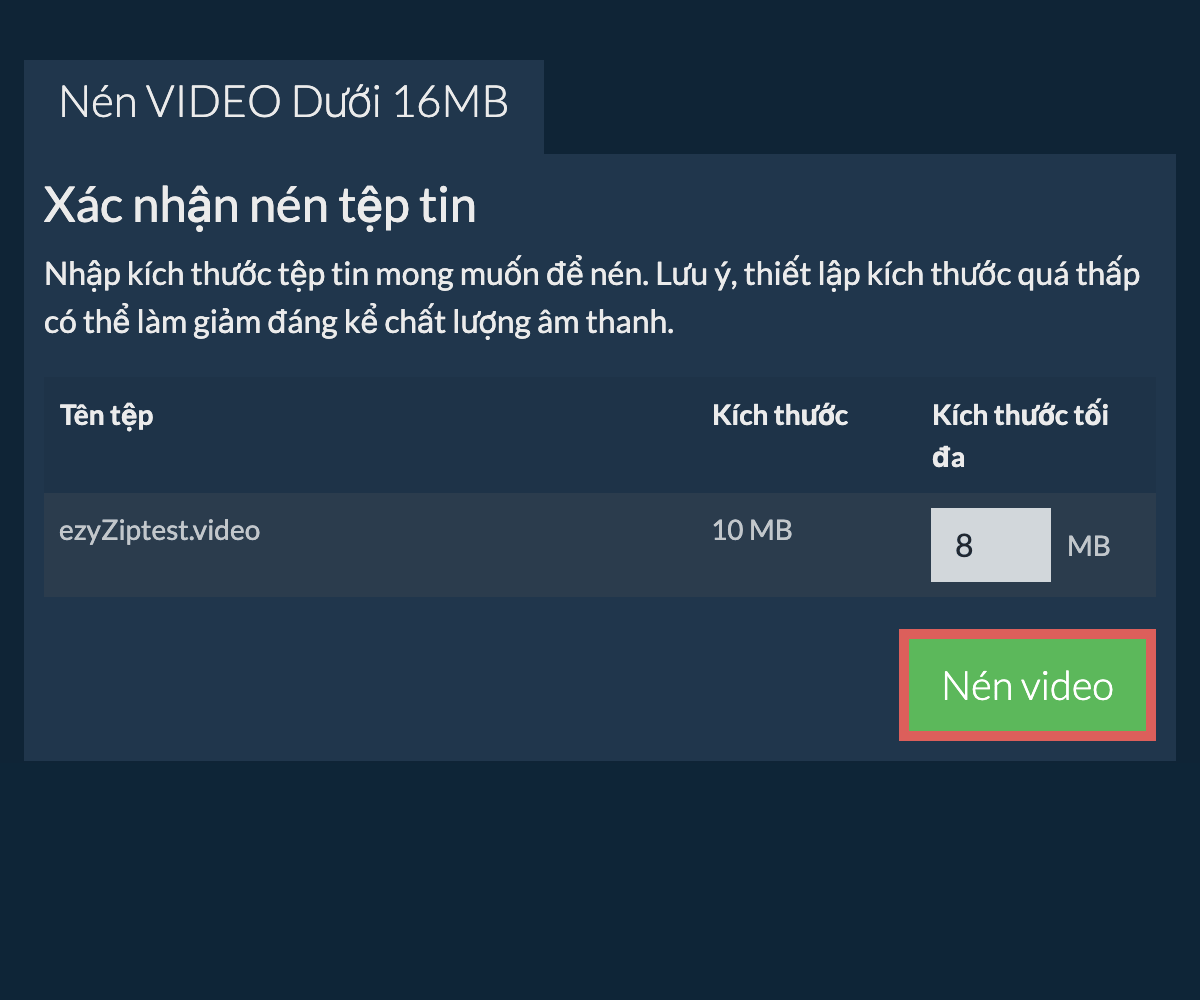
Nén và tải xuống: Nhấn nút “Compress video”. Khi hoàn tất, tải file đã nén về máy.
-
Chia sẻ trên WhatsApp: Mở WhatsApp và gửi video đã nén. Xong.
Cách Nén Video cho WhatsApp bằng EzyZip Media Converter
Đây là ứng dụng trên máy tính, cho phép bạn kiểm soát hoàn toàn dung lượng đầu ra. Rất phù hợp nếu bạn thường xuyên cần nén video.
- Tải và cài đặt EzyZip Trình Chuyển Đổi Đa Phương Tiện.

- Mở EzyZip, nhấn vào “Compress Media”.
- Nhấn “Select Media File” rồi chọn video bạn muốn nén.
- Đặt dung lượng tối đa (giữ dưới 16MB cho WhatsApp), rồi nhấn “Compress”.
- Lưu file đã nén và gửi qua WhatsApp.
Vậy là xong. Video của bạn giờ đã đủ nhỏ để gửi qua WhatsApp.
Cách Sử dụng Tính năng Tích hợp của WhatsApp
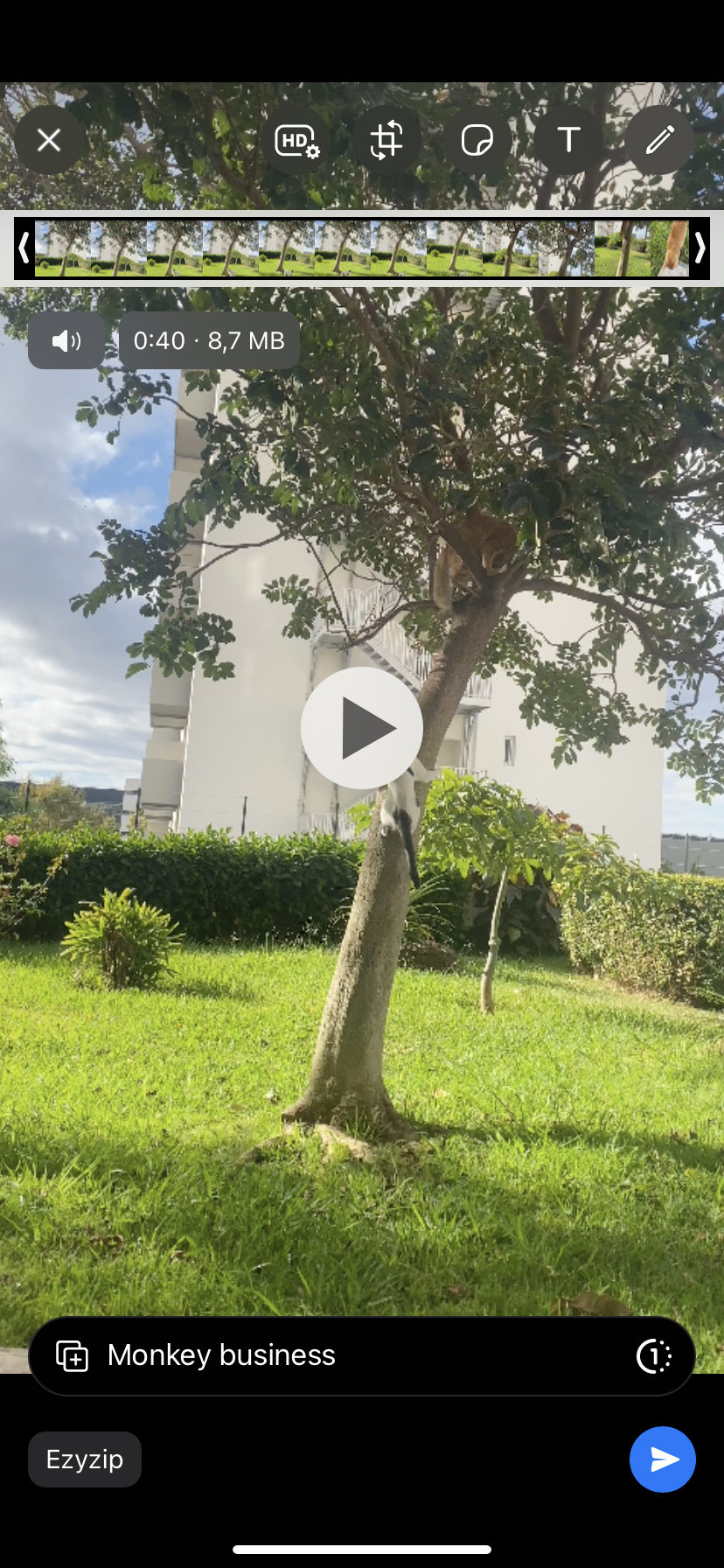
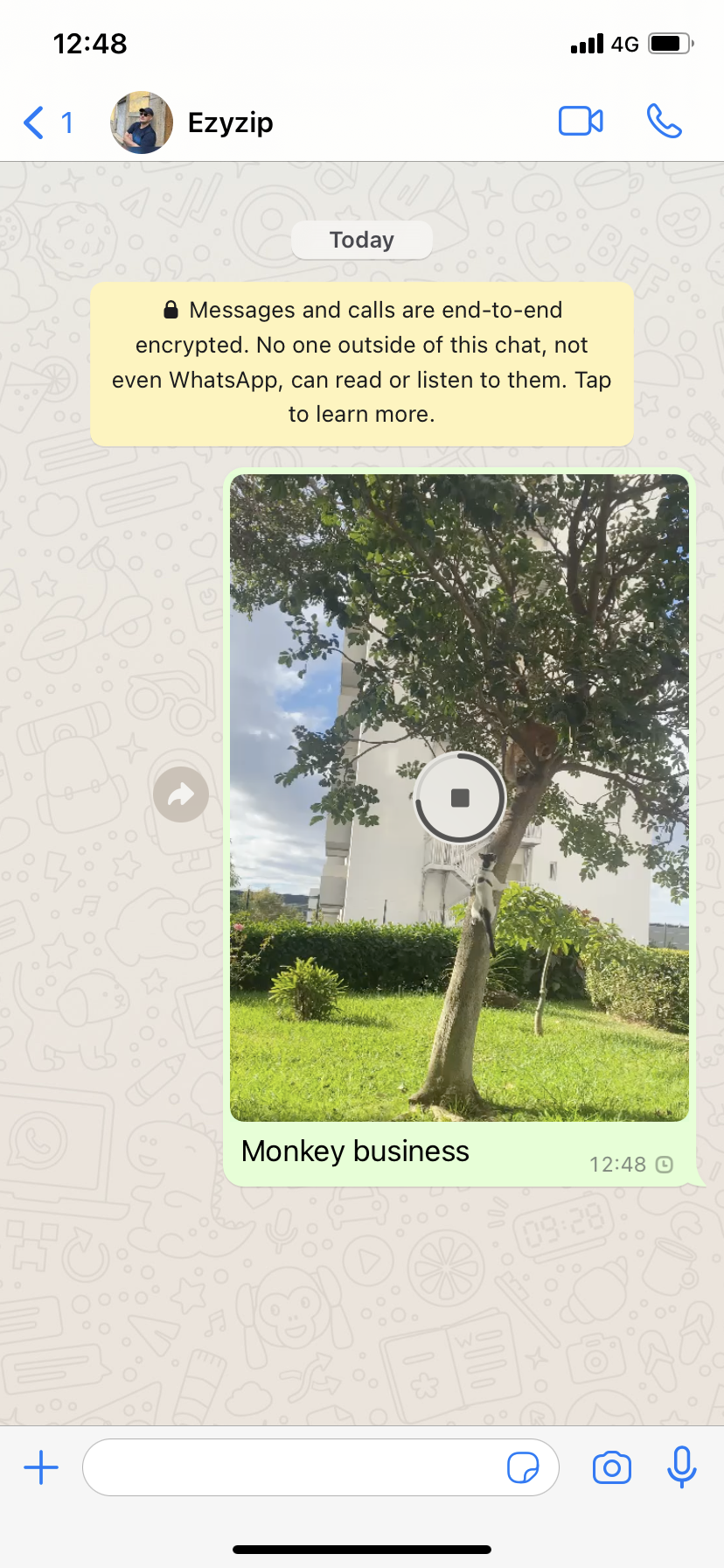
WhatsApp có thể tự động nén video giúp bạn. Đây là cách đơn giản nhất, nhưng bạn sẽ ít kiểm soát được chất lượng hơn.
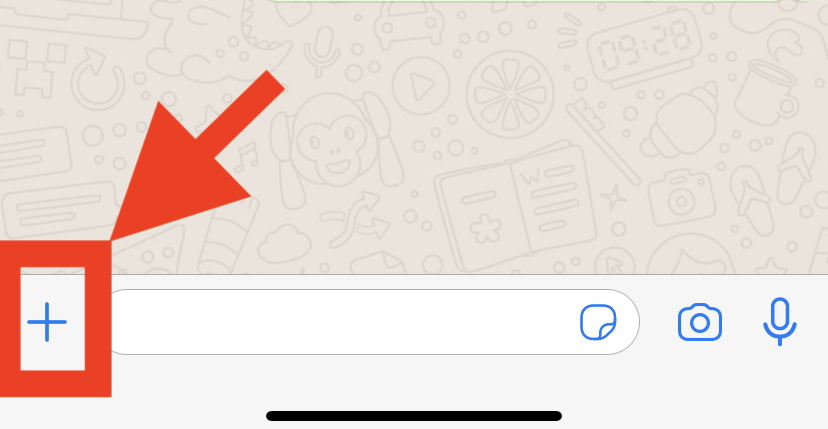
- Mở cuộc trò chuyện: Vào đoạn chat mà bạn muốn gửi video. Nhấn nút ”+“.
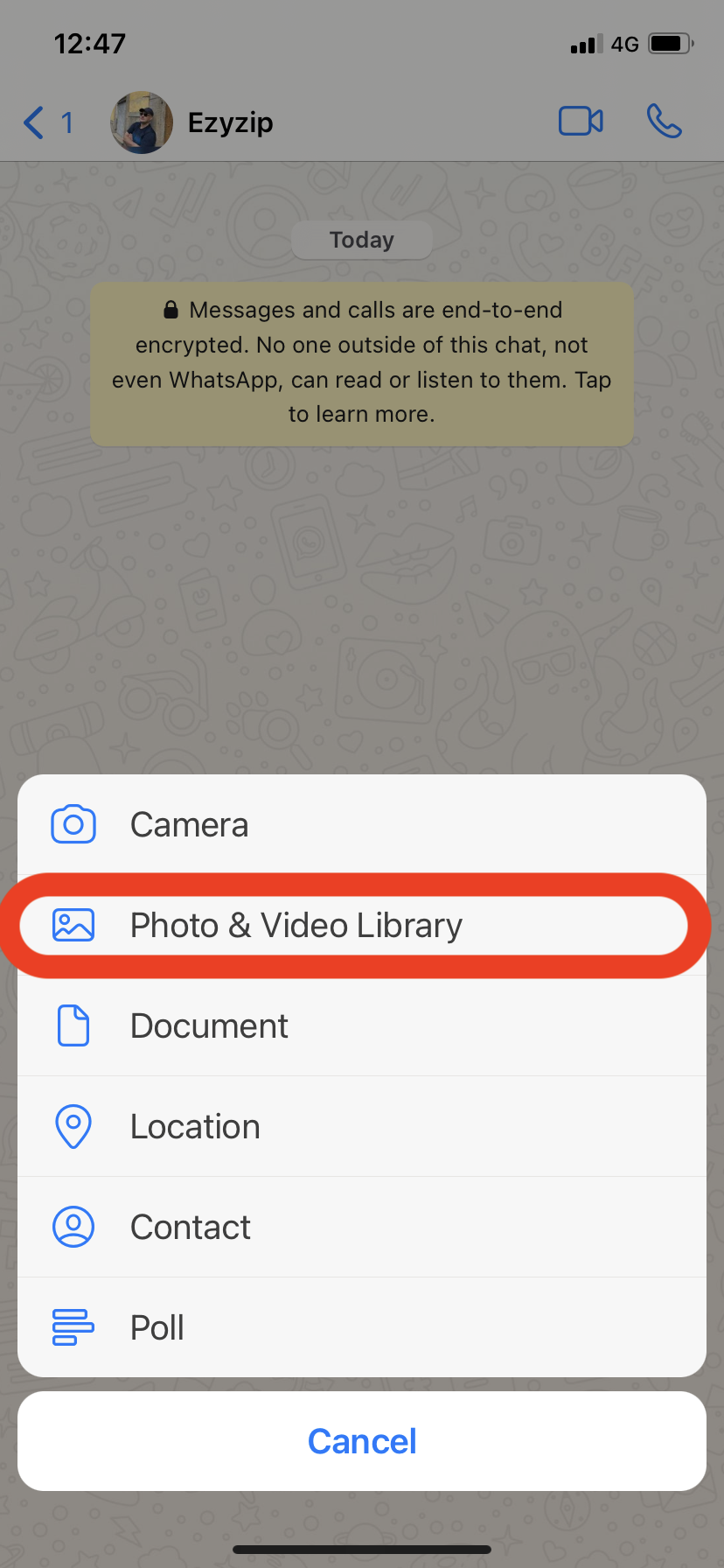
- Chọn video: Nhấn “Photo & Video Library” rồi chọn video bạn muốn gửi.
- Cắt nếu cần rồi gửi: WhatsApp sẽ đề xuất cắt video. Điều chỉnh độ dài nếu muốn, rồi nhấn gửi. WhatsApp tự xử lý phần nén.
Cách Sử dụng Ứng dụng Di động để Nén Video cho WhatsApp
Nếu bạn cần kiểm soát nhiều hơn tính năng nén tích hợp của WhatsApp nhưng không muốn dùng máy tính, ứng dụng di động là lựa chọn trung gian tốt.
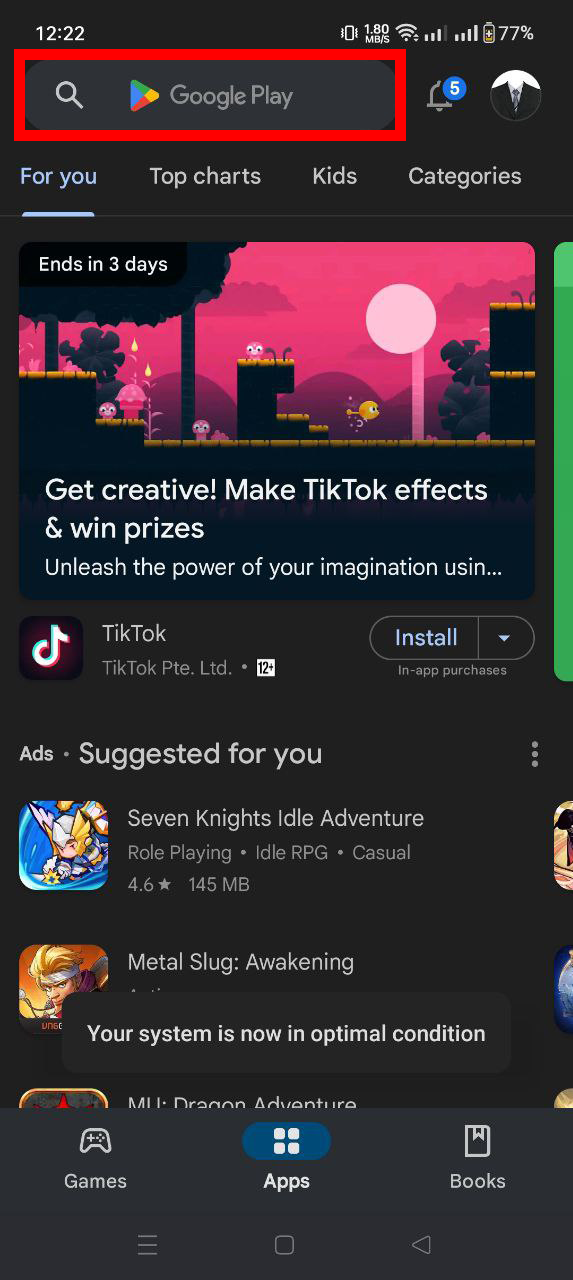
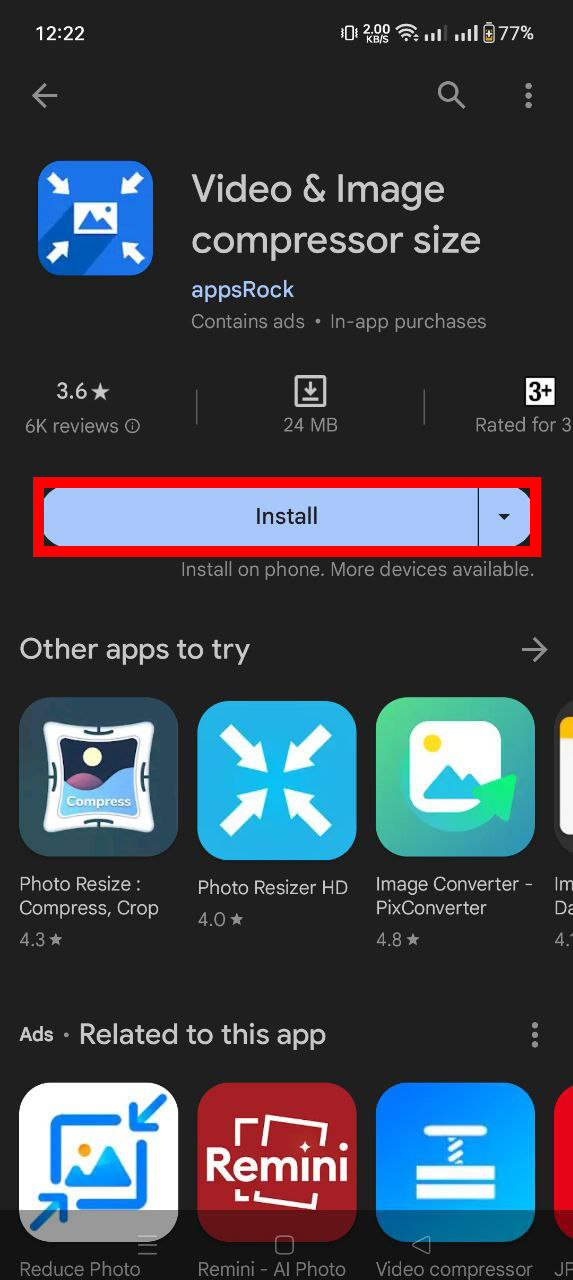
- Tải ứng dụng: Tìm “video compressor” trên cửa hàng ứng dụng. Chọn ứng dụng có đánh giá tốt.
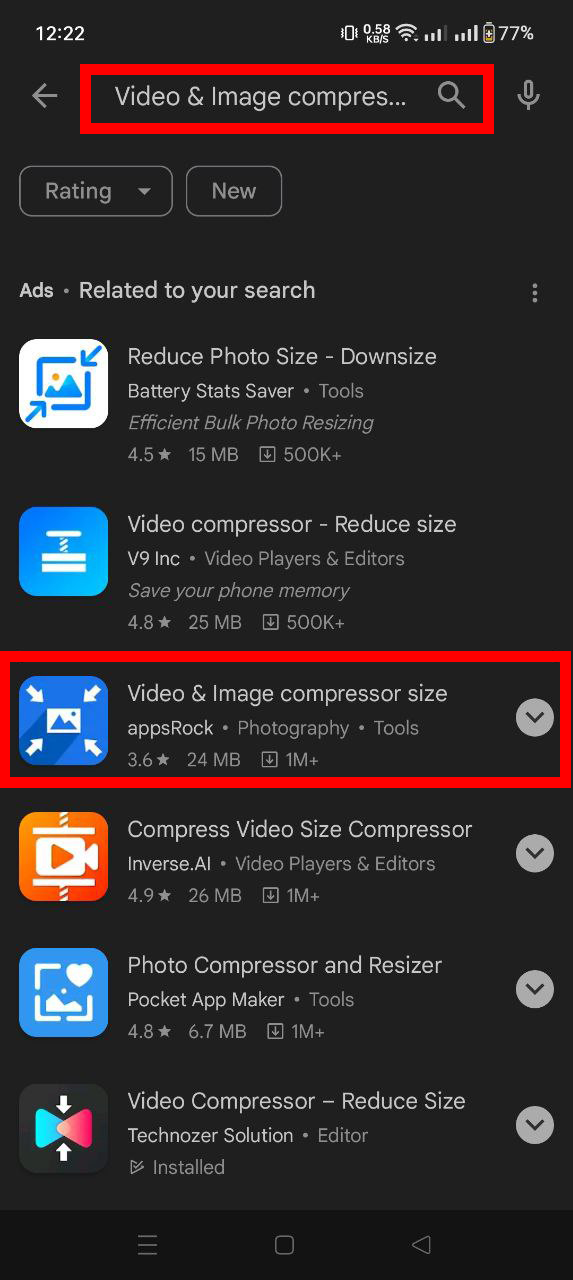
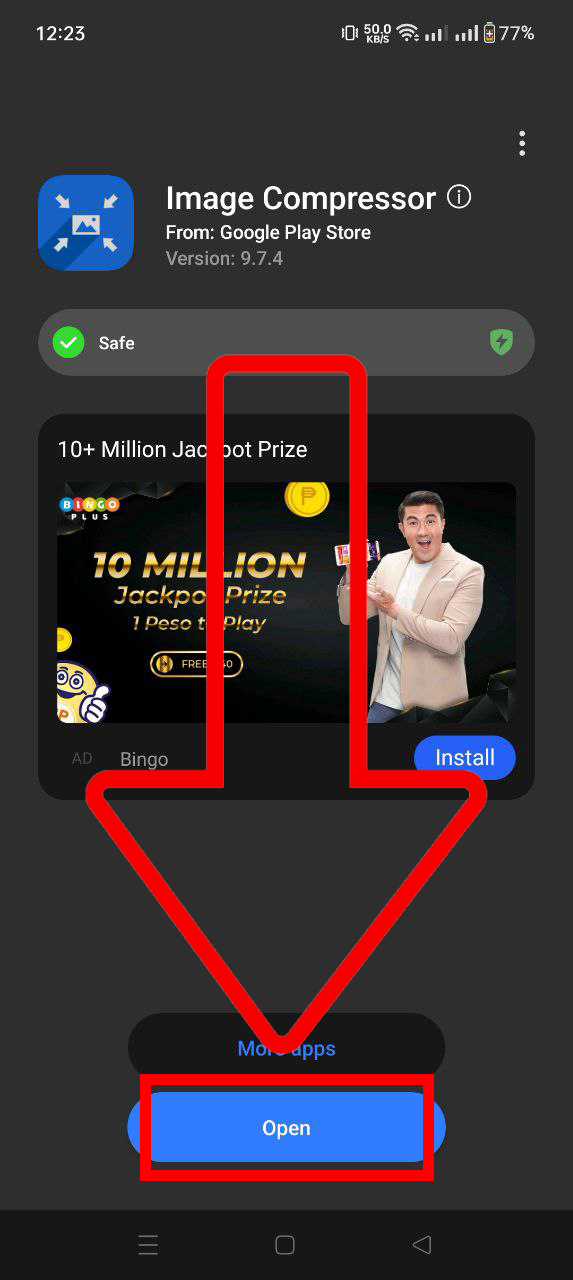
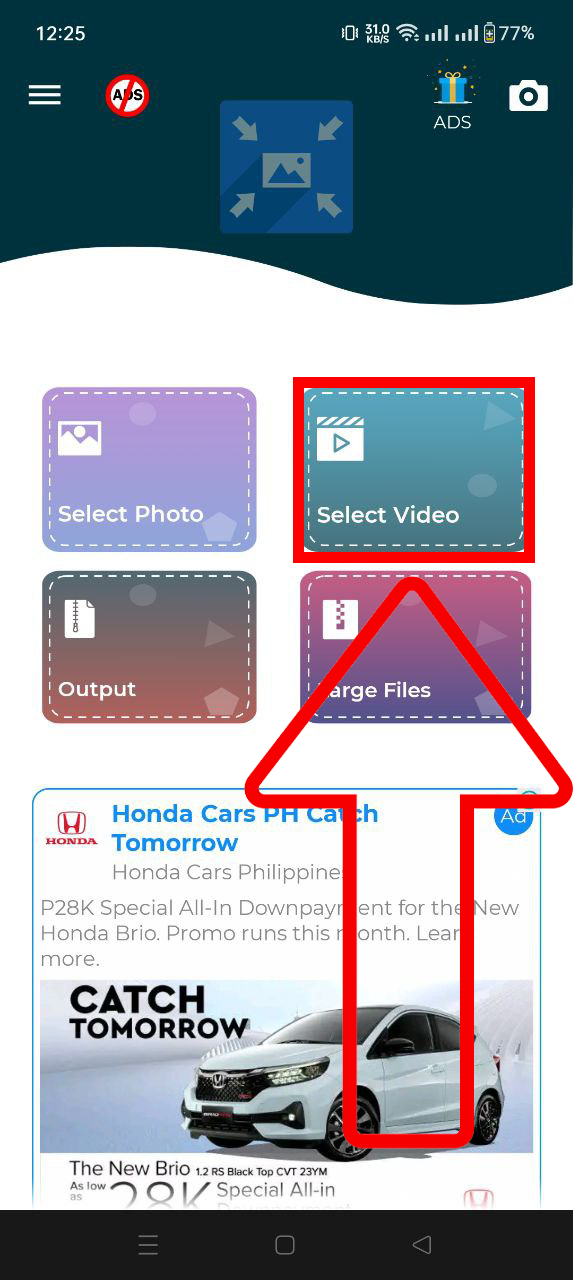
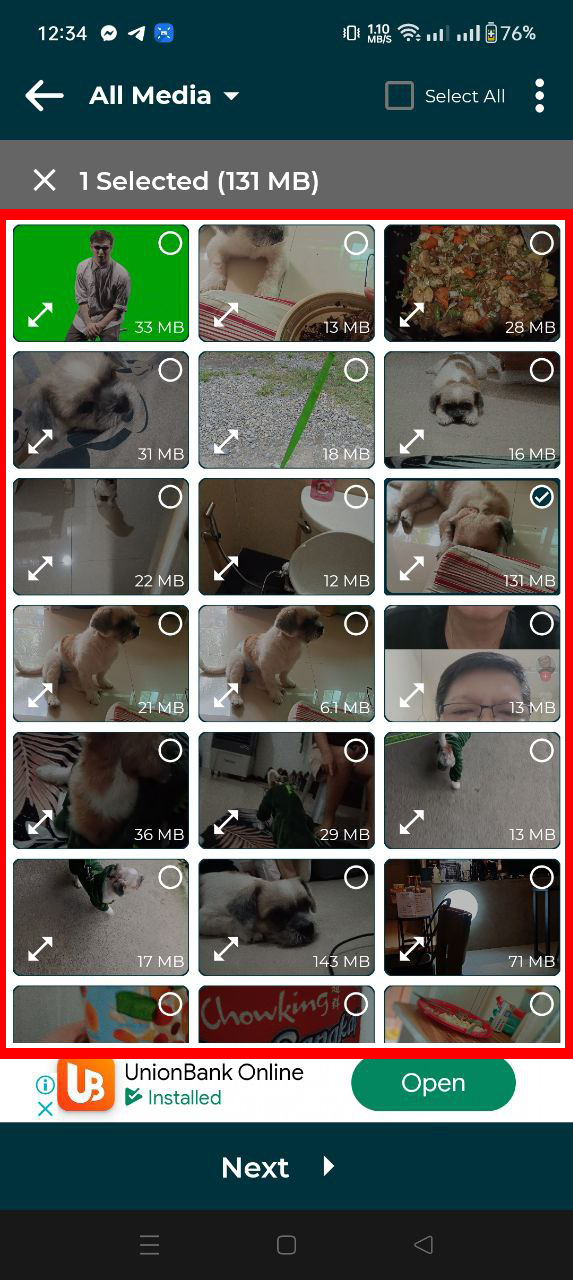
- Chọn video: Mở ứng dụng và chọn video bạn muốn nén.
- Điều chỉnh và nén: Tinh chỉnh mức nén nếu ứng dụng cho phép, rồi nhấn nén.
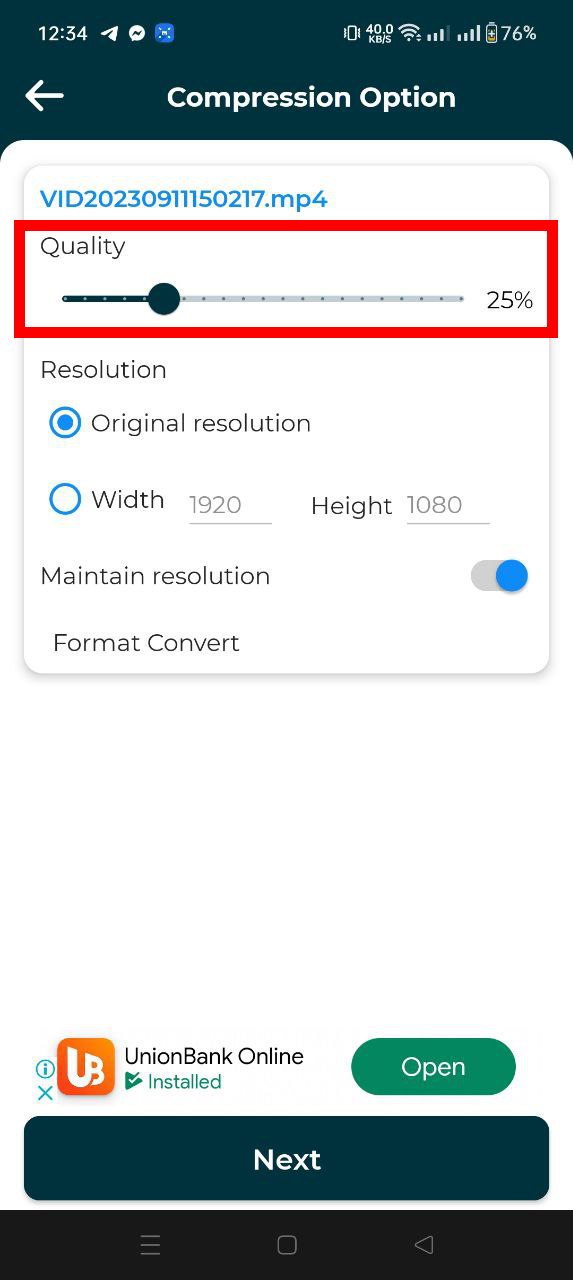
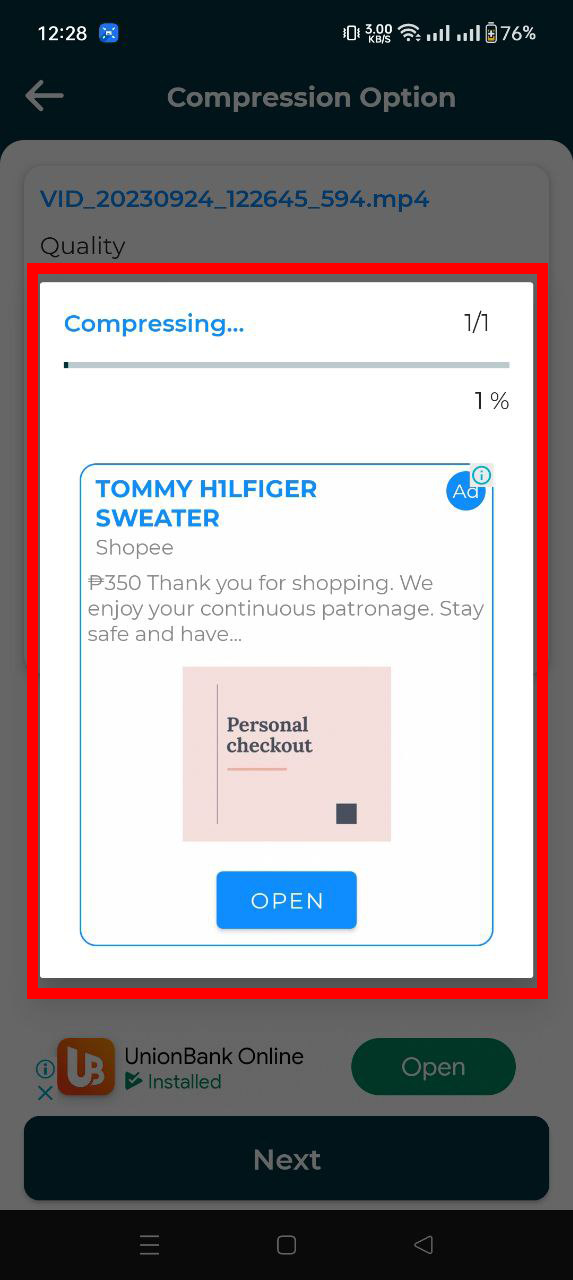
- Chia sẻ trên WhatsApp: Khi nén xong, gửi video trực tiếp lên WhatsApp từ ứng dụng.
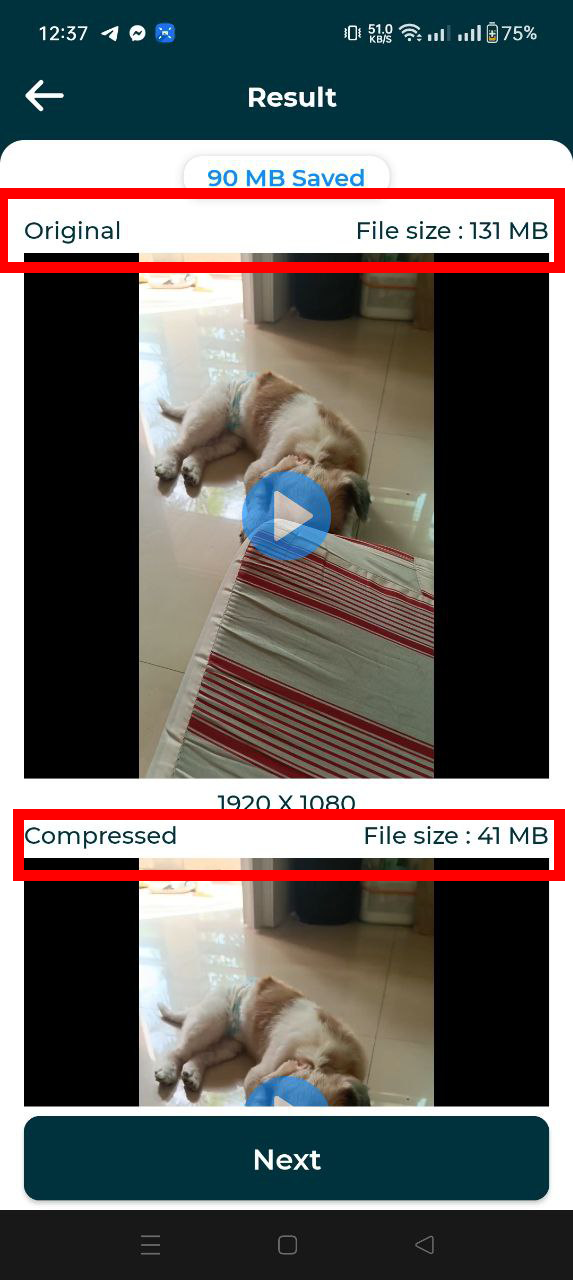
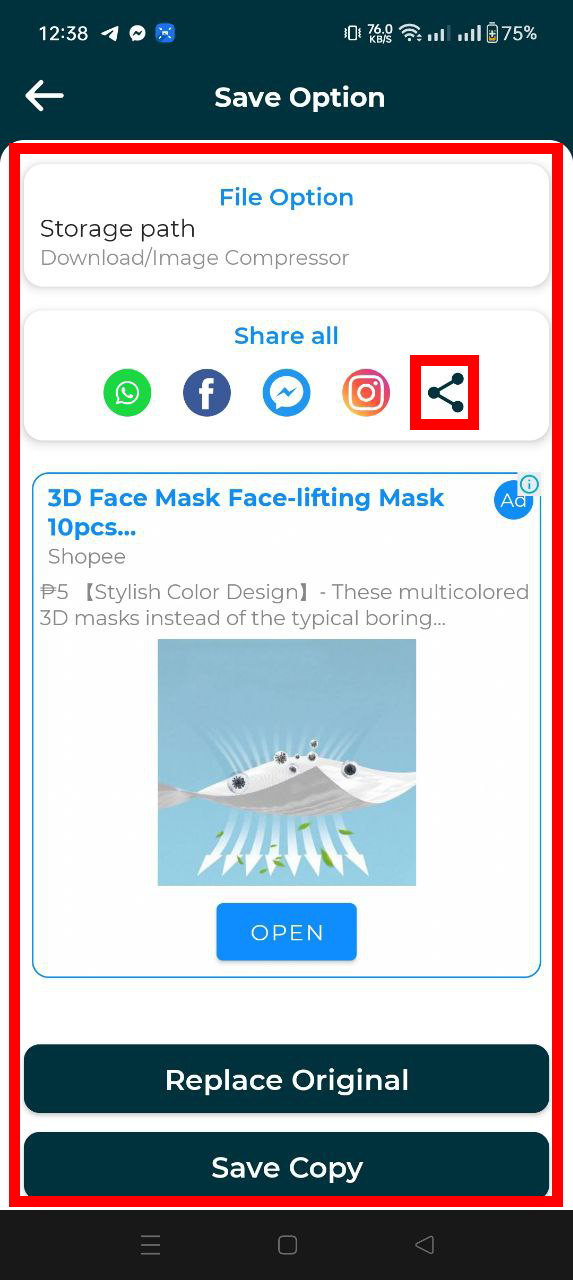
Cách Sử dụng FreeConvert để Nén Video cho WhatsApp
FreeConvert là một công cụ trực tuyến đáng tin cậy. Bạn có thể đặt chính xác dung lượng đầu ra, rất tiện để đáp ứng giới hạn 16MB của WhatsApp.
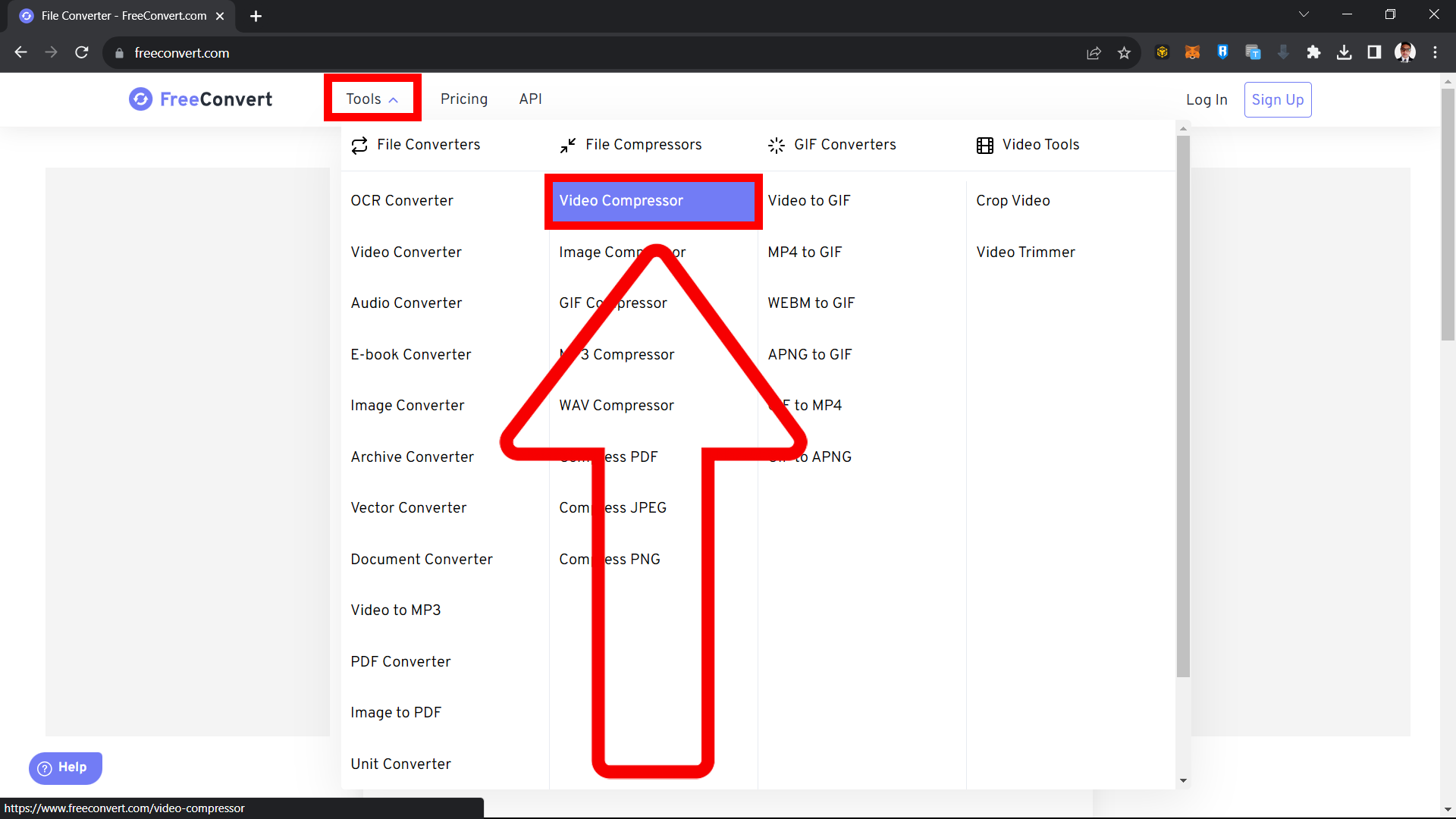
- Truy cập FreeConvert: Mở trang nén video của FreeConvert.
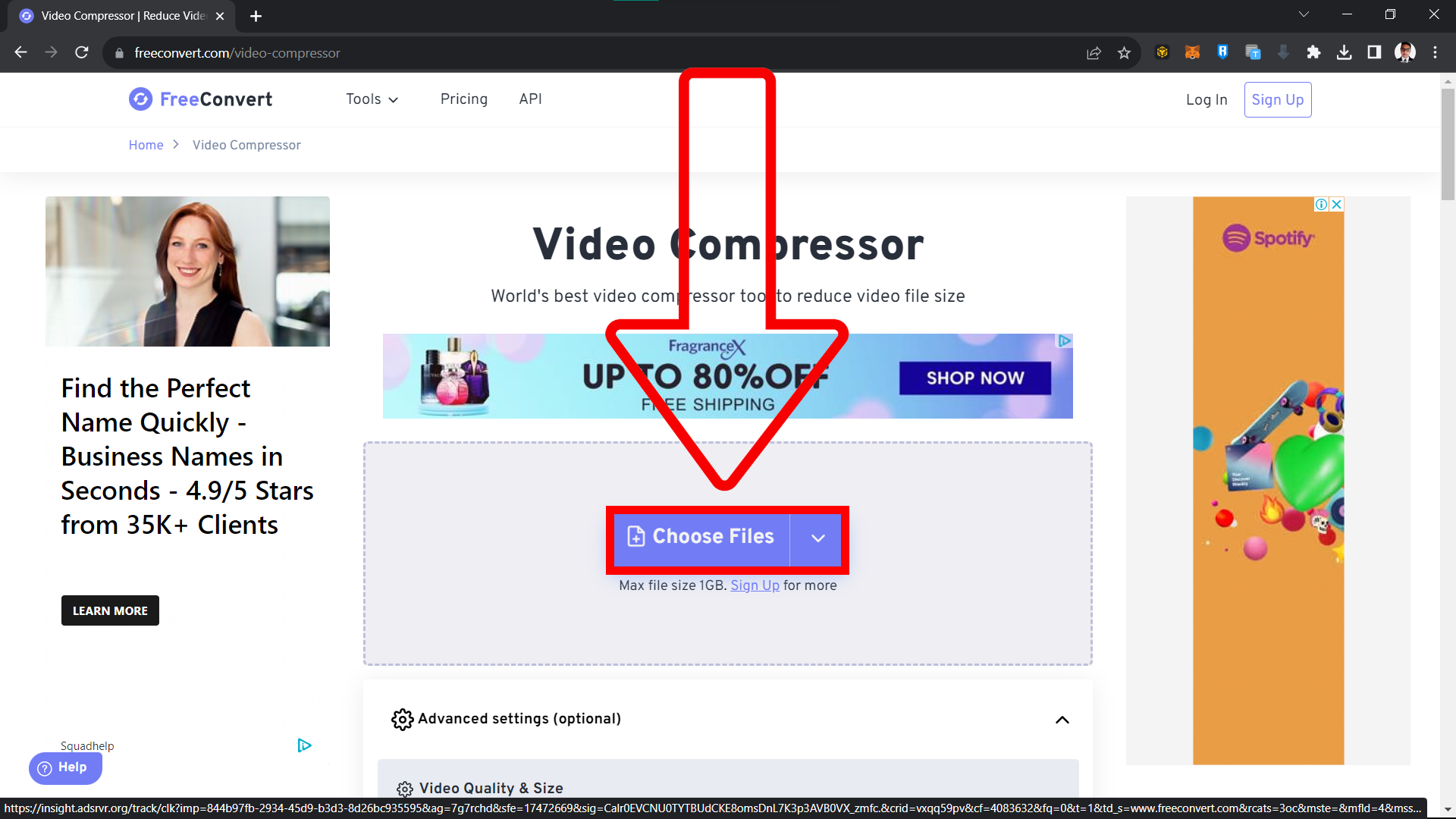
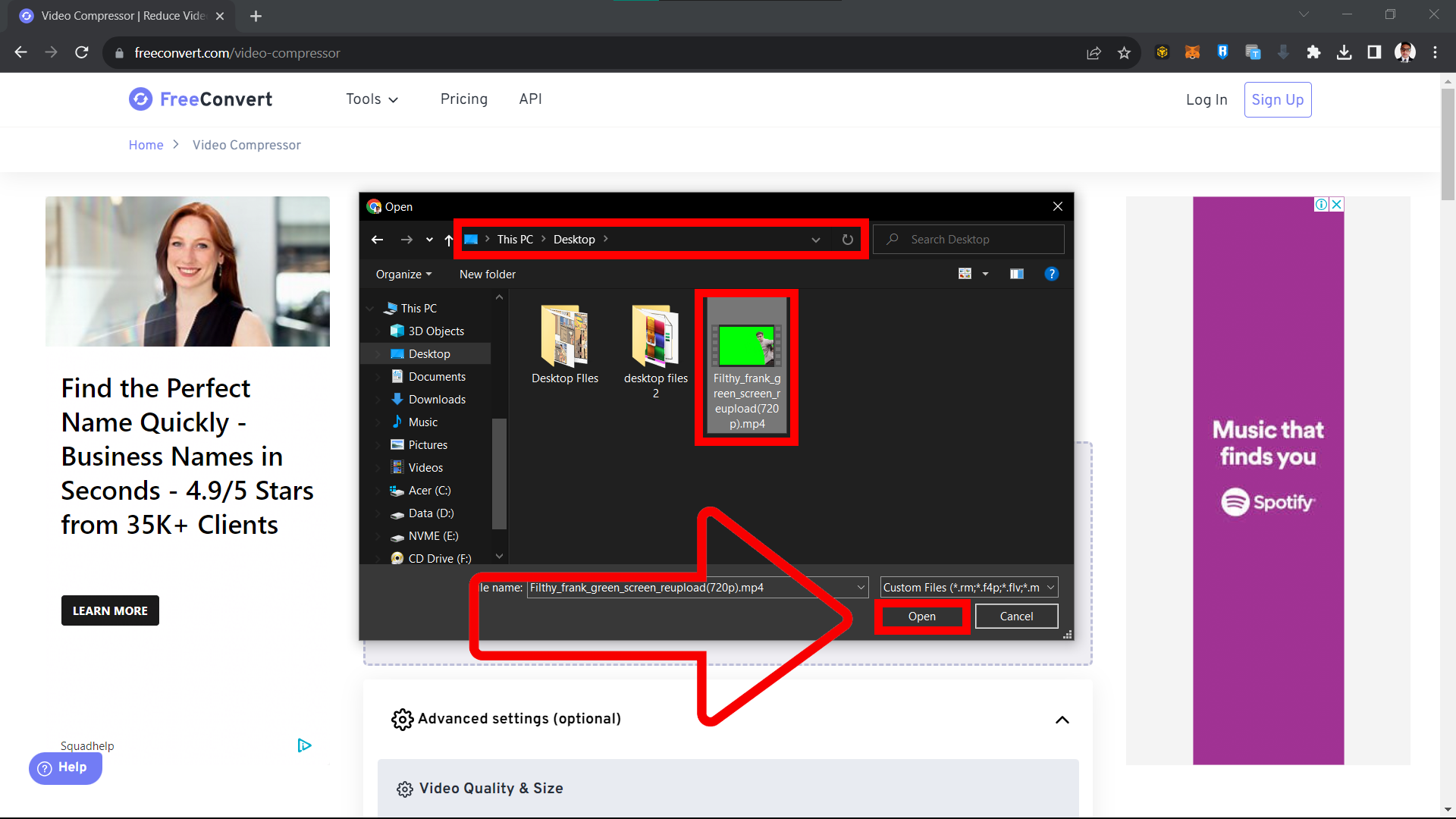
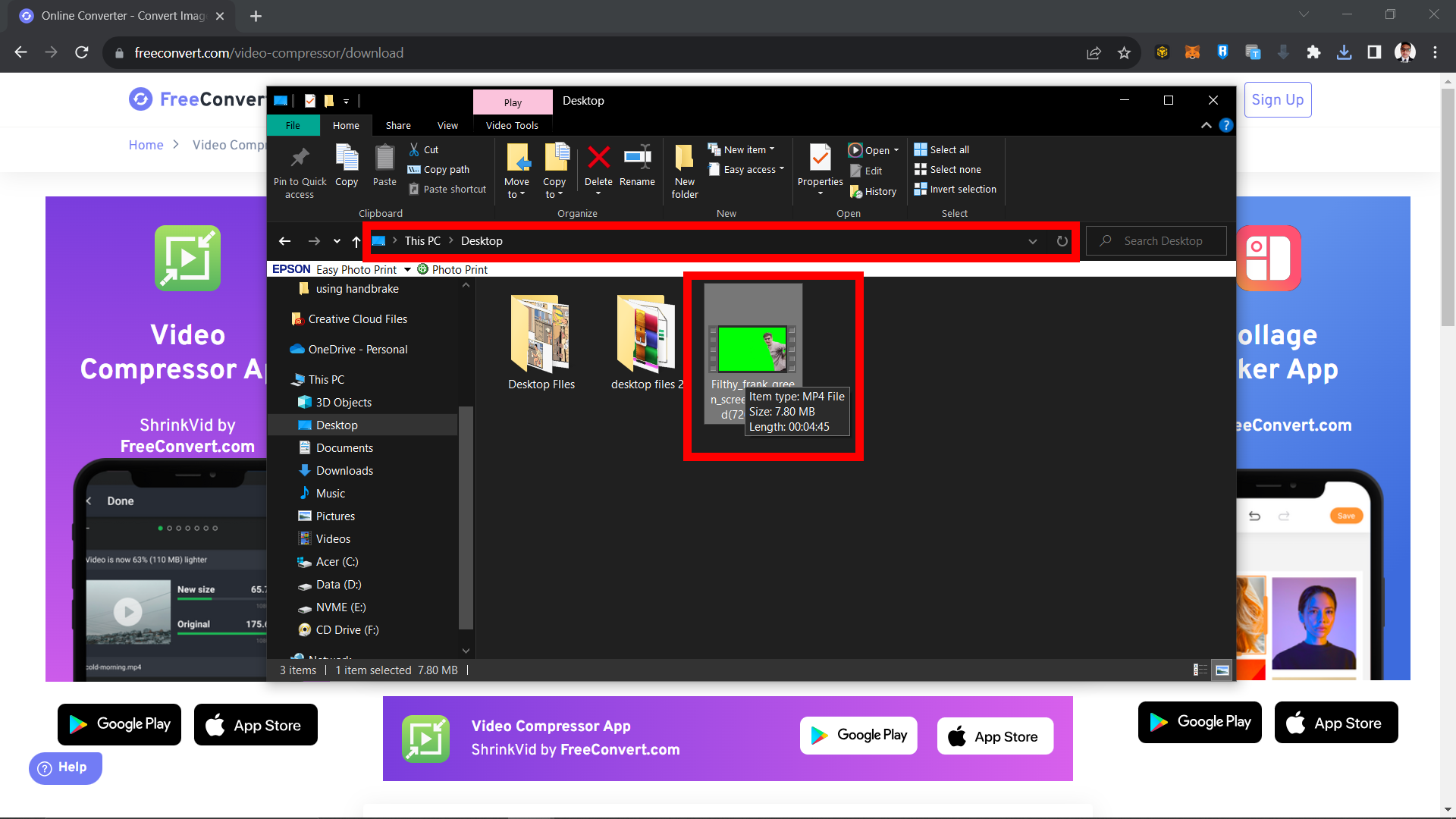
- Tải video lên: Nhấn “Choose Files” rồi chọn video của bạn.
- Đặt dung lượng mục tiêu: Điều chỉnh để dung lượng đầu ra dưới 16MB.
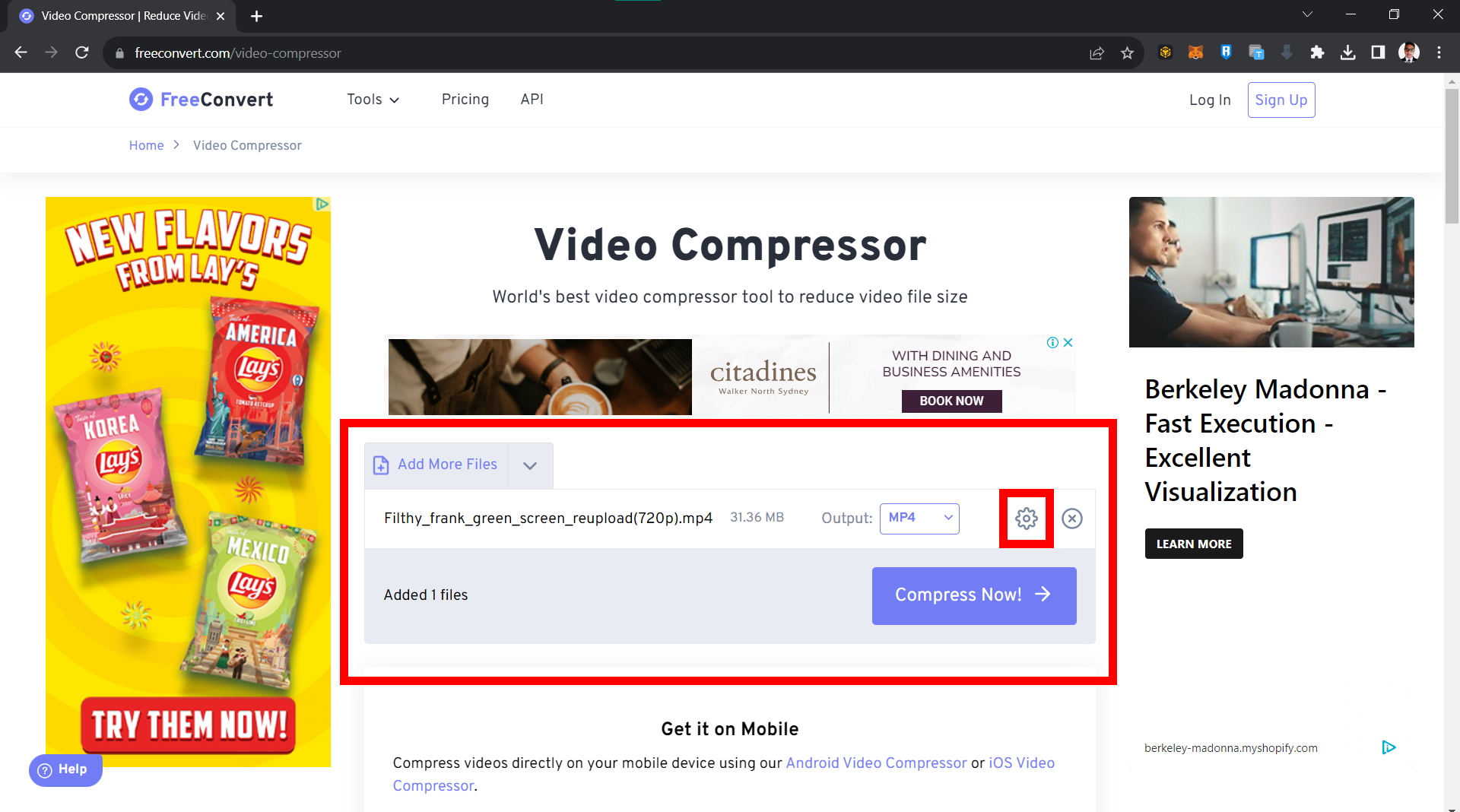
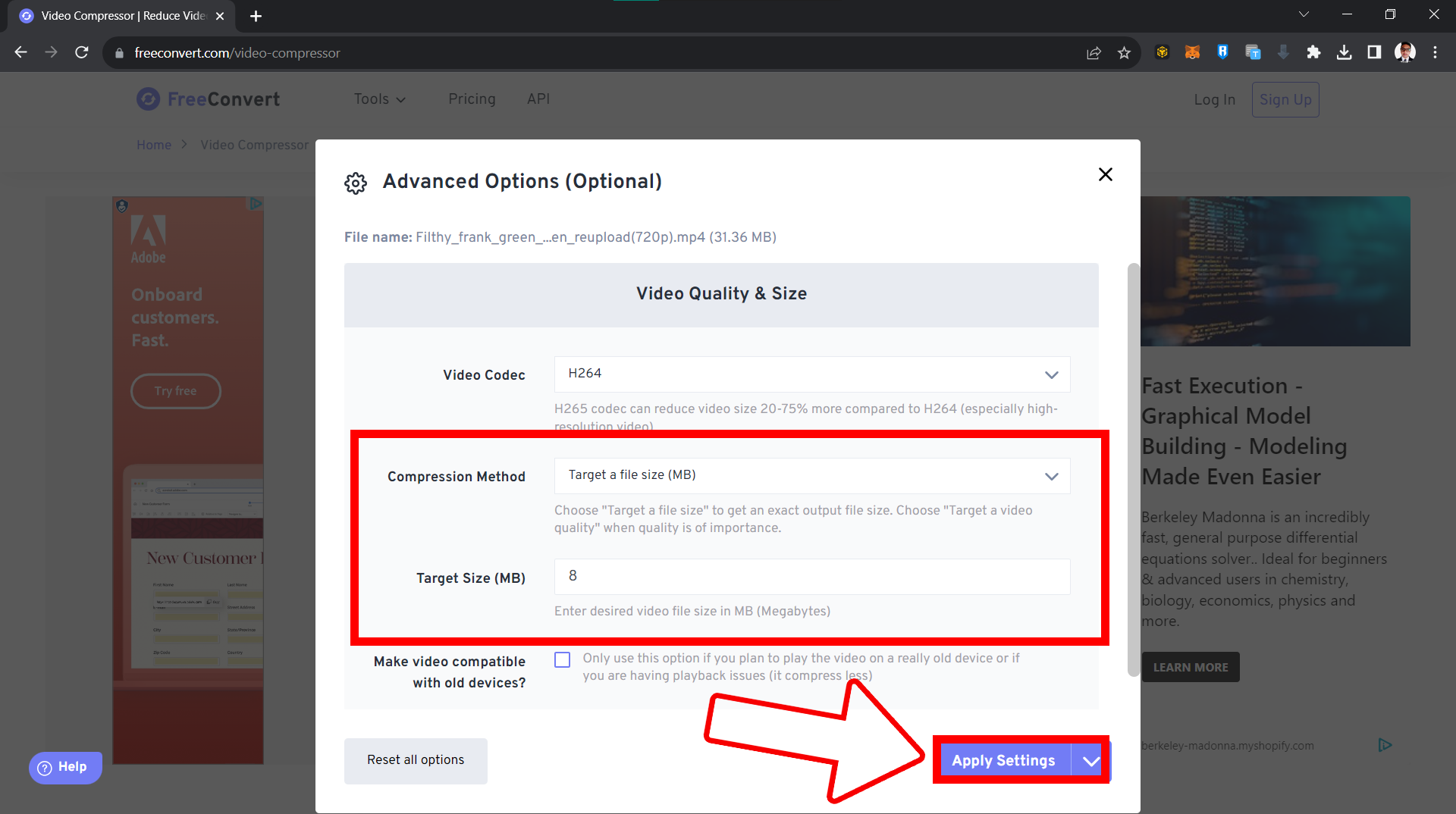
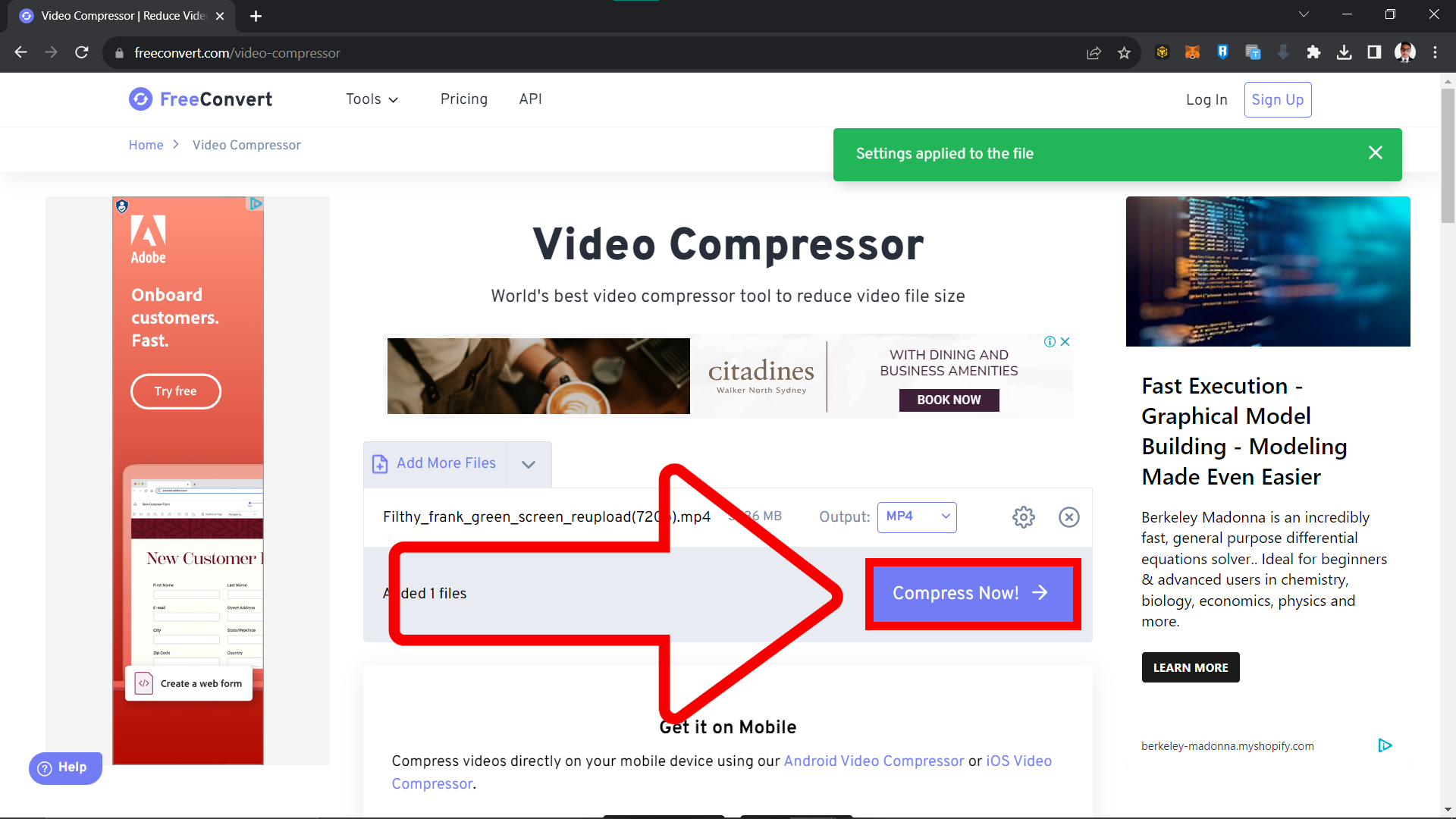
- Nén: Nhấn “Compress Now” và chờ hoàn tất.
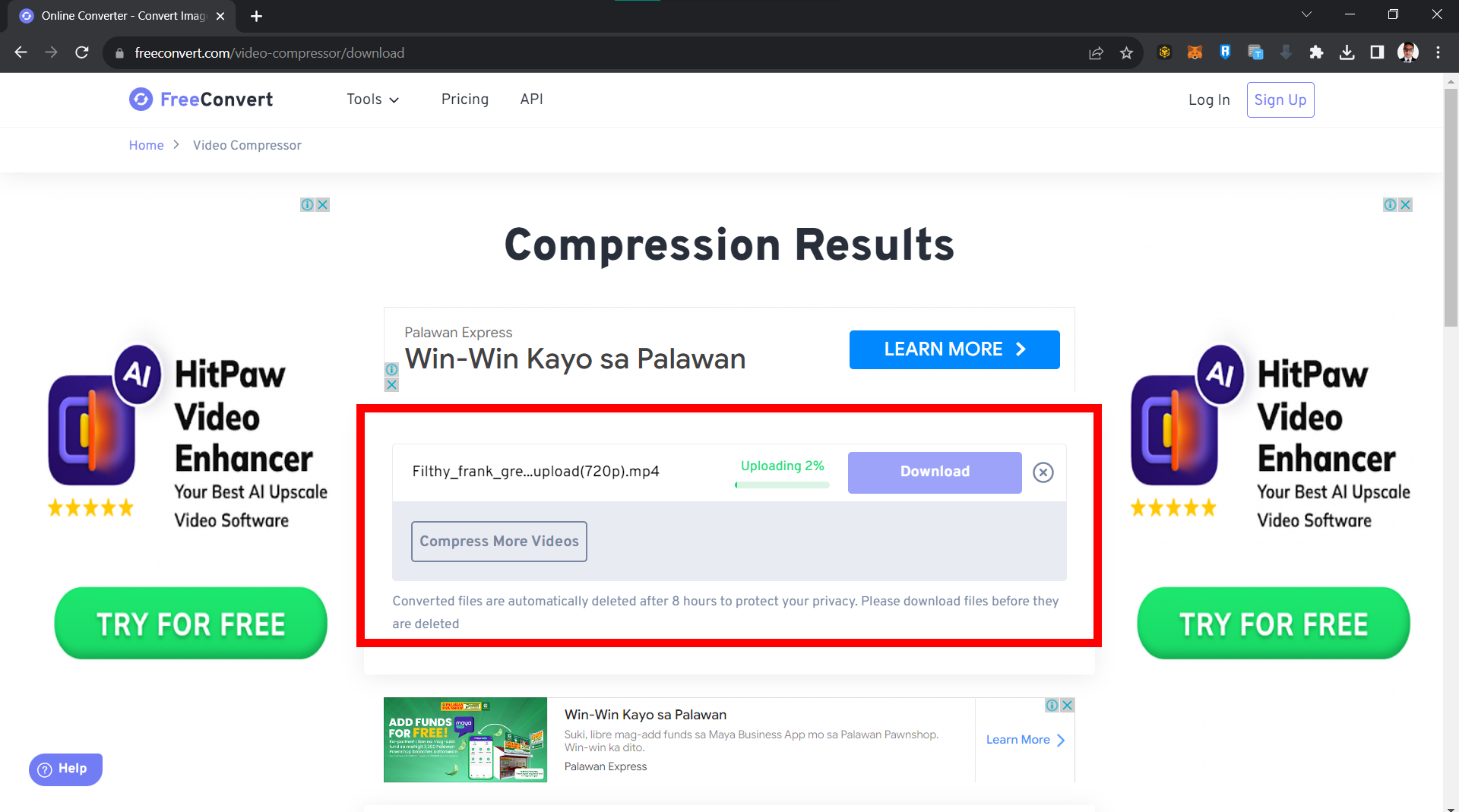
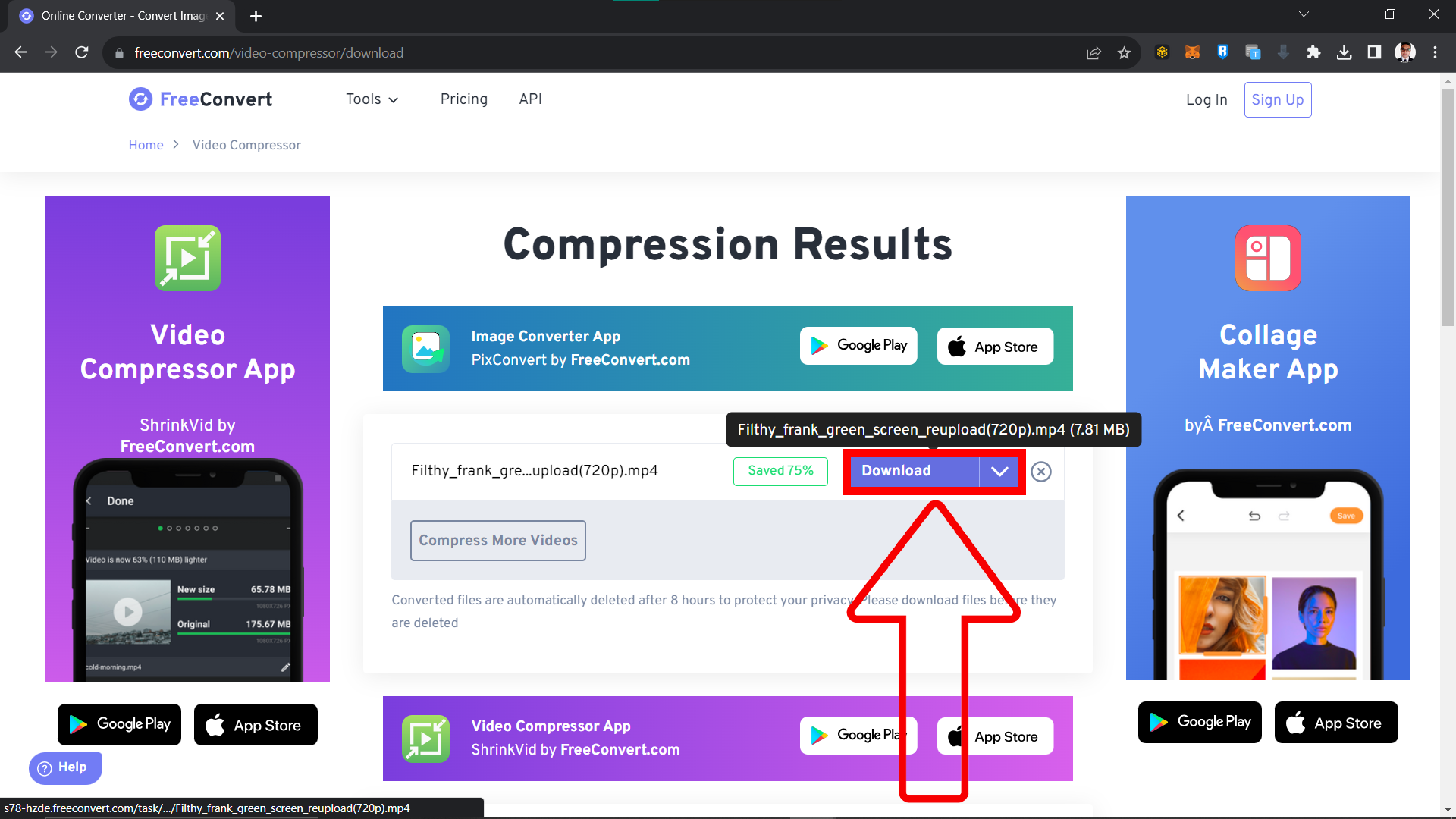
- Tải xuống và chia sẻ: Tải video đã nén về máy rồi gửi qua WhatsApp.
Câu hỏi thường gặp: Nén và Chia sẻ Video trên WhatsApp
1. Tại sao cần nén video cho WhatsApp?
WhatsApp giới hạn dung lượng file ở mức 16MB. Video vượt quá mức này sẽ không gửi được. Nén giúp giảm dung lượng để vừa giới hạn. WhatsApp cũng có tính năng nén tự động khi bạn đính kèm video.
2. Có thể chia sẻ video mà không cần nén không?
Có. Tải video lên dịch vụ lưu trữ đám mây như Dropbox, Google Drive hoặc OneDrive, rồi chia sẻ liên kết qua WhatsApp. Xem thêm hướng dẫn cách tải file lên trực tuyến của chúng tôi.
3. Nén video có làm giảm chất lượng không?
Có thể. Nén càng nhiều thì file càng nhỏ nhưng chất lượng càng giảm. Các công cụ như ezyZip và FreeConvert cho phép bạn tự chọn mức cân bằng phù hợp.
4. Có thể nén video trên điện thoại không?
Có. Trên cả iOS và Android đều có nhiều ứng dụng nén video miễn phí. Bạn chỉ cần tìm trên cửa hàng ứng dụng.
5. Các công cụ này có miễn phí không?
Công cụ nén trực tuyến của ezyZip hoàn toàn miễn phí. FreeConvert và Dropbox đều có gói miễn phí, kèm tùy chọn nâng cấp trả phí nếu bạn cần thêm tính năng và dung lượng.
6. Có thể dùng dịch vụ đám mây khác thay cho Dropbox không?
Hoàn toàn được. Google Drive, OneDrive, hoặc bất kỳ dịch vụ nào tạo được liên kết chia sẻ đều dùng được.
Kết luận
Trên đây là năm phương pháp nén video cho WhatsApp. Nếu muốn nhanh nhất, hãy dùng tính năng nén tích hợp của WhatsApp. Nếu cần kiểm soát dung lượng và chất lượng tốt hơn, hãy dùng ezyZip hoặc FreeConvert. Chọn cách phù hợp với bạn và chia sẻ video thoải mái.