


O WhatsApp limita arquivos de vídeo a 16MB. Isso não é muito, principalmente para clipes mais longos. Aqui estão cinco formas de reduzir o tamanho dos seus vídeos para que eles realmente sejam enviados.
Índice
- Método 1: Comprimir Vídeos para WhatsApp Online
- Método 2: Comprimir Vídeos para WhatsApp Usando EzyZip Media Converter
- Método 3: Usar o Recurso Integrado do WhatsApp
- Método 4: Usar Aplicativos Móveis
- Método 5: Usar FreeConvert
- FAQ: Comprimir e Compartilhar Vídeos no WhatsApp
Guia em vídeo mostrando como comprimir vídeos MP4 para WhatsApp usando ezyZip.
Como Comprimir Vídeos para WhatsApp Online
Se você não quer instalar nada, o EzyZip funciona direto no navegador. Você faz o upload, comprime e baixa o resultado.
-
Acesse o EzyZip: Vá para a página de compressão de vídeo.
-
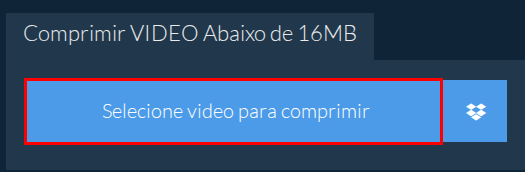
Faça o upload do vídeo: Clique em “Selecionar vídeo para comprimir” ou arraste e solte o arquivo na área de upload.
-
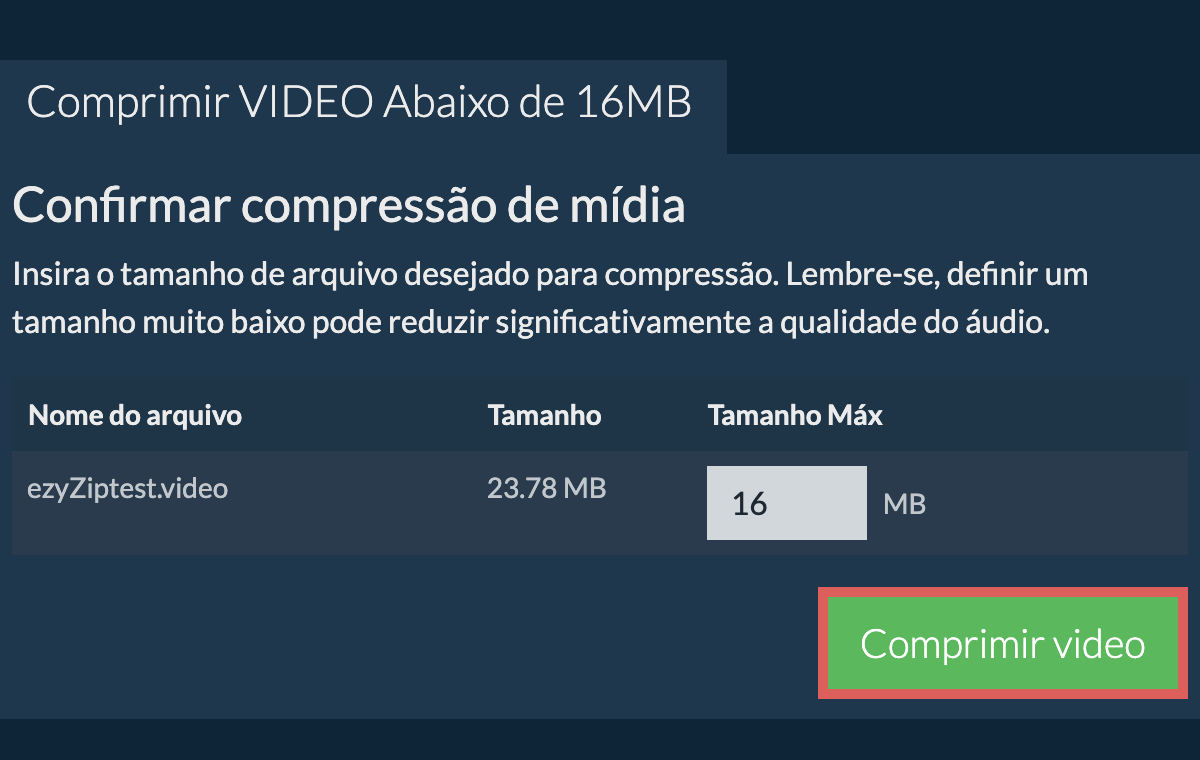
Comprima e baixe: Clique em “Comprimir vídeo”. Quando terminar, baixe o arquivo resultante.
-
Compartilhe no WhatsApp: Abra o WhatsApp e envie o vídeo comprimido para quem você quiser.
Simples assim. Sem instalação, sem cadastro, direto pelo navegador.
Como Comprimir Vídeos para WhatsApp Usando EzyZip Media Converter
Este é um aplicativo para desktop que dá a você controle total sobre o tamanho final do arquivo. Ideal se você comprime vídeos com frequência.
- Baixe e instale o EzyZip Conversor de Mídia.
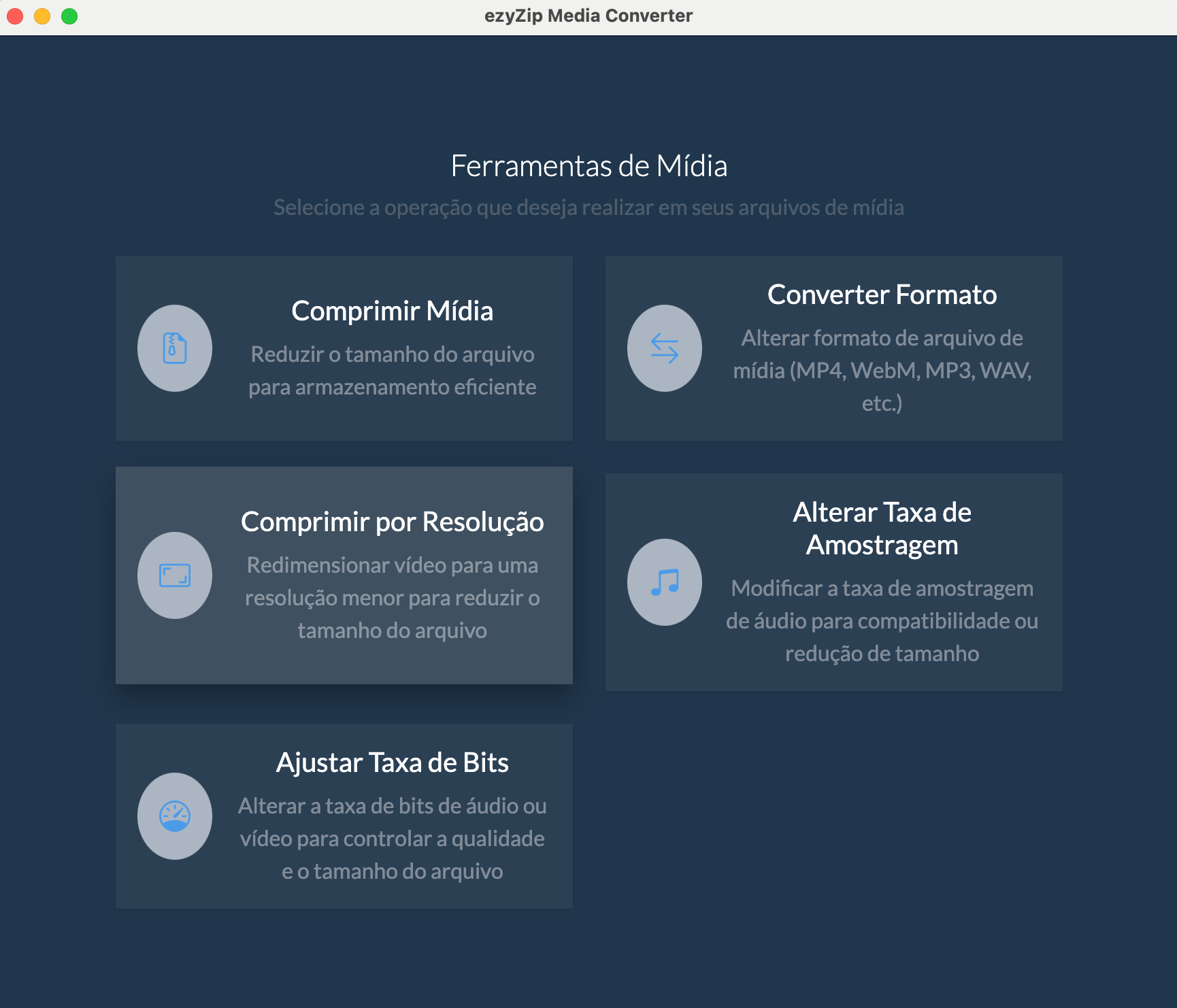
- Abra o EzyZip e clique em “Comprimir Mídia”.
- Clique em “Selecionar Arquivo de Mídia” e escolha o vídeo que você quer comprimir.
- Defina o tamanho máximo desejado e clique em “Comprimir”.
- Salve o arquivo comprimido e envie pelo WhatsApp.
Pronto. Seu vídeo agora está dentro do limite do WhatsApp e pronto para enviar.
Como Usar o Recurso Integrado do WhatsApp
O próprio WhatsApp consegue reduzir o tamanho dos vídeos na hora de enviar. Funciona bem para cortes rápidos.
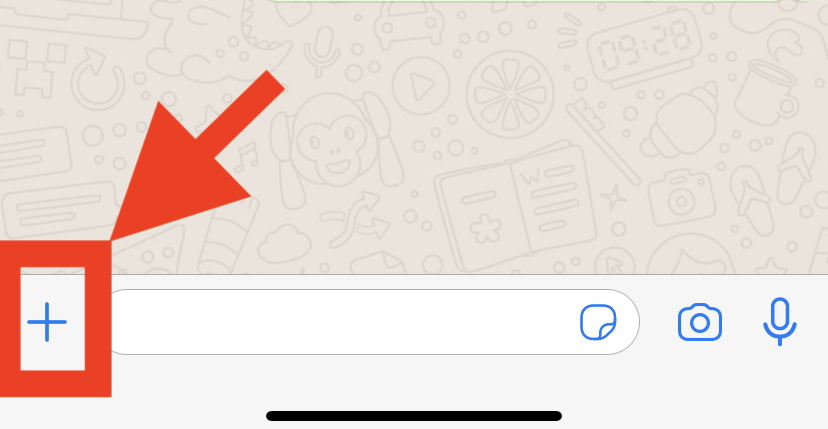
- Abra o chat: Vá até a conversa onde quer enviar o vídeo e toque no botão ”+“.
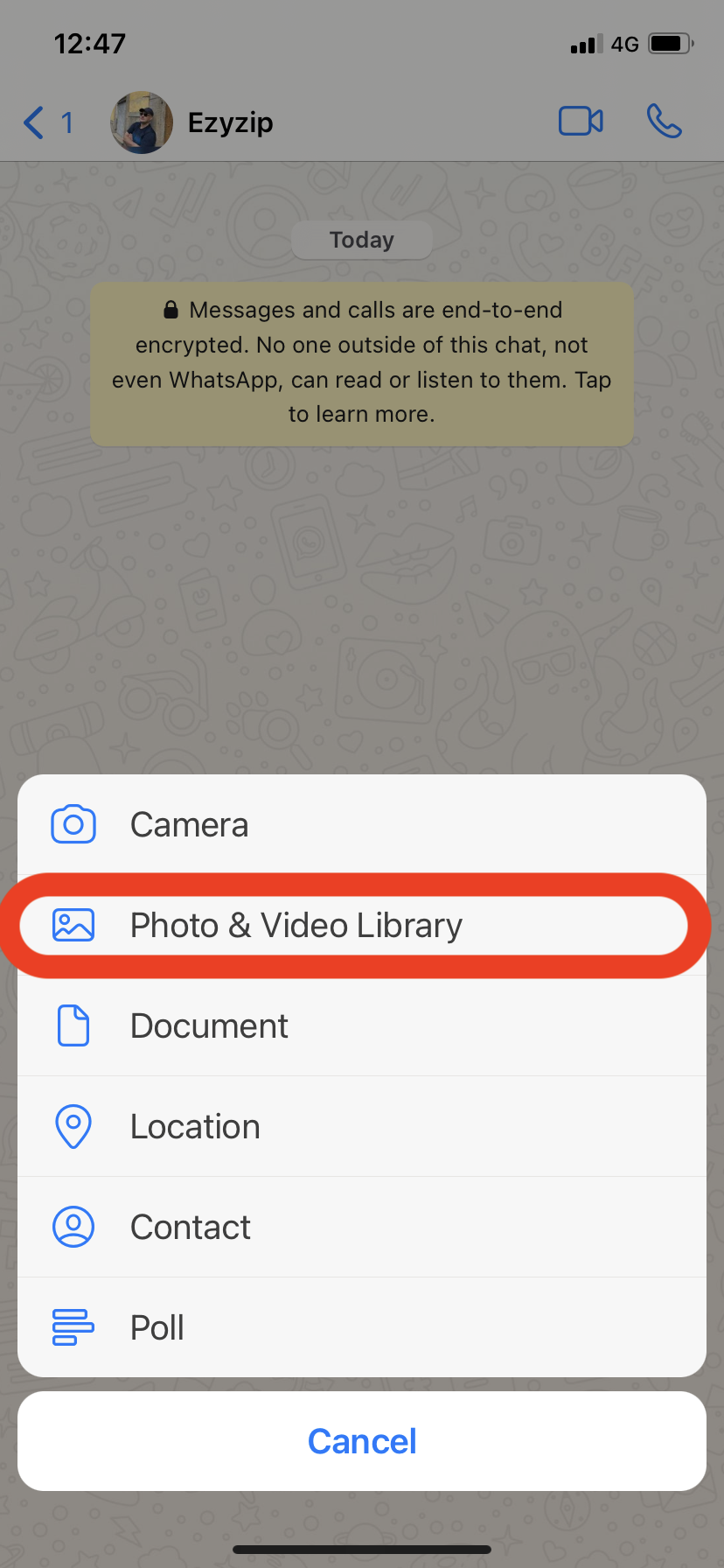
- Escolha o vídeo: Toque em “Biblioteca de Fotos e Vídeos” e selecione o vídeo.
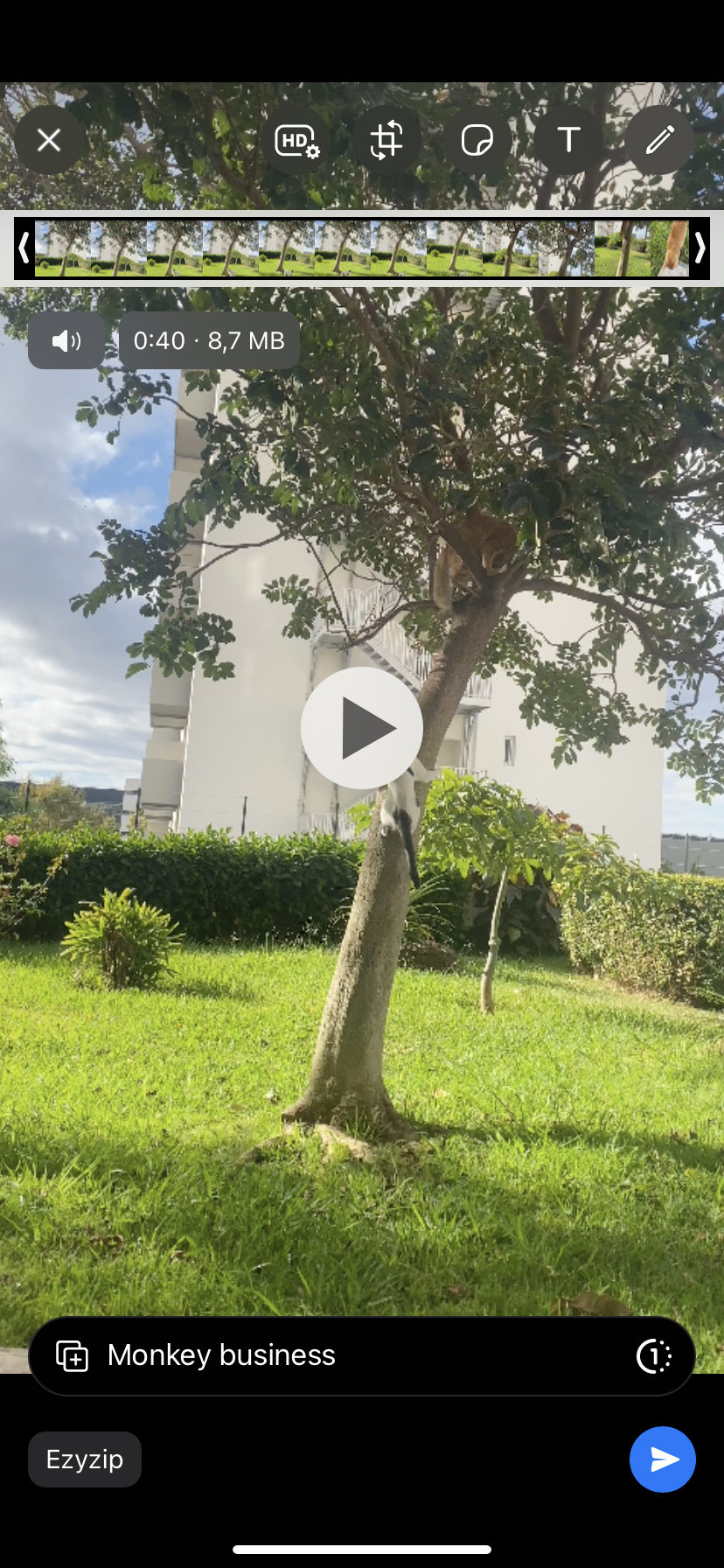
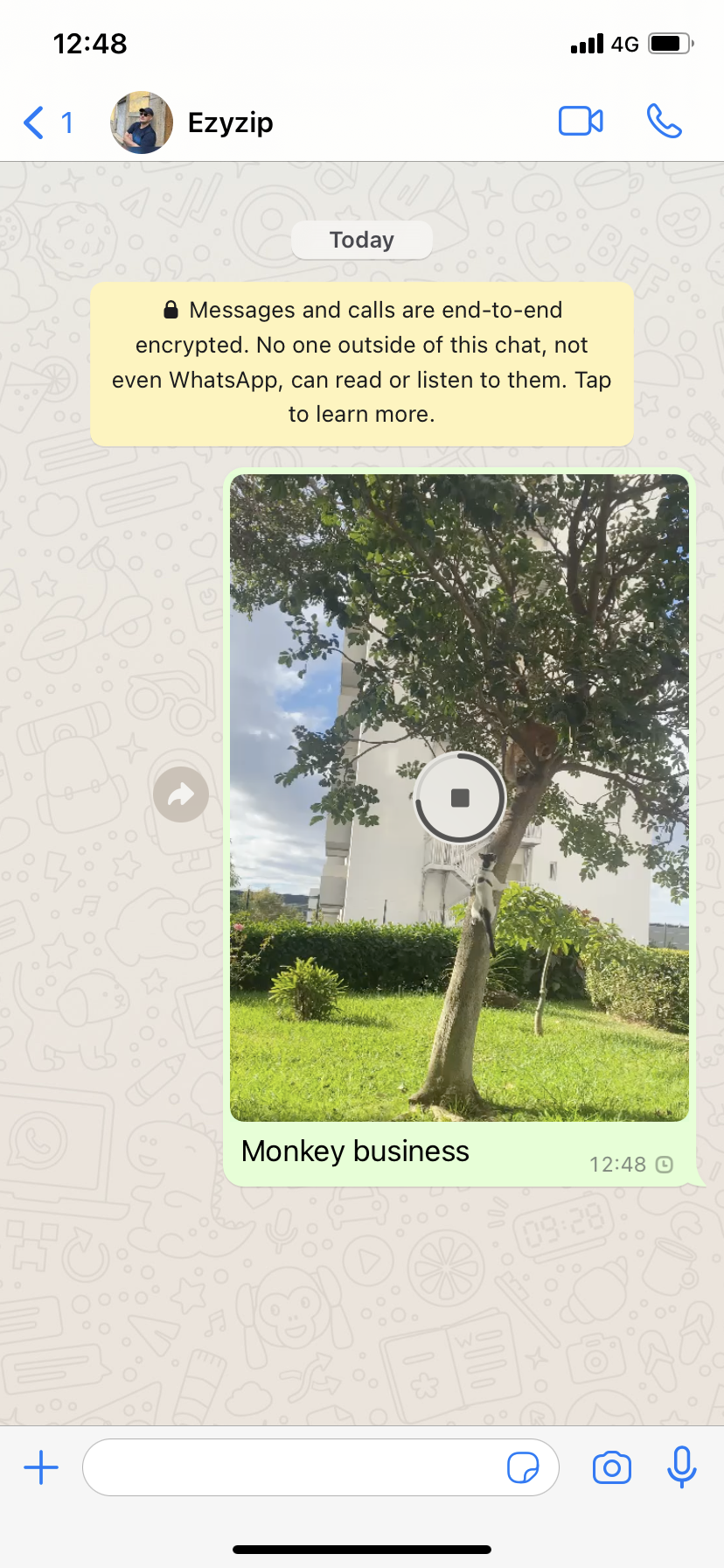
- Corte e envie: O WhatsApp vai oferecer a opção de cortar o vídeo. Ajuste se necessário e toque em enviar. A compressão acontece automaticamente.
Como Usar Aplicativos Móveis para Comprimir Vídeos para WhatsApp
Se você prefere fazer tudo pelo celular, existem vários apps gratuitos que resolvem o problema.
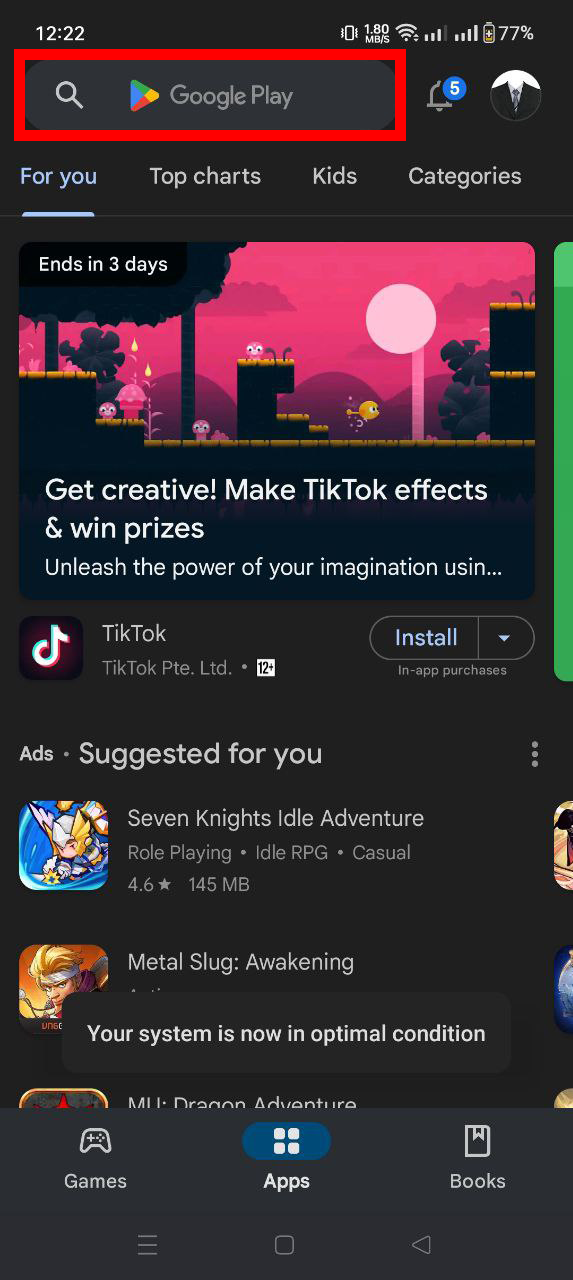
- Baixe um app: Procure “compressor de vídeo” na loja de aplicativos do seu celular. Escolha um com boas avaliações.
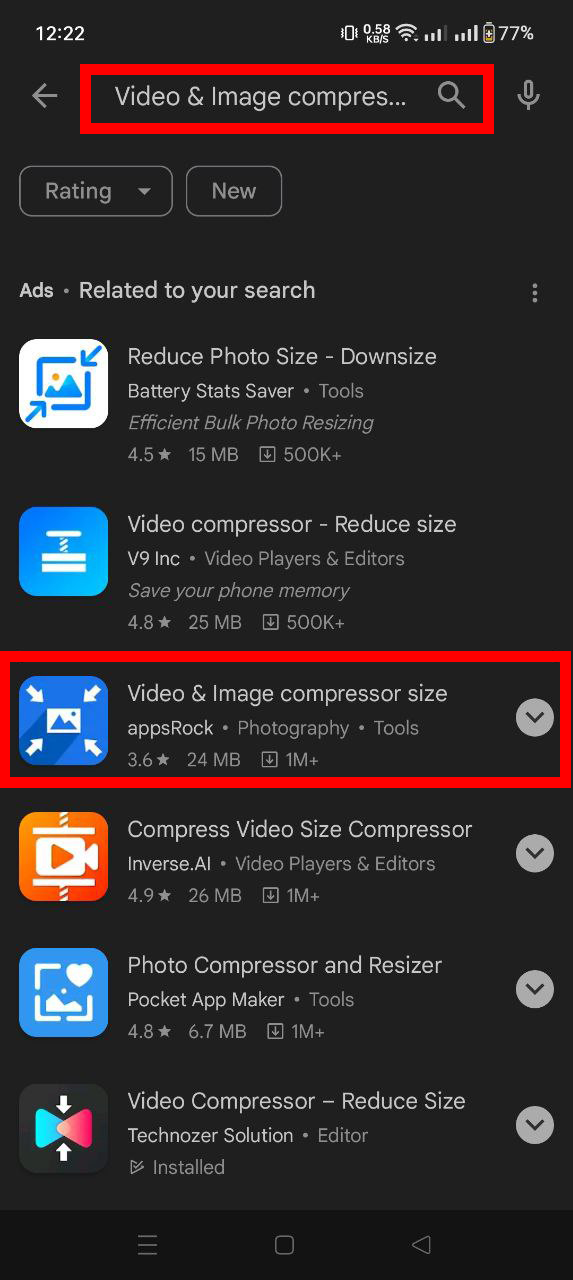
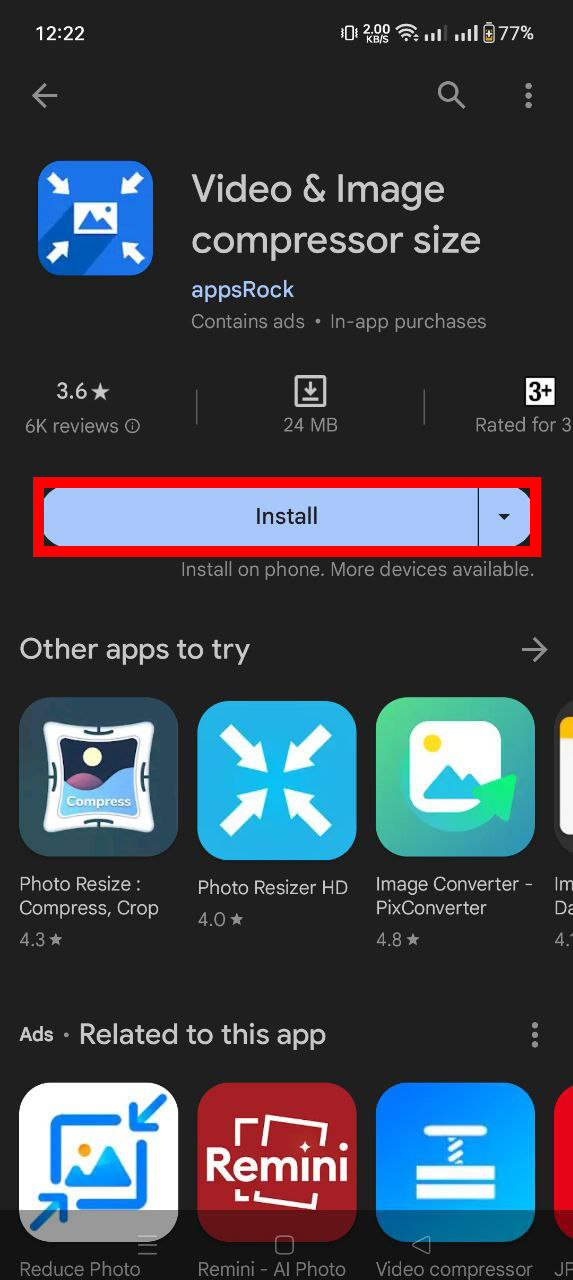
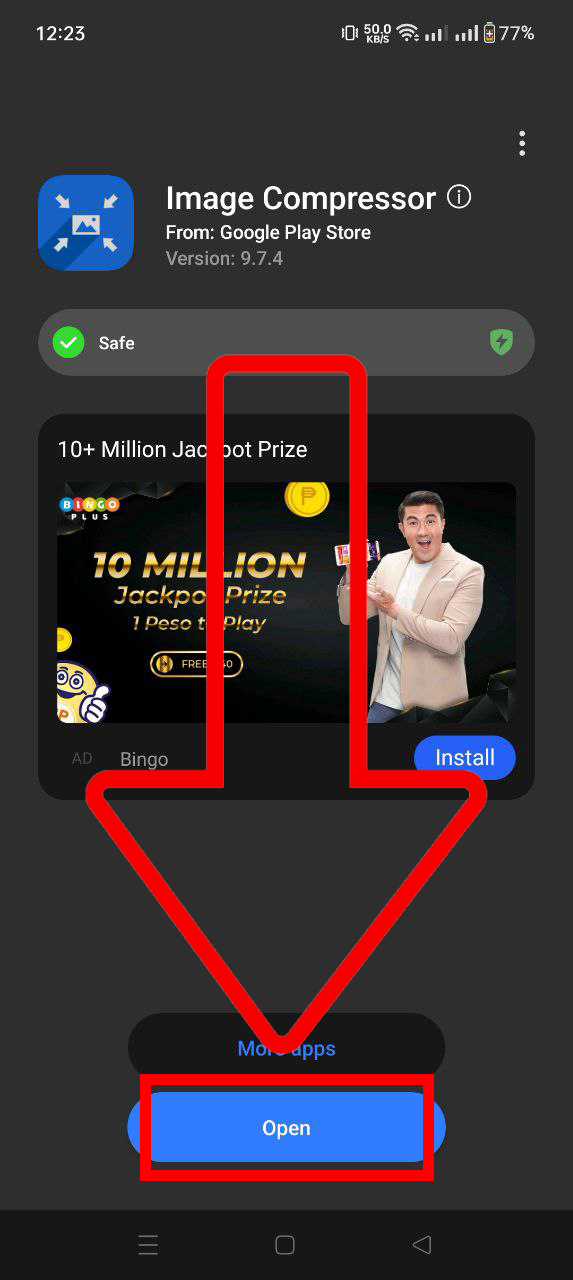
- Selecione o vídeo: Abra o app e escolha o vídeo que quer comprimir.
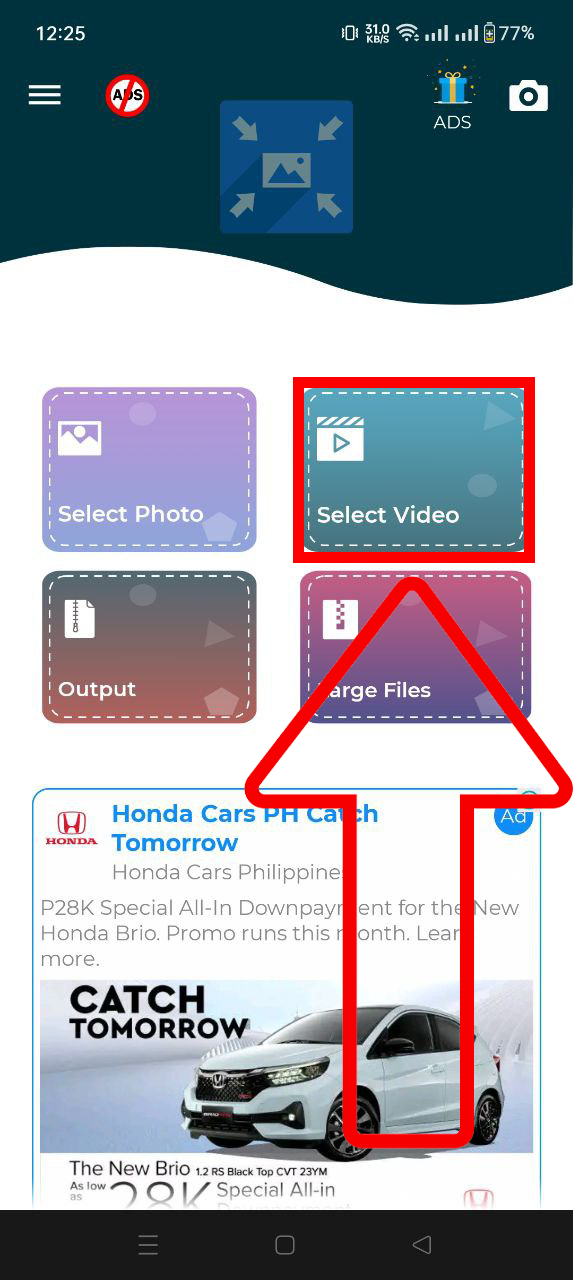
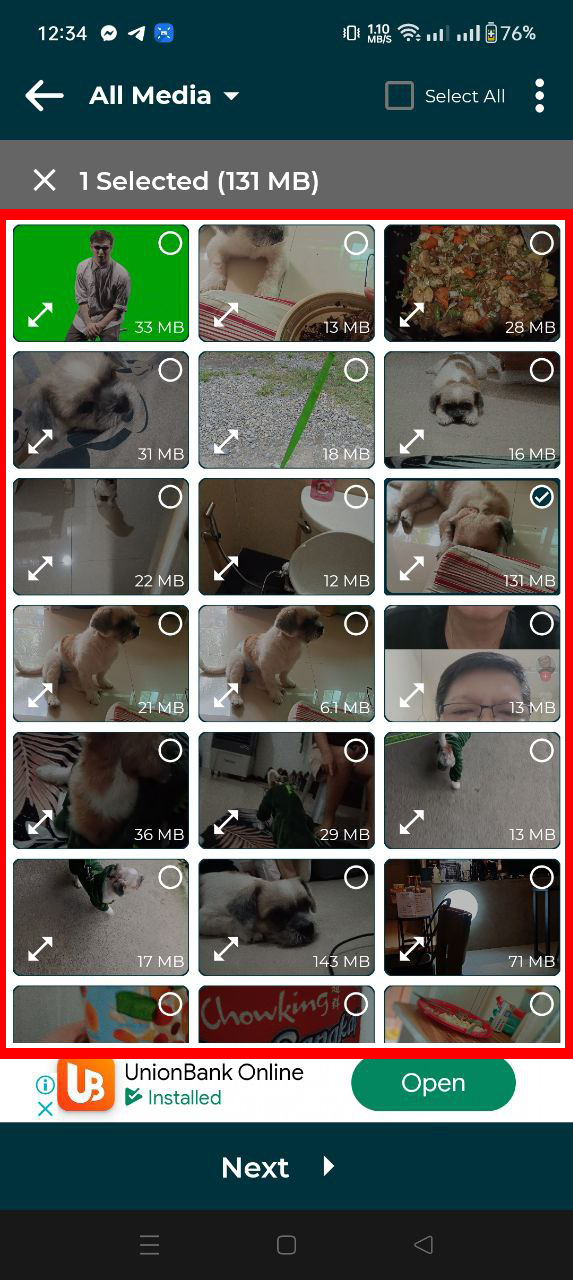
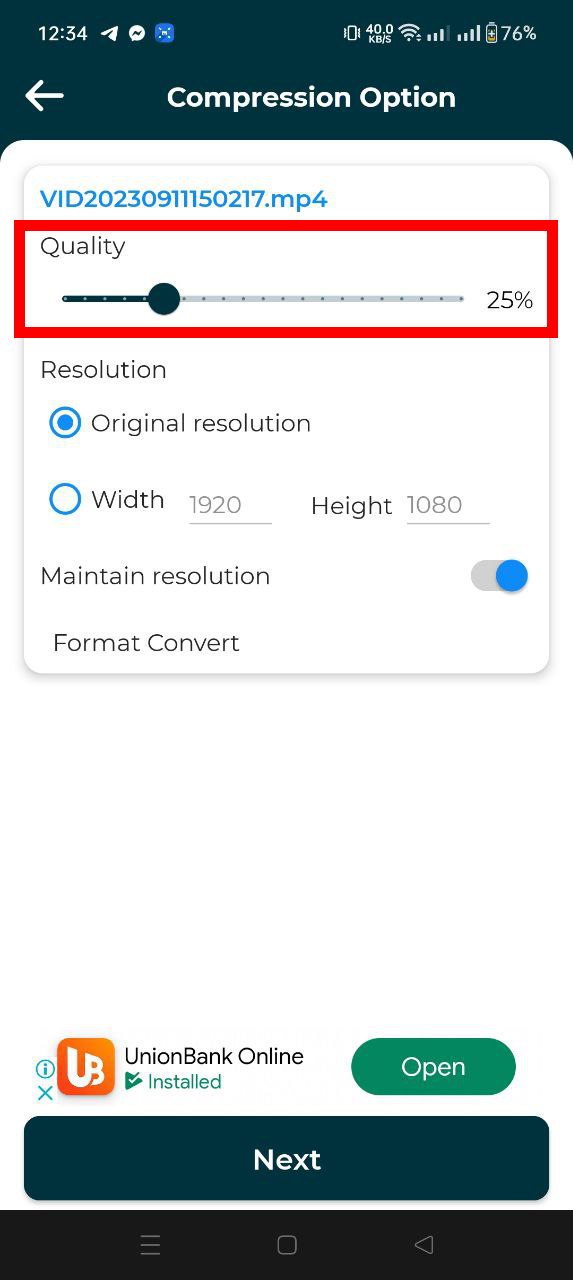
- Ajuste e comprima: Configure a qualidade ou tamanho desejado e toque em comprimir.
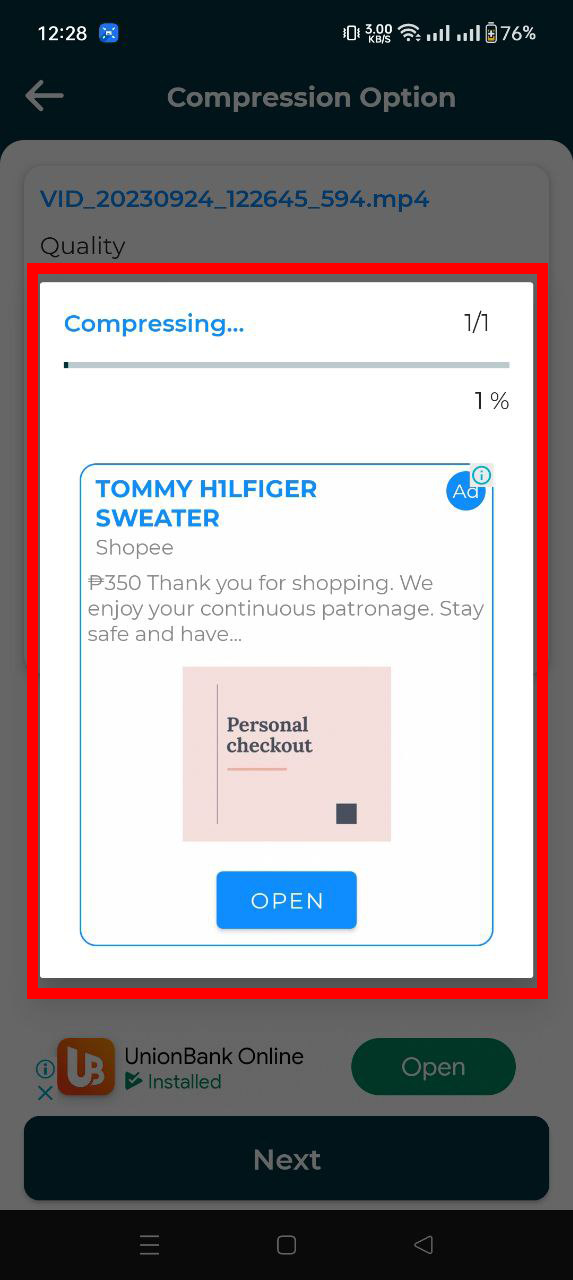
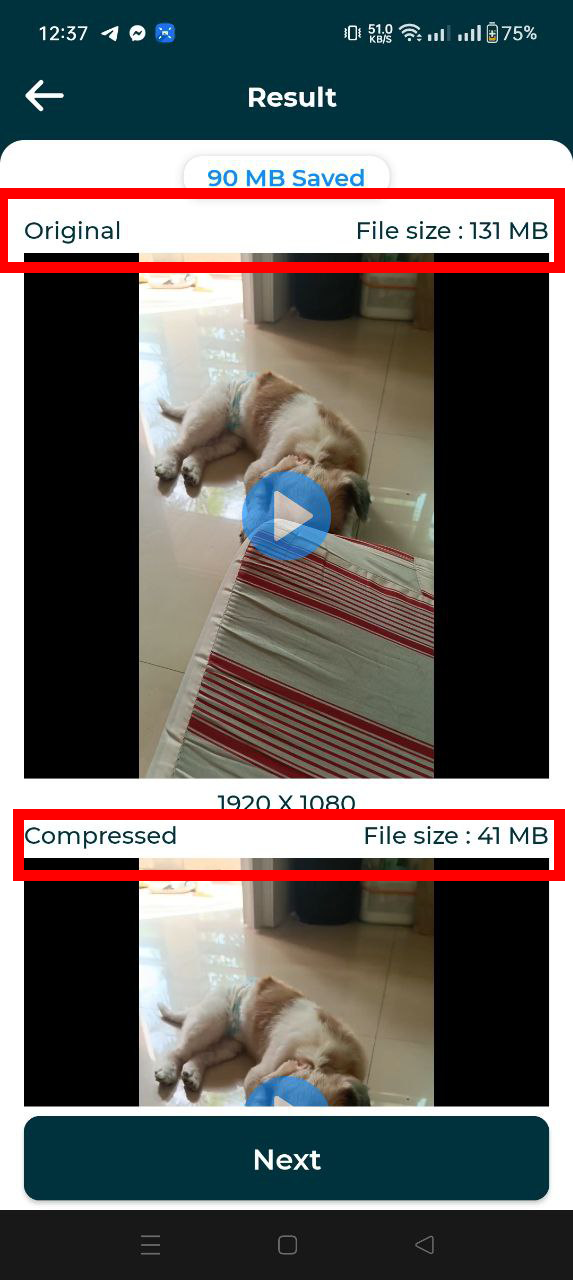
- Envie pelo WhatsApp: Com o vídeo menor, compartilhe direto pelo WhatsApp.
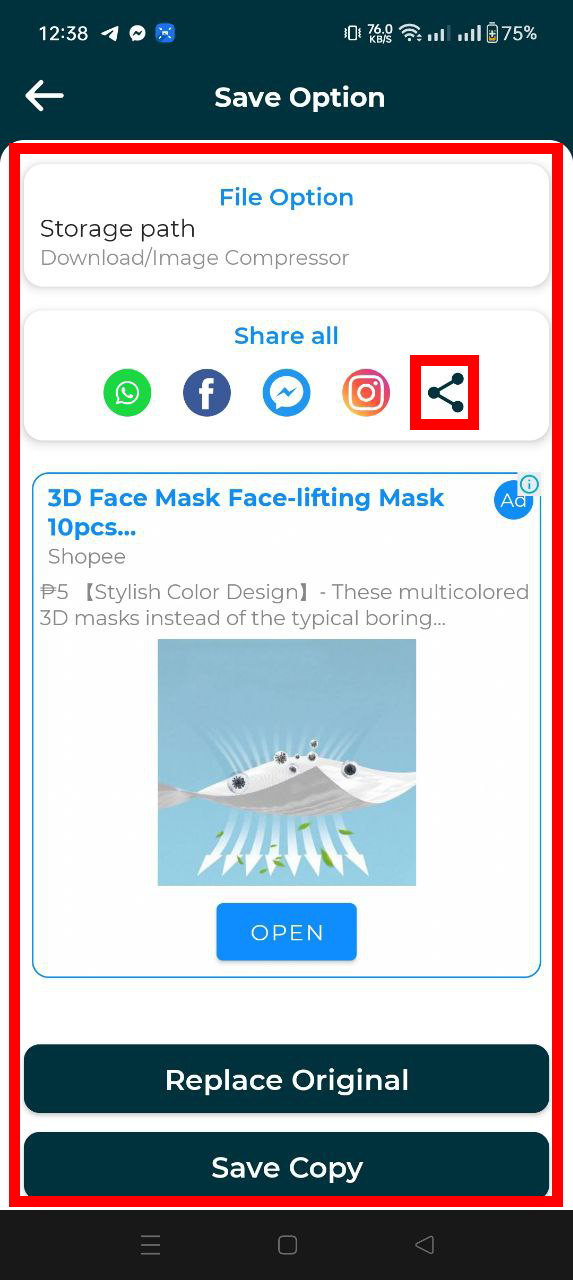
Como Usar FreeConvert para Comprimir Vídeos para WhatsApp
O FreeConvert é outra opção online confiável. Você define o tamanho alvo e ele cuida do resto.
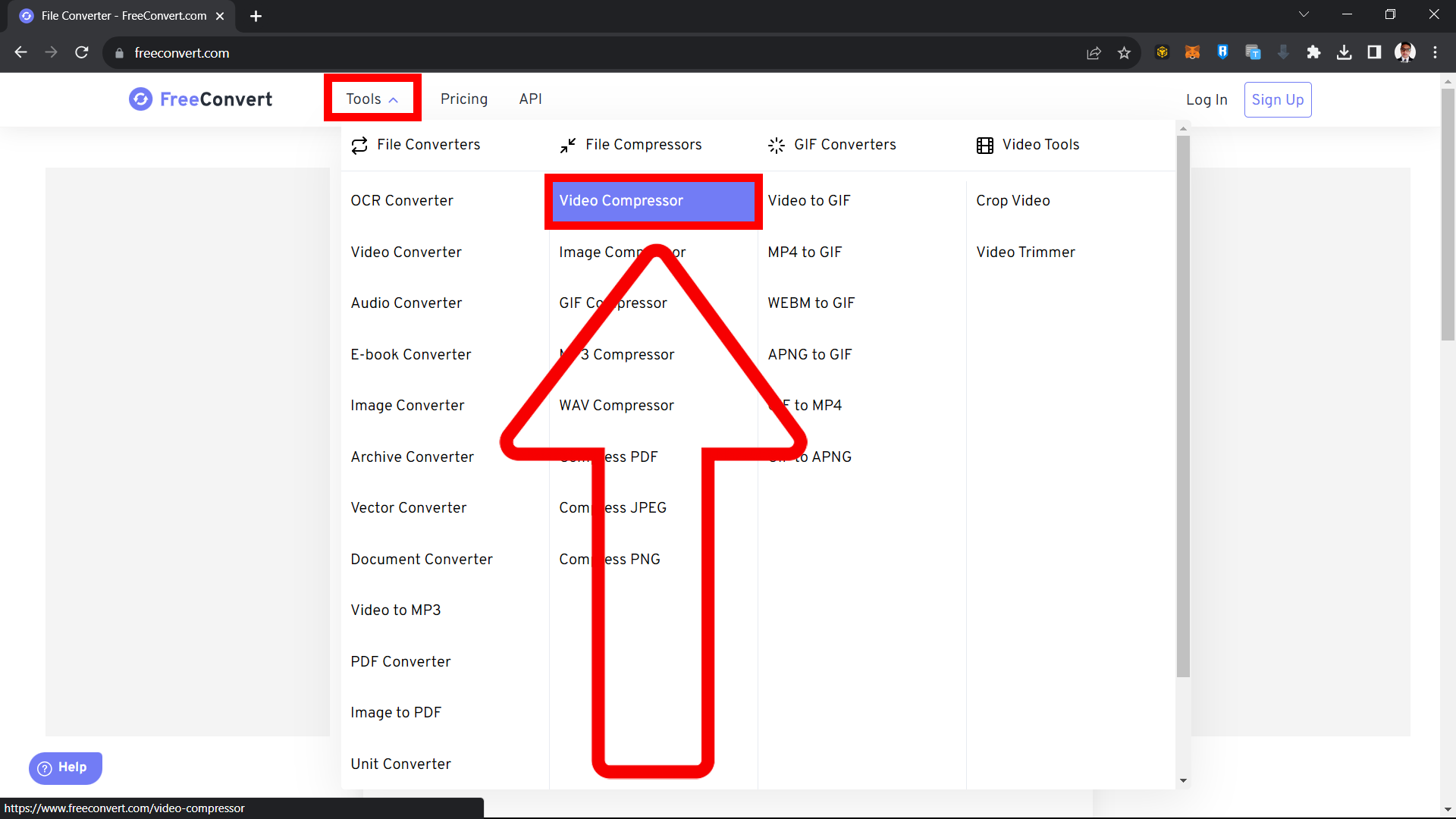
- Acesse o FreeConvert: Vá para o Compressor de Vídeo do FreeConvert.
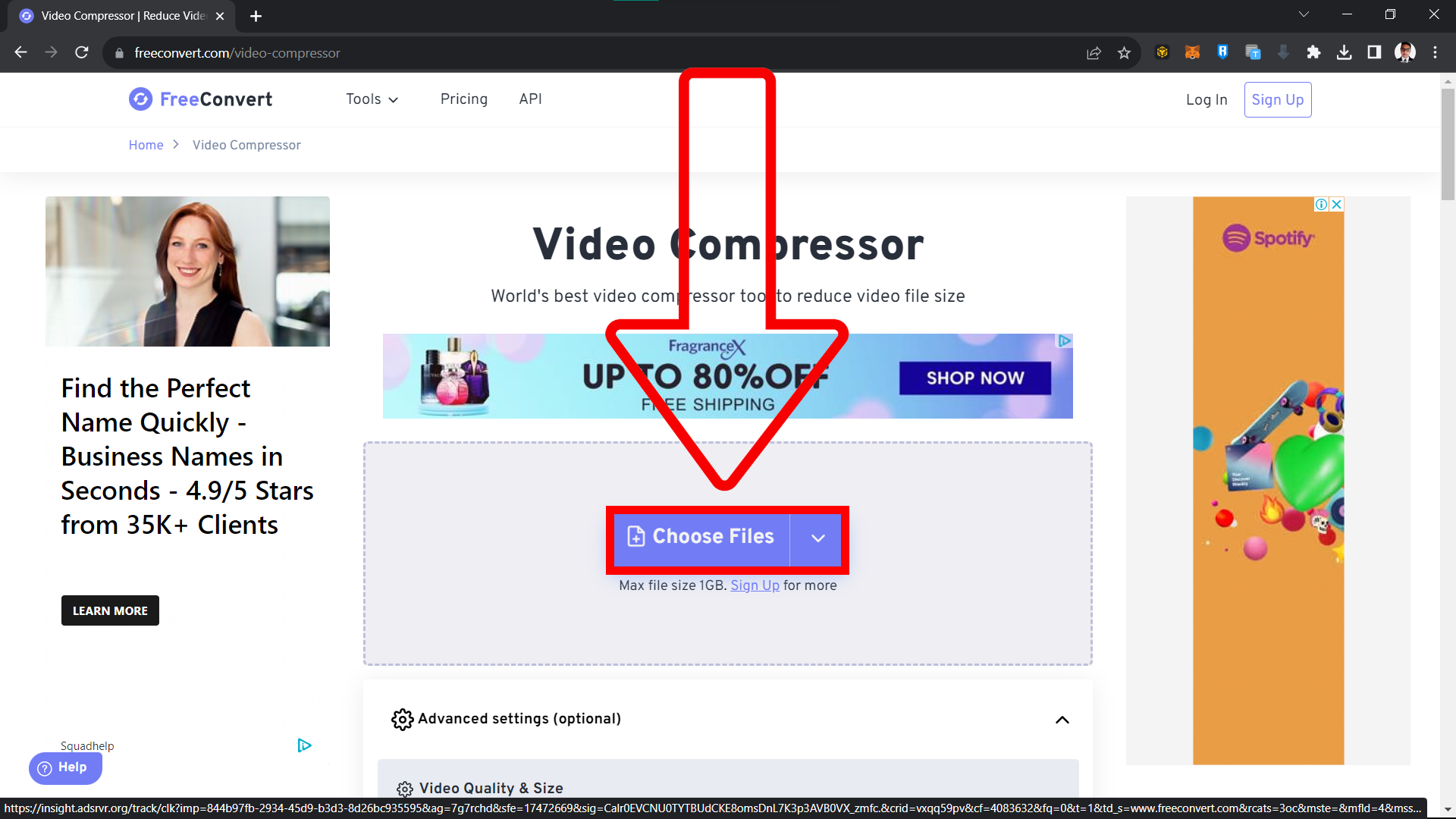
- Faça o upload: Clique em “Escolher Arquivos” e selecione o vídeo.
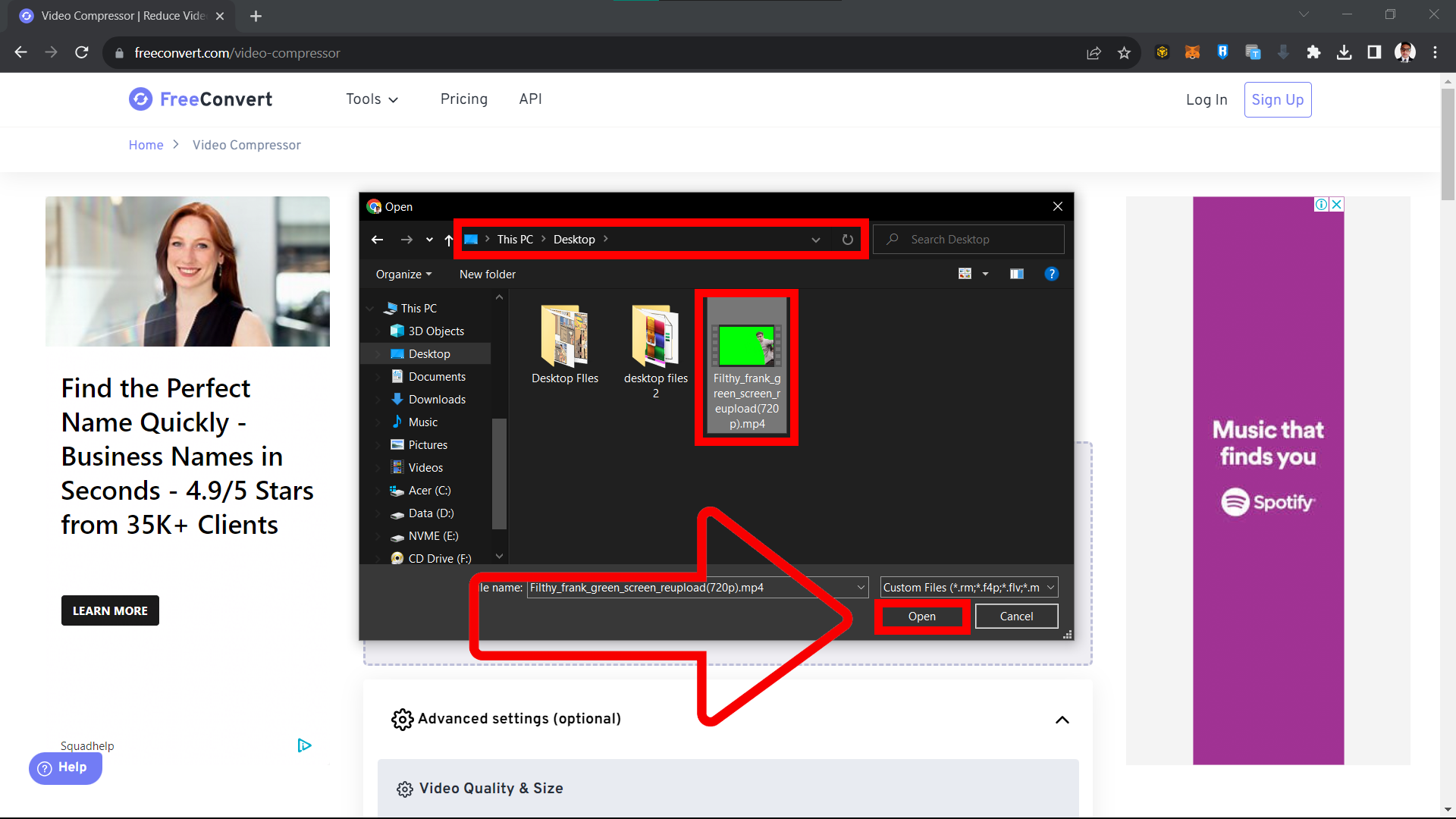
- Defina o tamanho: Ajuste o tamanho de saída para ficar abaixo de 16MB.
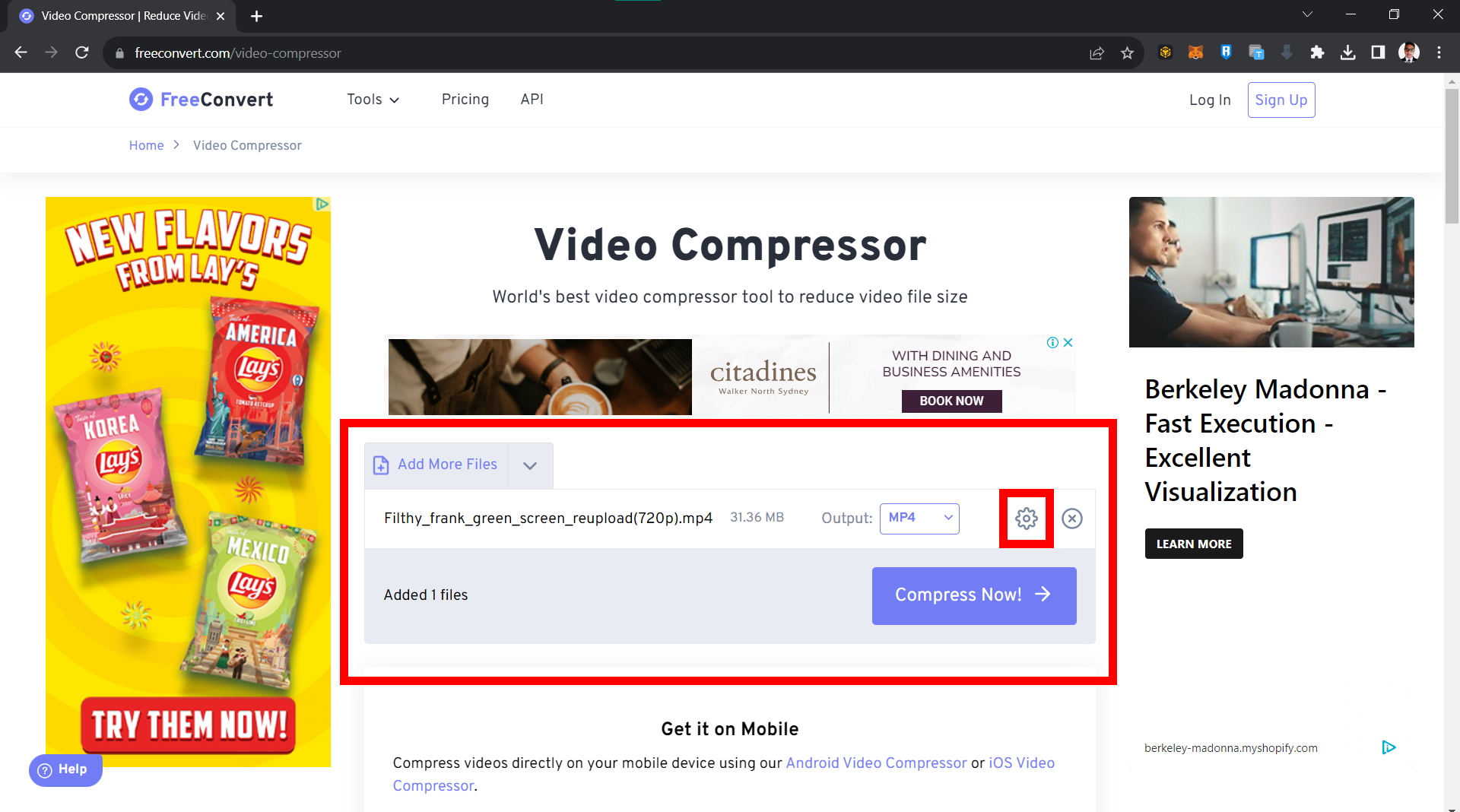
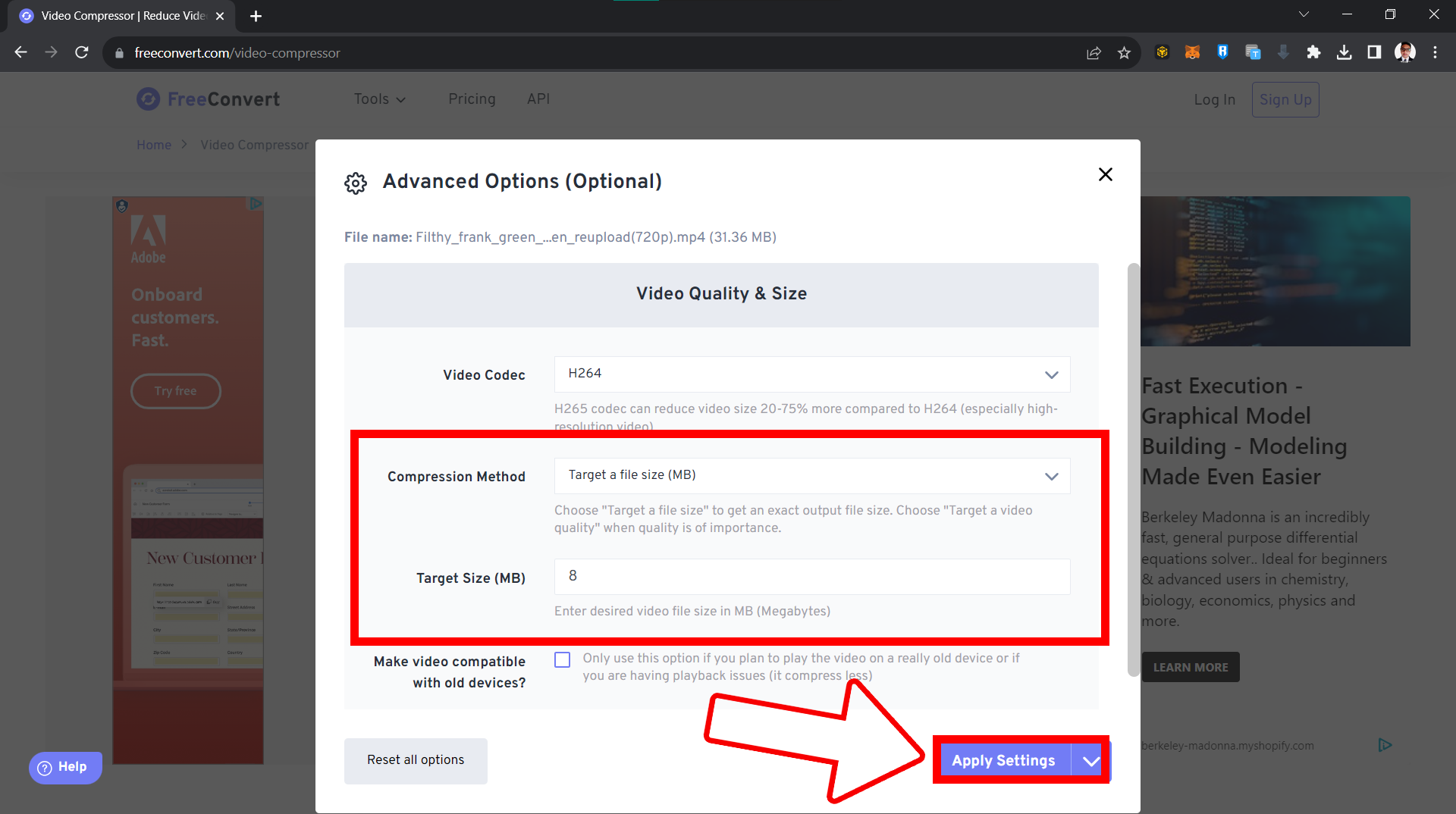
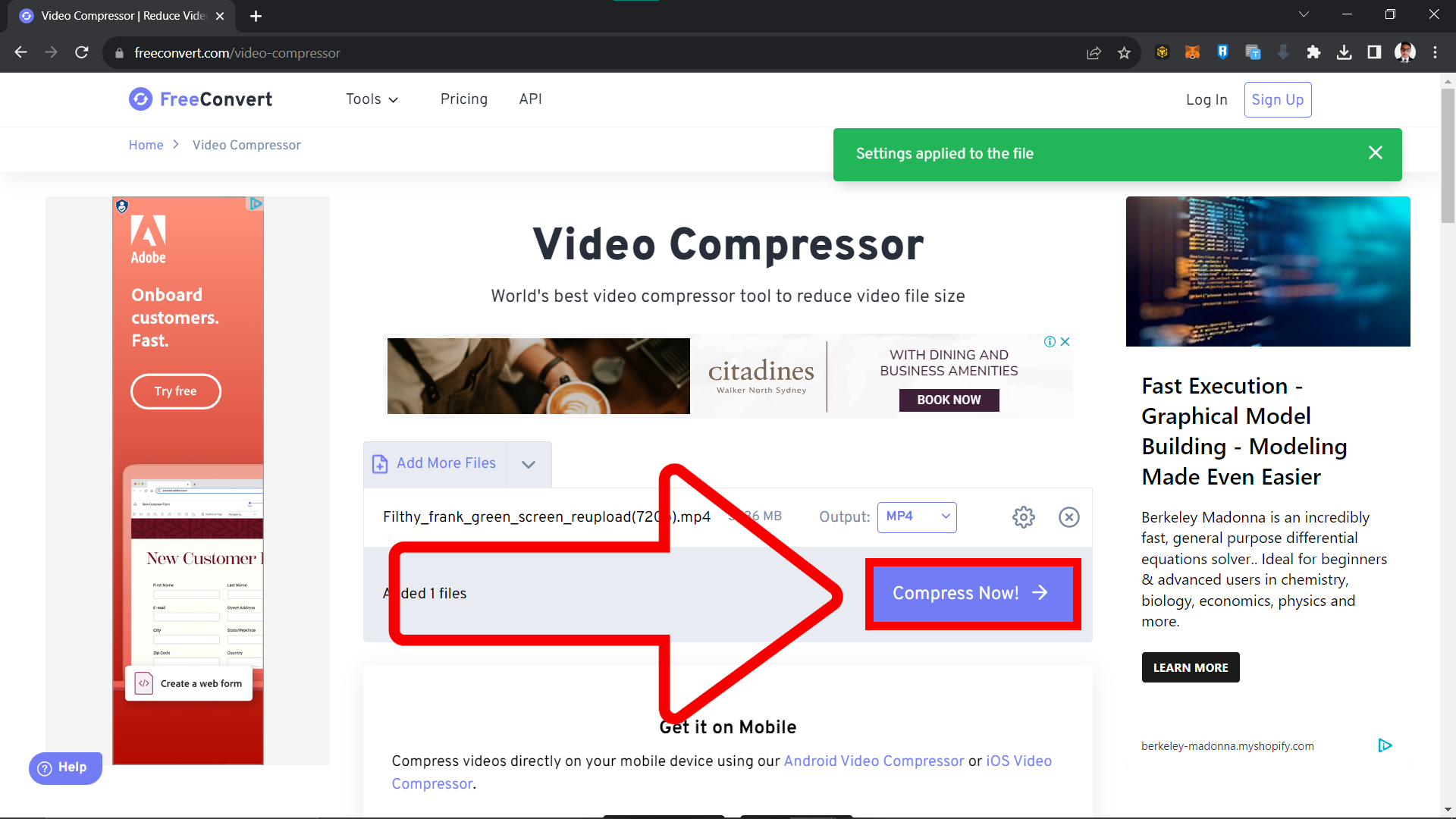
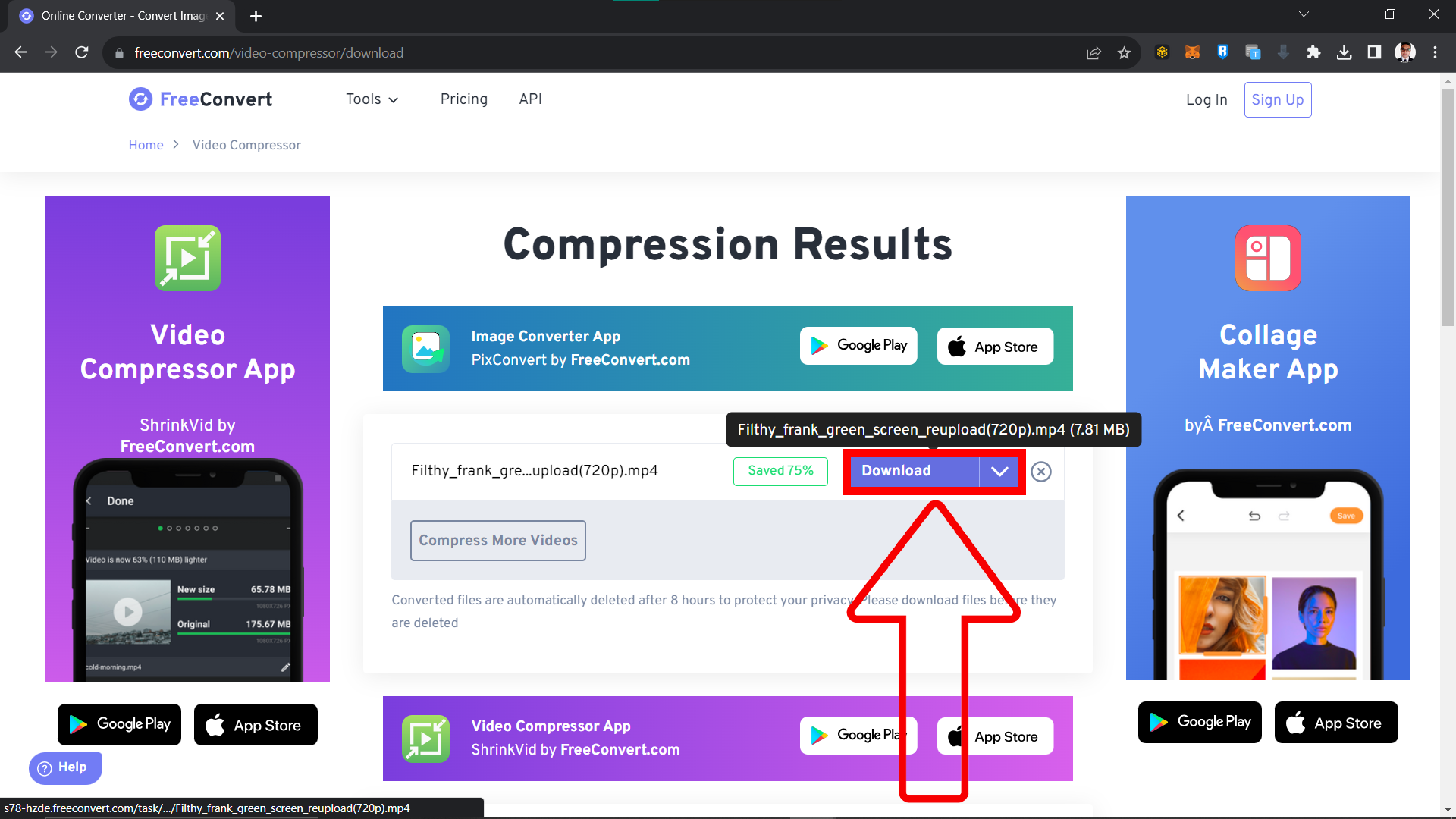
- Comprima: Clique em “Comprimir Agora” e aguarde o processamento.
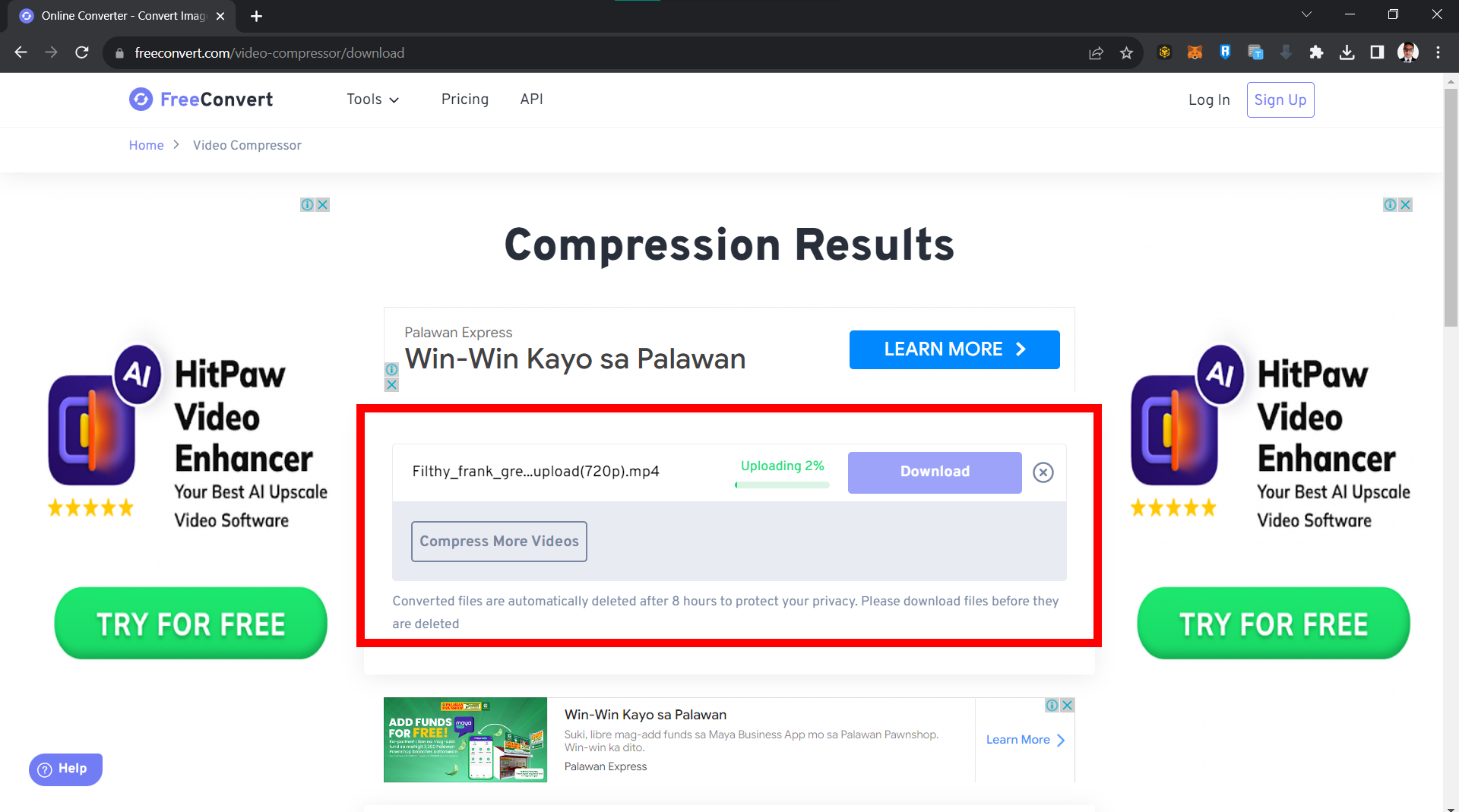
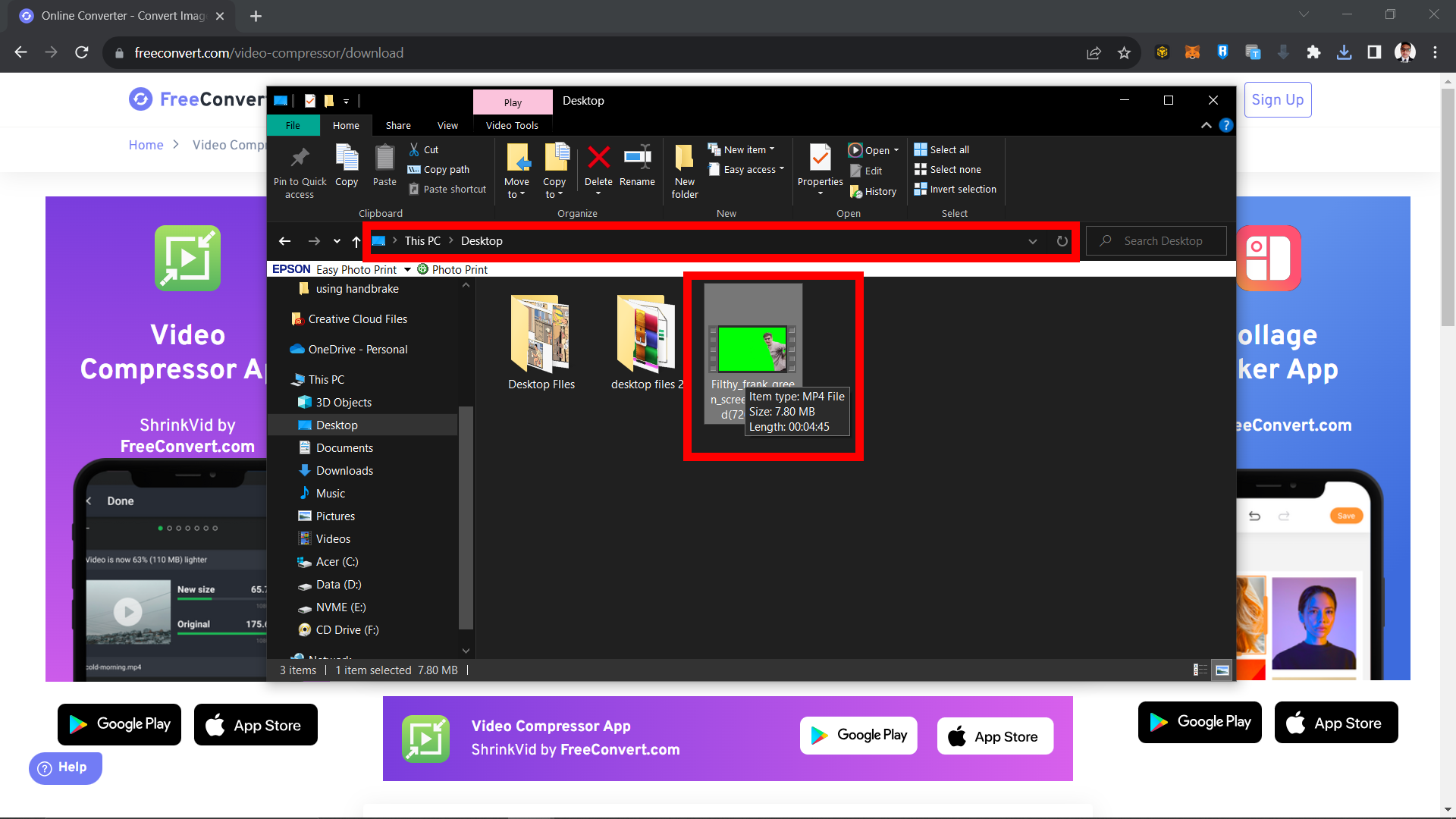
- Baixe e envie: Baixe o vídeo comprimido e compartilhe no WhatsApp.
FAQ: Comprimir e Compartilhar Vídeos no WhatsApp
1. Por que preciso comprimir vídeos para o WhatsApp?
O WhatsApp limita arquivos a 16MB. Se o seu vídeo passa desse limite, você precisa comprimi-lo antes de enviar. O próprio WhatsApp também oferece compressão automática ao anexar vídeos.
2. Posso compartilhar vídeos sem comprimi-los?
Sim. Você pode usar serviços como o Dropbox para enviar o vídeo na nuvem e compartilhar apenas o link pelo WhatsApp. Veja nosso guia sobre como enviar arquivos online para mais detalhes.
3. Comprimir vídeos reduz a qualidade?
Pode reduzir um pouco, sim. Mas ferramentas como o EzyZip e o FreeConvert permitem que você ajuste o equilíbrio entre tamanho e qualidade.
4. Posso comprimir vídeos pelo celular?
Sim. Existem vários apps gratuitos nas lojas de aplicativos que comprimem vídeos direto no celular.
5. O Dropbox e o FreeConvert são gratuitos?
Ambos oferecem planos gratuitos. Também existem planos pagos com mais recursos e capacidade de armazenamento.
6. Posso usar outro serviço de nuvem no lugar do Dropbox?
Sim. Google Drive, OneDrive e outros serviços funcionam da mesma forma. Basta fazer o upload e compartilhar o link.
Conclusão
Agora você tem cinco formas de comprimir vídeos para o WhatsApp. Escolha a que funciona melhor para você e comece a compartilhar seus vídeos sem dor de cabeça.