


WhatsApp의 동영상 파일 크기 제한은 16MB입니다. 긴 영상이라면 턱없이 부족한 용량이죠. 동영상을 실제로 전송할 수 있도록 크기를 줄이는 다섯 가지 방법을 소개합니다.
목차
- 방법 1: 온라인으로 WhatsApp용 동영상 압축
- 방법 2: EzyZip 미디어 컨버터로 WhatsApp용 동영상 압축
- 방법 3: WhatsApp 내장 기능 사용
- 방법 4: 모바일 앱 사용
- 방법 5: FreeConvert 사용
- 자주 묻는 질문: WhatsApp 동영상 압축 및 공유
ezyZip을 사용하여 WhatsApp용 MP4 동영상을 압축하는 방법을 보여주는 비디오 가이드.
온라인으로 WhatsApp용 동영상 압축하기
프로그램을 설치하고 싶지 않다면 EzyZip 온라인 압축기를 사용하세요. 브라우저에서 바로 실행되며 모든 기기에서 작동합니다.
-
EzyZip으로 이동: 동영상 압축 페이지를 엽니다.
-
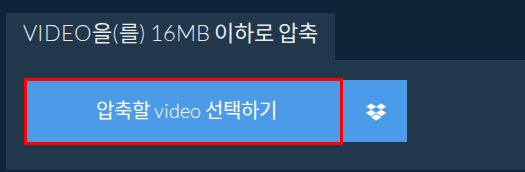
동영상 업로드: “압축할 동영상 선택”을 클릭하거나 파일을 업로드 영역에 드래그 앤 드롭합니다.
-
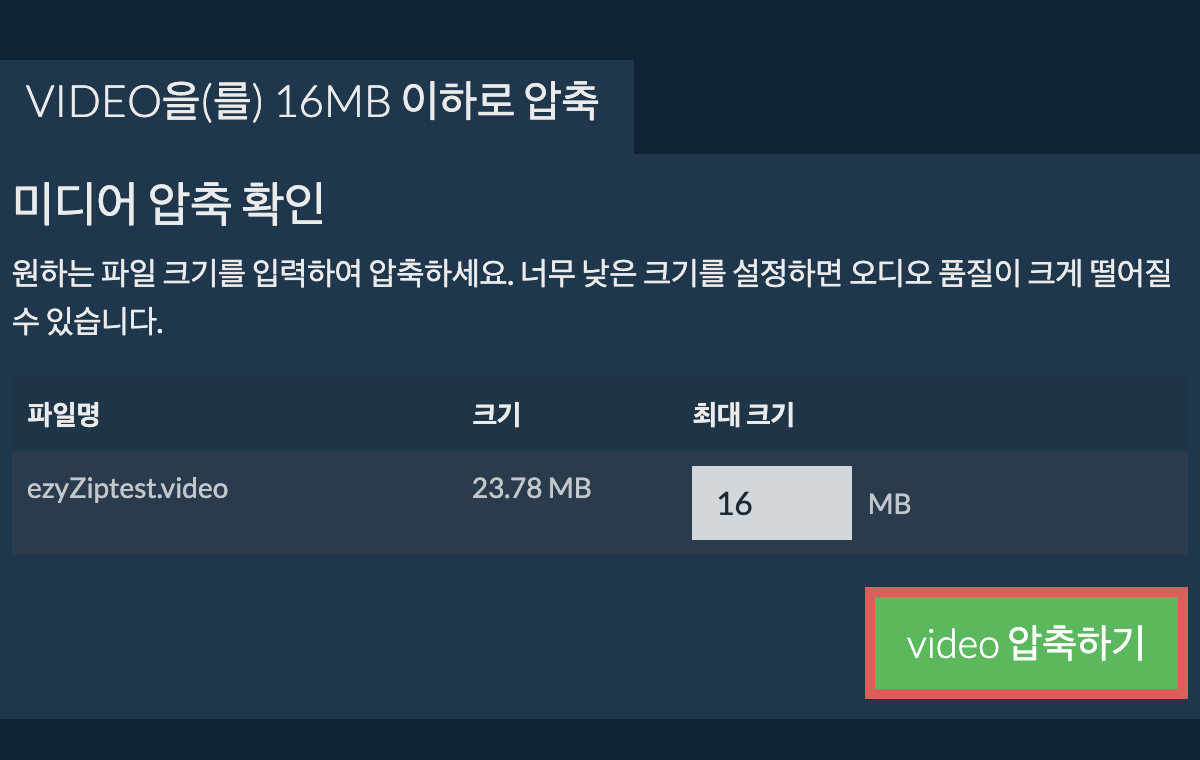
압축 및 다운로드: “동영상 압축” 버튼을 클릭합니다. 완료되면 줄어든 파일을 다운로드합니다.
-
WhatsApp에서 공유: WhatsApp을 열고 압축된 동영상을 전송합니다. 끝입니다.
EzyZip 미디어 컨버터로 WhatsApp용 동영상 압축하기
데스크톱 앱으로, 출력 파일 크기를 직접 조절할 수 있습니다. 동영상 압축을 자주 하신다면 가장 좋은 선택입니다.
- EzyZip 미디어 컨버터를 다운로드하고 설치합니다.

- EzyZip을 실행하고 “미디어 압축”을 클릭합니다.
- “미디어 파일 선택”을 클릭하고 압축할 동영상을 선택합니다.
- 최대 파일 크기를 16MB 이하로 설정한 뒤 “압축”을 클릭합니다.
- 압축된 파일을 저장하고 WhatsApp으로 전송합니다.
완료입니다. 동영상이 WhatsApp에서 보낼 수 있는 크기로 줄었습니다.
WhatsApp 내장 기능 사용하기
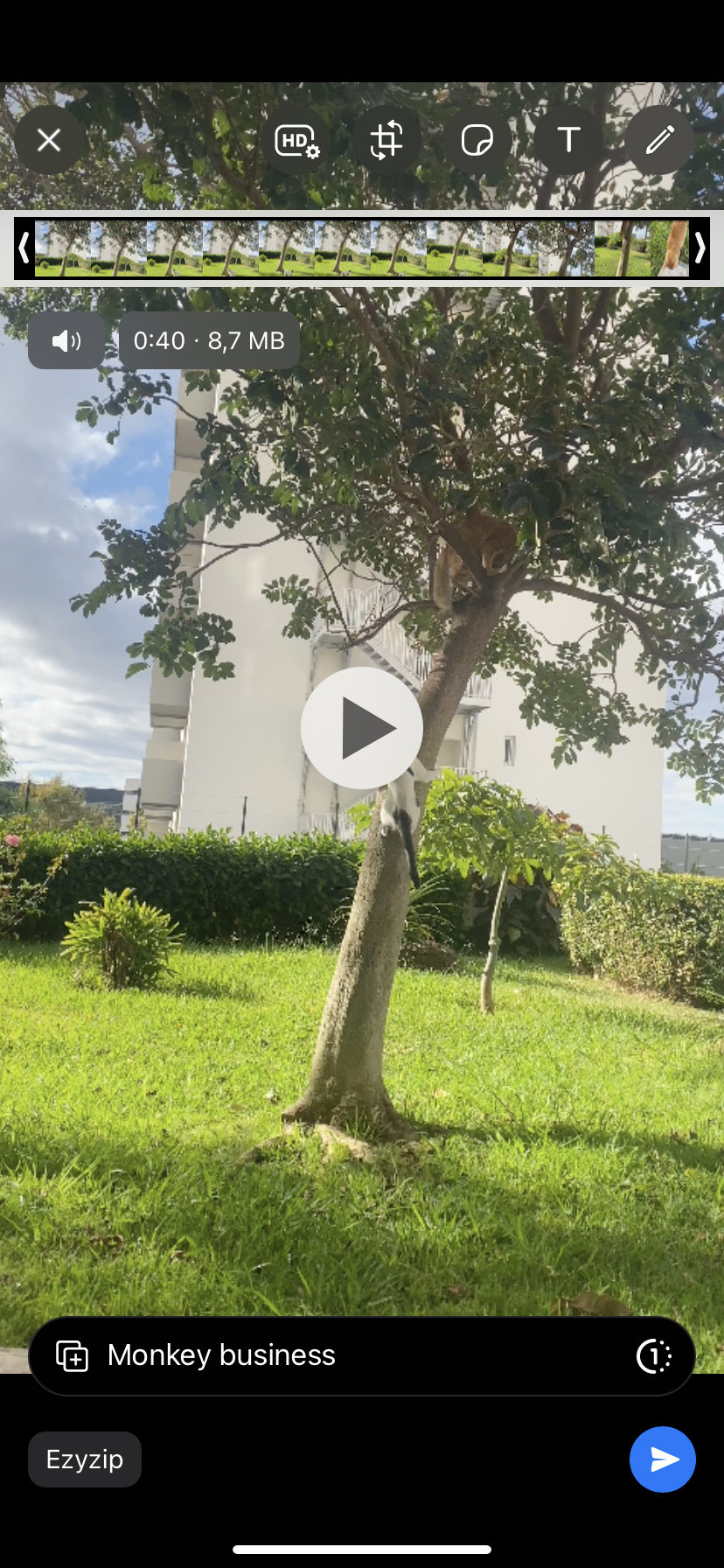
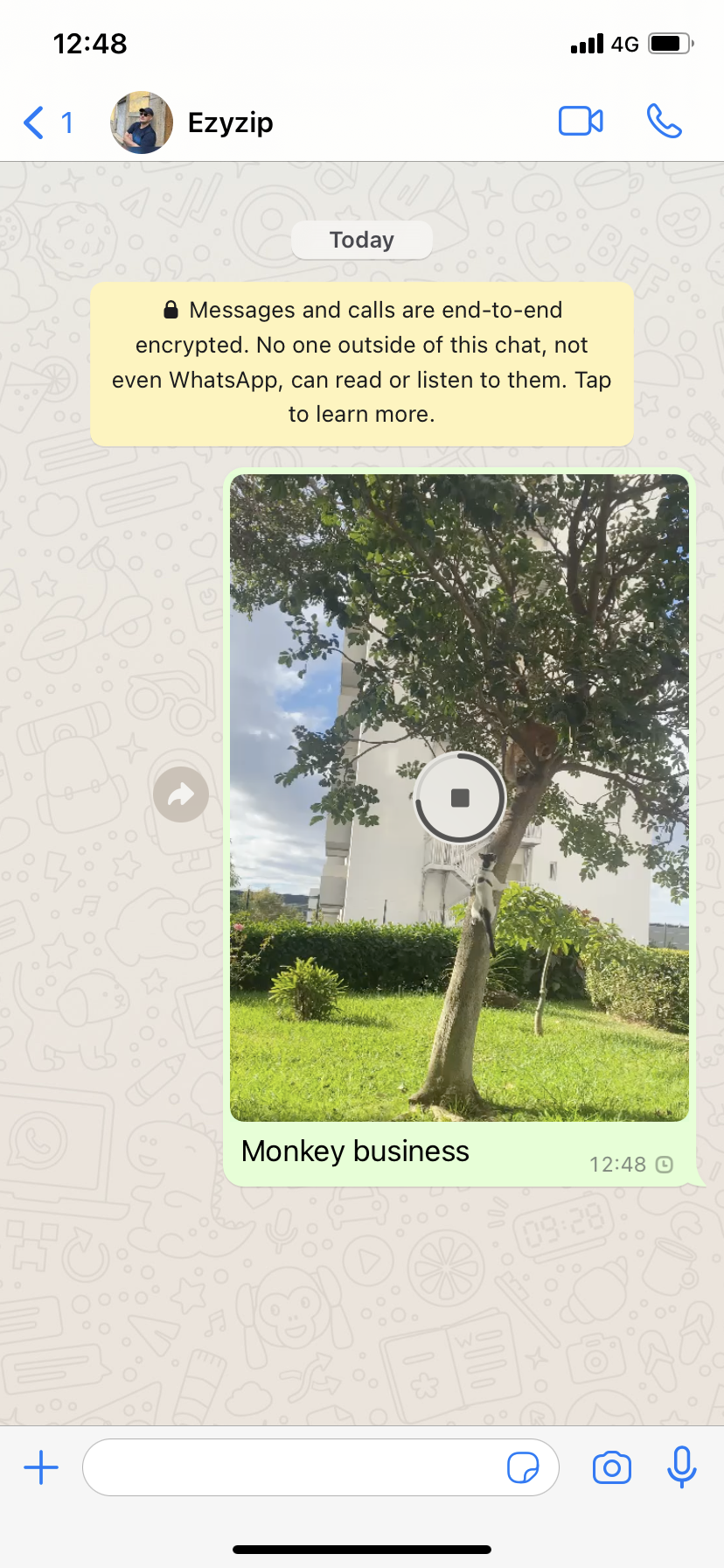
WhatsApp이 동영상을 자동으로 압축해 줍니다. 가장 간편한 방법이지만, 화질 조절은 어렵습니다.
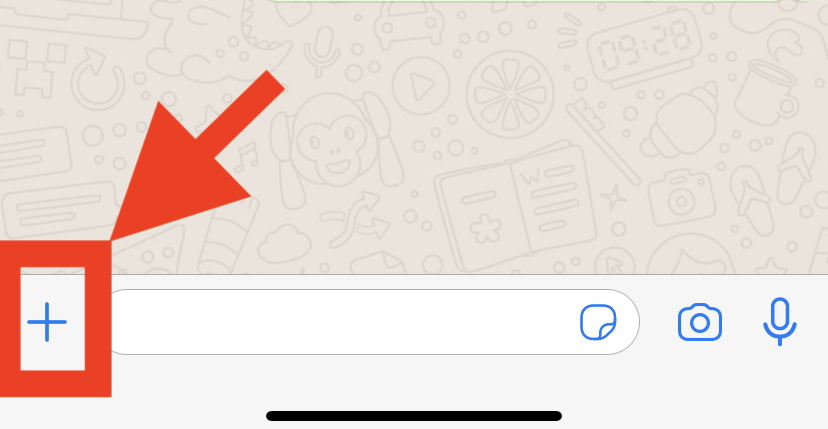
- 채팅 열기: 동영상을 보낼 대화를 열고 ”+” 버튼을 탭합니다.
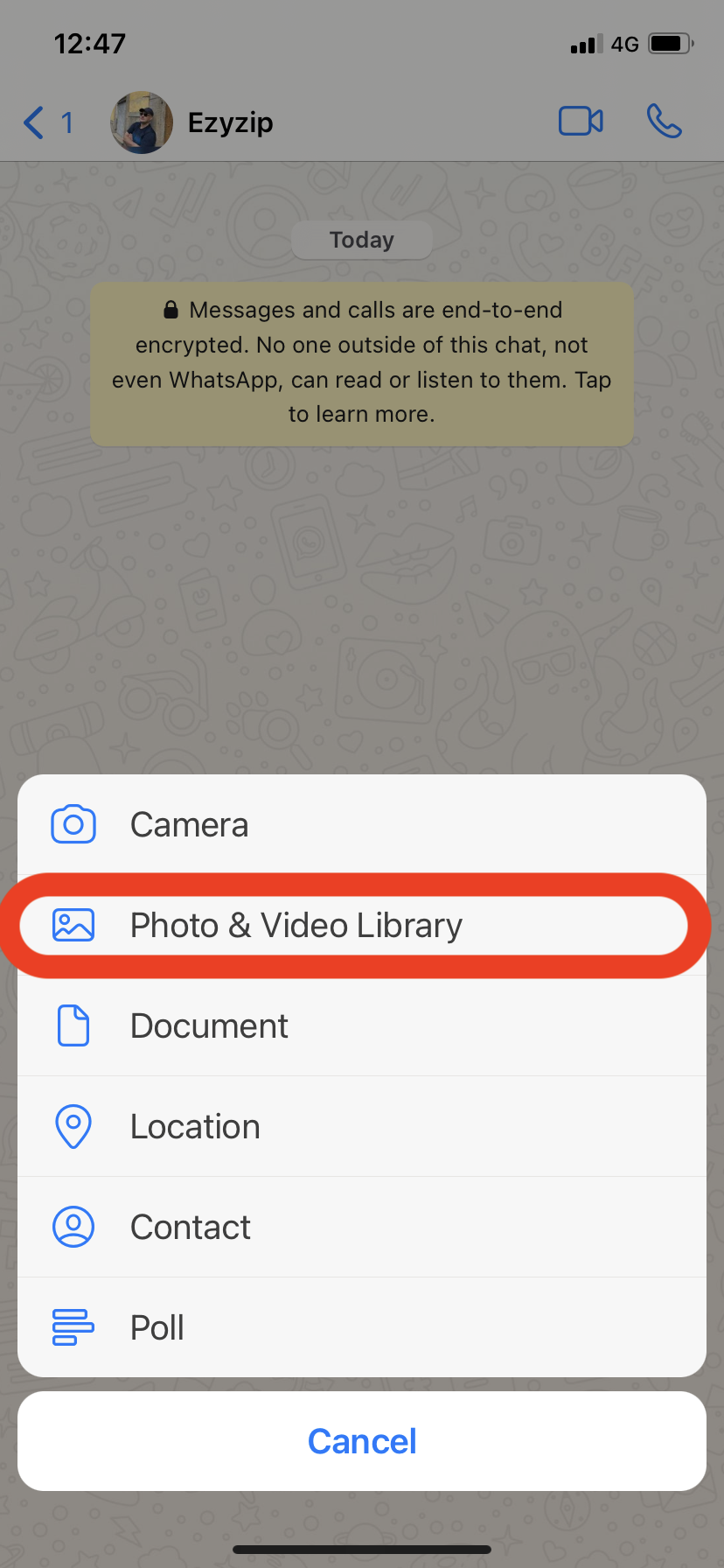
- 동영상 선택: “사진 및 동영상 라이브러리”를 탭하고 보낼 동영상을 선택합니다.
- 필요시 편집 후 전송: WhatsApp이 동영상 편집을 제안합니다. 길이를 조정하고 싶으면 조정한 뒤 전송을 누릅니다. 압축은 WhatsApp이 자동으로 처리합니다.
모바일 앱으로 WhatsApp용 동영상 압축하기
WhatsApp 내장 압축보다 더 세밀한 조절이 필요하지만 컴퓨터를 사용하고 싶지 않다면, 모바일 앱이 좋은 대안입니다.
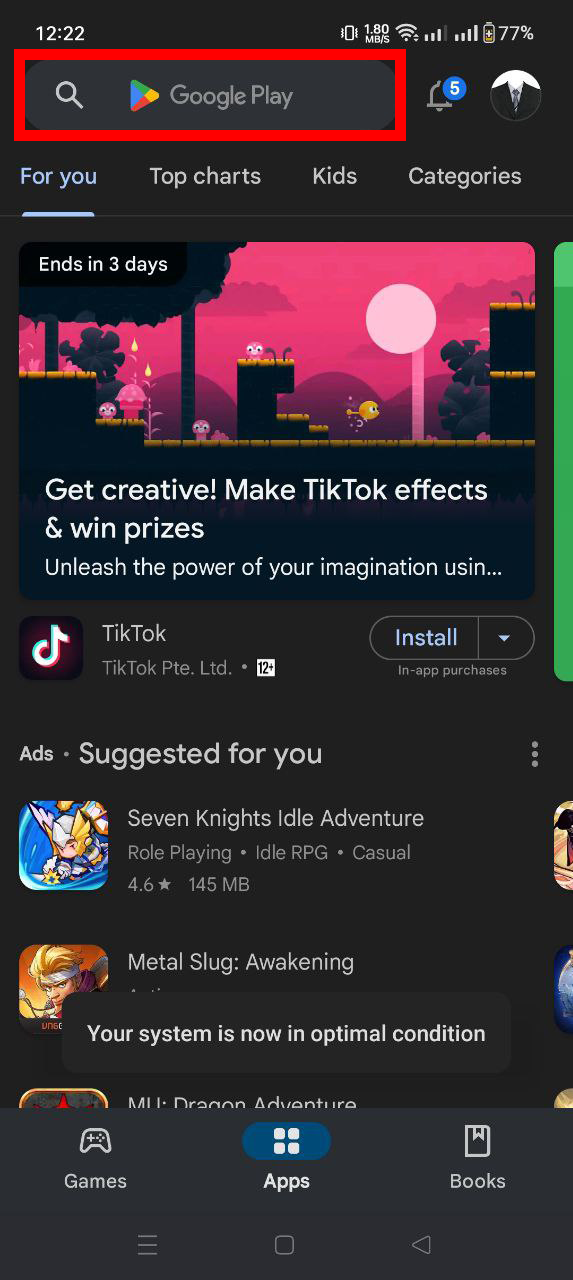
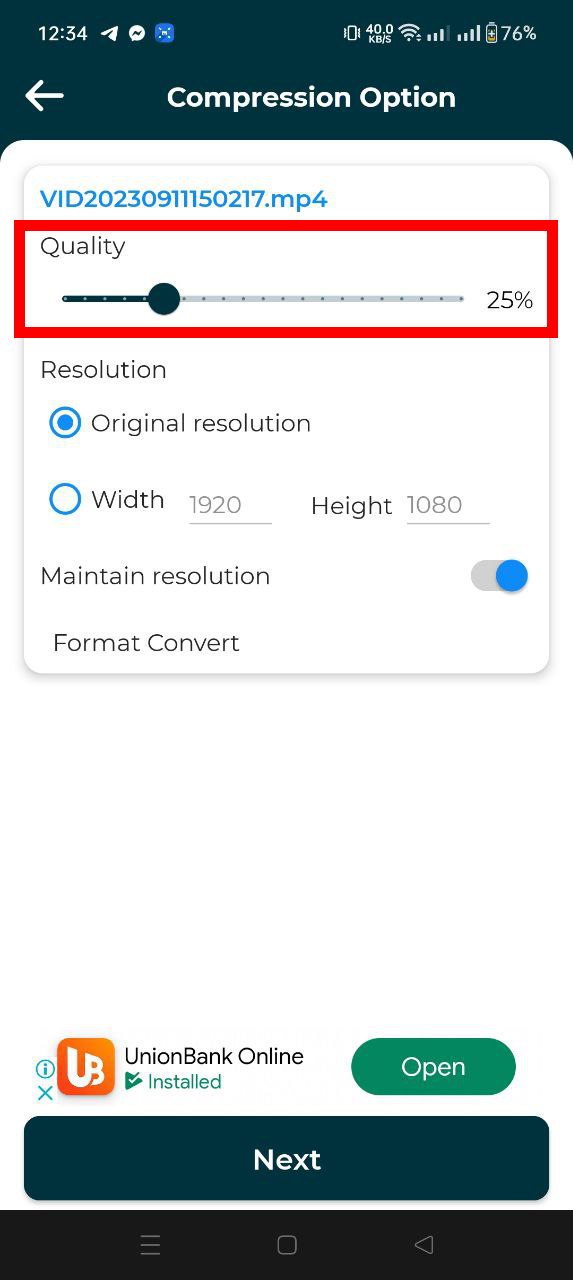
- 앱 다운로드: 앱 스토어에서 “동영상 압축”을 검색합니다. 평점이 좋은 앱을 선택하세요.
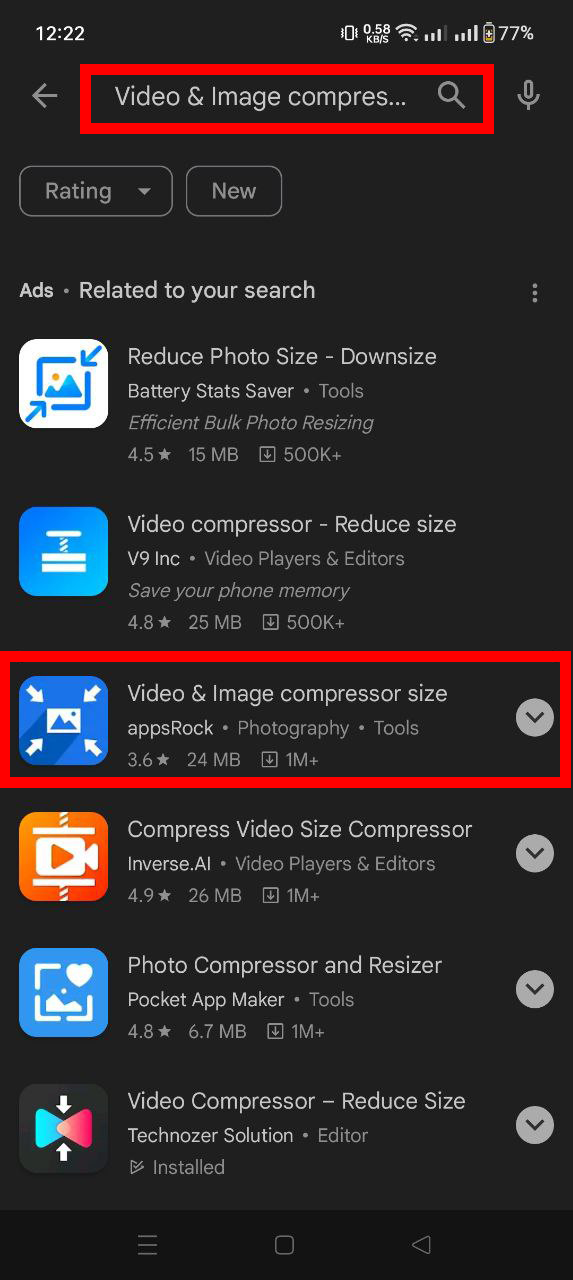
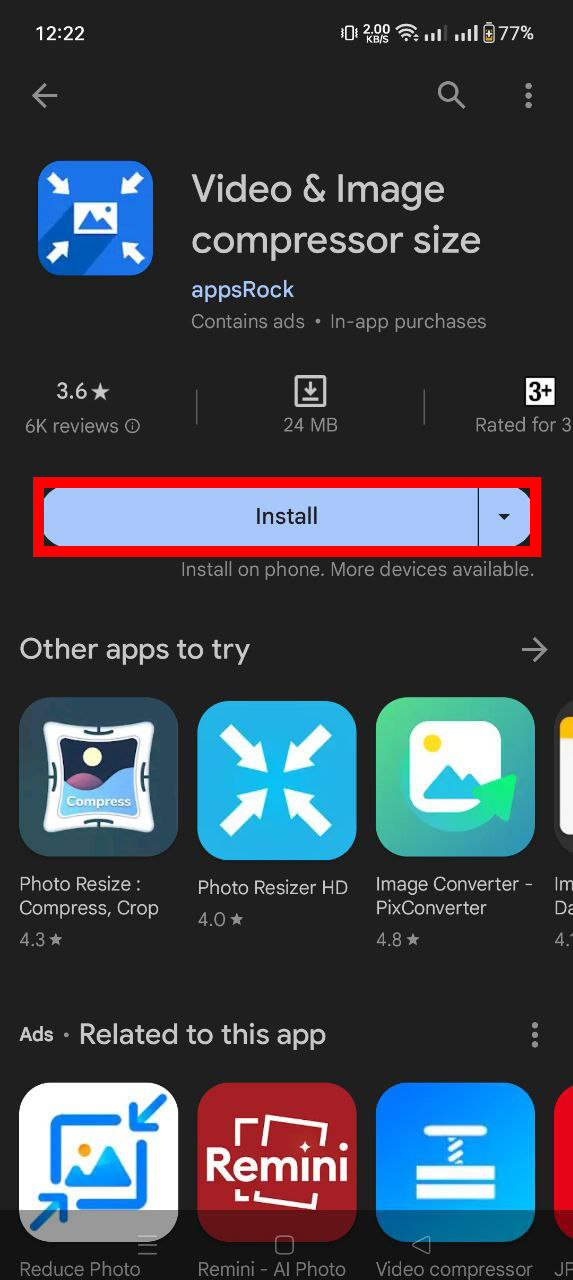
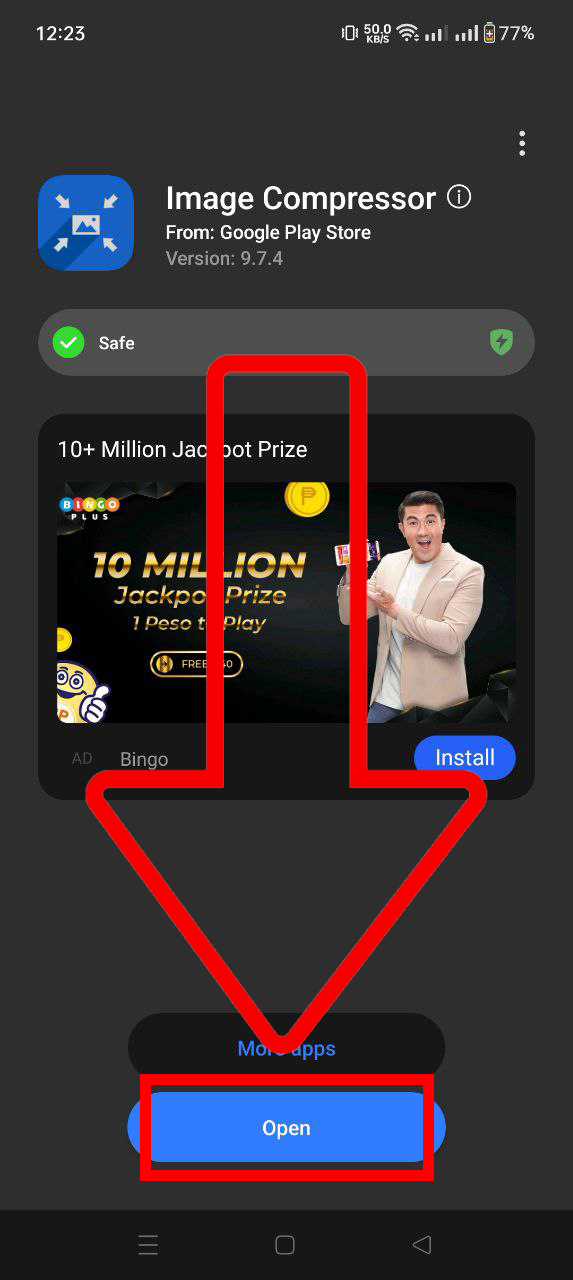
- 동영상 선택: 앱을 열고 압축할 동영상을 선택합니다.
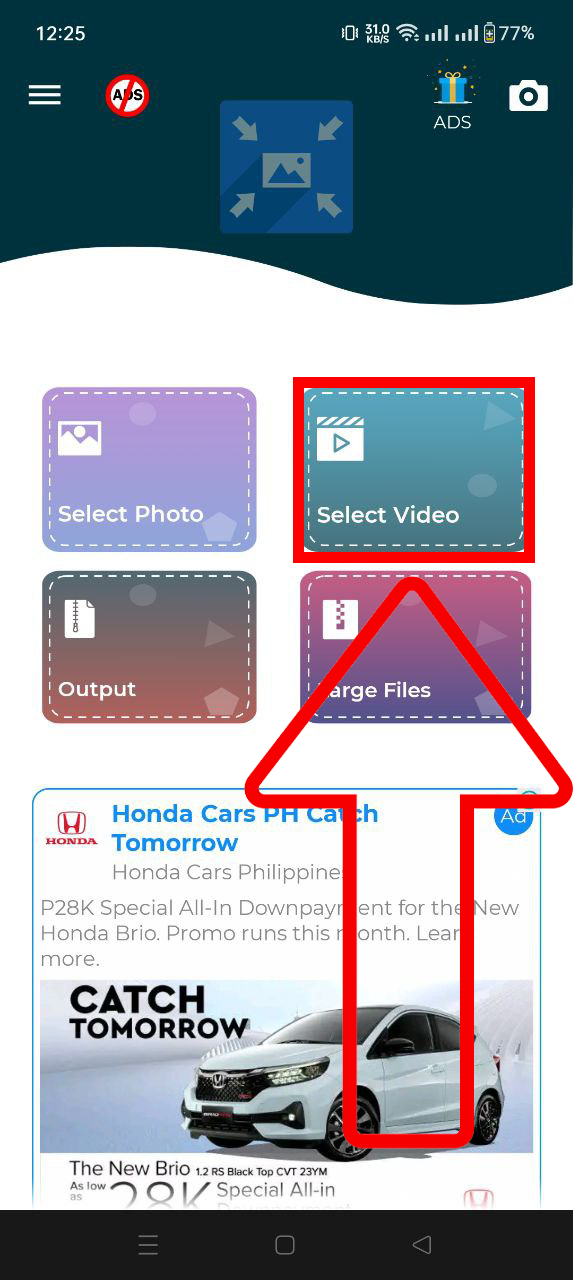
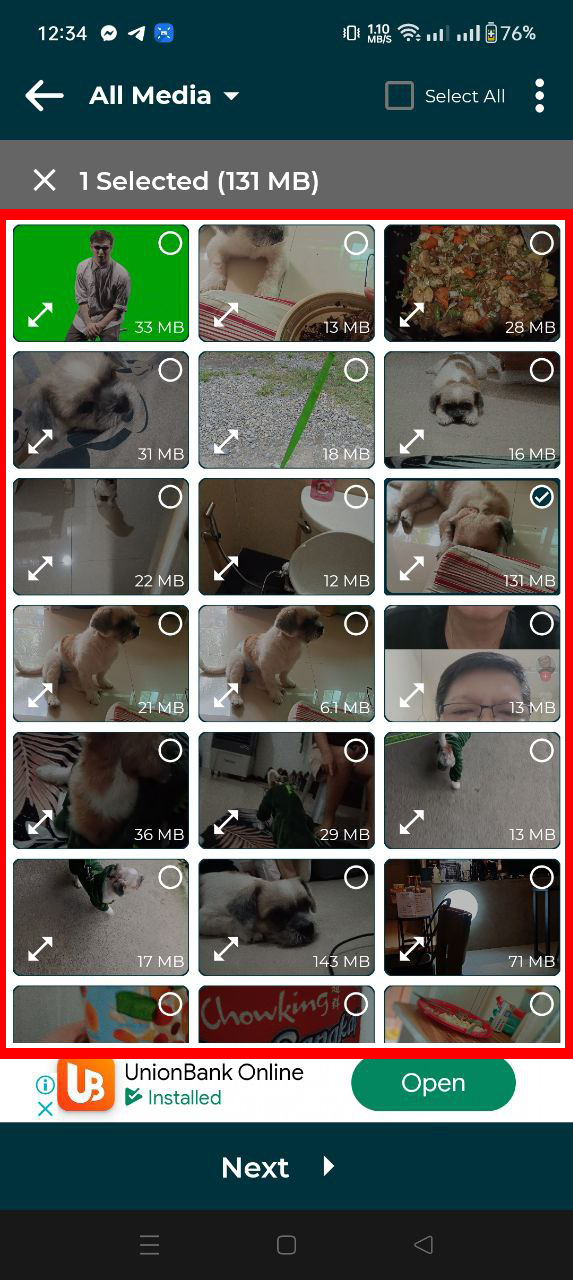
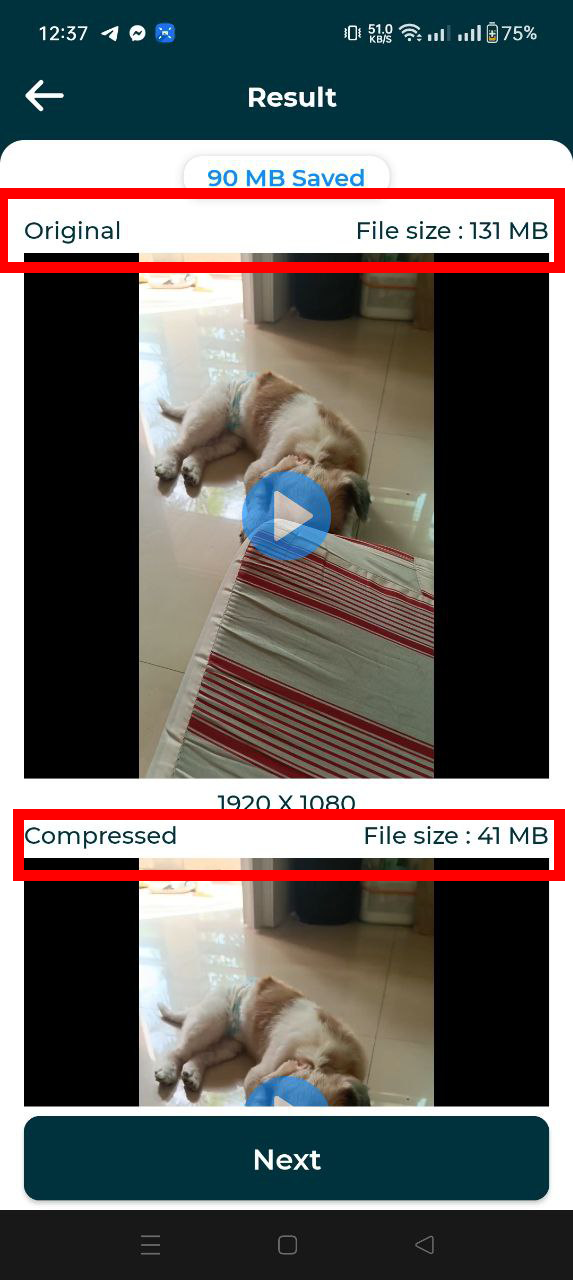
- 설정 조정 후 압축: 앱에서 압축 수준을 조절할 수 있으면 조절한 뒤 압축 버튼을 누릅니다.
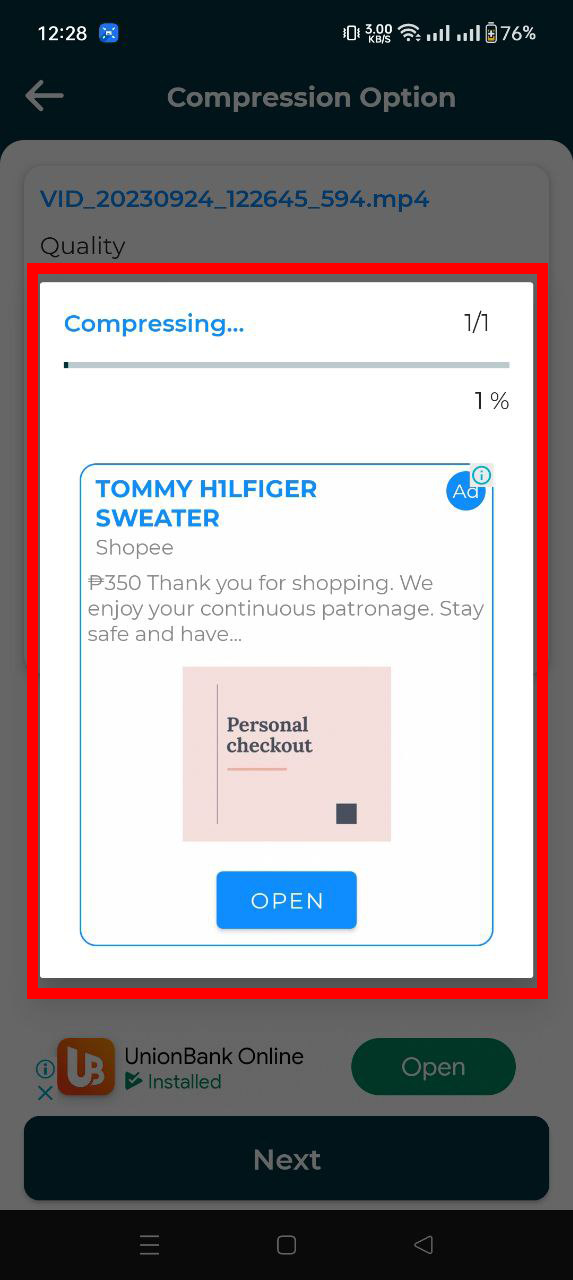
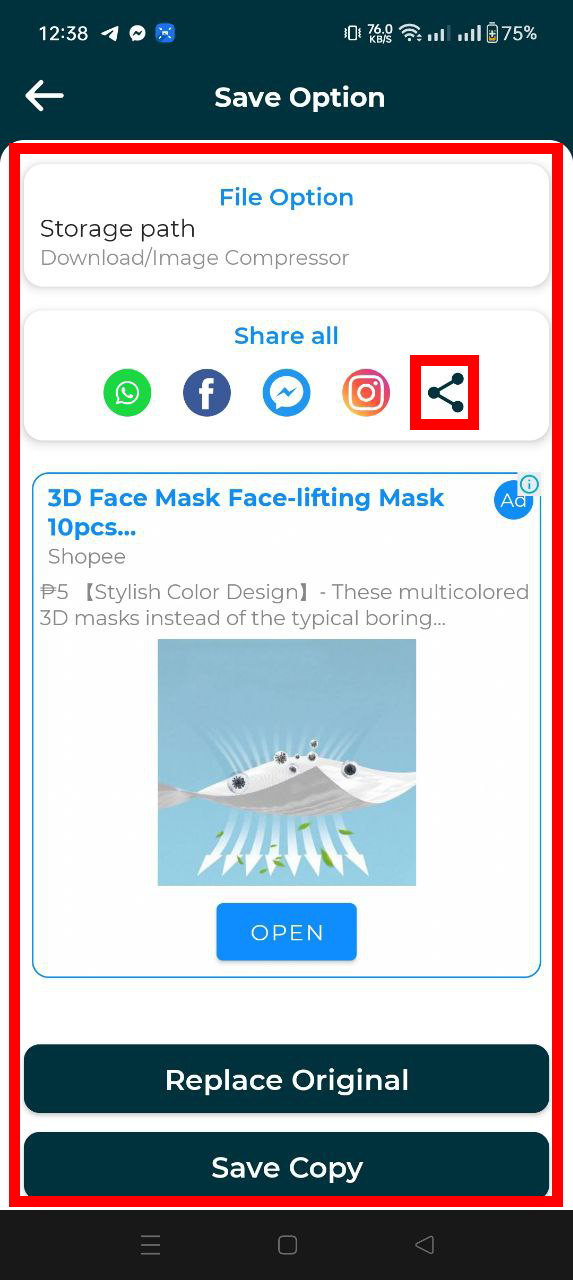
- WhatsApp에서 공유: 압축이 완료되면 앱에서 바로 WhatsApp으로 동영상을 공유합니다.
FreeConvert로 WhatsApp용 동영상 압축하기
FreeConvert는 또 다른 유용한 온라인 도구입니다. 목표 파일 크기를 정확하게 지정할 수 있어서 WhatsApp의 16MB 제한에 맞추기 편합니다.
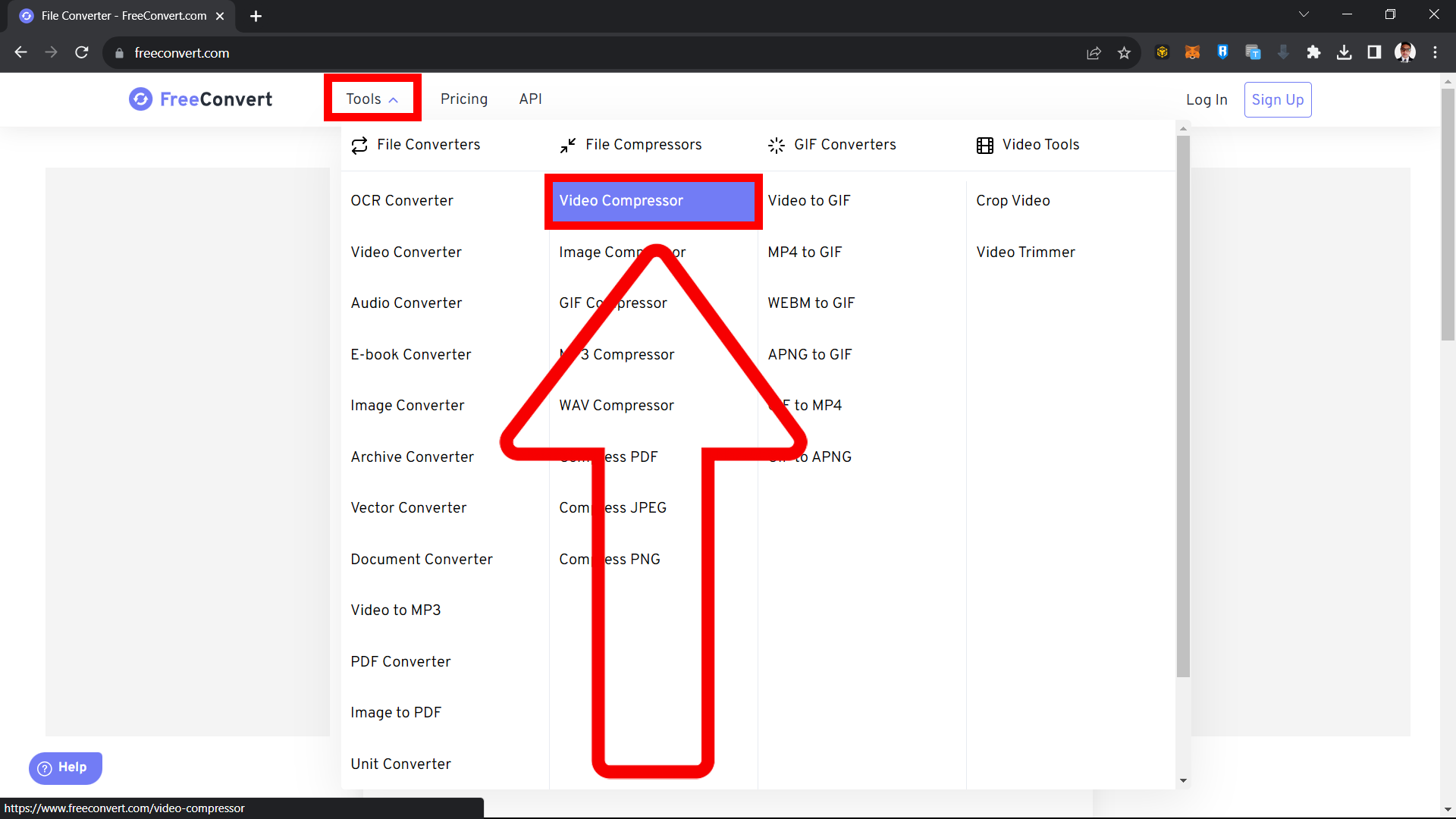
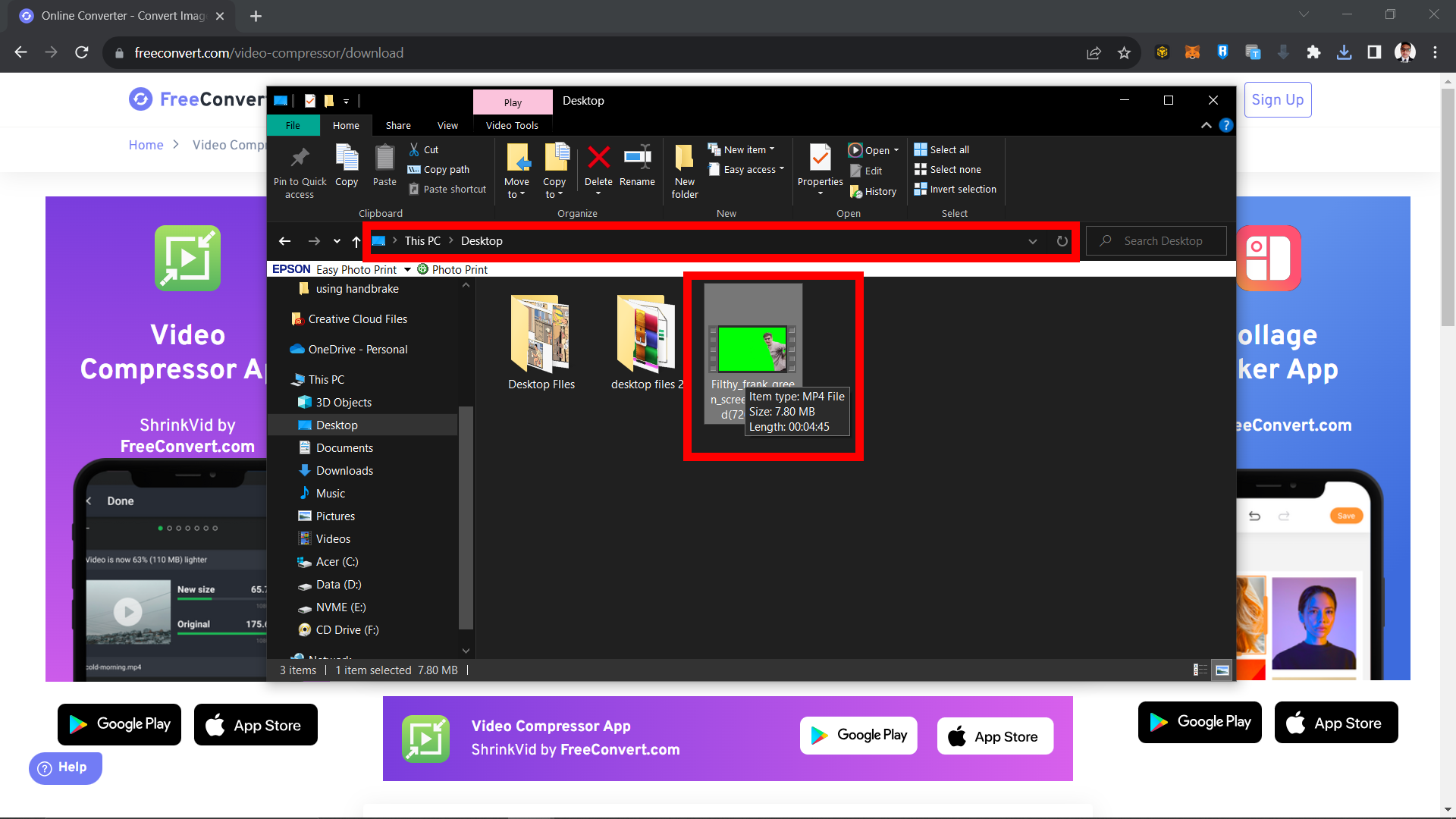
- FreeConvert로 이동: FreeConvert 동영상 압축기를 엽니다.
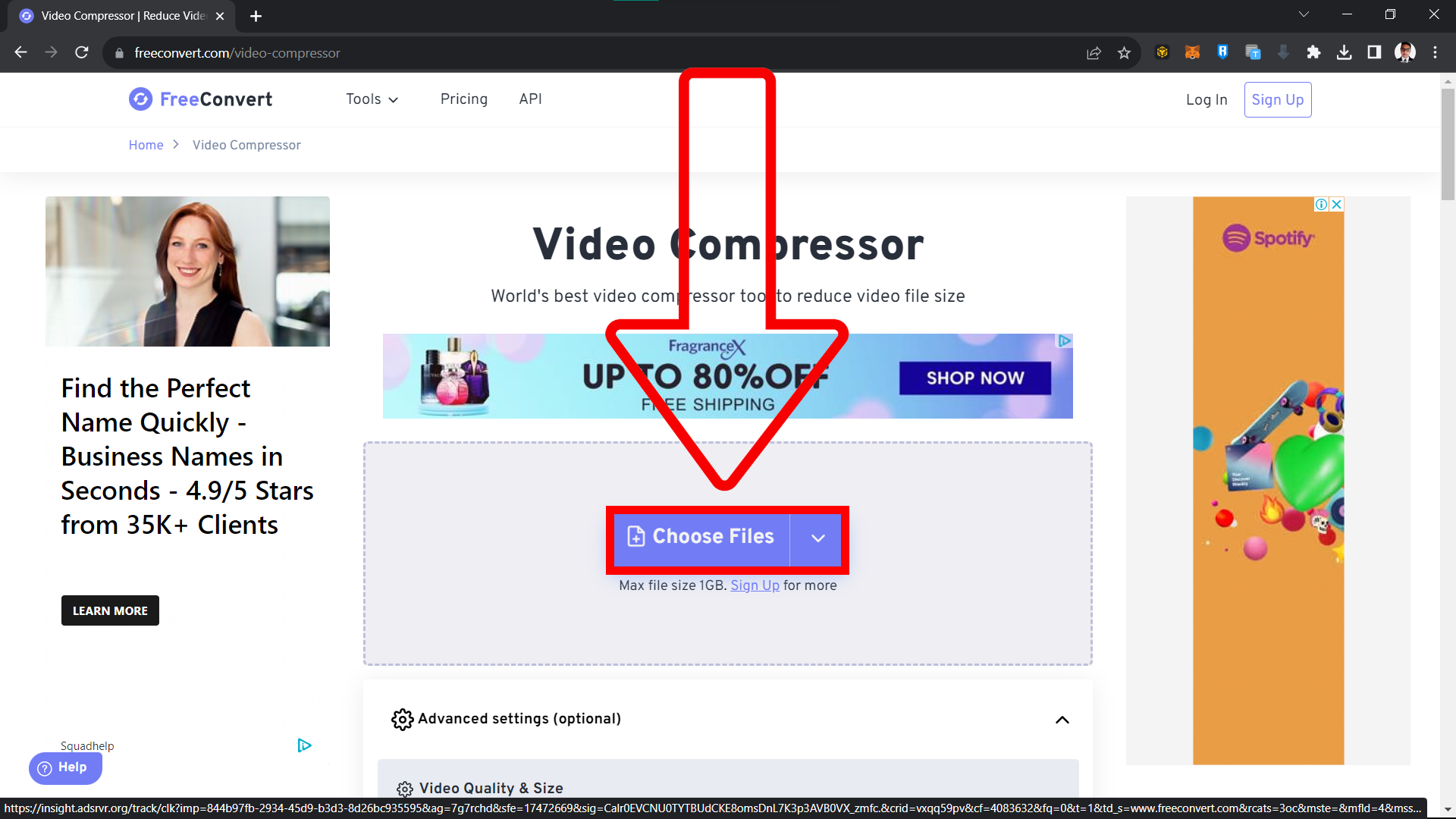
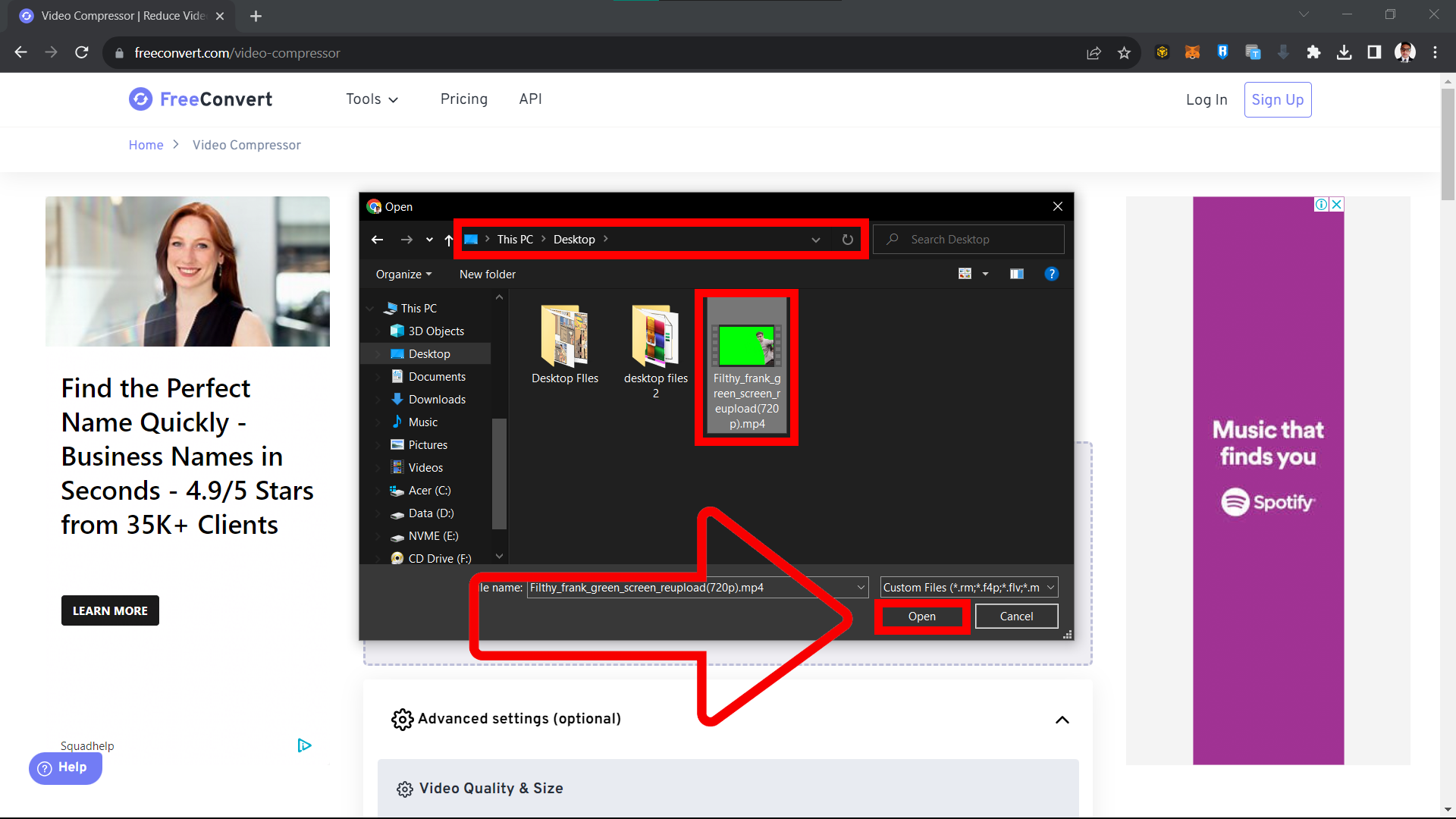
- 동영상 업로드: “파일 선택” 버튼을 클릭하고 동영상을 선택합니다.
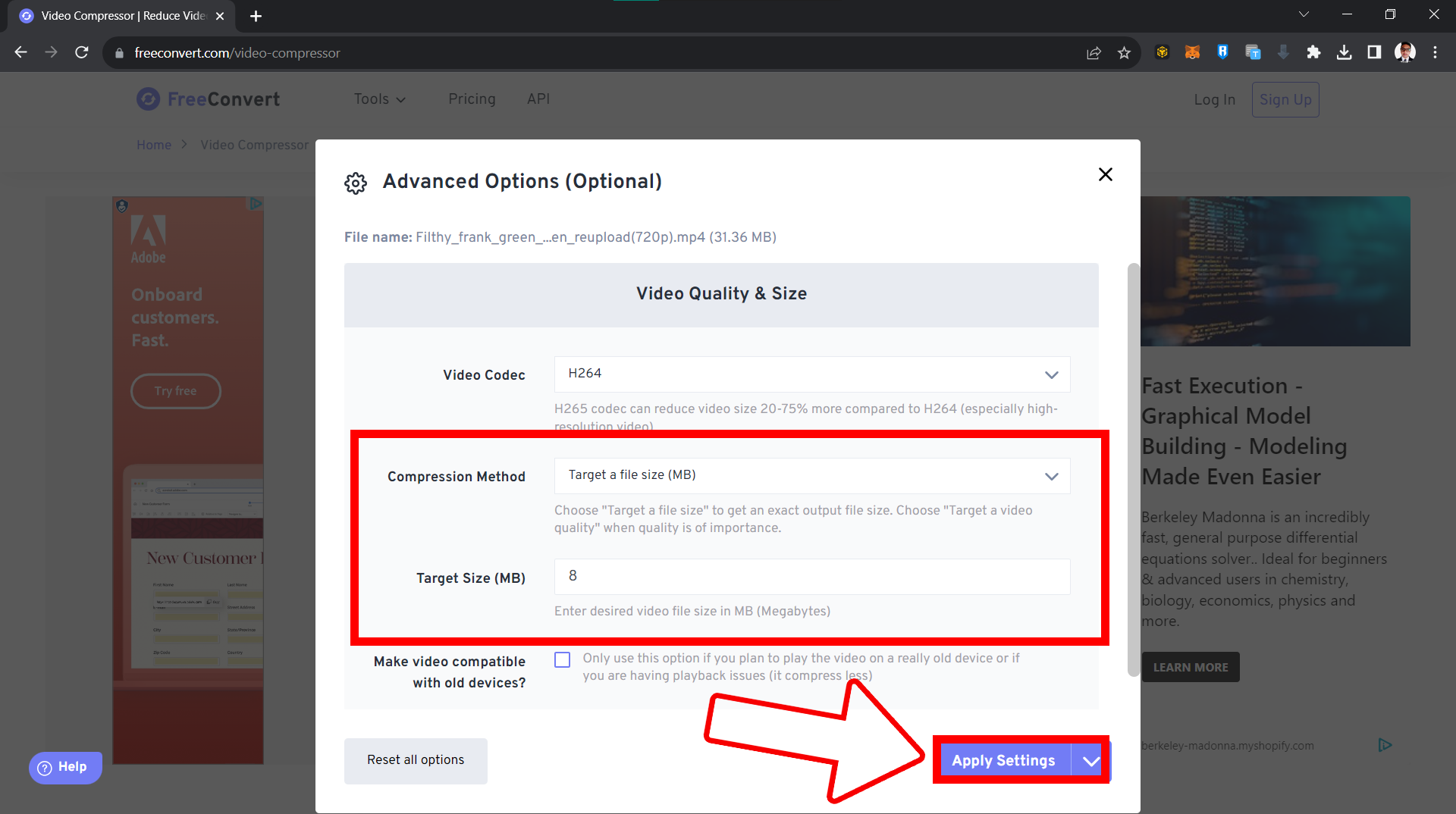
- 목표 크기 설정: 출력 파일 크기를 16MB 이하로 조정합니다.
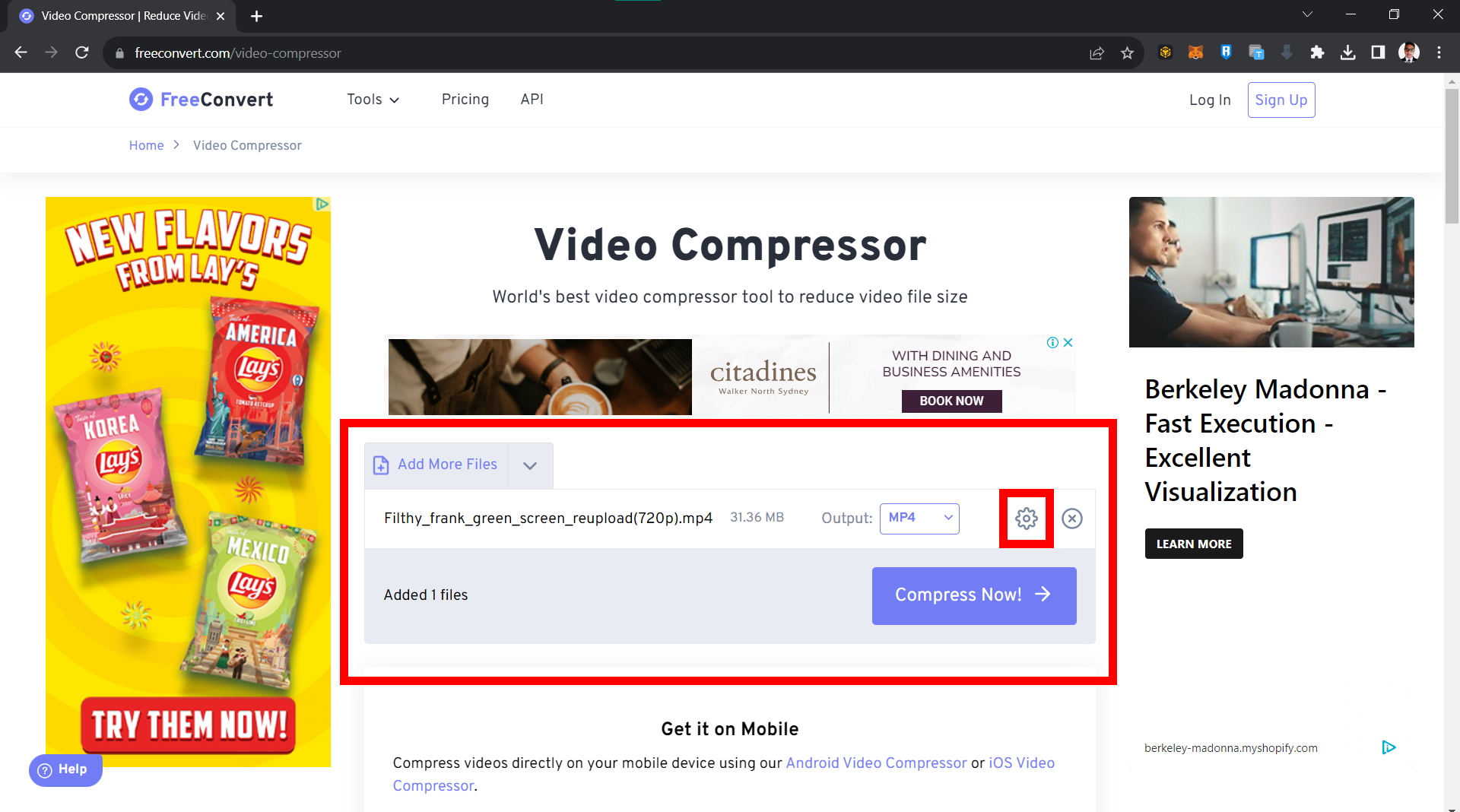
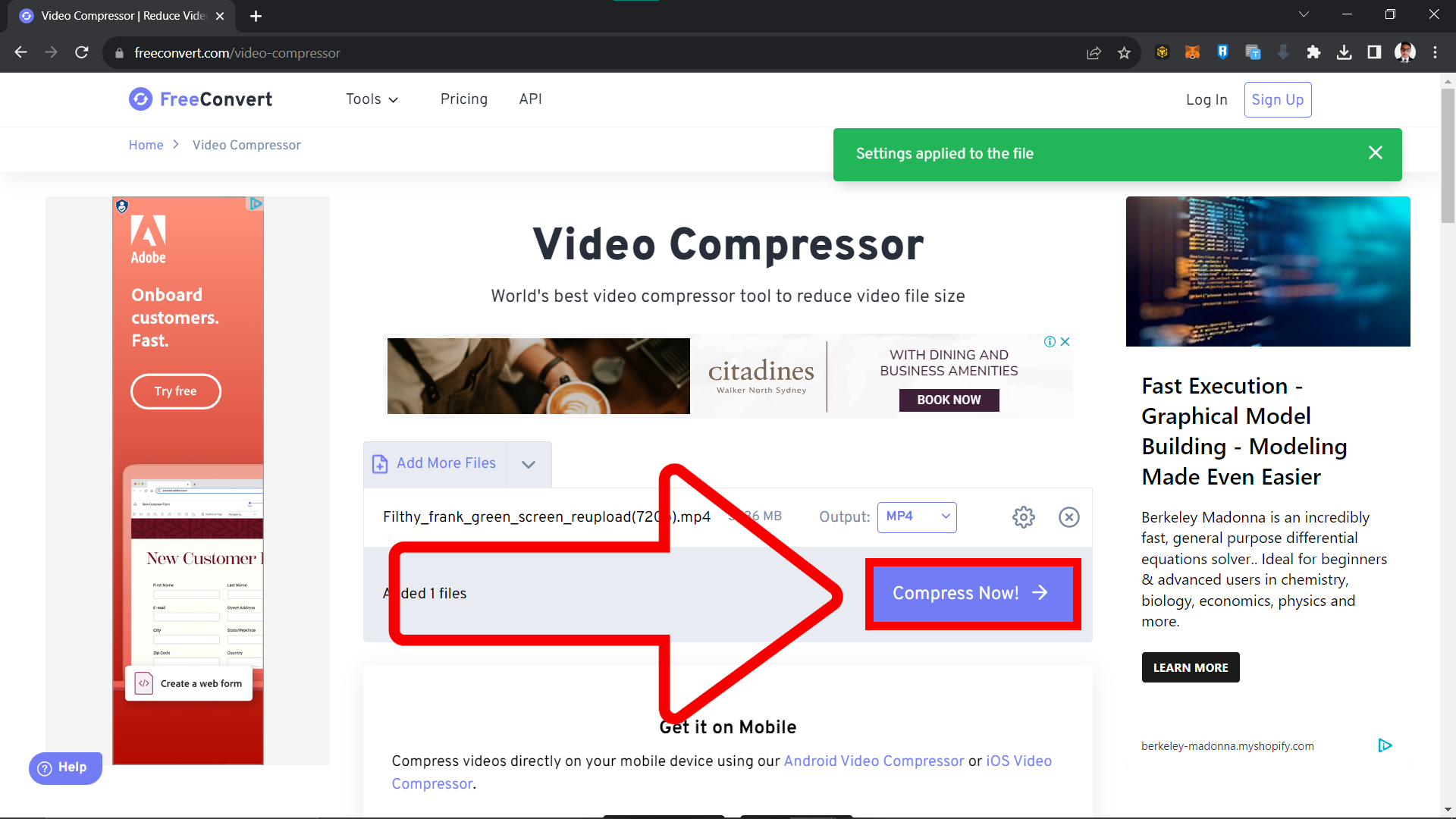
- 압축 시작: “지금 압축”을 클릭하고 완료될 때까지 기다립니다.
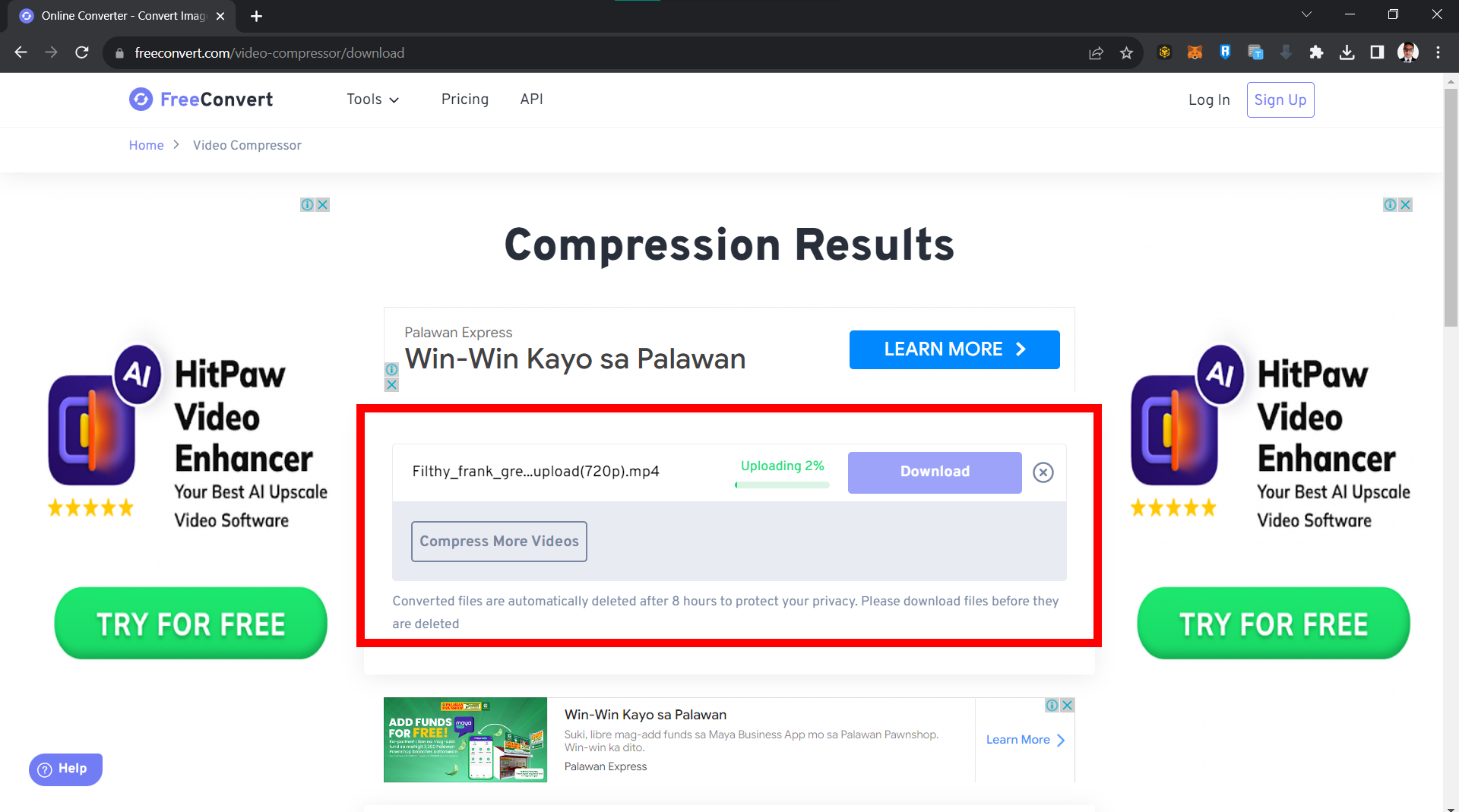
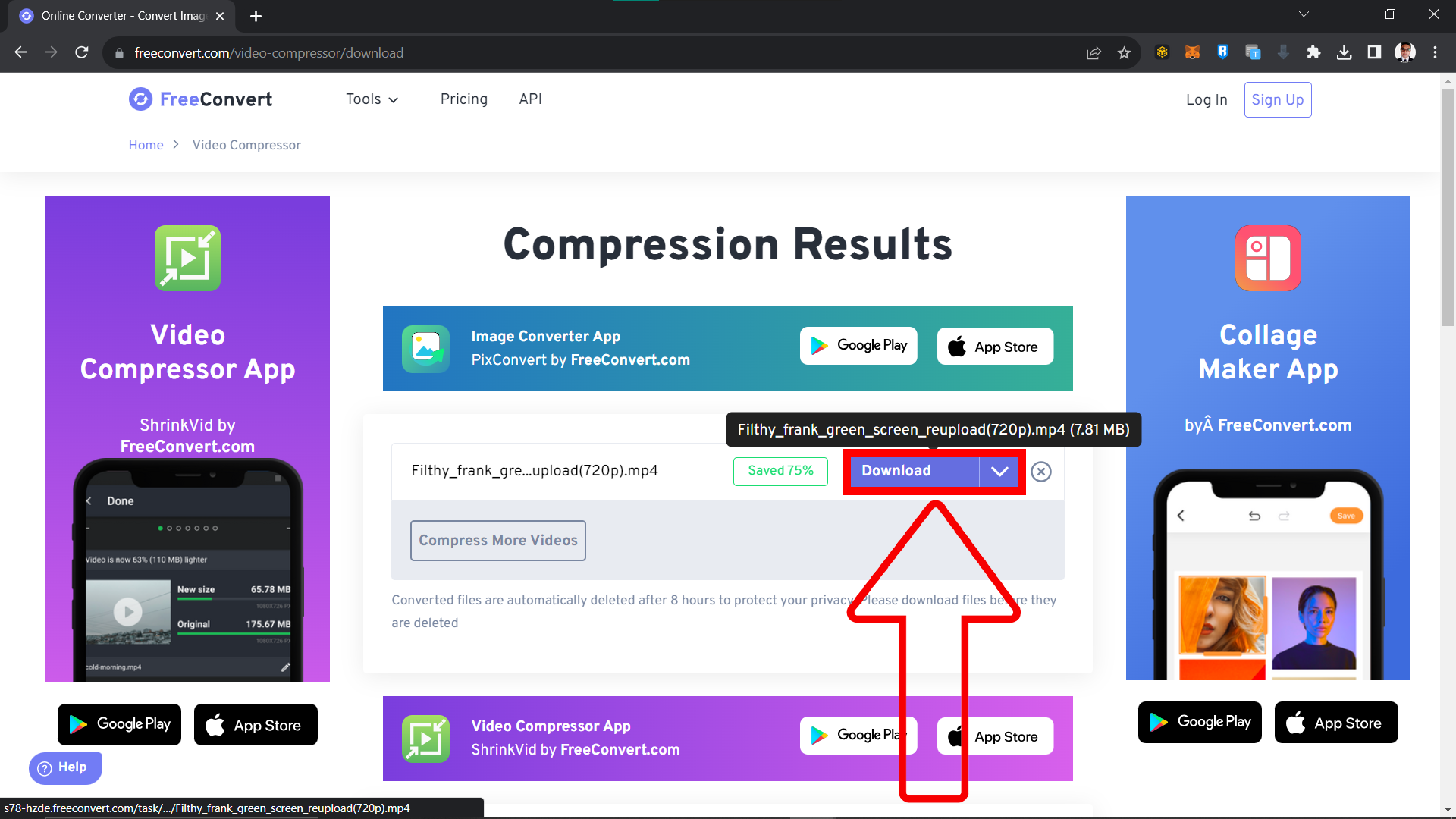
- 다운로드 및 공유: 압축된 동영상을 다운로드하고 WhatsApp으로 전송합니다.
자주 묻는 질문: WhatsApp 동영상 압축 및 공유
1. WhatsApp용으로 동영상을 압축해야 하는 이유는 무엇인가요?
WhatsApp의 파일 크기 제한은 16MB입니다. 동영상이 이보다 크면 전송되지 않습니다. 압축을 통해 크기를 제한 이내로 줄일 수 있습니다. WhatsApp 자체에도 동영상 첨부 시 자동으로 압축하는 기능이 있습니다.
2. 압축하지 않고 동영상을 공유할 수 있나요?
가능합니다. Dropbox, Google Drive, OneDrive 같은 클라우드 서비스에 동영상을 업로드한 뒤 링크를 WhatsApp으로 공유하면 됩니다. 자세한 내용은 온라인으로 파일 업로드하는 방법 가이드를 참고하세요.
3. 동영상을 압축하면 화질이 떨어지나요?
그럴 수 있습니다. 압축률이 높을수록 파일은 작아지지만 화질은 떨어집니다. EzyZip이나 FreeConvert 같은 도구를 사용하면 파일 크기와 화질의 균형을 직접 조절할 수 있습니다.
4. 휴대폰에서도 동영상을 압축할 수 있나요?
가능합니다. 앱 스토어에서 무료 동영상 압축 앱을 다양하게 찾을 수 있습니다.
5. 이 도구들은 무료인가요?
EzyZip 온라인 압축기는 무료입니다. FreeConvert와 Dropbox도 무료 서비스를 제공하며, 추가 기능이나 용량이 필요하면 유료 요금제를 이용할 수 있습니다.
6. Dropbox 대신 다른 클라우드 서비스를 사용할 수 있나요?
물론입니다. Google Drive, OneDrive 등 공유 링크를 생성할 수 있는 클라우드 서비스라면 모두 사용 가능합니다.
결론
다섯 가지 방법을 모두 살펴보았습니다. 가장 빠른 방법을 원한다면 WhatsApp 내장 압축 기능을 사용하세요. 파일 크기와 화질을 직접 조절하고 싶다면 EzyZip이나 FreeConvert를 추천합니다. 상황에 맞는 방법을 선택하면 바로 동영상을 공유할 수 있습니다.