


WhatsAppの動画ファイル上限は16MBです。長めの動画だと、あっという間に超えてしまいます。ここでは、動画を確実に送信できるサイズまで縮小する5つの方法をご紹介します。
目次
- 方法1:オンラインでWhatsApp用動画を圧縮
- 方法2:EzyZipメディアコンバーターでWhatsApp用動画を圧縮
- 方法3:WhatsAppの内蔵機能を使用
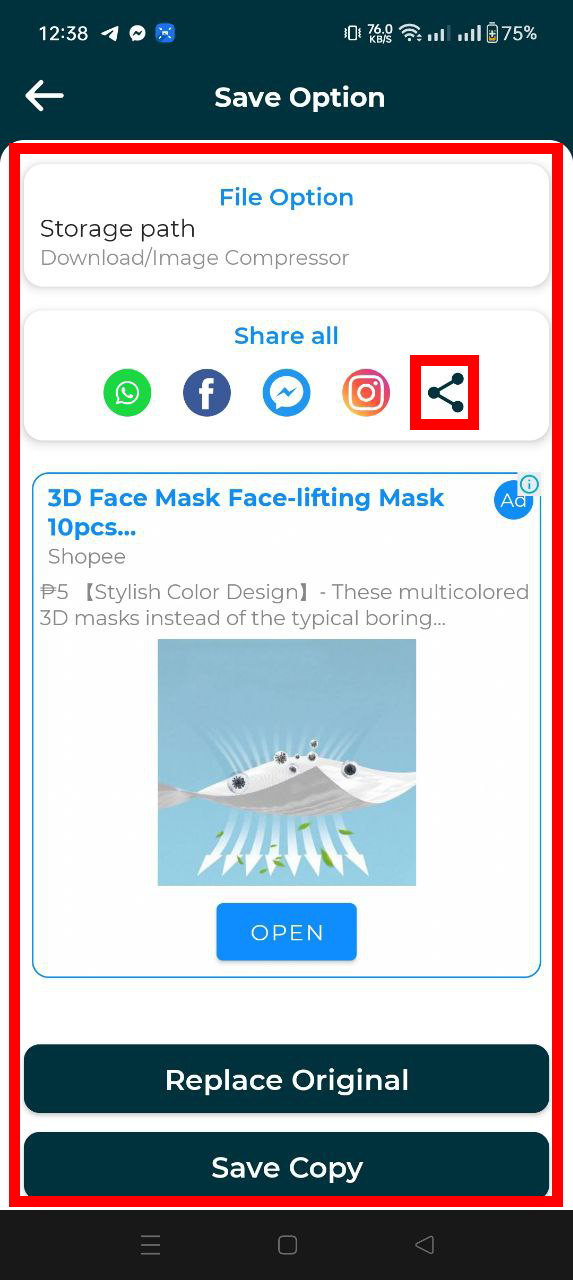
- 方法4:モバイルアプリを使用
- 方法5:FreeConvertを使用
- よくある質問:WhatsAppでの動画圧縮と共有
ezyZipを使ってWhatsApp用にMP4動画を圧縮する方法のビデオガイド。
オンラインでWhatsApp用動画を圧縮する方法
何もインストールしたくない方は、EzyZipのオンライン圧縮ツールをお使いください。ブラウザ上で動作するので、どのデバイスからでも利用できます。
-
EzyZipにアクセス: 動画圧縮ページを開きます。
-
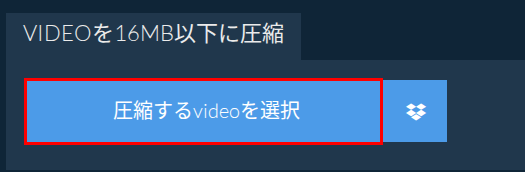
動画をアップロード: 「圧縮する動画を選択」をクリックするか、ファイルをアップロードエリアにドラッグ&ドロップします。
-
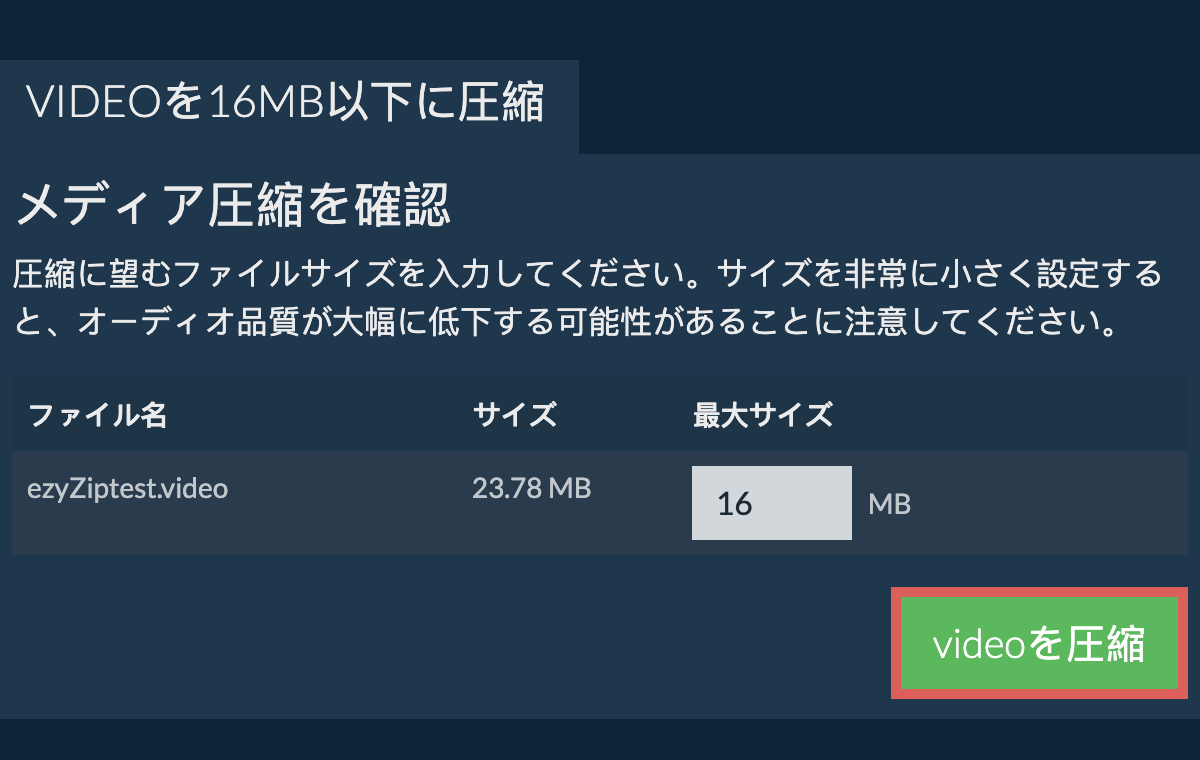
圧縮してダウンロード: 「動画を圧縮」ボタンをクリックします。完了したら、圧縮済みファイルをダウンロードします。
-
WhatsAppで共有: WhatsAppを開いて、圧縮した動画を送信します。完了です。
EzyZipメディアコンバーターでWhatsApp用動画を圧縮する方法
デスクトップアプリで、出力ファイルサイズを細かく調整できます。動画を頻繁に圧縮する方におすすめです。
- EzyZipメディアコンバーターをダウンロードしてインストールします。
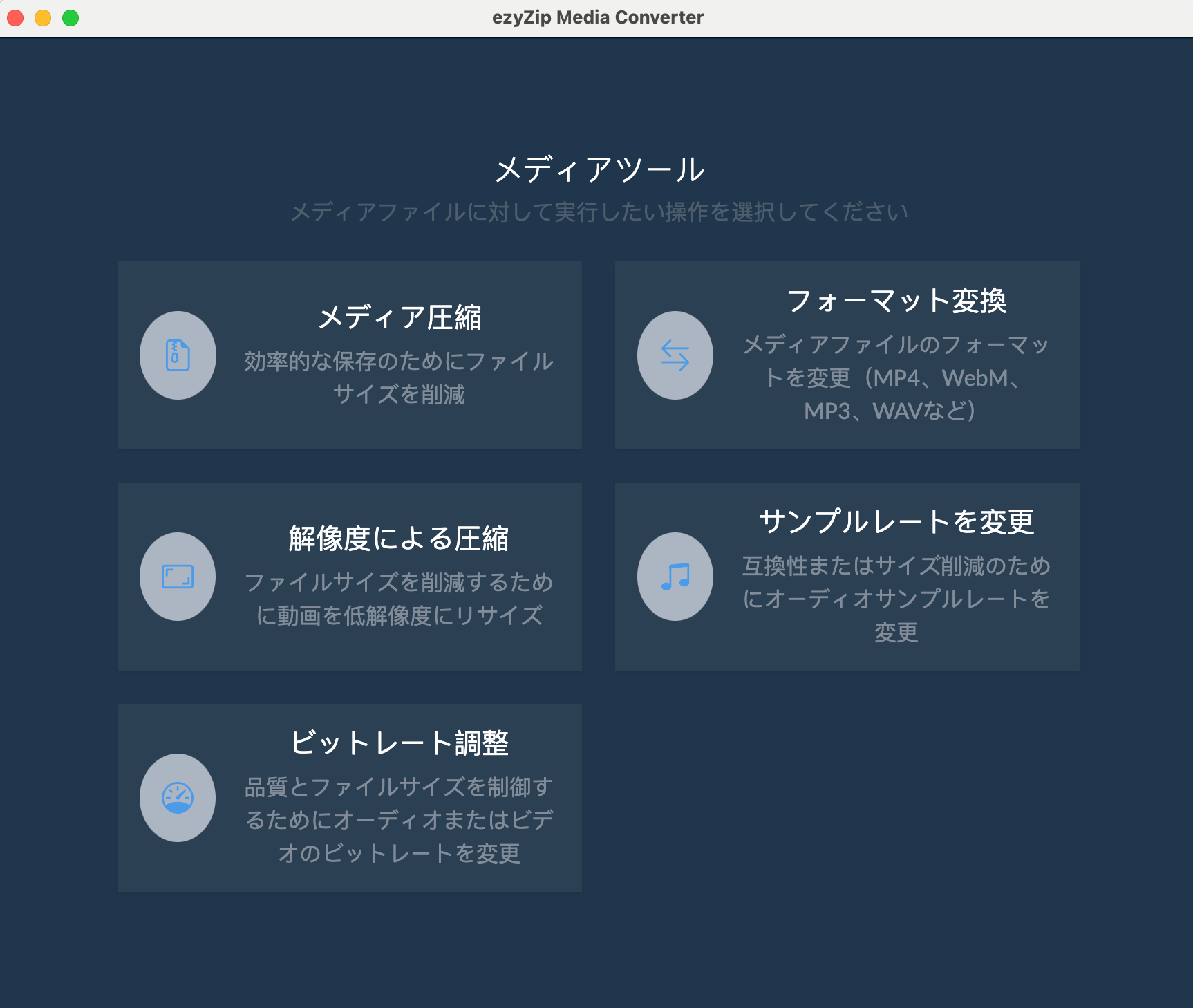
- EzyZipを起動して「メディアを圧縮」をクリックします。
- 「メディアファイルを選択」をクリックして、圧縮したい動画を選びます。
- 最大ファイルサイズを16MB以下に設定して、「圧縮」をクリックします。
- 圧縮されたファイルを保存して、WhatsAppで送信します。
以上です。これで動画はWhatsAppで送れるサイズになりました。
WhatsAppの内蔵機能を使用する方法
WhatsAppには動画を自動で圧縮する機能があります。最も手軽な方法ですが、画質の調整はできません。
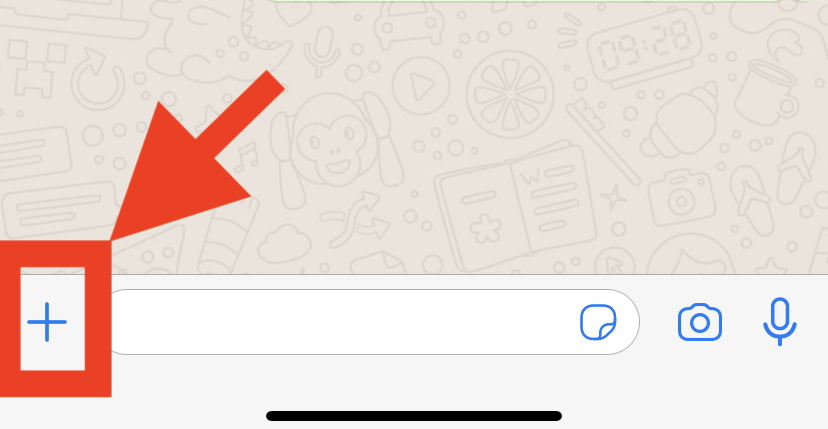
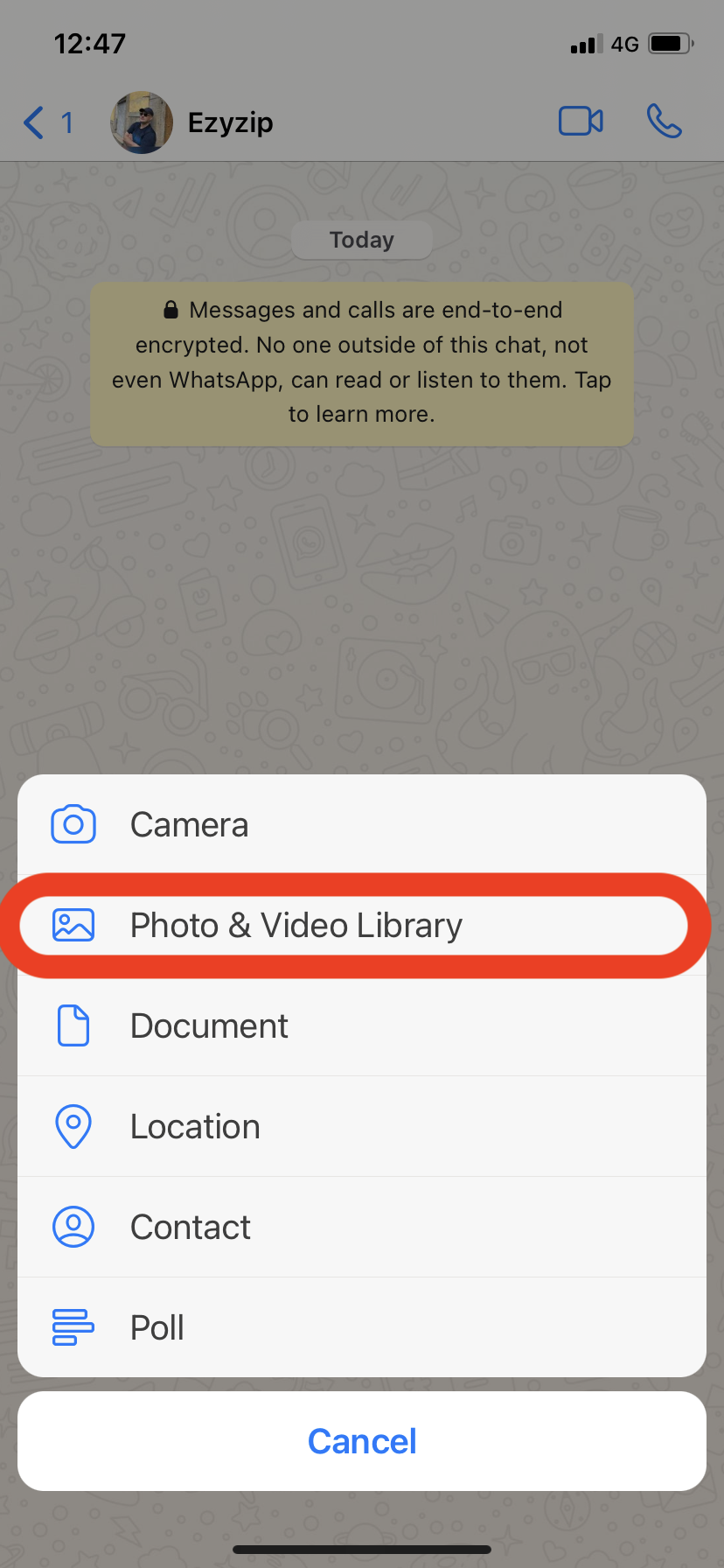
- チャットを開く: 動画を送りたいチャットに移動して、「+」ボタンをタップします。
- 動画を選択: 「写真・動画ライブラリ」をタップして、送りたい動画を選びます。
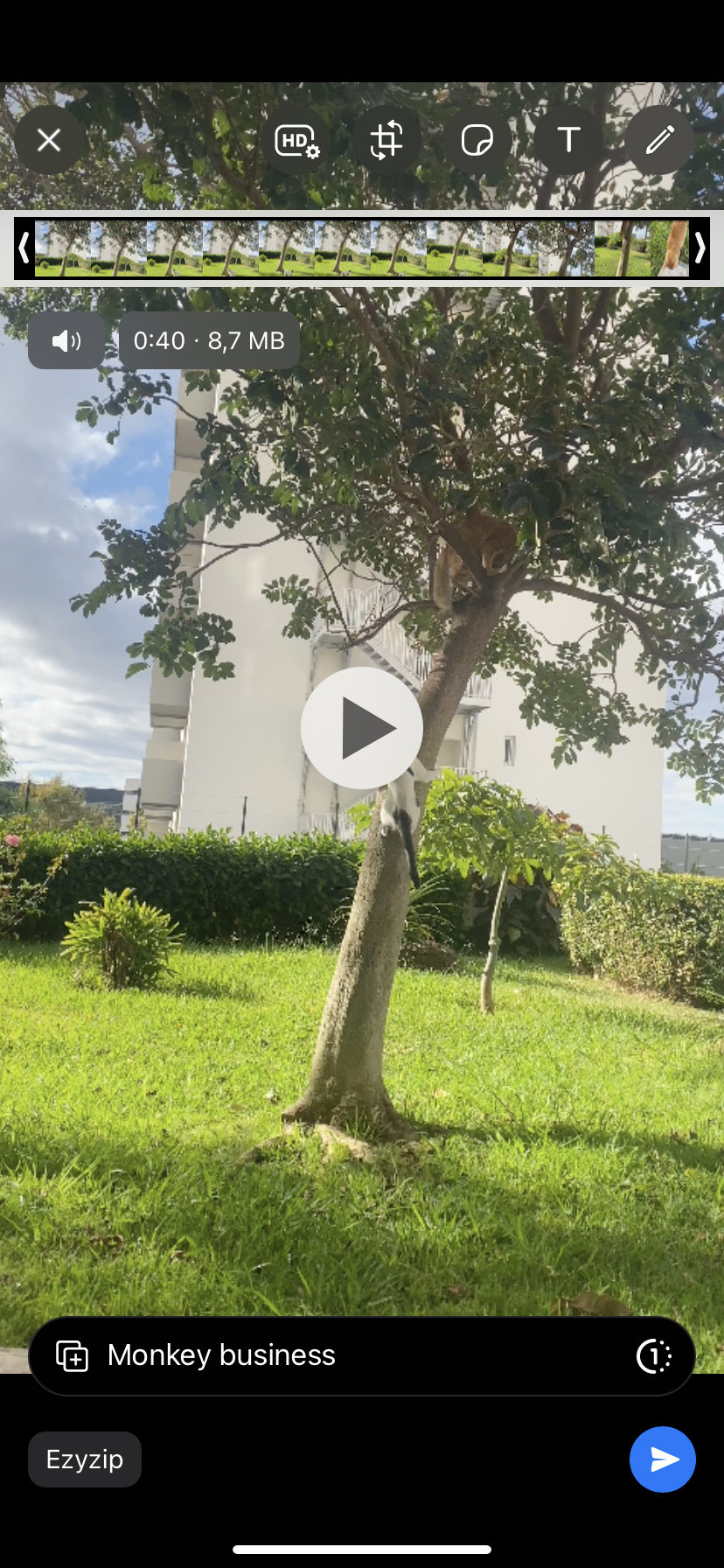
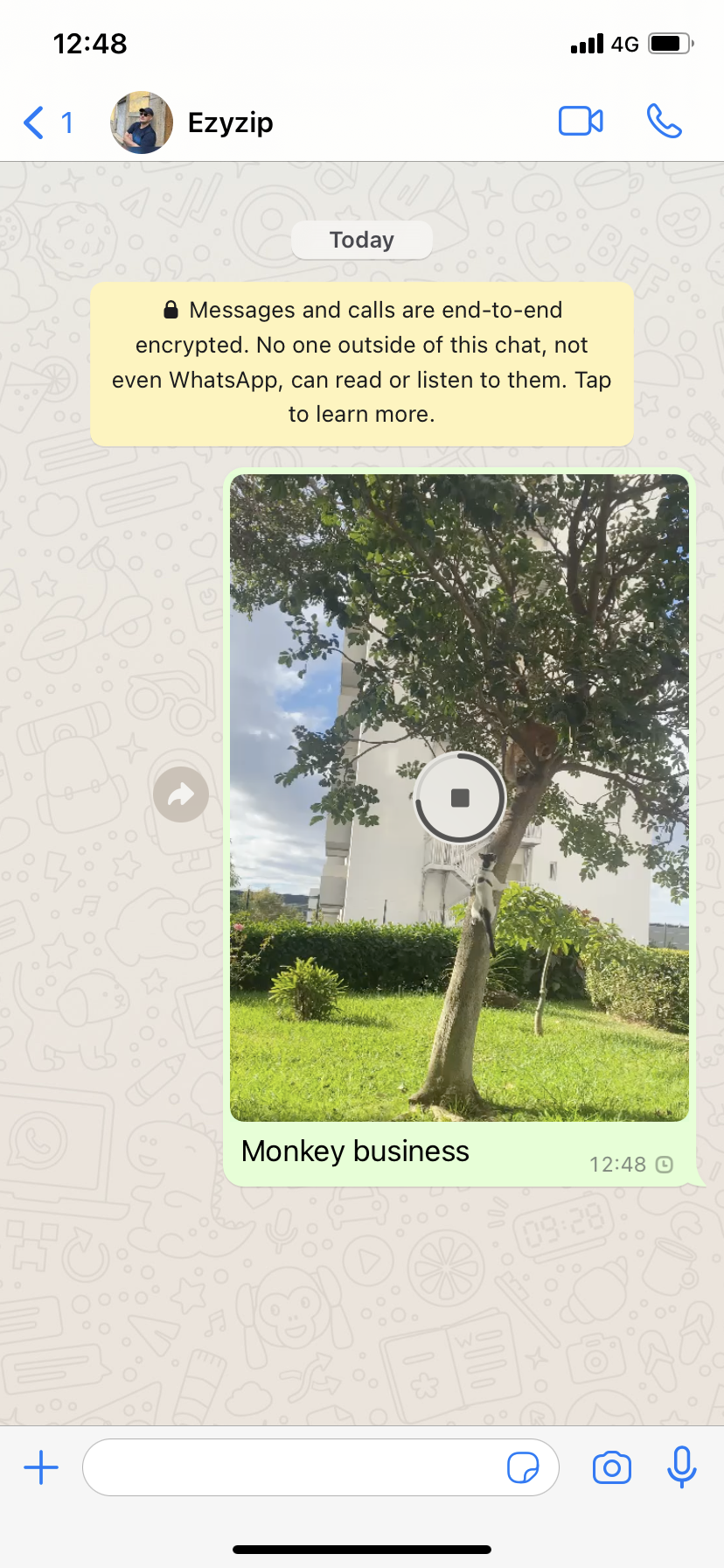
- 必要に応じてトリミングして送信: WhatsAppがトリミングを提案してきます。長さを調整したい場合は調整してから送信します。圧縮はWhatsAppが自動で処理します。
モバイルアプリでWhatsApp用動画を圧縮する方法
WhatsAppの内蔵機能より細かく調整したいけど、パソコンは使いたくない。そんな方にはモバイルアプリがちょうどいい選択肢です。
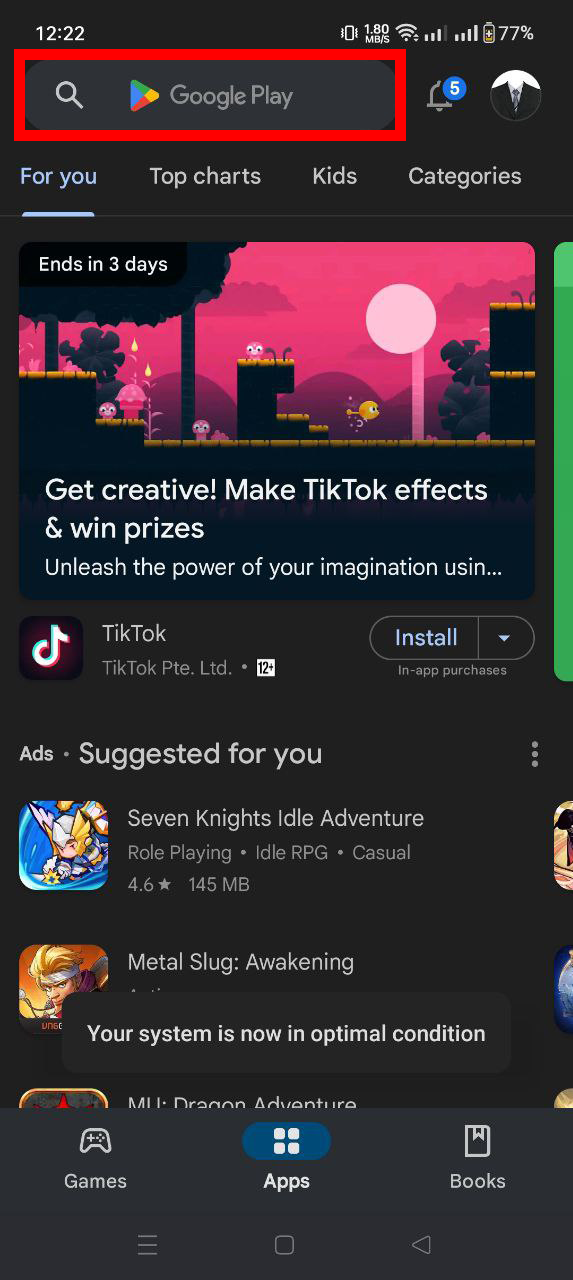
- アプリをダウンロード: アプリストアで「動画圧縮」と検索して、評価の高いアプリをインストールします。
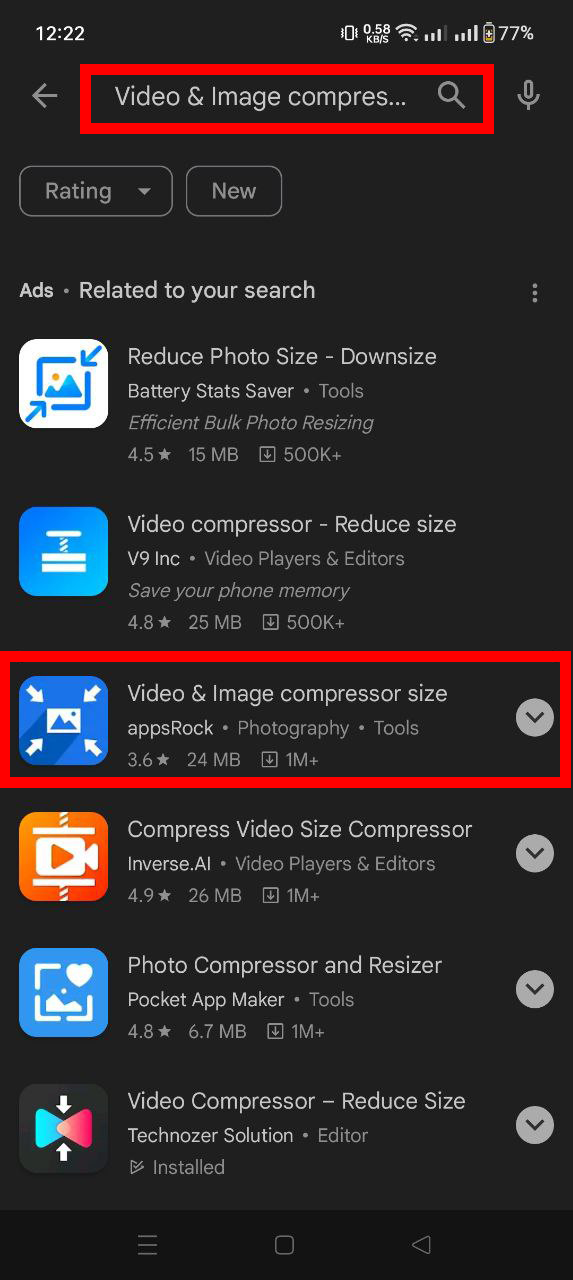
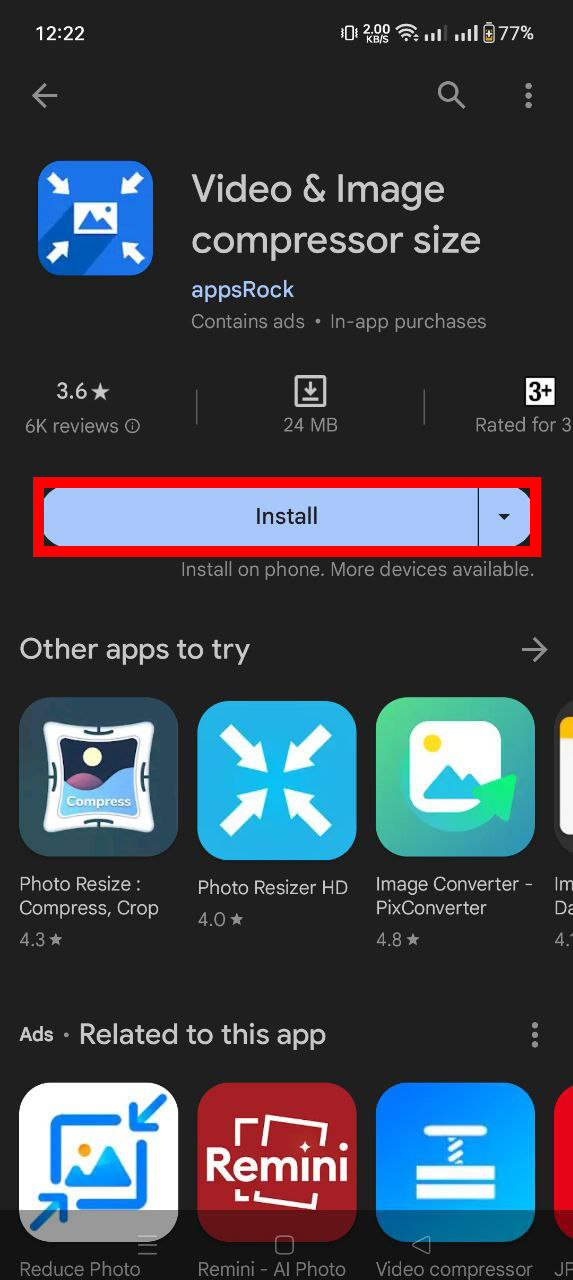
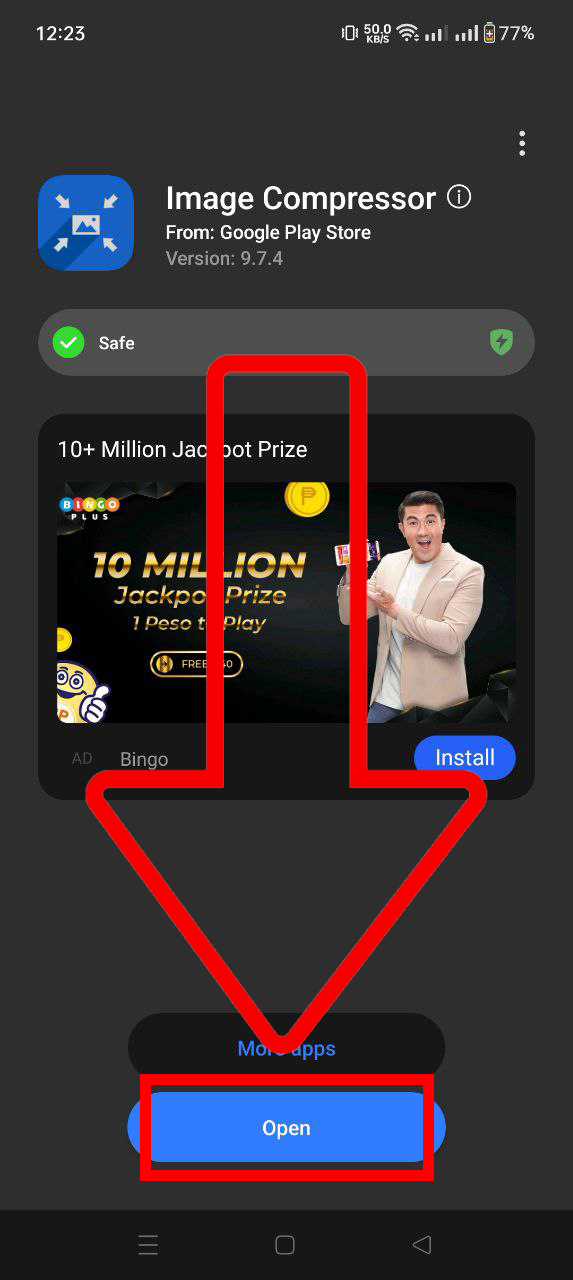
- 動画を選択: アプリを開いて、圧縮したい動画を選びます。
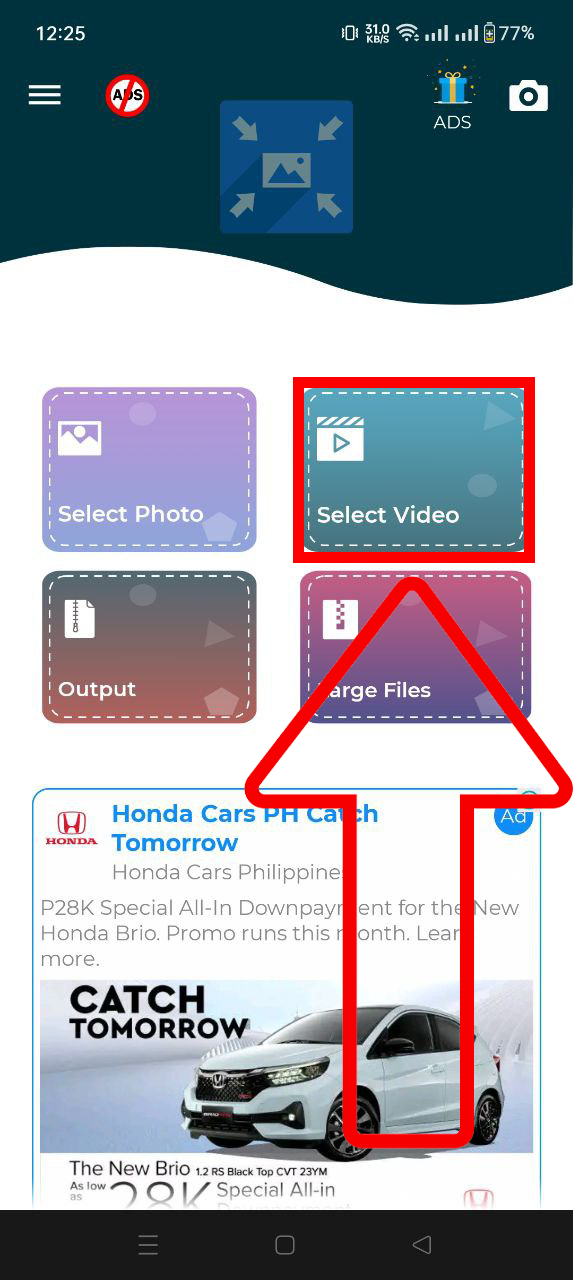
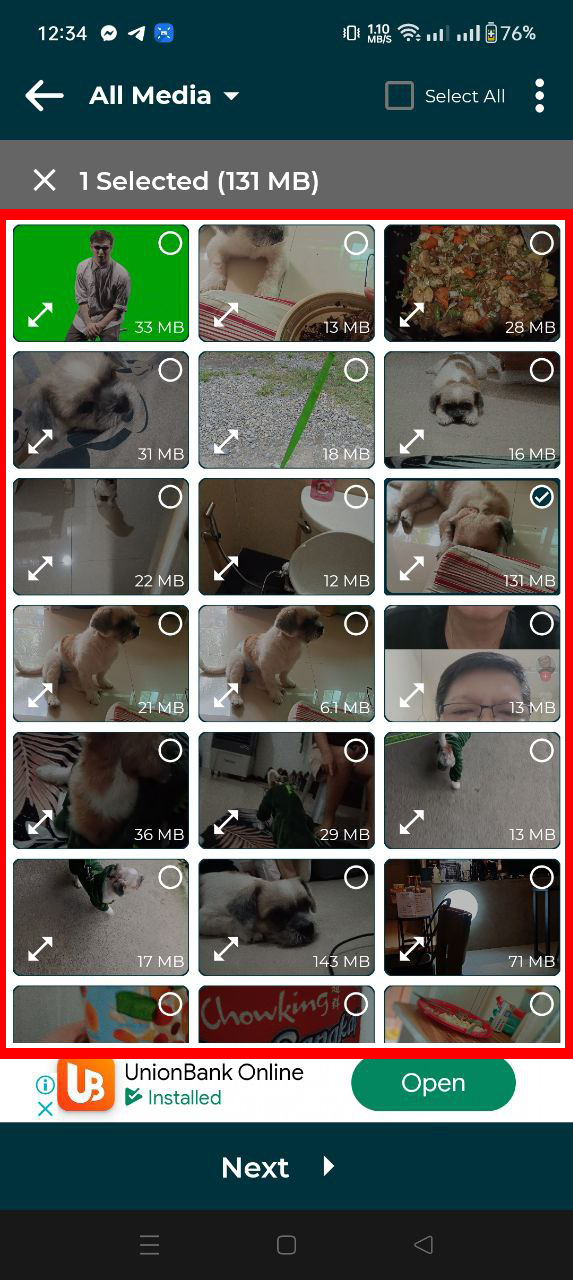
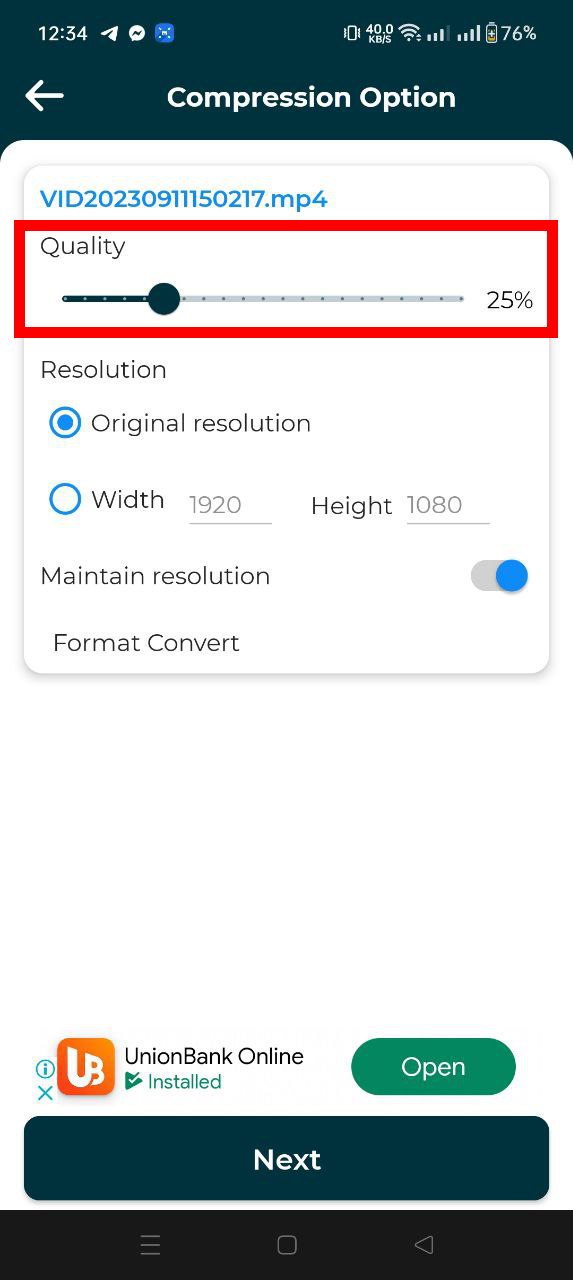
- 設定を調整して圧縮: 圧縮レベルを調整できる場合は調整して、圧縮ボタンを押します。
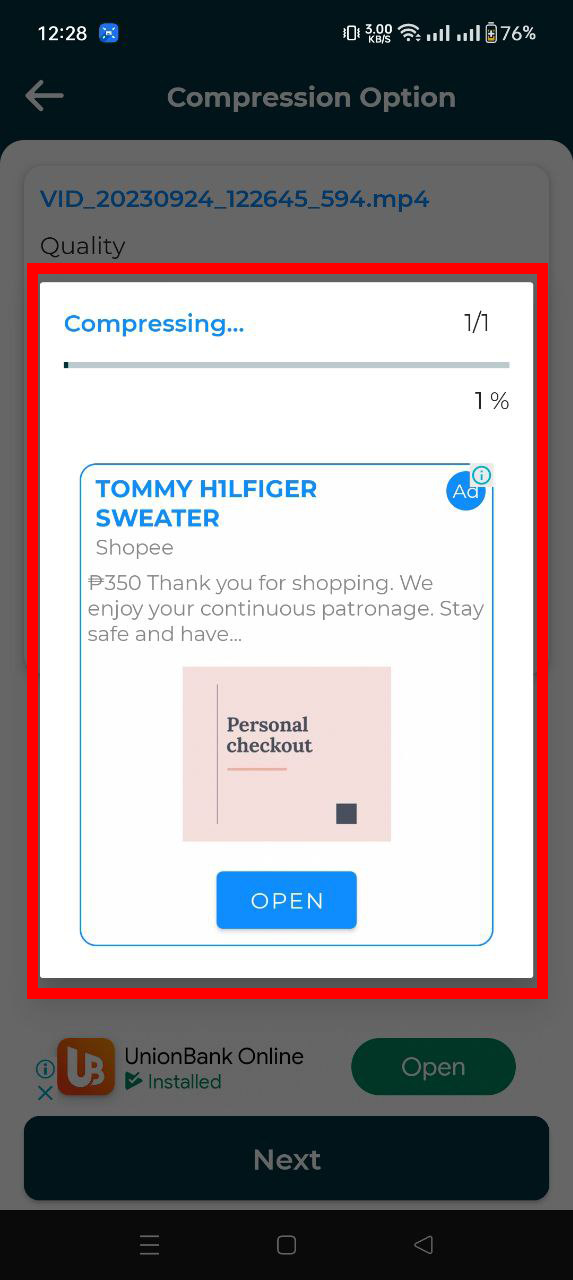
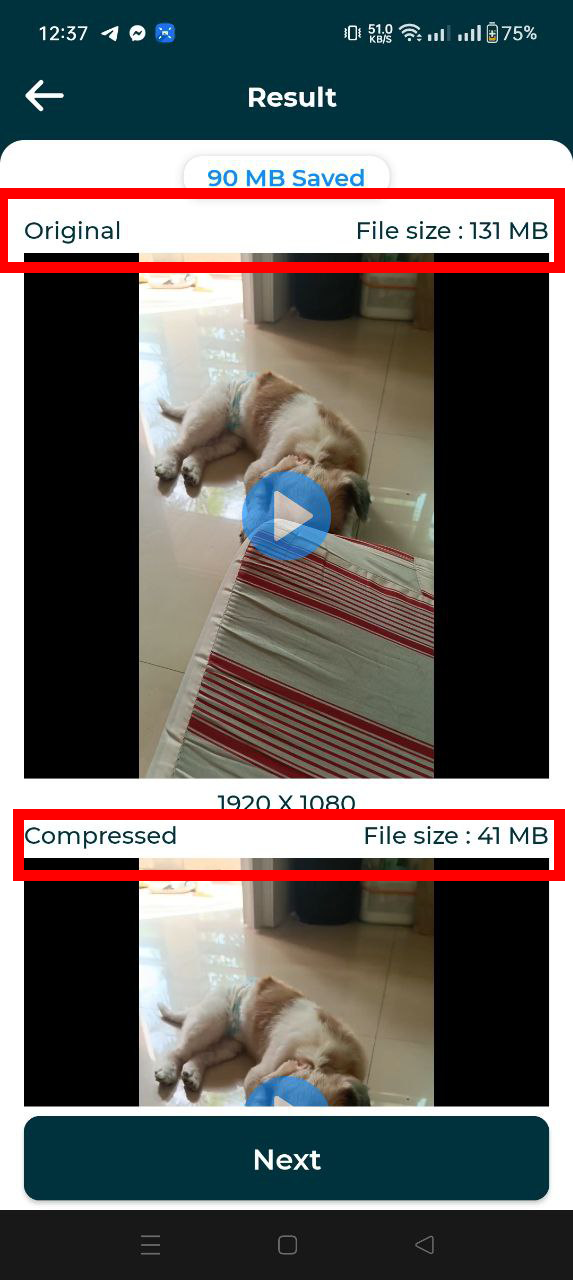
- WhatsAppで共有: 圧縮が完了したら、アプリから直接WhatsAppに動画を共有します。
FreeConvertでWhatsApp用動画を圧縮する方法
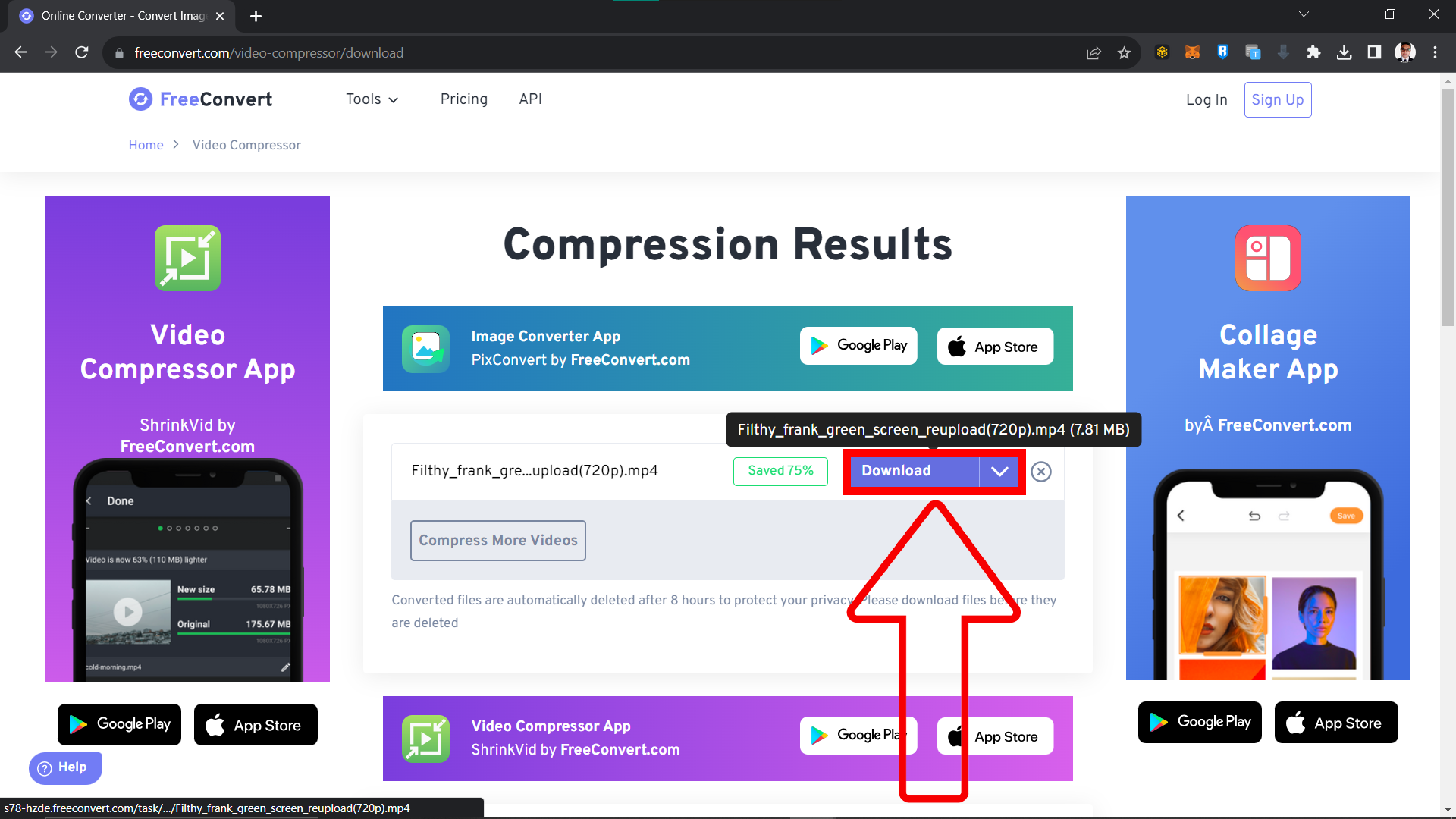
FreeConvertも優秀なオンラインツールです。出力ファイルサイズを正確に指定できるので、WhatsAppの16MB制限に合わせやすいのが特徴です。
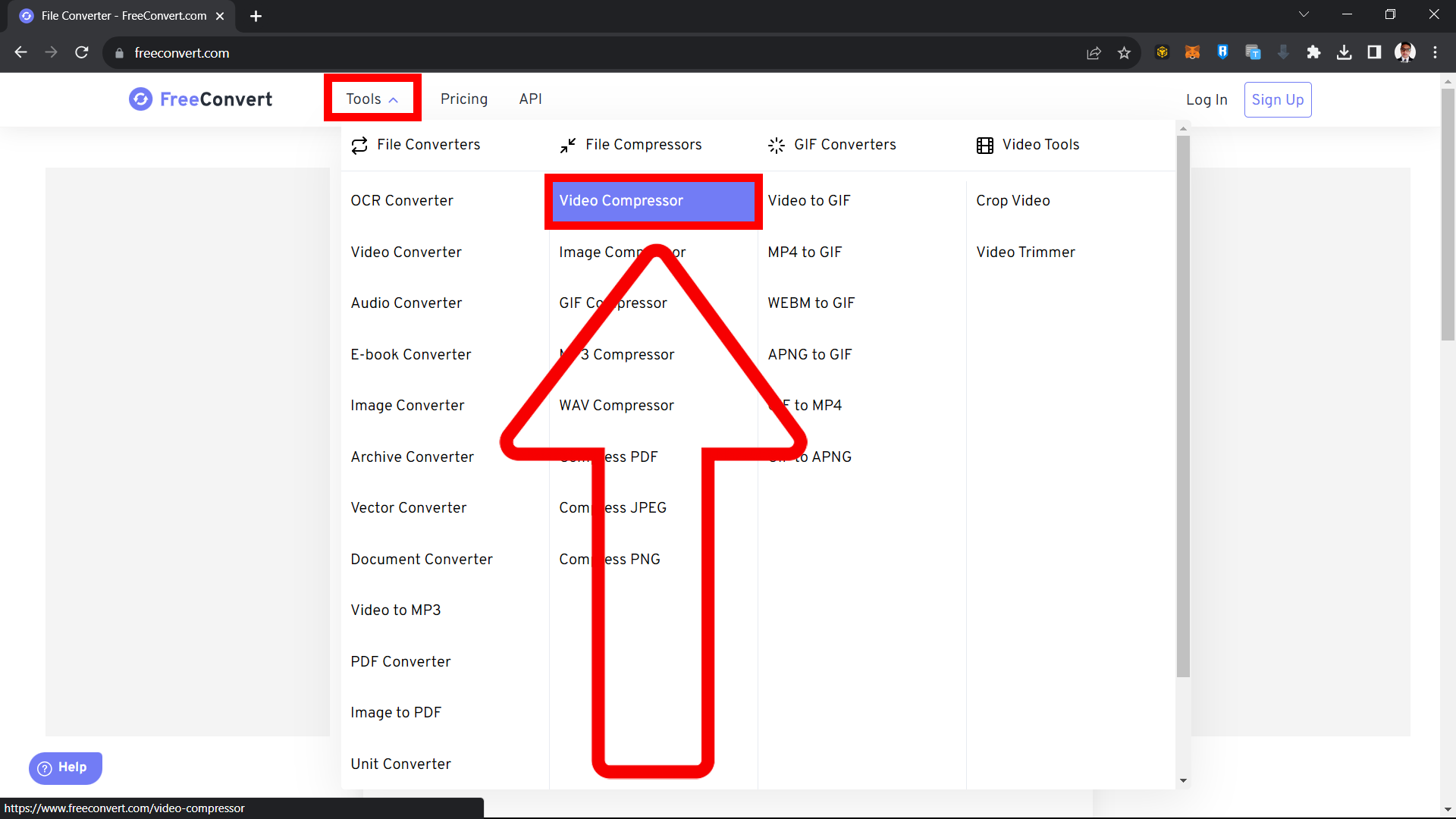
- FreeConvertにアクセス: FreeConvertの動画圧縮ツールを開きます。
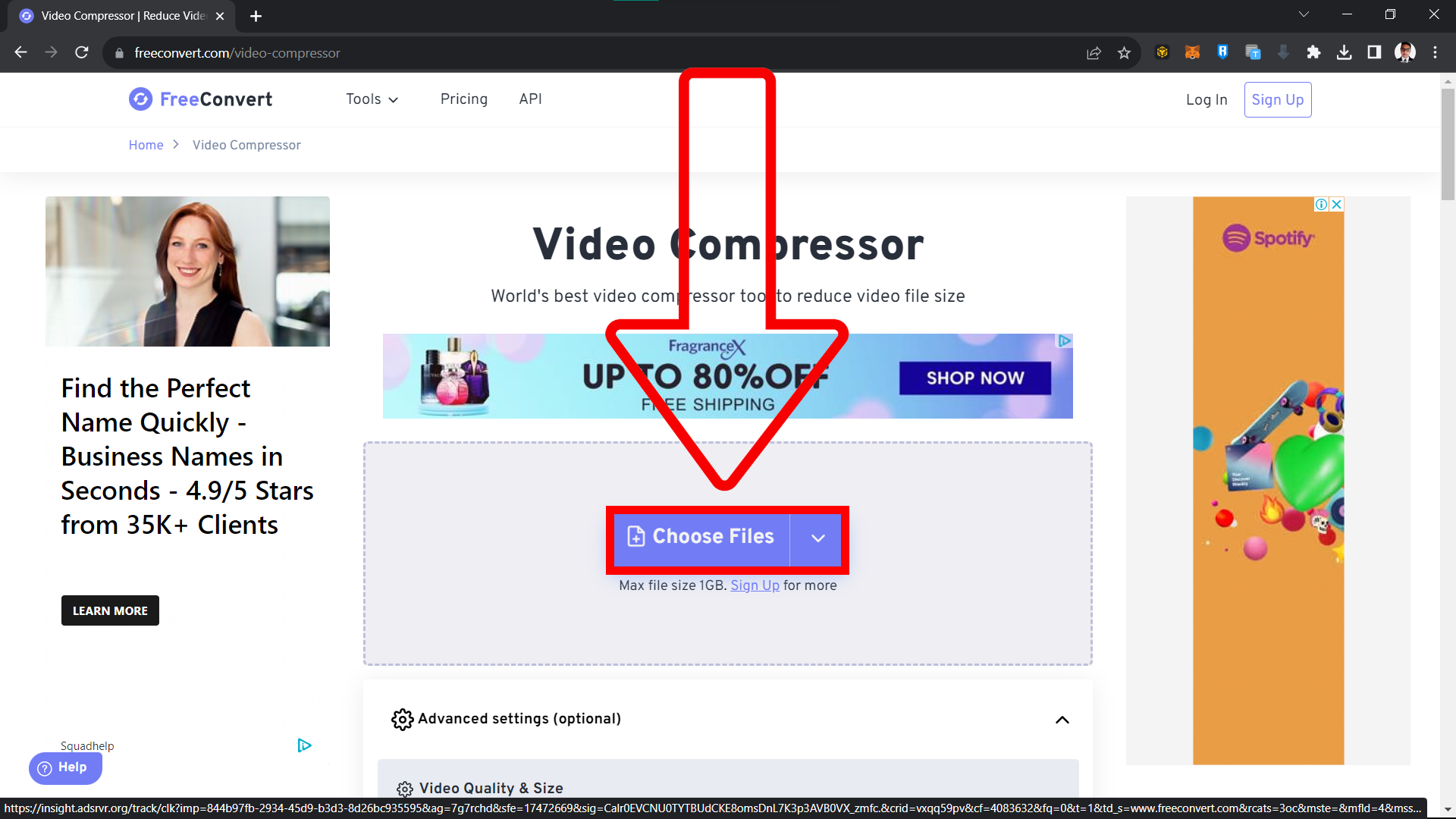
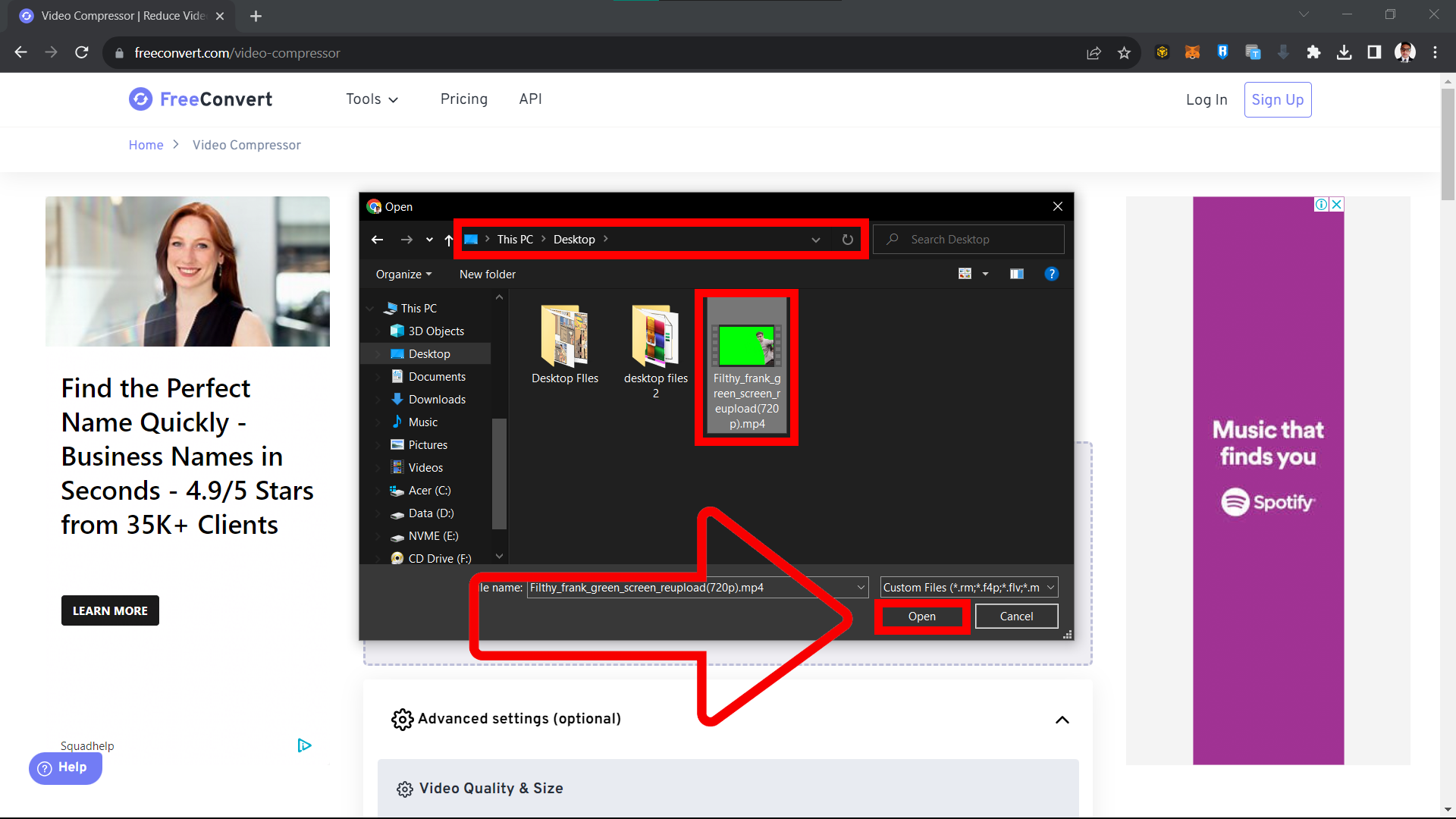
- 動画をアップロード: 「ファイルを選択」をクリックして、動画を選びます。
- ファイルサイズを設定: 出力サイズを16MB以下に設定します。
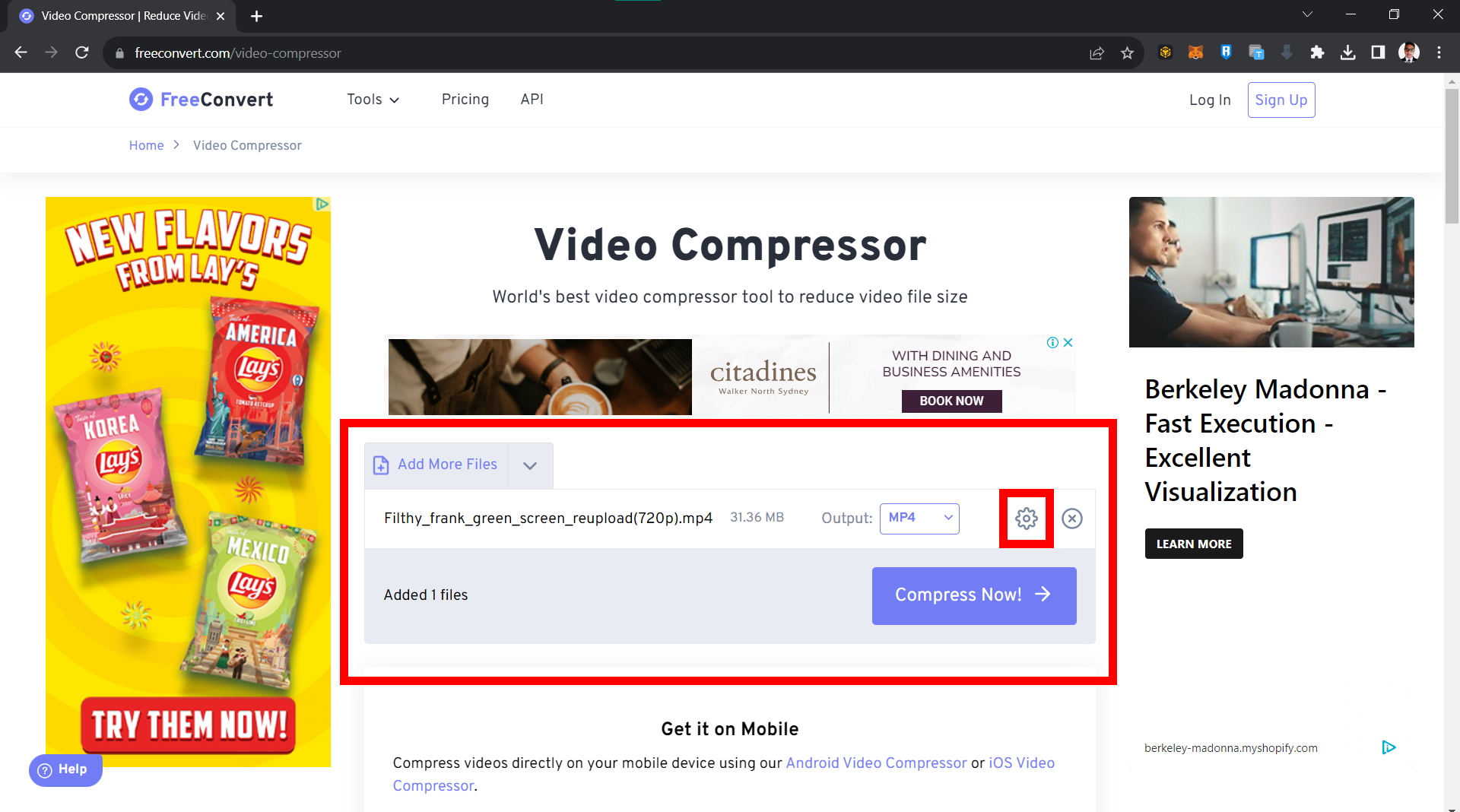
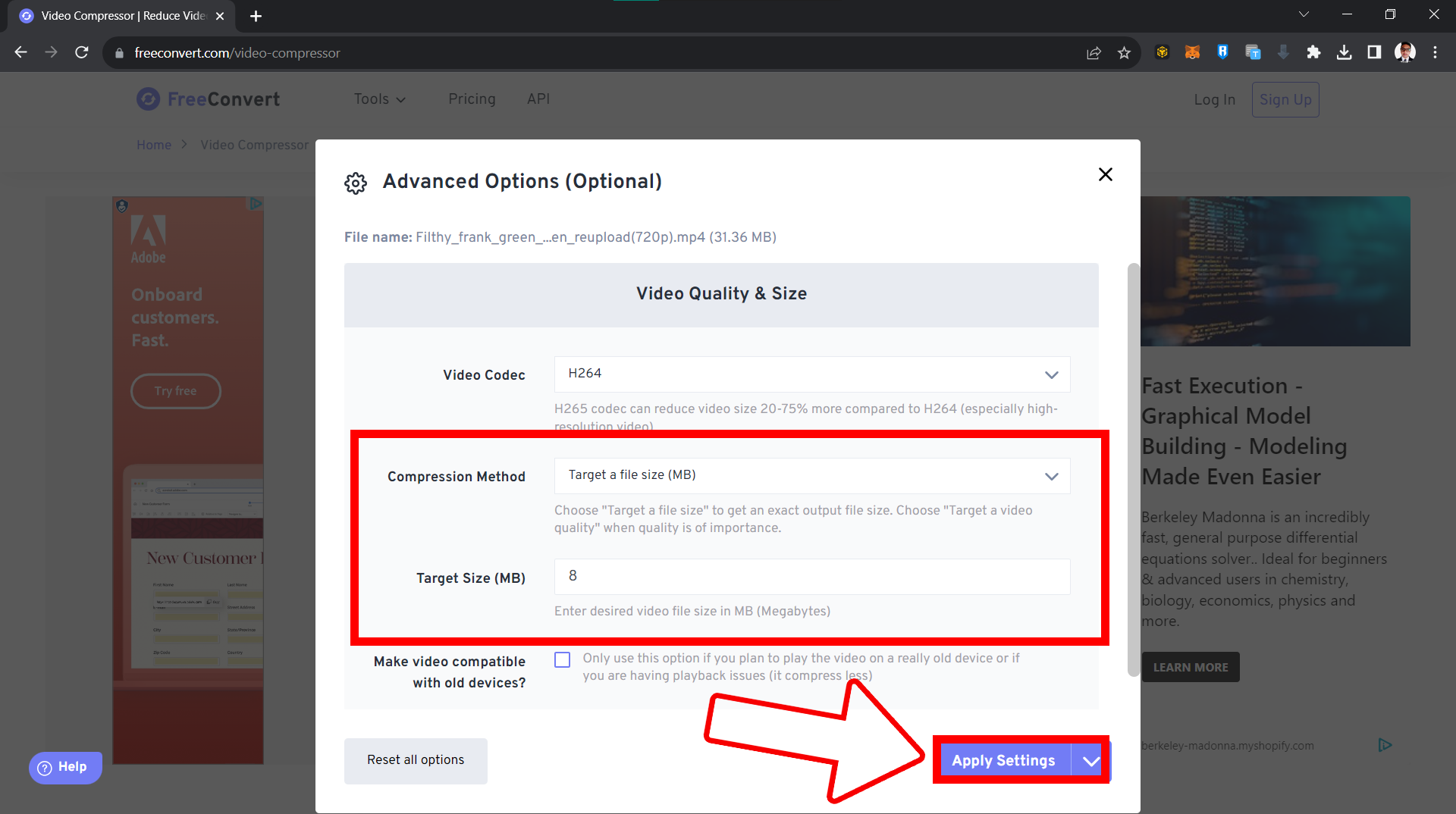
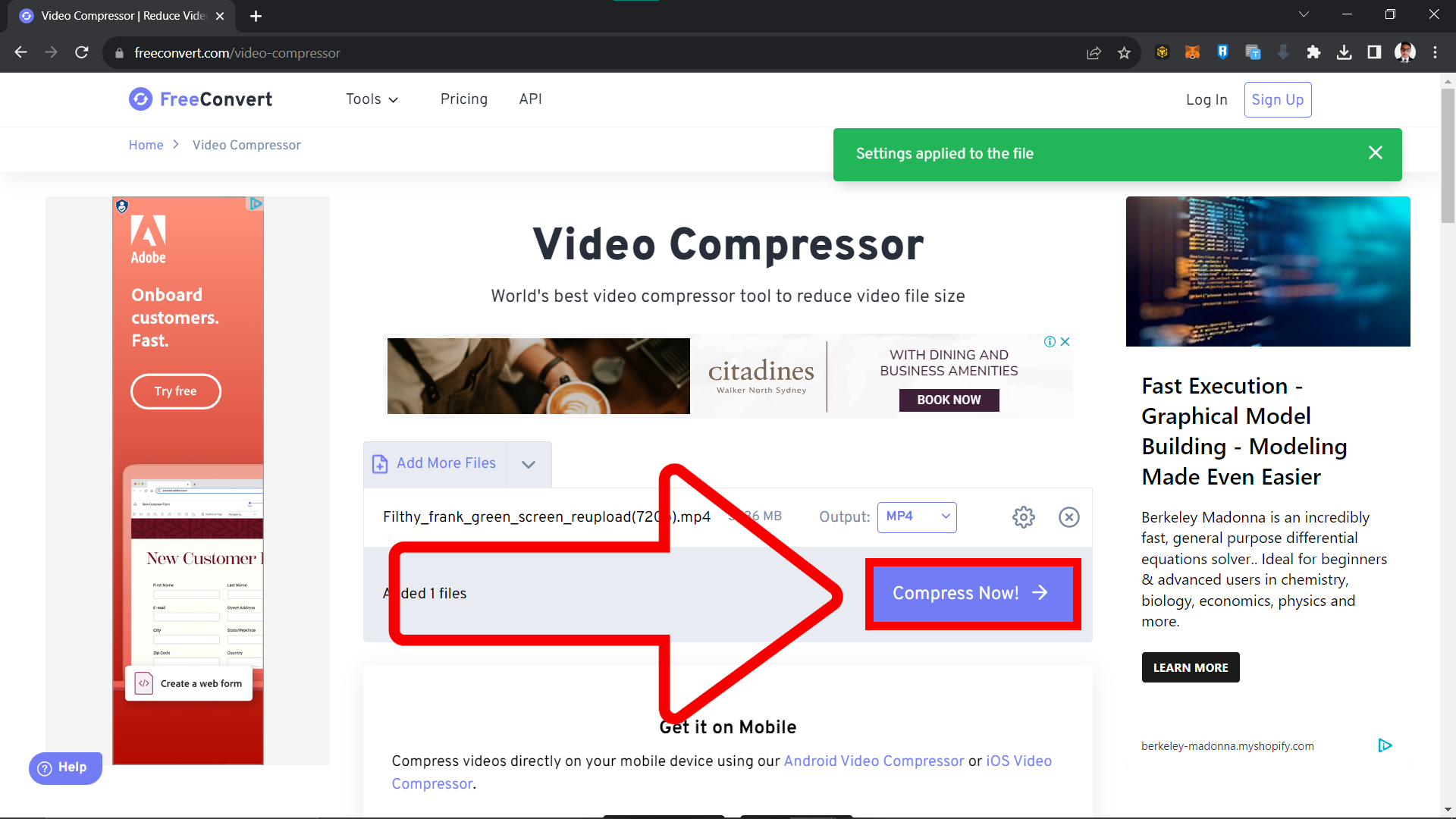
- 圧縮を実行: 「今すぐ圧縮」をクリックして、処理が完了するまで待ちます。
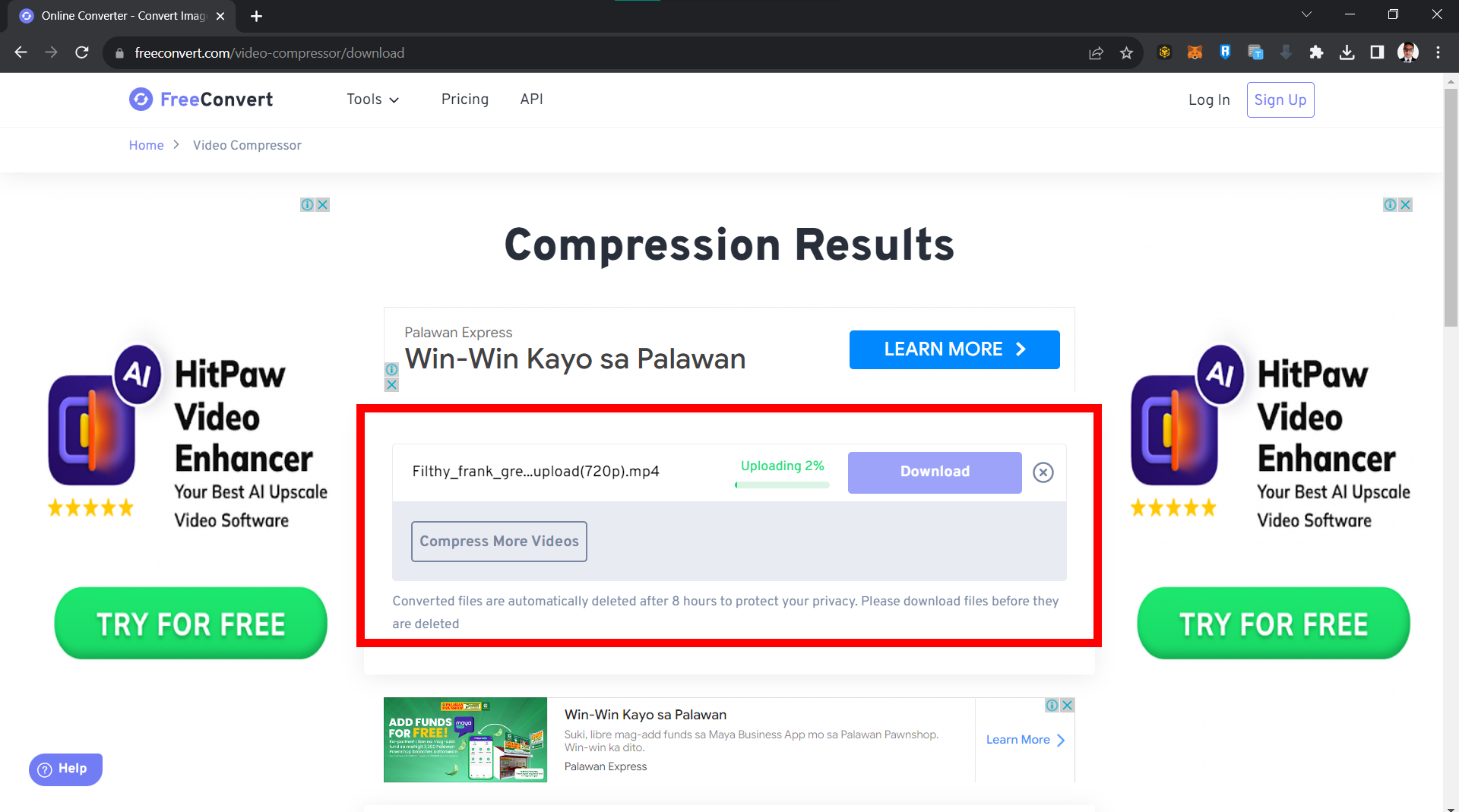
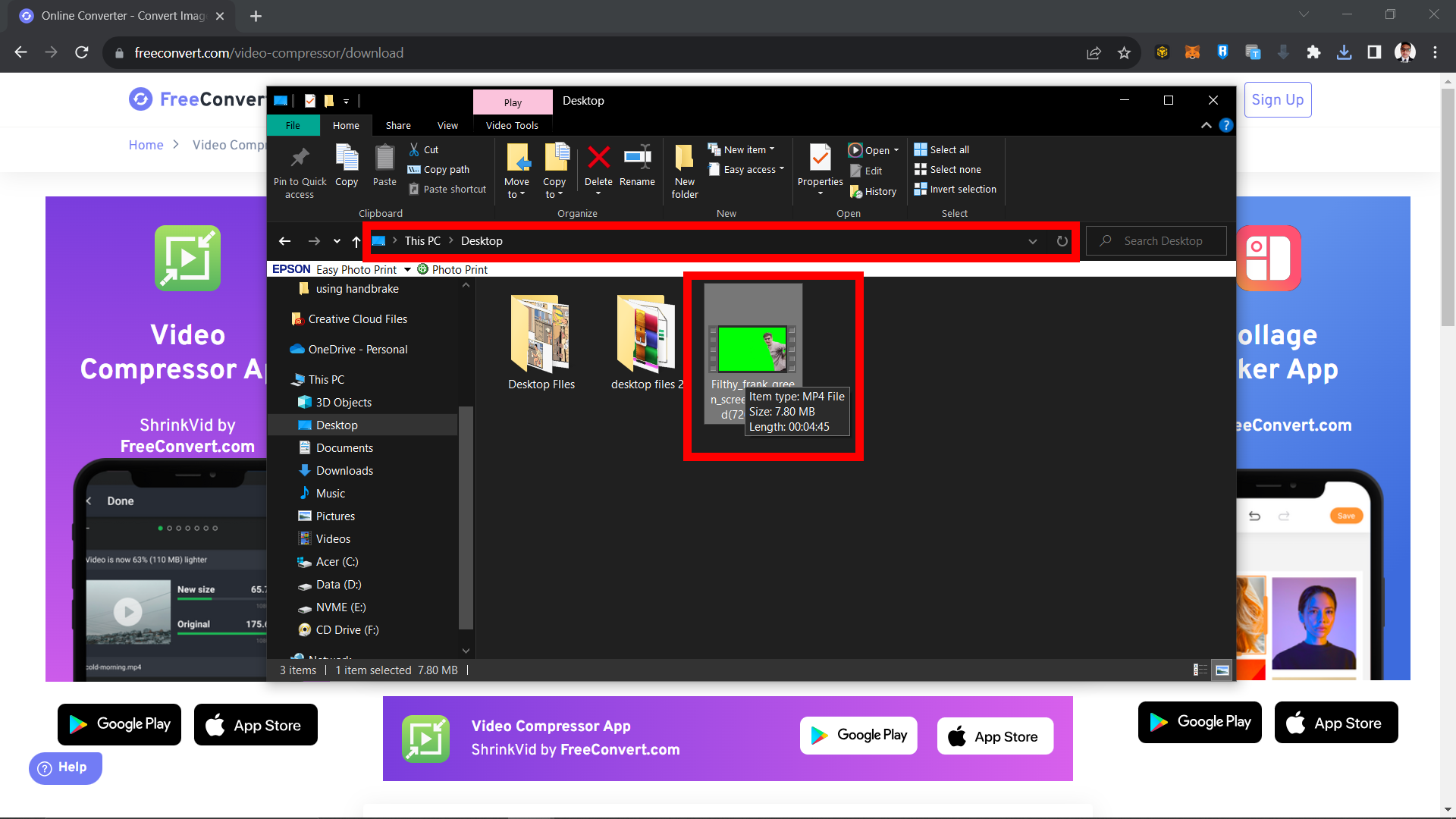
- ダウンロードして共有: 圧縮された動画をダウンロードして、WhatsAppで送信します。
よくある質問:WhatsAppでの動画圧縮と共有
1. なぜWhatsApp用に動画を圧縮する必要がありますか?
WhatsAppにはファイルサイズの上限が16MBあります。それを超える動画は送信できません。圧縮すれば制限内に収まります。なお、WhatsAppにも動画添付時に自動で圧縮する機能があります。
2. 圧縮せずに動画を共有できますか?
はい。Dropbox、Google Drive、OneDriveなどのクラウドサービスに動画をアップロードして、リンクをWhatsAppで共有する方法があります。詳しくはオンラインでファイルをアップロードする方法をご覧ください。
3. 動画を圧縮すると画質は下がりますか?
圧縮率を上げるほど、ファイルは小さくなりますが画質は落ちます。EzyZipやFreeConvertでは、サイズと画質のバランスを自分で調整できます。
4. モバイルデバイスで動画を圧縮できますか?
はい。アプリストアで動画圧縮アプリを検索すれば、無料のものがたくさん見つかります。
5. これらのツールは無料ですか?
EzyZipのオンライン圧縮ツールは無料です。FreeConvertとDropboxにも無料プランがあり、有料プランにアップグレードすると機能や容量が増えます。
6. Dropbox以外のクラウドサービスも使えますか?
はい。Google Drive、OneDriveなど、共有リンクを生成できるサービスであれば何でも使えます。
まとめ
以上が5つの方法です。一番手軽なのはWhatsAppの内蔵圧縮機能です。ファイルサイズや画質をもっと細かく調整したい場合は、EzyZipやFreeConvertをお使いください。状況に合った方法を選べば、すぐに動画を共有できます。