


WhatsApp ogranicza rozmiar plików wideo do 16 MB. To niewiele, zwłaszcza przy dłuższych nagraniach. Oto pięć sposobów na zmniejszenie wideo, żeby dało się je faktycznie wysłać.
Spis treści
- Metoda 1: Kompresja Wideo dla WhatsApp Online
- Metoda 2: Kompresja Wideo dla WhatsApp za Pomocą EzyZip Media Converter
- Metoda 3: Użycie Wbudowanej Funkcji WhatsApp
- Metoda 4: Użycie Aplikacji Mobilnych
- Metoda 5: Użycie FreeConvert
- FAQ: Kompresja i Udostępnianie Wideo na WhatsApp
Przewodnik wideo pokazujący jak skompresować filmy MP4 dla WhatsApp za pomocą ezyZip.
Jak Skompresować Wideo dla WhatsApp Online
Nie chcesz niczego instalować? Skorzystaj z narzędzia online EzyZip. Działa bezpośrednio w przeglądarce.
-
Otwórz stronę EzyZip: Przejdź do kompresora wideo.
-
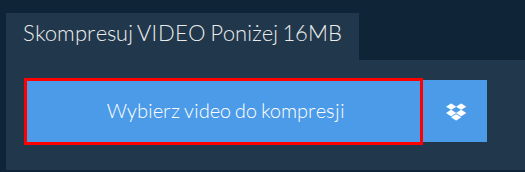
Prześlij wideo: Kliknij „Wybierz wideo do kompresji” lub po prostu przeciągnij plik w wyznaczone pole.
-
Skompresuj i pobierz: Kliknij „Kompresuj wideo”. Po zakończeniu pobierz gotowy plik.

-
Wyślij przez WhatsApp: Otwórz czat i załącz skompresowane wideo. Zmieści się bez problemu.
Szybko, bez instalacji i bez rejestracji.
Jak Skompresować Wideo dla WhatsApp za Pomocą EzyZip Media Converter
To aplikacja desktopowa, która daje Ci pełną kontrolę nad rozmiarem pliku wyjściowego. Idealna, jeśli kompresujesz wideo regularnie.
- Pobierz i zainstaluj EzyZip Konwerter Multimediów.
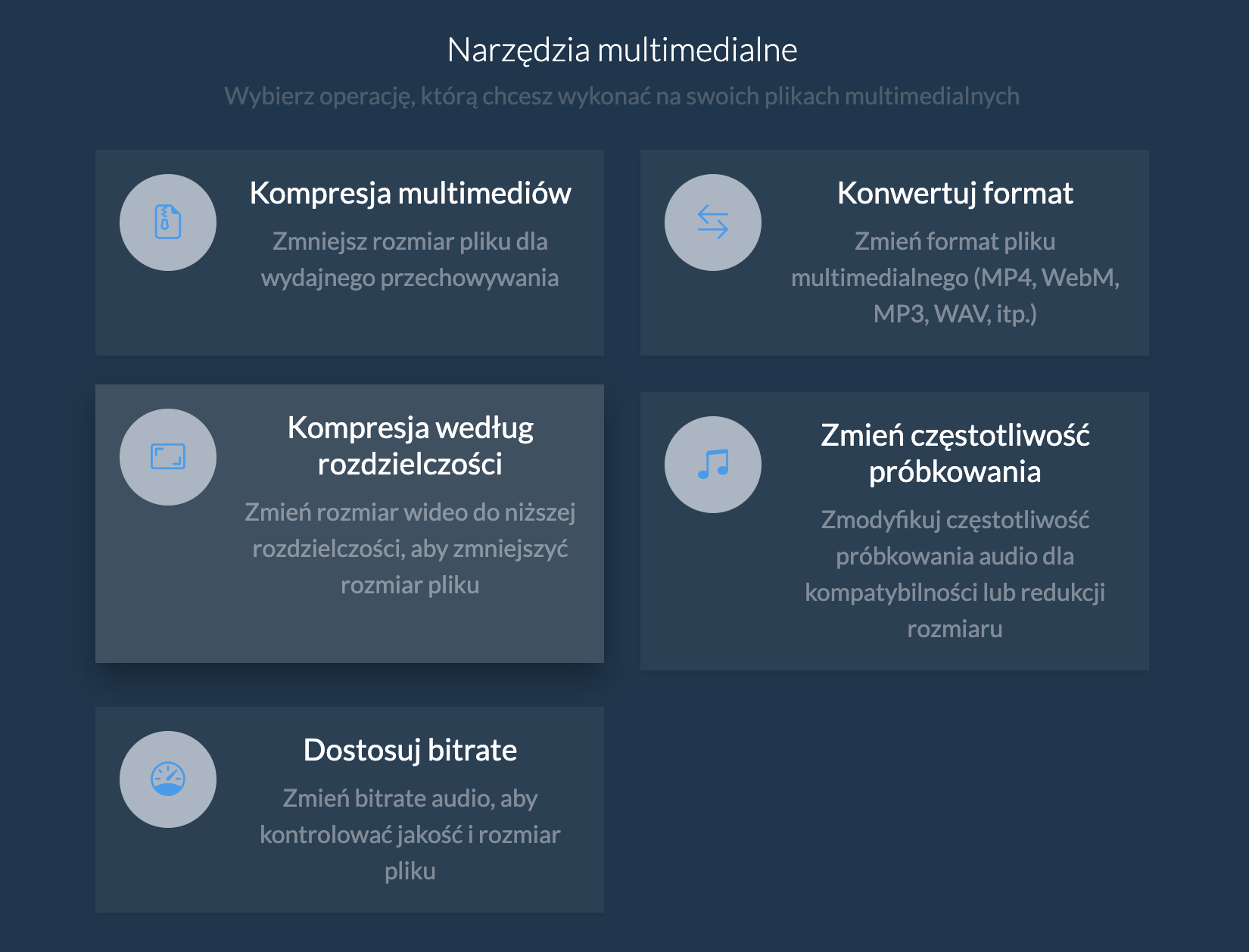
- Uruchom aplikację i kliknij „Kompresuj Media”.
- Kliknij „Wybierz Plik Multimedialny” i wskaż wideo, które chcesz zmniejszyć.
- Ustaw maksymalny rozmiar pliku (np. 16 MB) i kliknij „Kompresuj”.
- Zapisz skompresowany plik i wyślij go przez WhatsApp.
Gotowe. Twoje wideo jest teraz na tyle lekkie, żeby przejść przez limit WhatsApp.
Jak Użyć Wbudowanej Funkcji WhatsApp
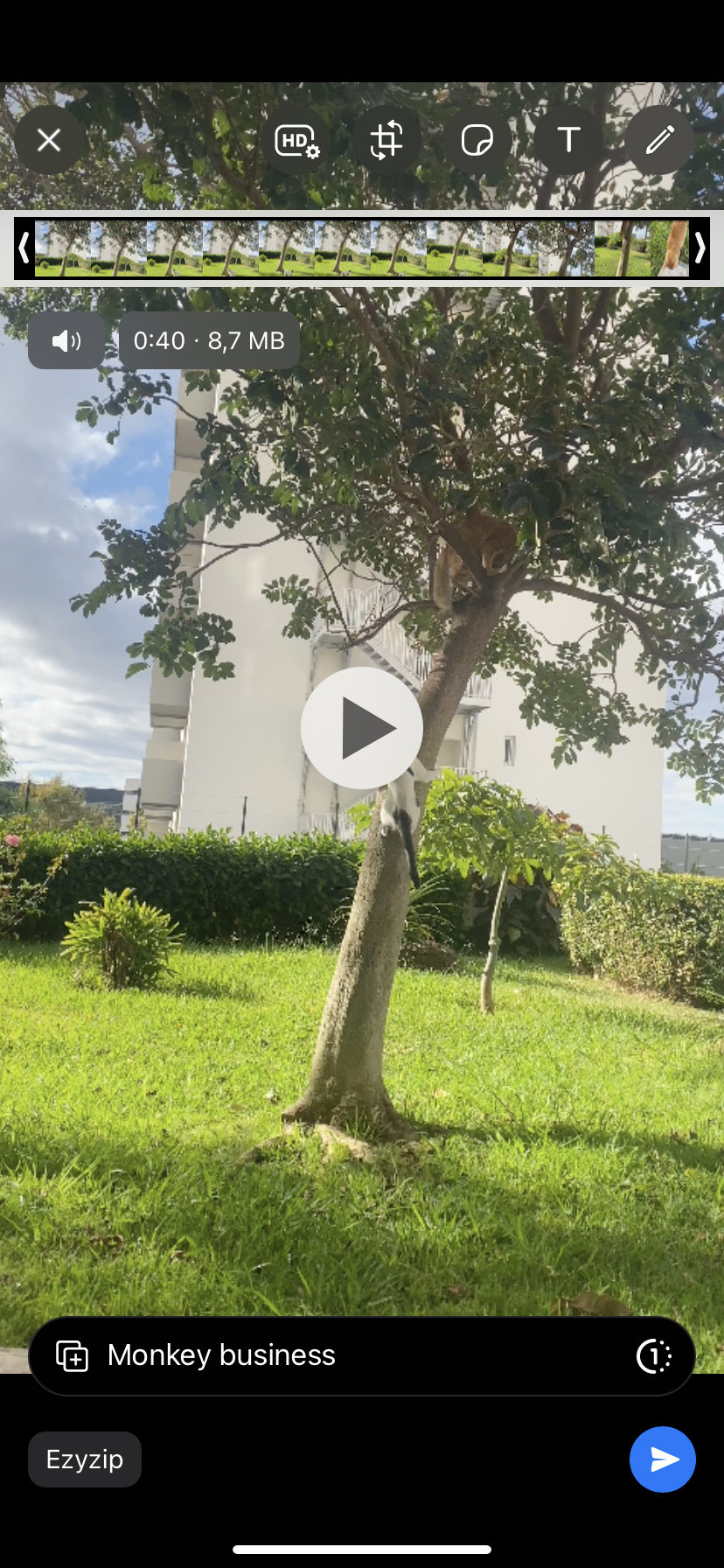
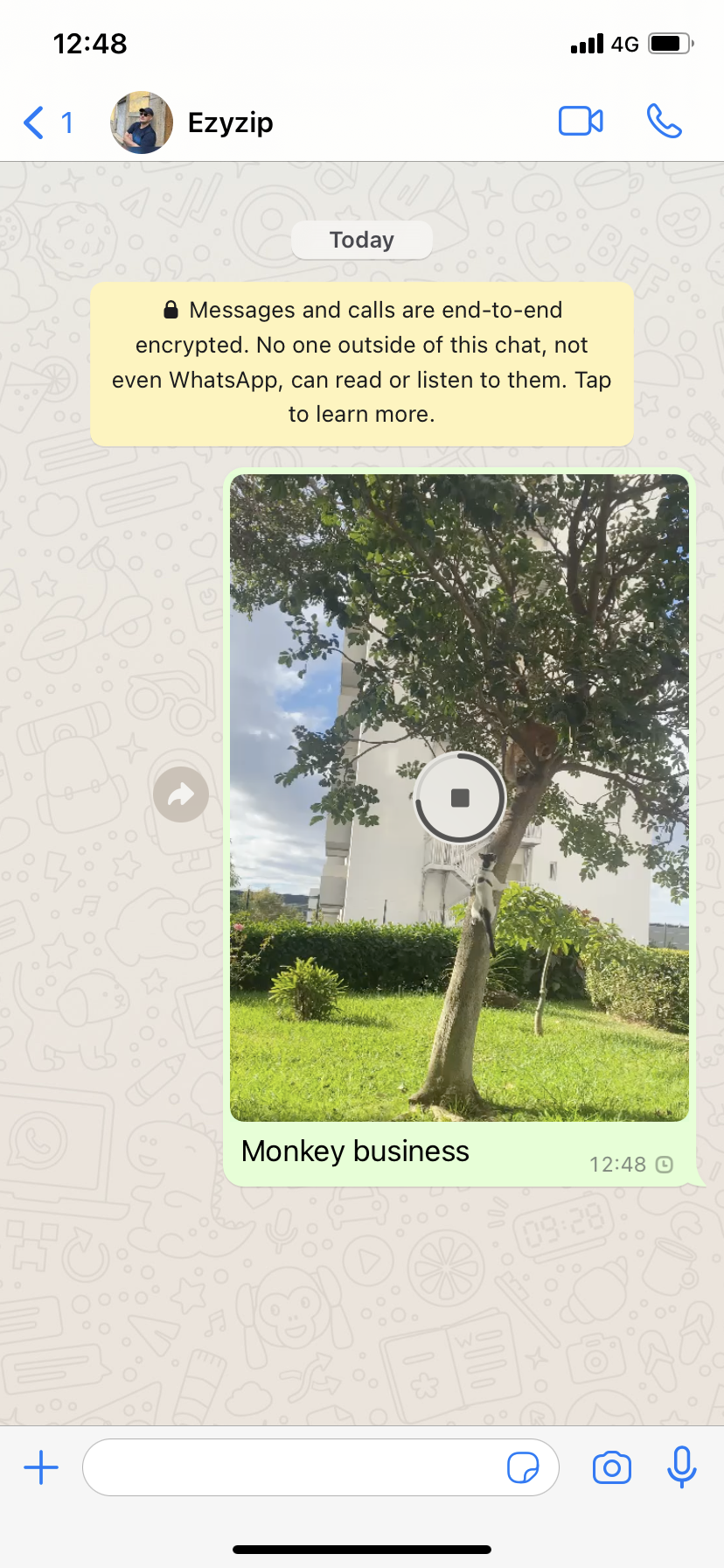
WhatsApp sam potrafi przyciąć i skompresować wideo. To najprostsze rozwiązanie, ale masz nad nim najmniej kontroli.
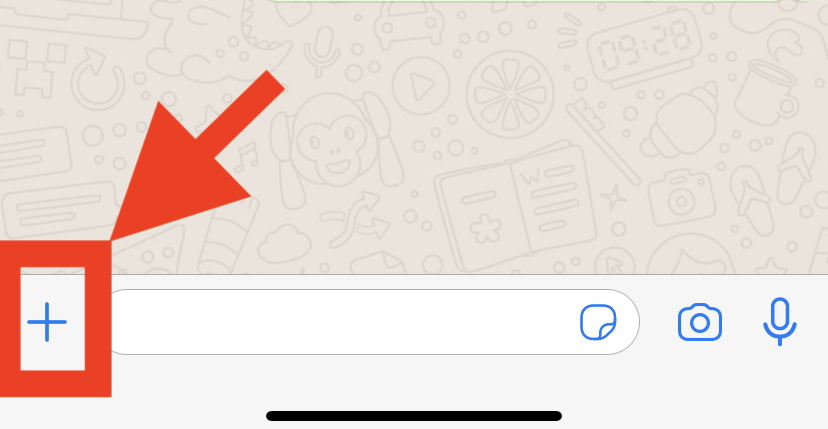
- Otwórz czat: Przejdź do rozmowy, w której chcesz wysłać wideo. Kliknij przycisk „+“.
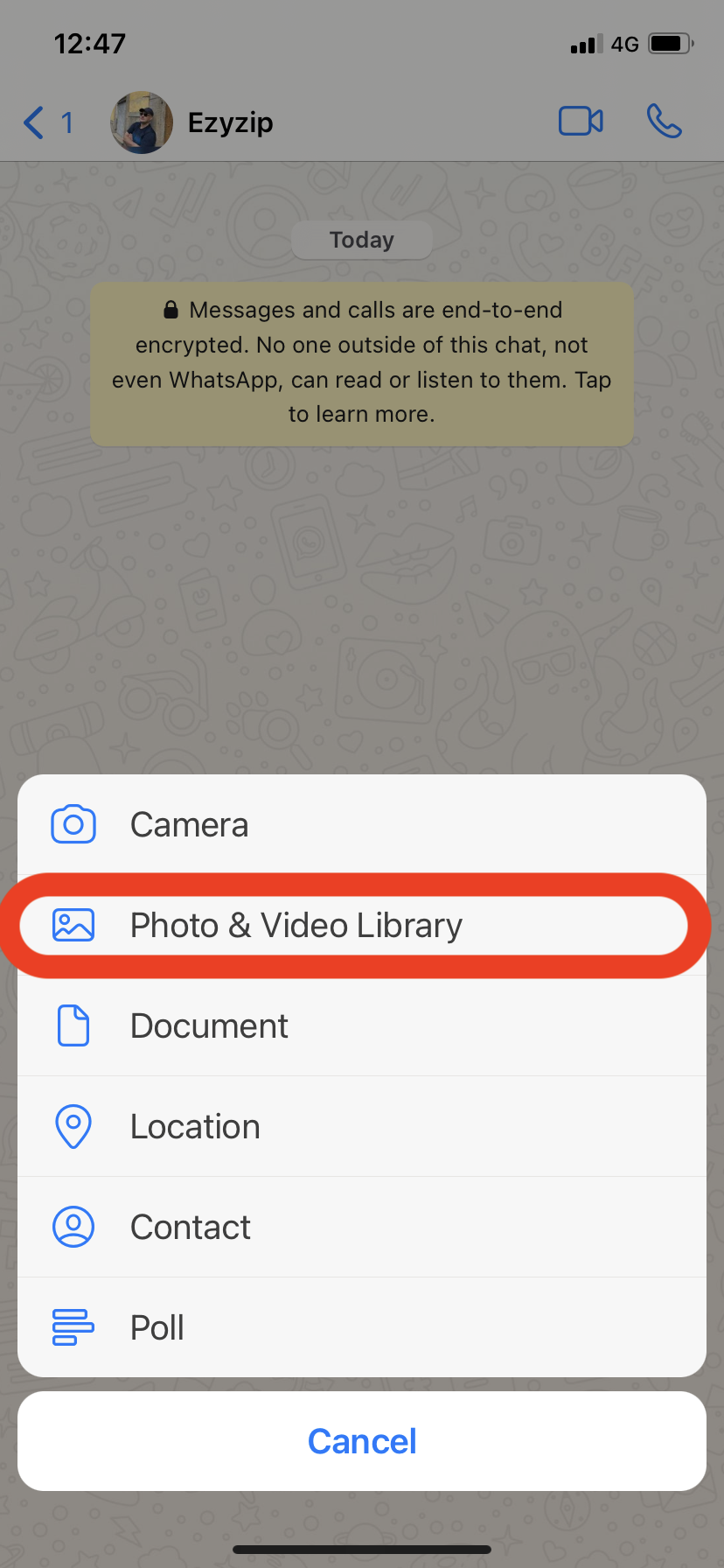
- Wybierz wideo: Kliknij „Biblioteka Zdjęć i Wideo” i wskaż nagranie, które chcesz wysłać.
- Przytnij i wyślij: WhatsApp zaproponuje przycięcie wideo. Dopasuj długość i kliknij wyślij. Aplikacja automatycznie skompresuje plik.
Jak Użyć Aplikacji Mobilnych do Kompresji Wideo dla WhatsApp
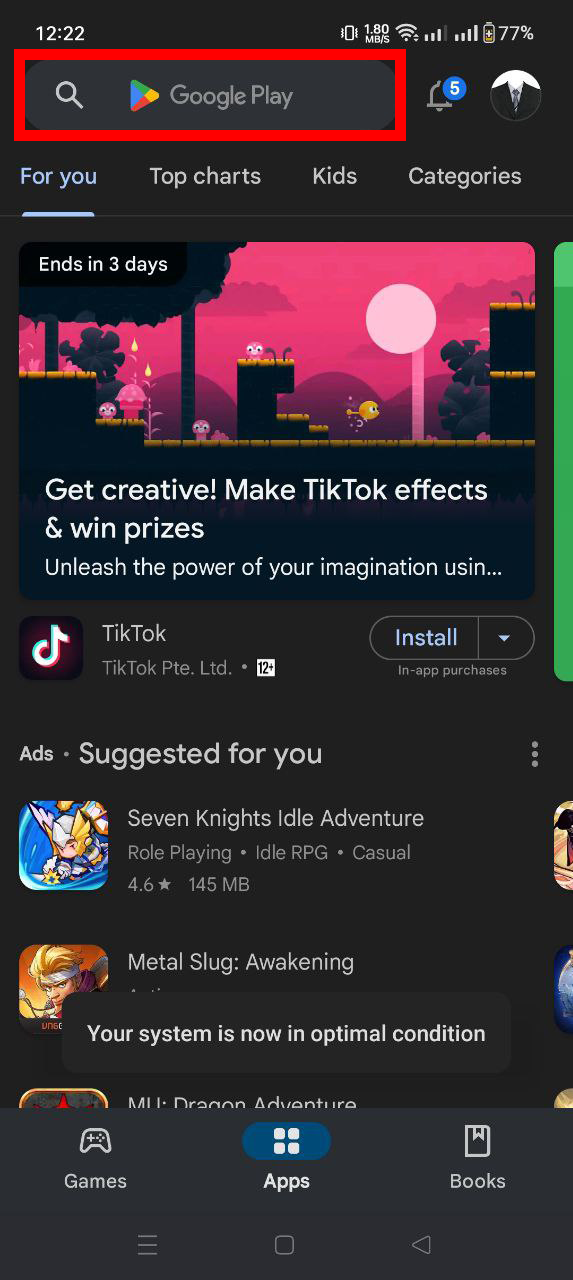
Jeśli chcesz skompresować wideo bezpośrednio na telefonie, sprawdź aplikacje do kompresji w swoim sklepie z aplikacjami.
- Pobierz aplikację: Wyszukaj „kompresor wideo” w sklepie z aplikacjami. Wybierz opcję z dobrymi ocenami.
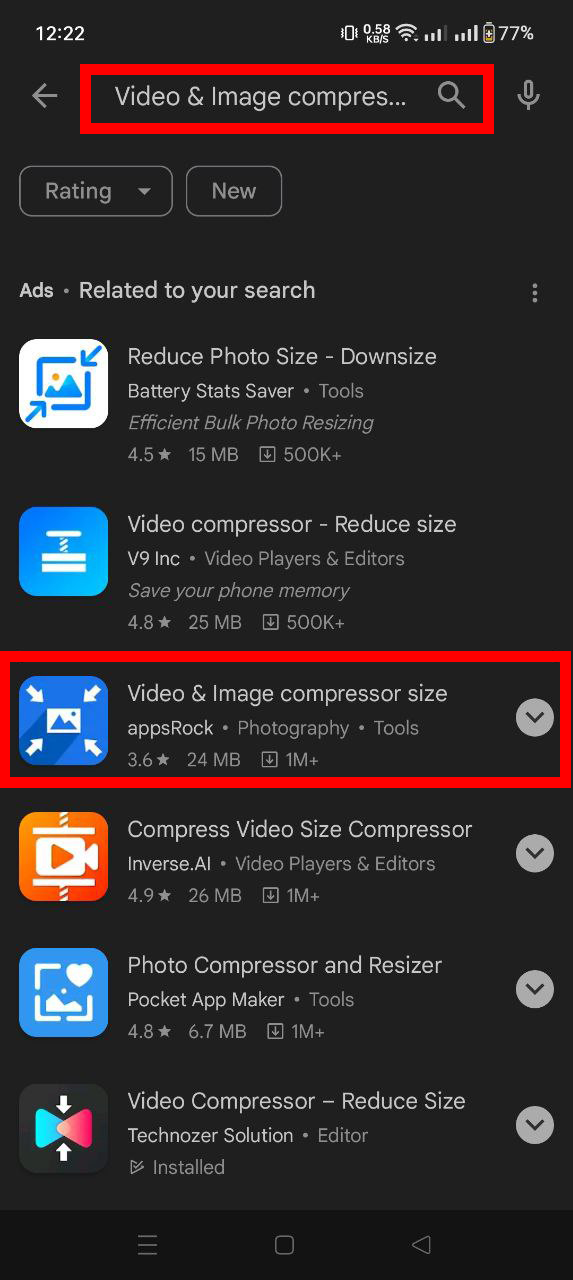
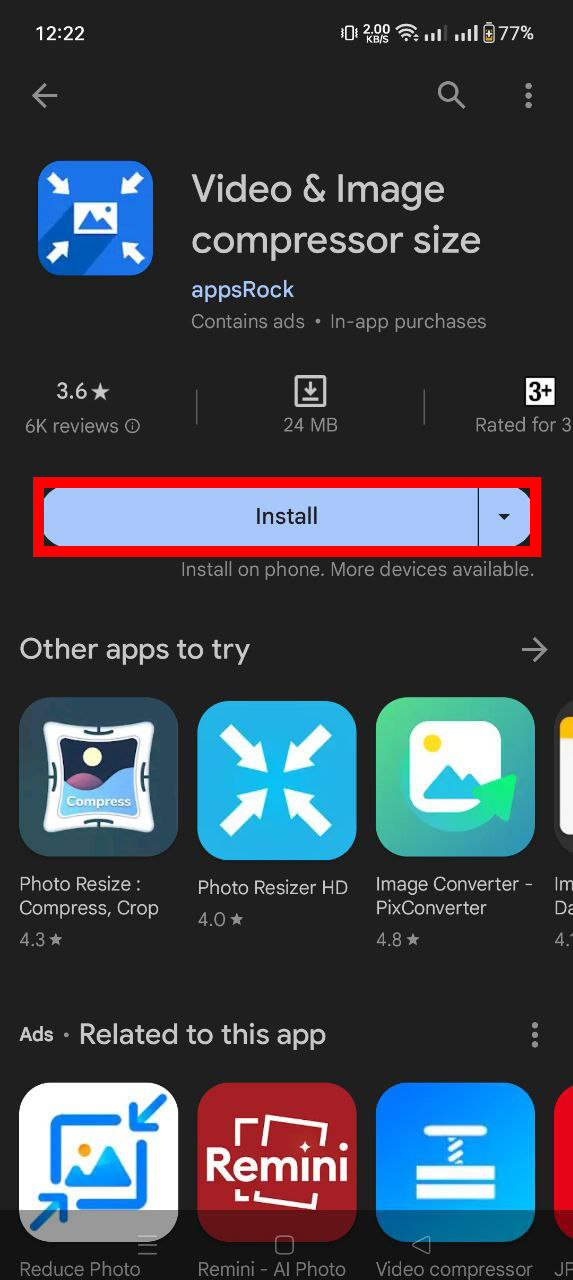
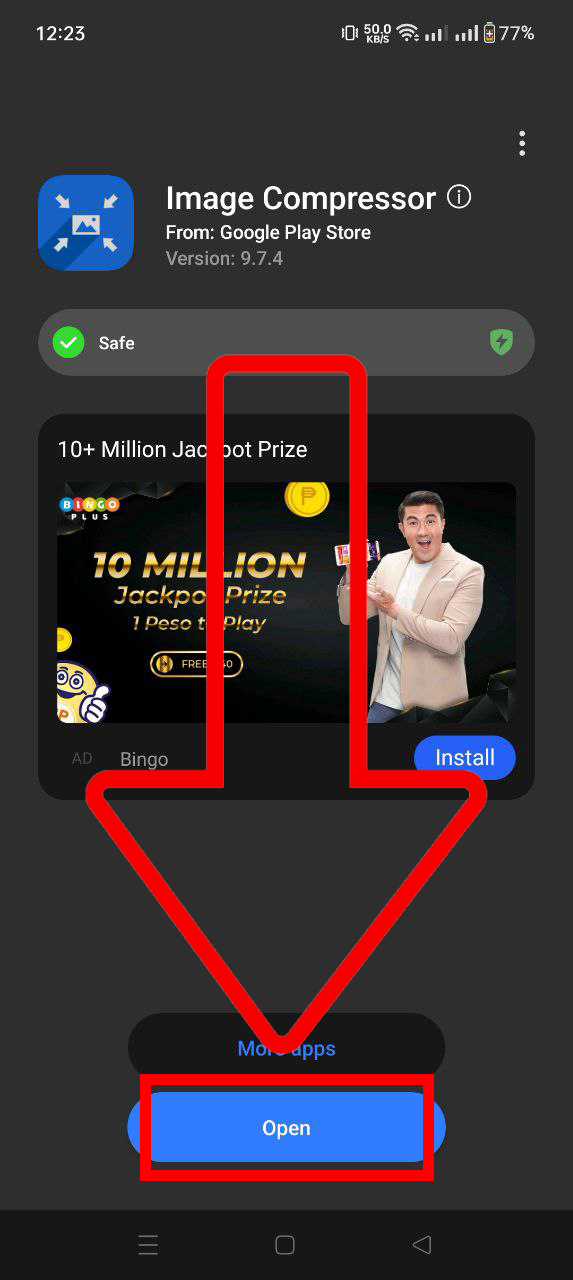
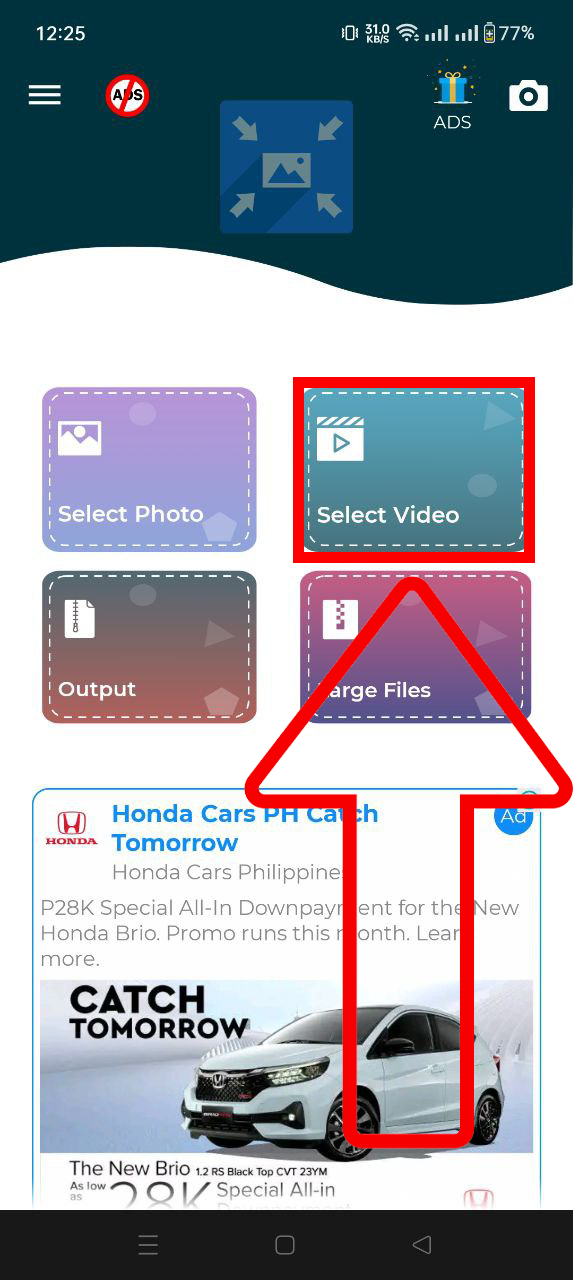
- Wybierz wideo: Otwórz aplikację i wskaż nagranie do kompresji.
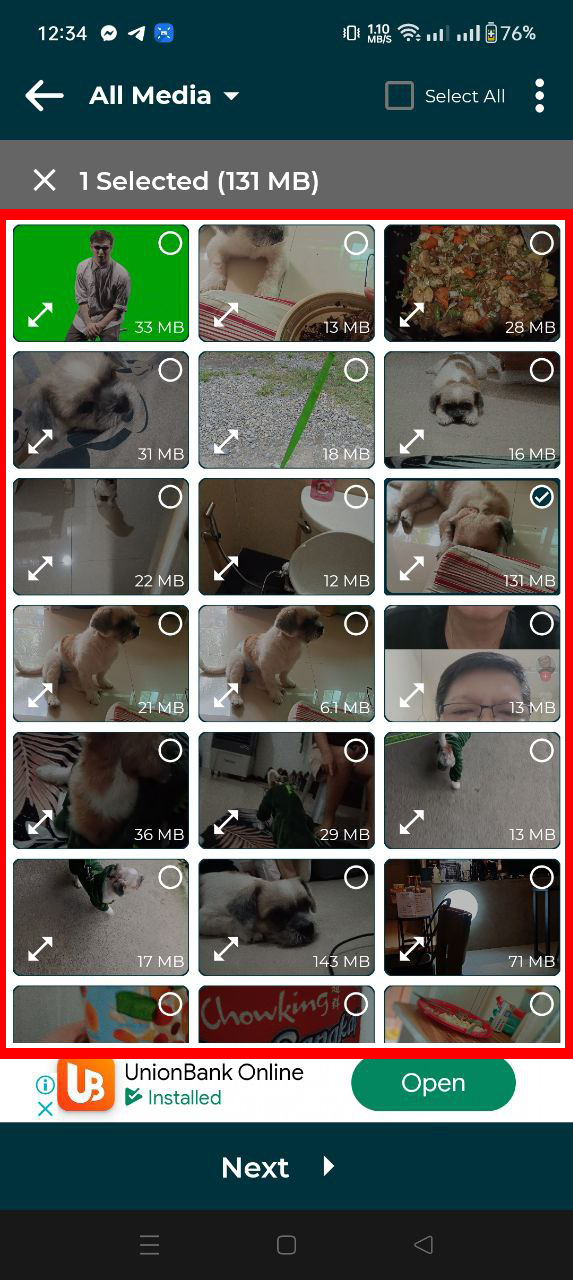
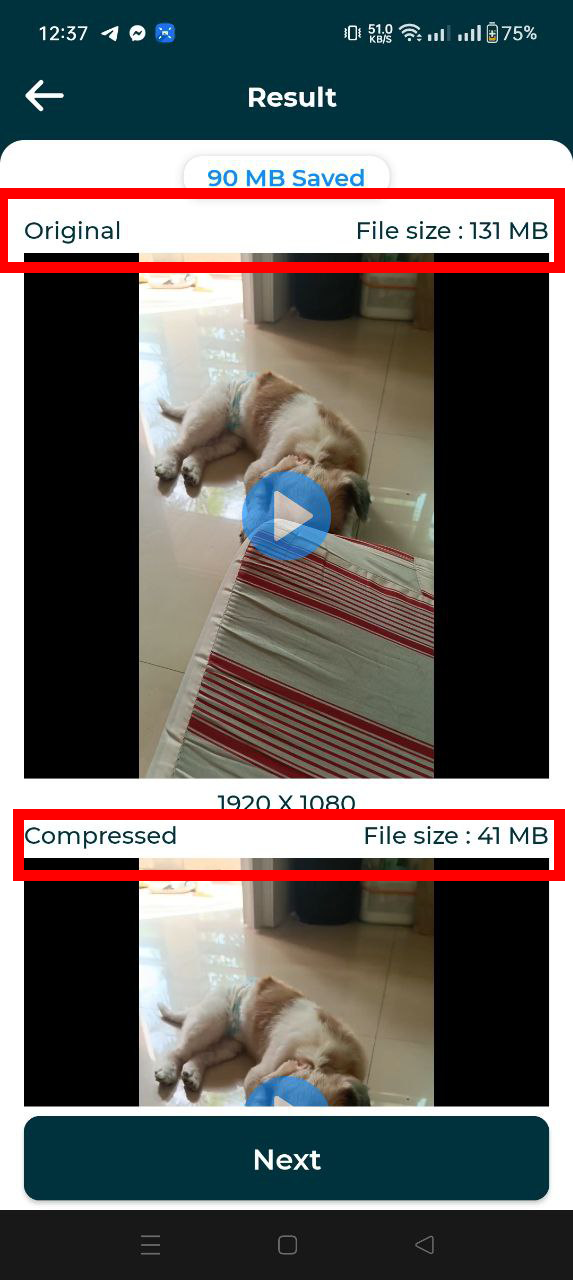
- Ustaw parametry i skompresuj: Dostosuj ustawienia kompresji (jeśli są dostępne) i uruchom proces.
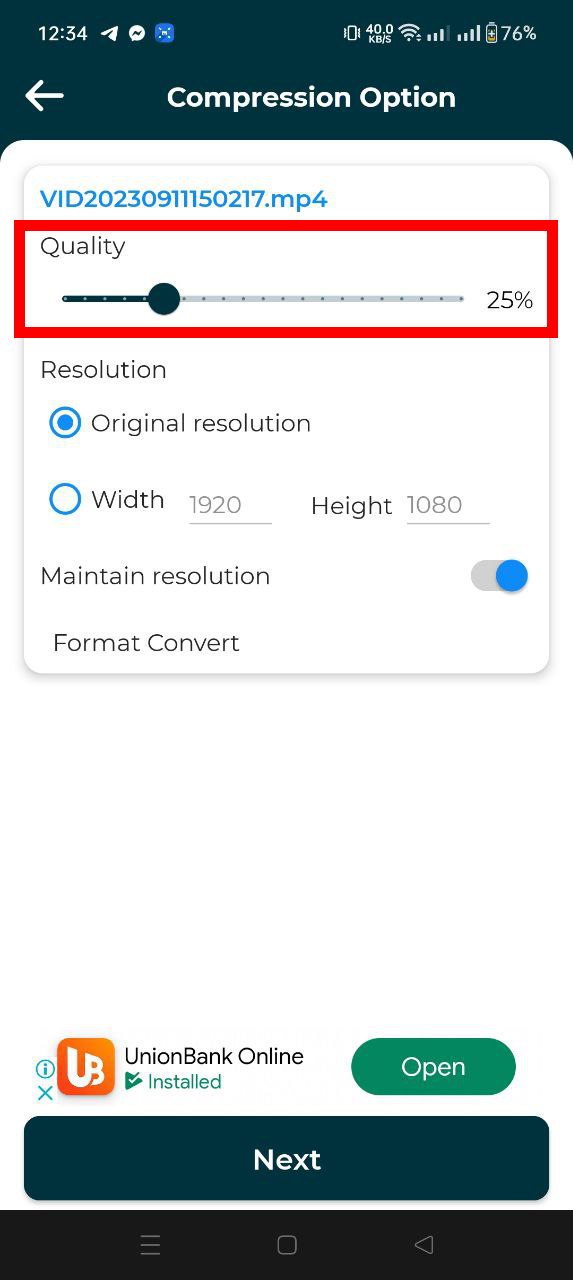
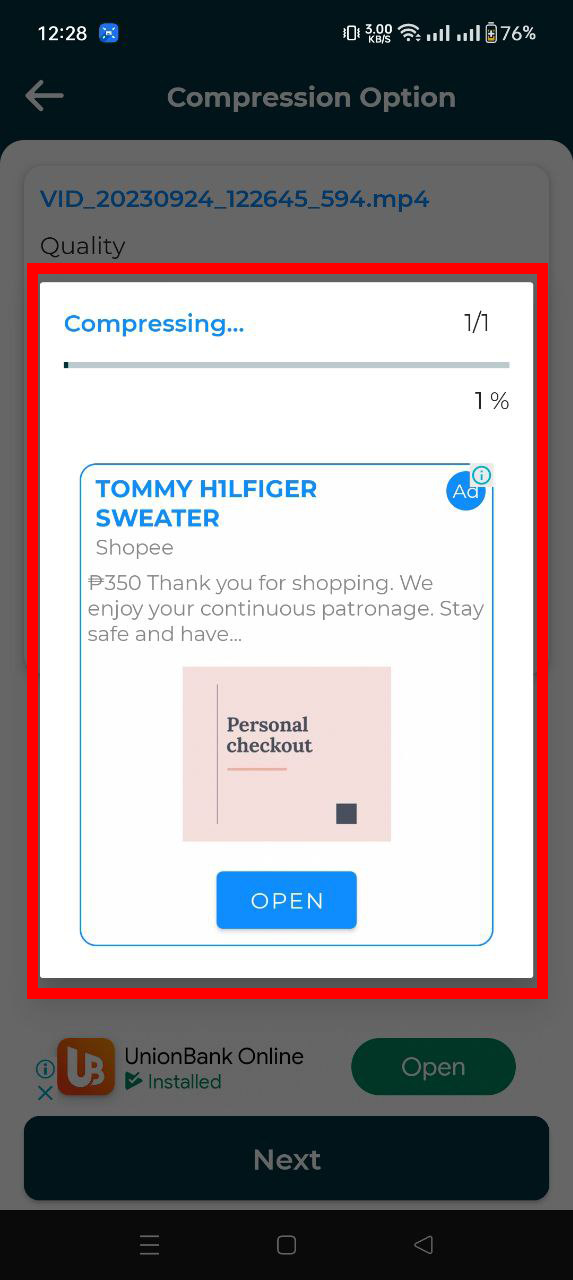
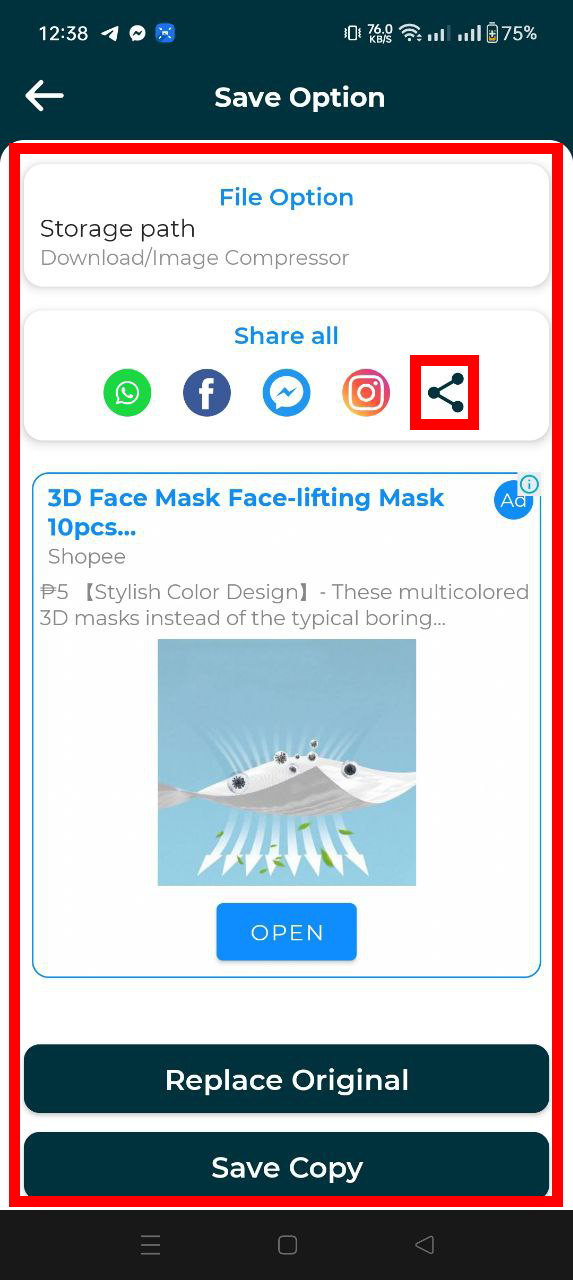
- Wyślij przez WhatsApp: Gotowy plik udostępnij bezpośrednio z aplikacji lub ręcznie załącz go w czacie WhatsApp.
Jak Użyć FreeConvert do Kompresji Wideo dla WhatsApp
FreeConvert to kolejne solidne narzędzie online. Pozwala precyzyjnie ustawić docelowy rozmiar pliku.
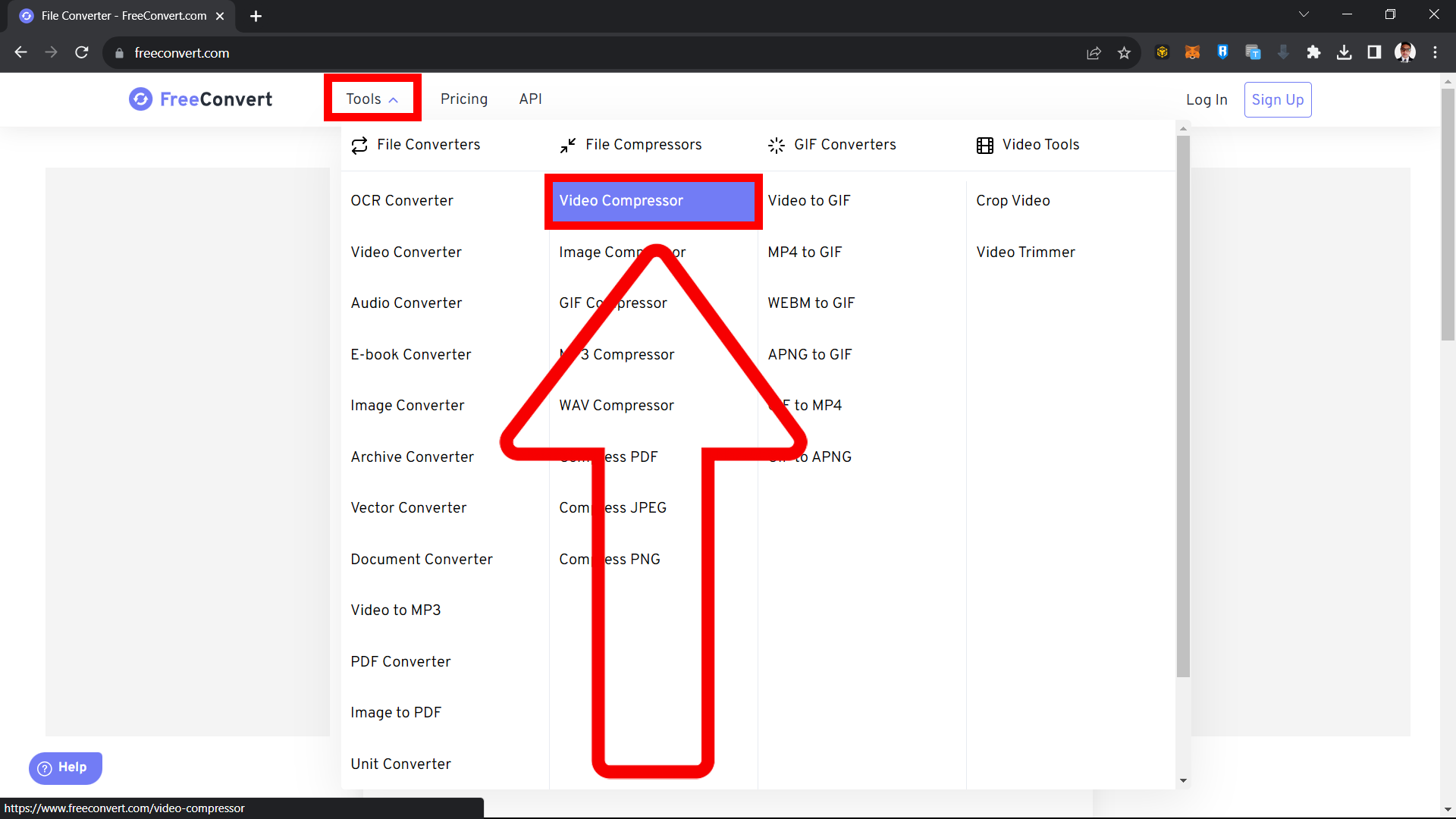
- Otwórz stronę: Przejdź do kompresora wideo FreeConvert.
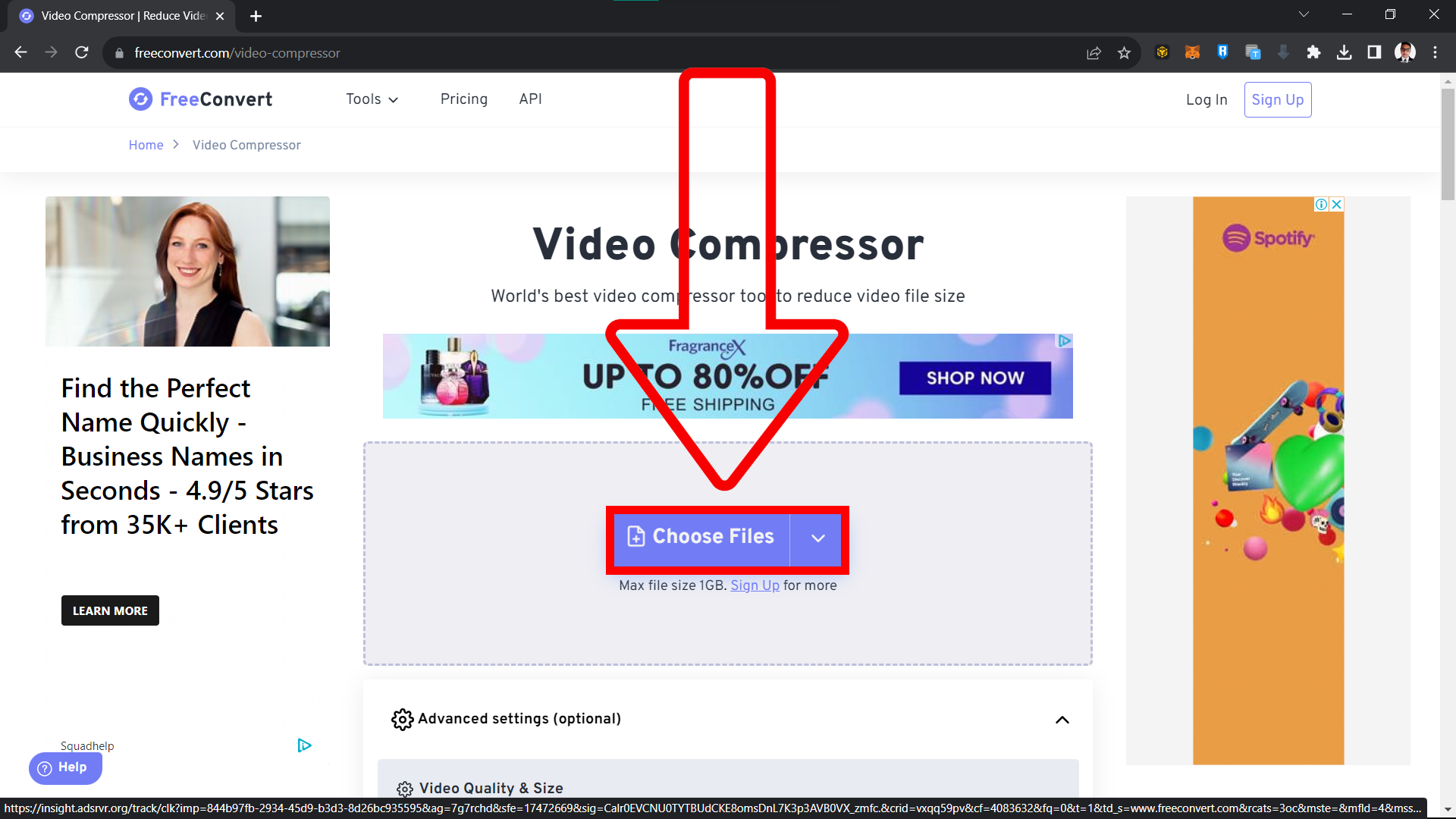
- Prześlij wideo: Kliknij „Wybierz Pliki” i dodaj swoje nagranie.
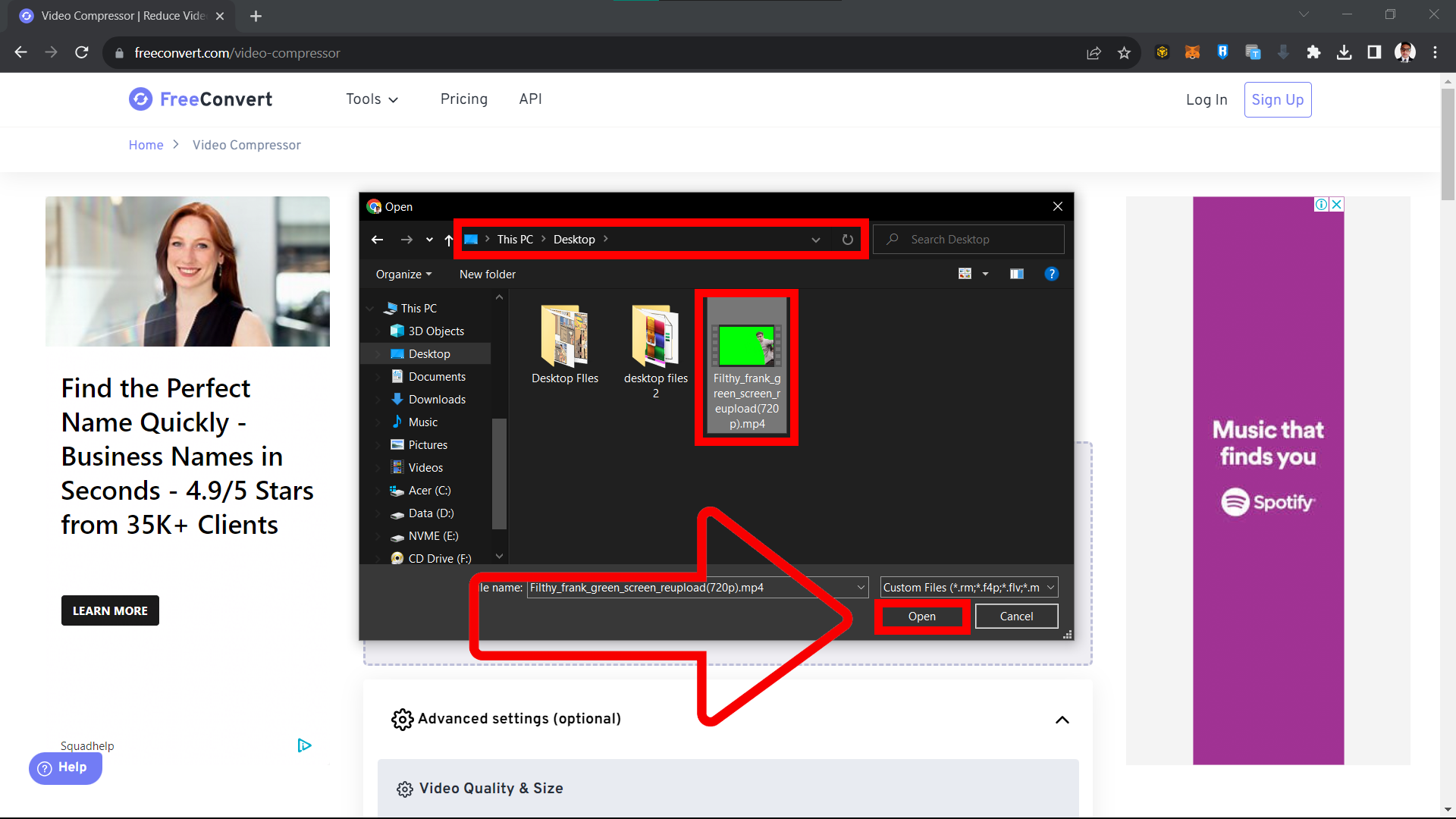
- Ustaw rozmiar docelowy: Zmień rozmiar pliku wyjściowego na mniej niż 16 MB.
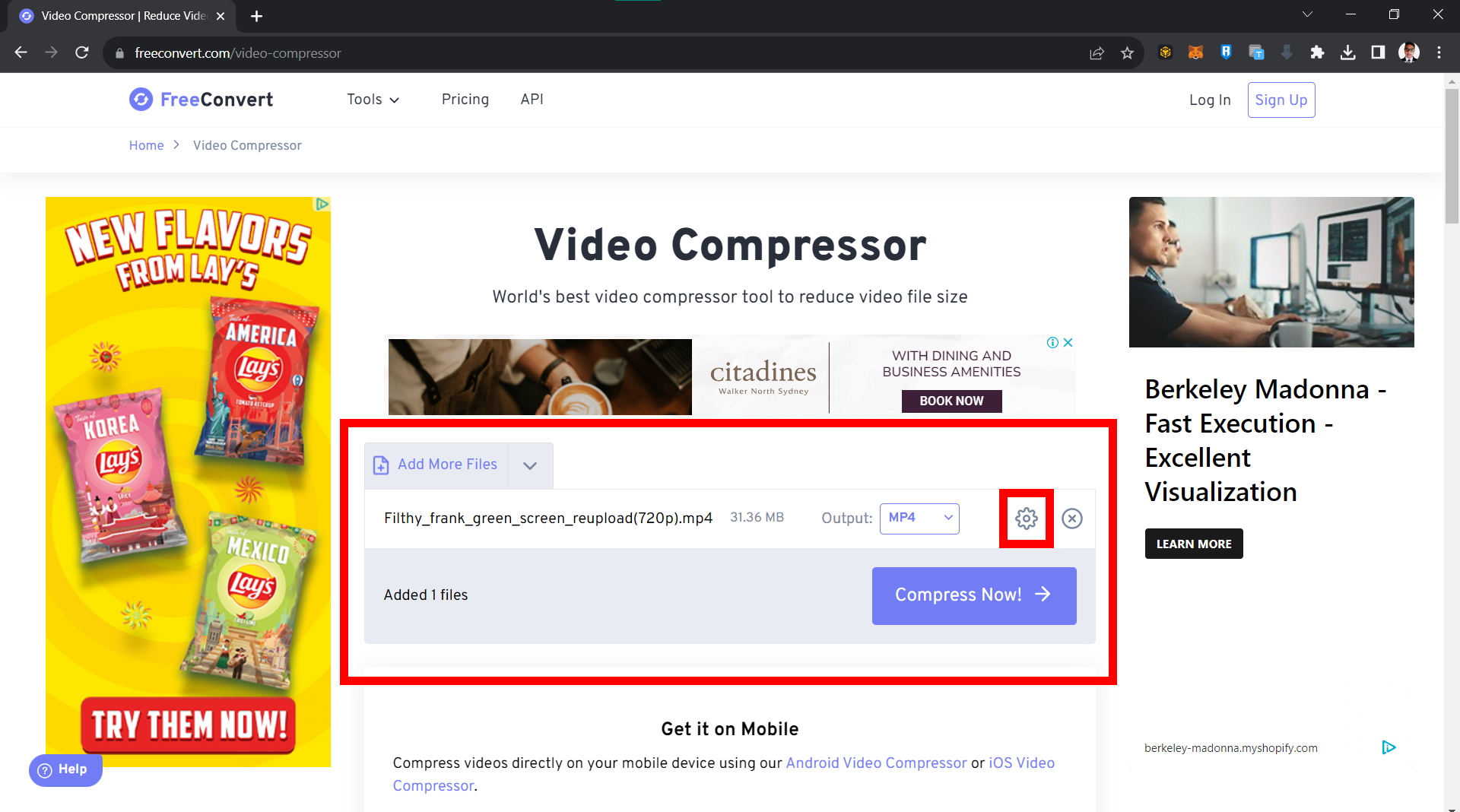
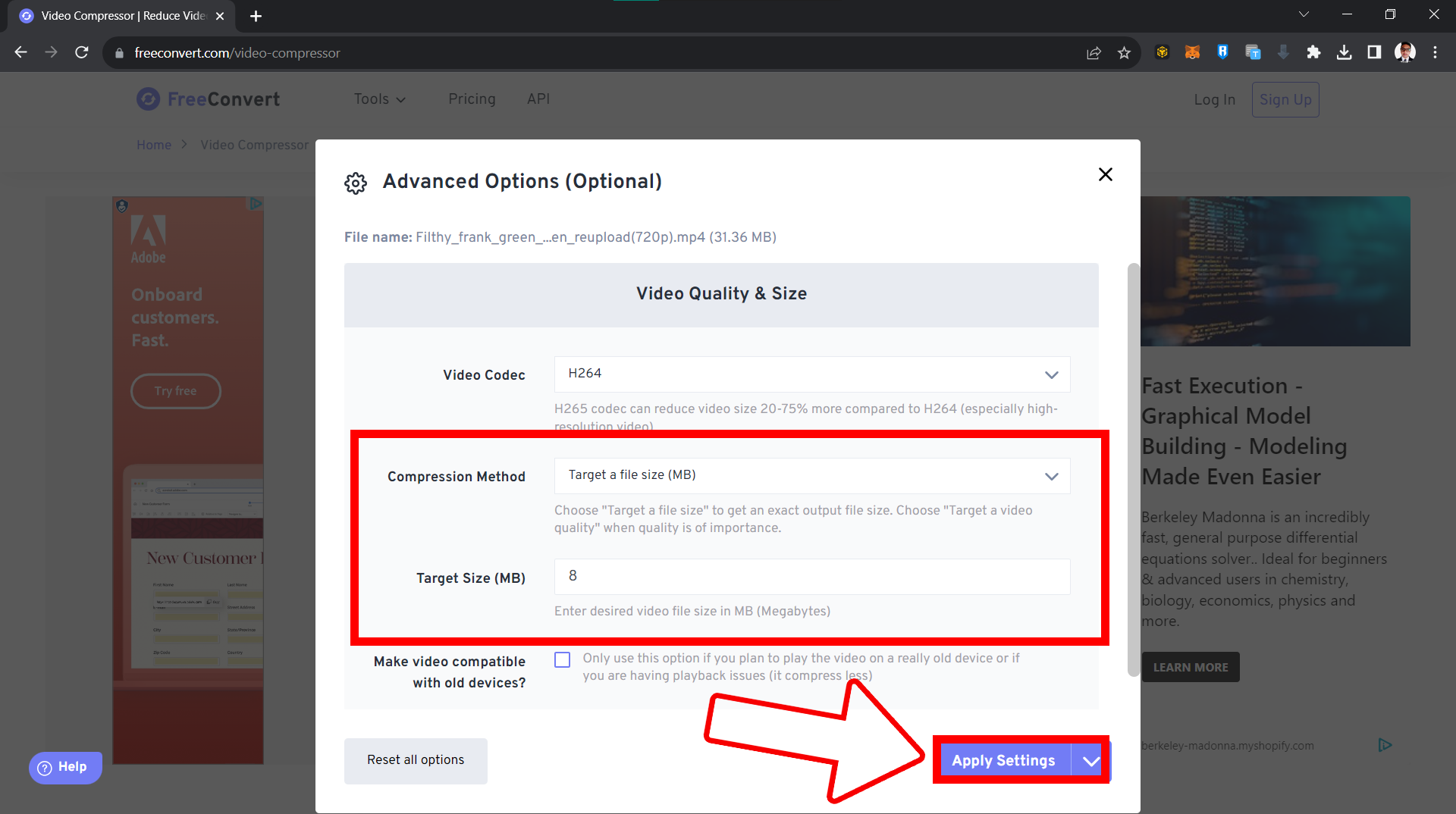
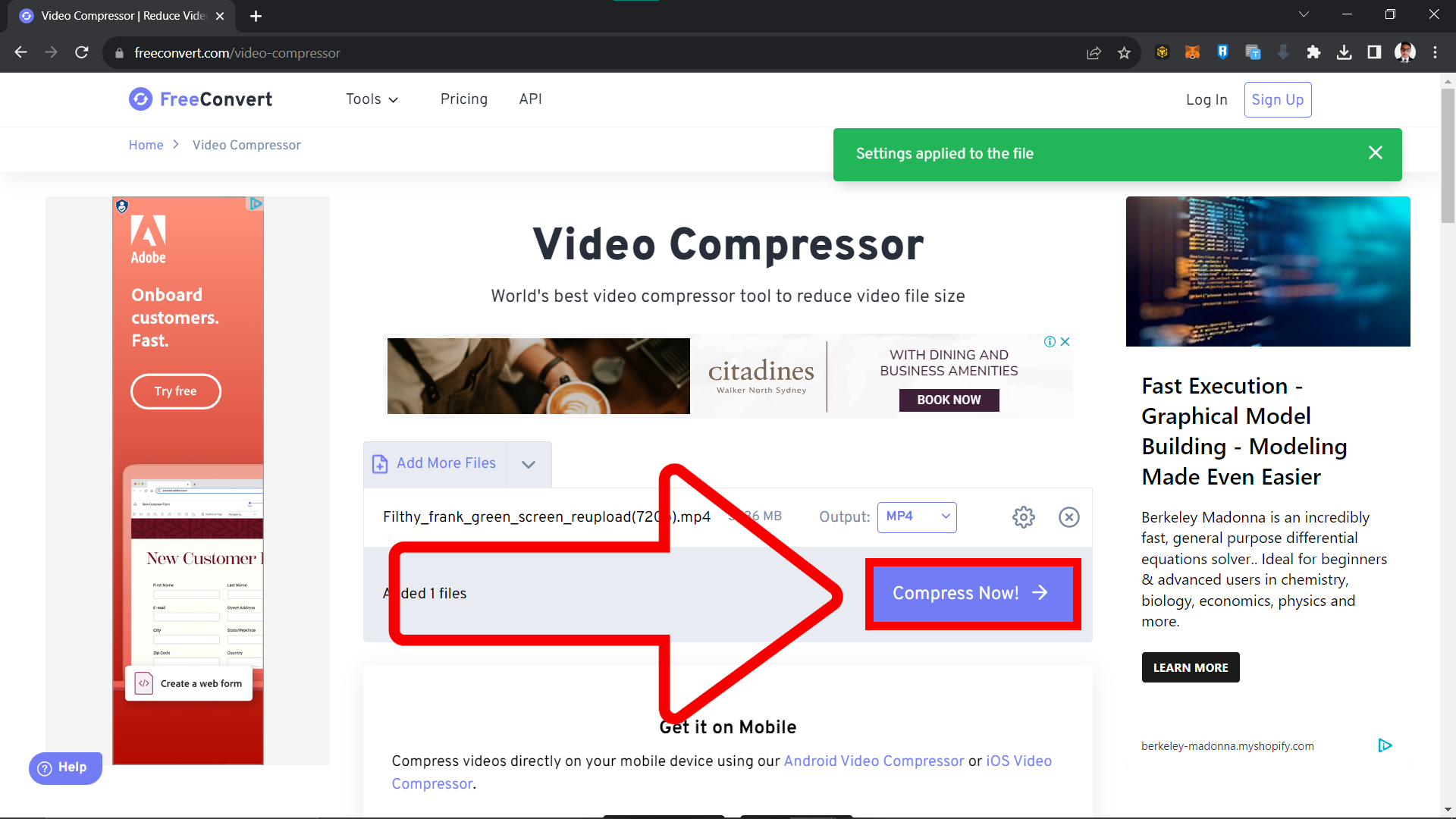
- Skompresuj: Kliknij „Kompresuj Teraz” i poczekaj na zakończenie.
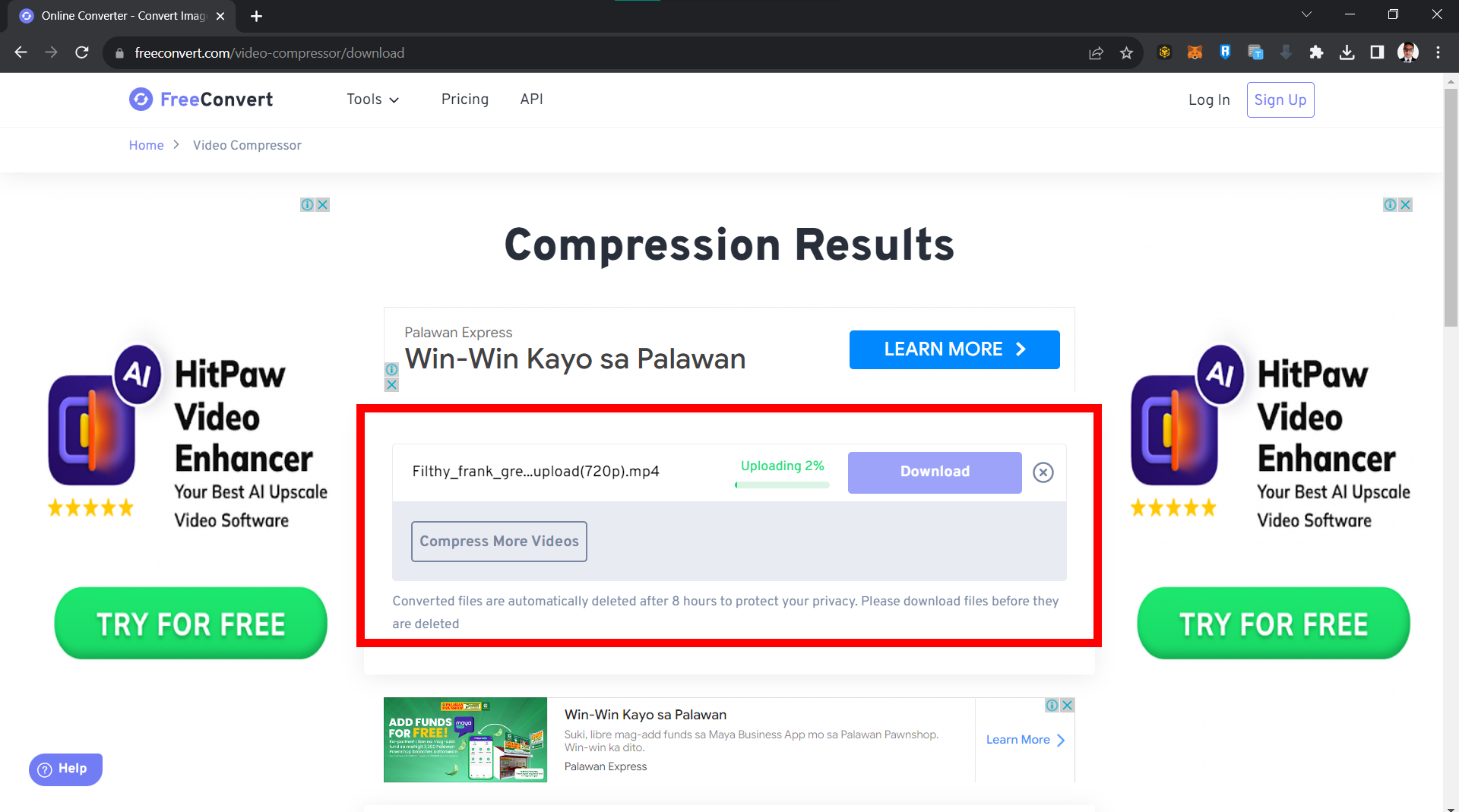
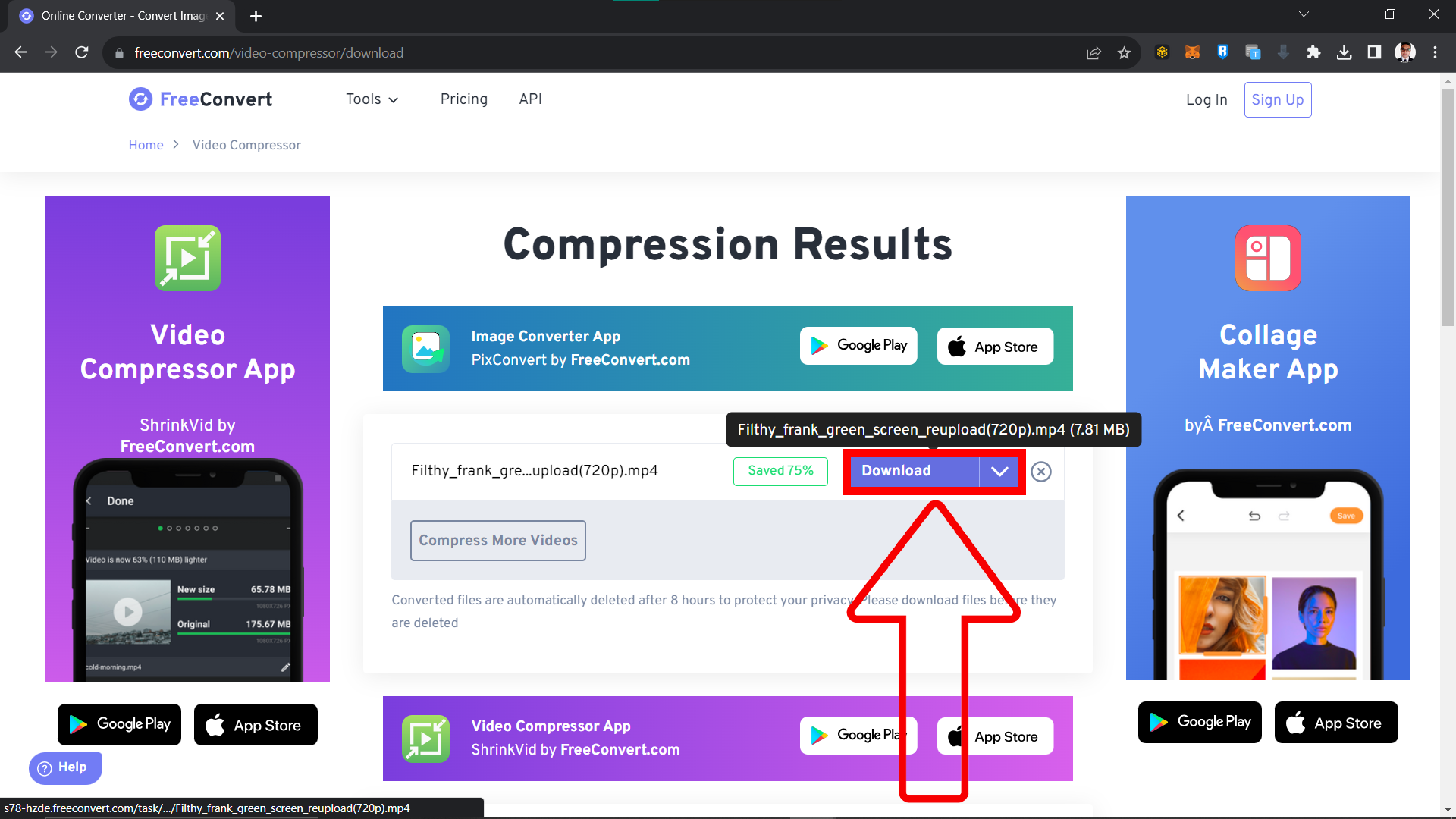
- Pobierz i wyślij: Pobierz skompresowany plik i załącz go w czacie WhatsApp.
FAQ: Kompresja i Udostępnianie Wideo na WhatsApp
1. Dlaczego muszę kompresować wideo dla WhatsApp?
WhatsApp pozwala wysyłać pliki wideo o rozmiarze maksymalnie 16 MB. Jeśli Twoje nagranie jest większe, musisz je skompresować albo skorzystać z jednego z opisanych wyżej sposobów.
2. Czy mogę udostępnić wideo bez kompresji?
Tak. Możesz przesłać plik do chmury (np. Dropbox) i wysłać link w czacie. Więcej szczegółów znajdziesz w poradniku o przesyłaniu plików online.
3. Czy kompresja pogorszy jakość wideo?
W pewnym stopniu tak. Im bardziej zmniejszysz rozmiar, tym bardziej ucierpi jakość. Narzędzia takie jak ezyZip i FreeConvert pozwalają znaleźć odpowiedni balans.
4. Czy mogę skompresować wideo na telefonie?
Tak. W sklepach z aplikacjami znajdziesz wiele darmowych kompresorów wideo, które działają bezpośrednio na urządzeniu mobilnym.
5. Czy FreeConvert i Dropbox są darmowe?
Oba oferują darmowe plany. Płatne wersje dają więcej funkcji i wyższe limity, ale do podstawowej kompresji wystarczy wersja bezpłatna.
6. Czy mogę użyć innej chmury niż Dropbox?
Oczywiście. Google Drive, OneDrive czy dowolna inna usługa chmurowa zadziała tak samo. Wystarczy wygenerować link do udostępnienia i wkleić go w czacie WhatsApp.
Podsumowanie
Masz teraz pięć sprawdzonych sposobów na zmniejszenie wideo pod wymagania WhatsApp. Wybierz ten, który najlepiej pasuje do Twojej sytuacji, i wysyłaj filmy bez ograniczeń.