


WhatsApp begrenzt Videodateien auf 16 MB. Das ist nicht viel, besonders bei längeren Clips. Hier sind fünf Wege, wie du deine Videos verkleinerst, damit sie tatsächlich versendet werden können.
Inhaltsverzeichnis
- Methode 1: Videos für WhatsApp Online Komprimieren
- Methode 2: Videos für WhatsApp mit EzyZip Media Converter Komprimieren
- Methode 3: Die Integrierte Funktion von WhatsApp Nutzen
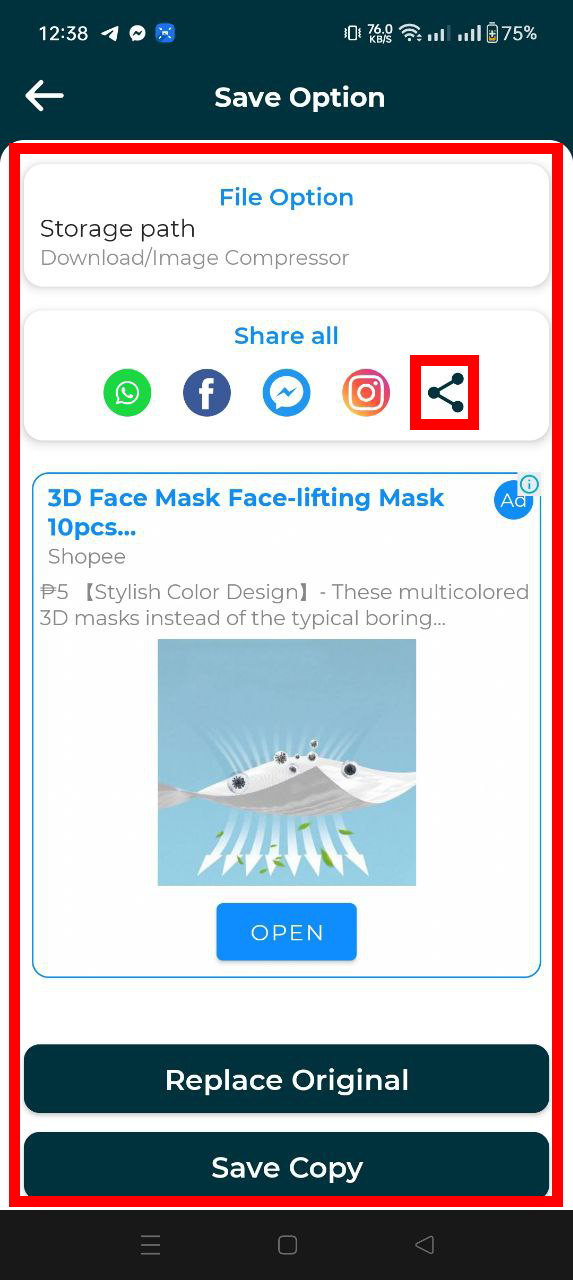
- Methode 4: Mobile Apps Verwenden
- Methode 5: FreeConvert Verwenden
- FAQ: Videos für WhatsApp Komprimieren und Teilen
Videoanleitung, die zeigt, wie man MP4-Videos für WhatsApp mit ezyZip komprimiert.
So Komprimieren Sie Videos für WhatsApp Online
Keine Lust, Software zu installieren? Mit der EzyZip-Webversion komprimierst du Videos direkt im Browser. Schnell und unkompliziert.
-
Zu EzyZip navigieren: Öffne die Video-Komprimierungsseite.
-
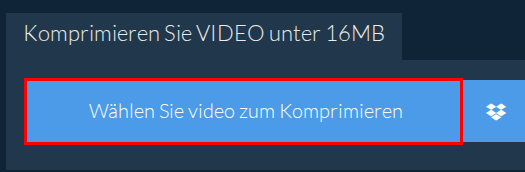
Video hochladen: Klicke auf „Video zum Komprimieren auswählen” oder ziehe deine Datei per Drag-and-Drop in den Upload-Bereich.
-
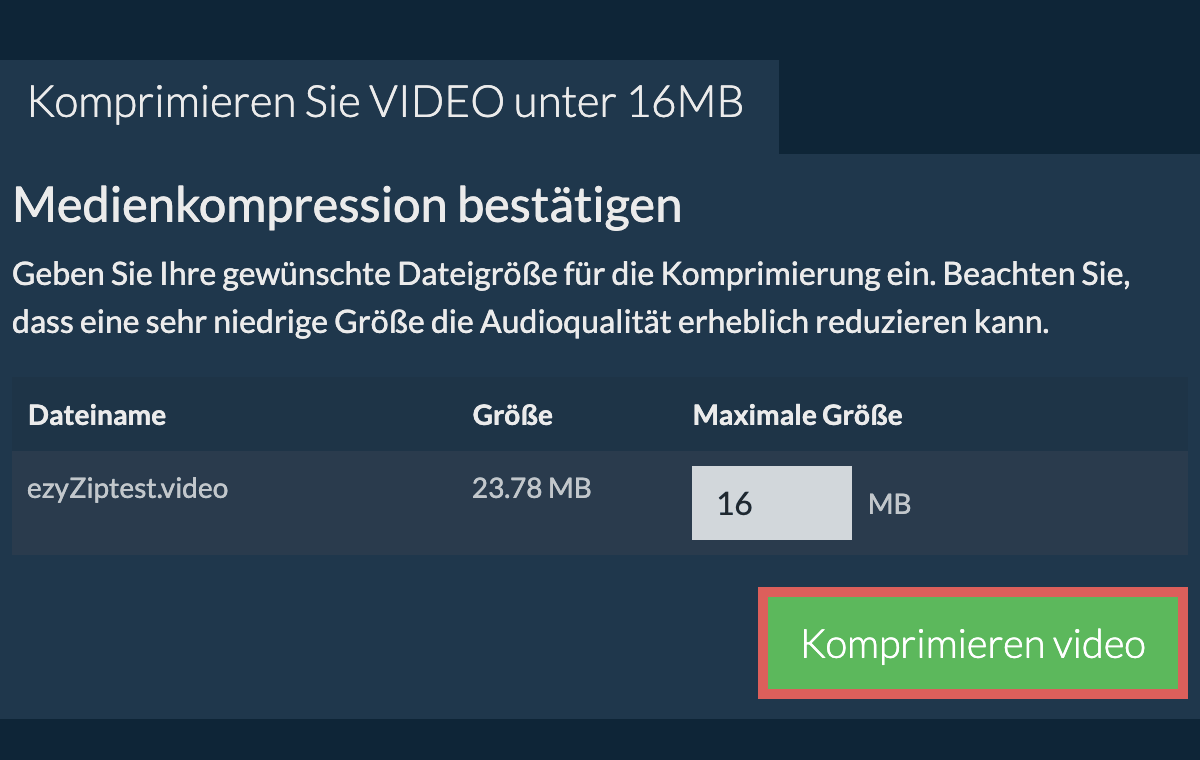
Komprimieren und herunterladen: Klicke auf „Video komprimieren”. EzyZip verkleinert das Video auf eine WhatsApp-kompatible Größe. Lade die fertige Datei herunter.
-
Auf WhatsApp teilen: Öffne WhatsApp und versende das komprimierte Video in deinem Chat.
Das war’s schon. Kein Programm nötig, alles läuft im Browser.
So Komprimieren Sie Videos für WhatsApp mit EzyZip Media Converter
EzyZip Media Converter ist eine Desktop-App, mit der du die Ausgabedateigröße genau steuern kannst. Perfekt, wenn du regelmäßig Videos komprimierst.
- Lade den EzyZip Medienkonverter herunter und installiere ihn.
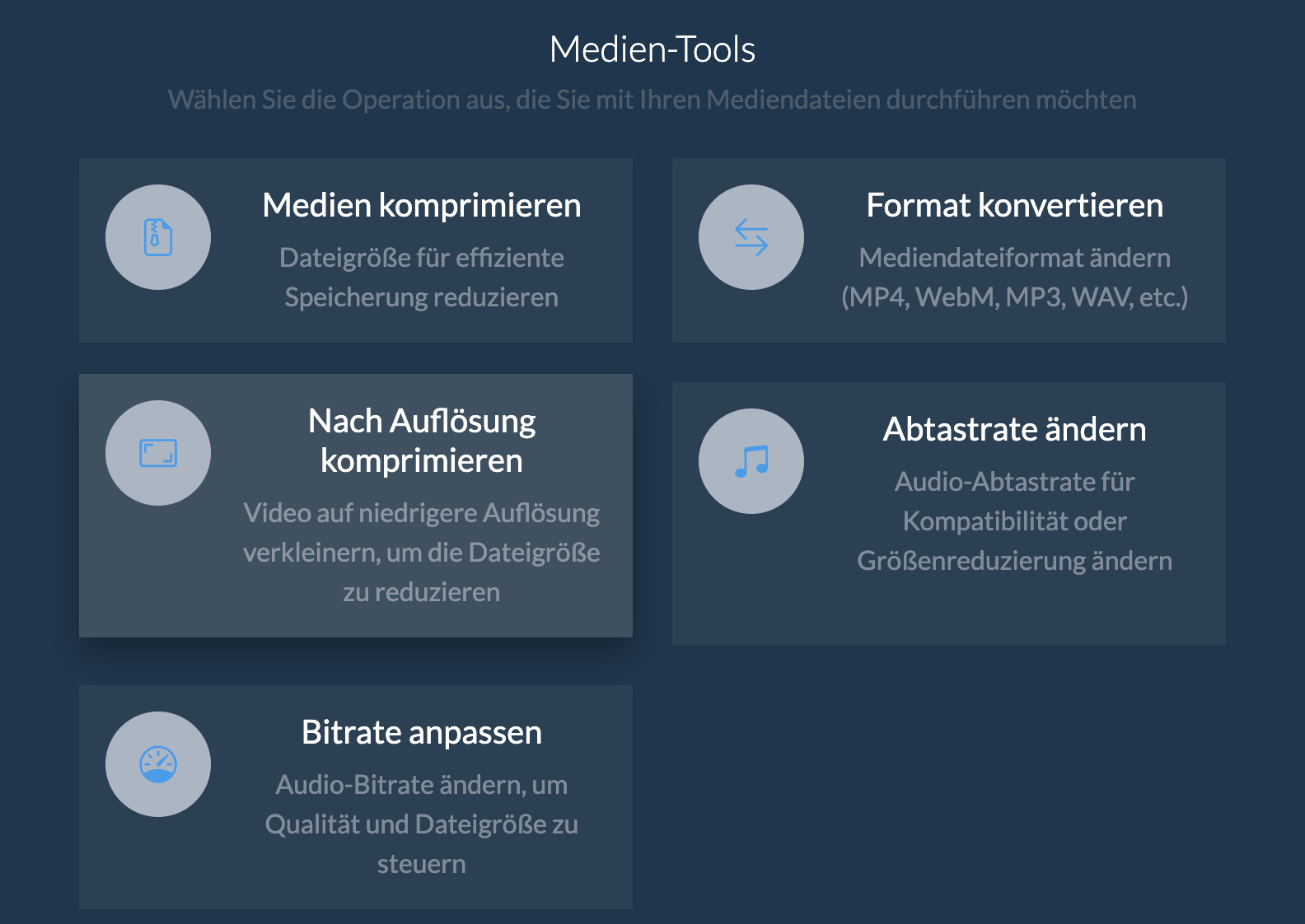
- Starte EzyZip und klicke auf „Medien Komprimieren”.
- Klicke auf „Mediendatei Auswählen” und wähle das Video aus, das du verkleinern möchtest.
- Stelle die gewünschte maximale Dateigröße ein (unter 16 MB für WhatsApp) und klicke auf „Komprimieren”.
- Speichere die komprimierte Datei und versende sie über WhatsApp.
Fertig. Dein Video ist jetzt klein genug für WhatsApp und bereit zum Versenden.
So Nutzen Sie die Integrierte Funktion von WhatsApp
WhatsApp kann Videos auch selbst verkleinern. Das ist die schnellste Methode, allerdings hast du weniger Kontrolle über die Qualität.
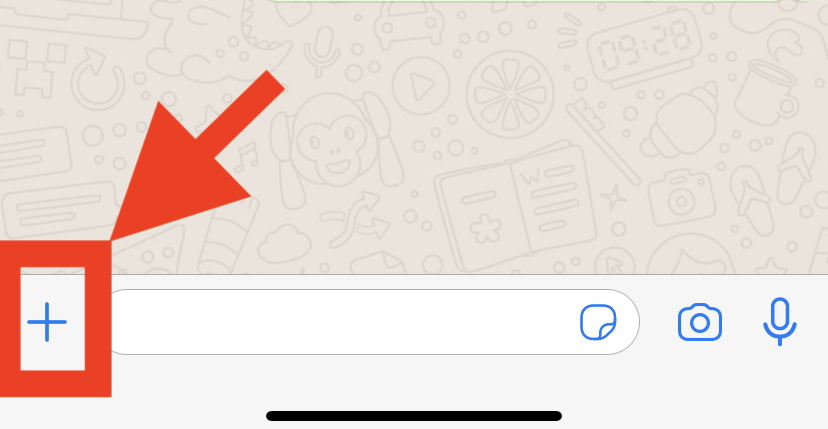
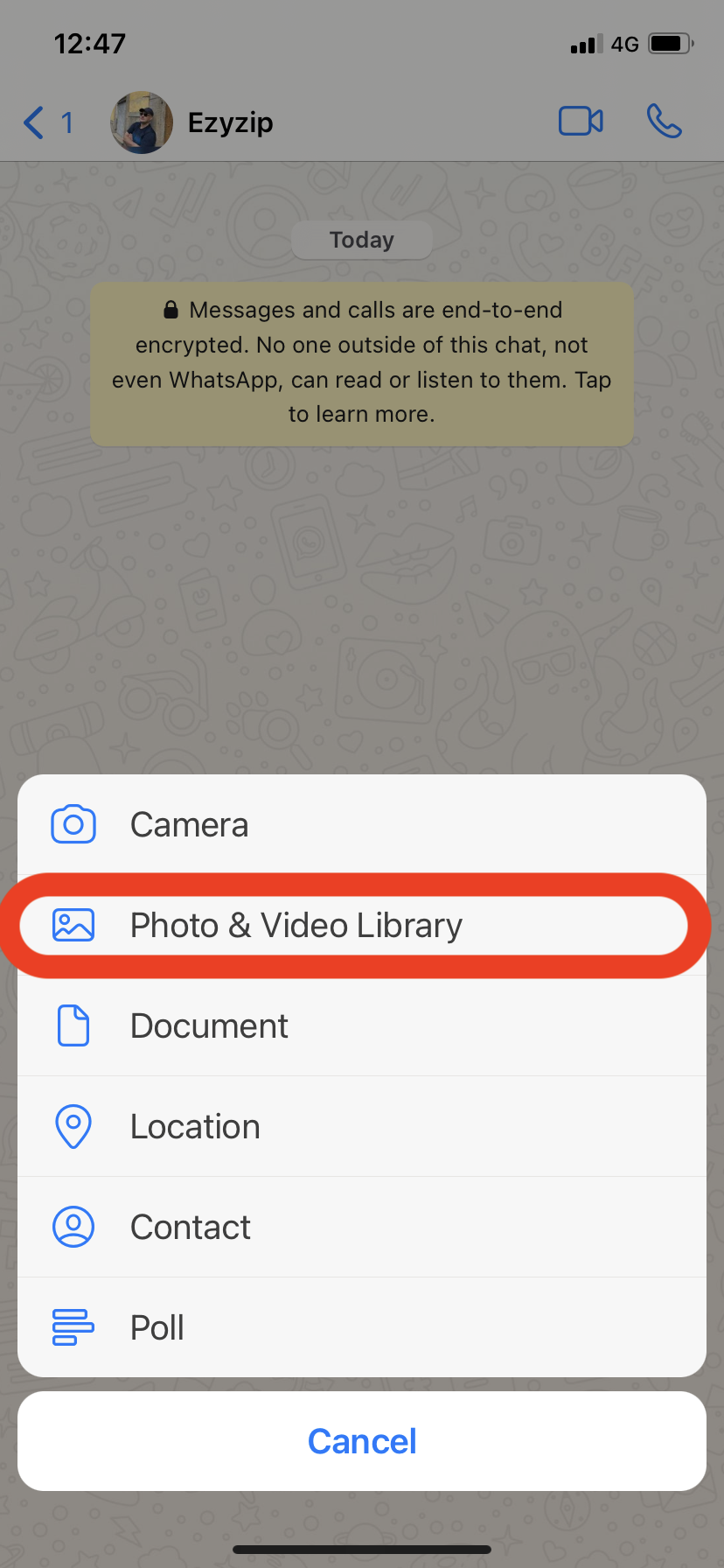
- Chat öffnen: Gehe zum gewünschten WhatsApp-Chat und tippe auf die „+“-Taste.
- Video anhängen: Tippe auf „Foto- & Videomediathek” und wähle dein Video aus.
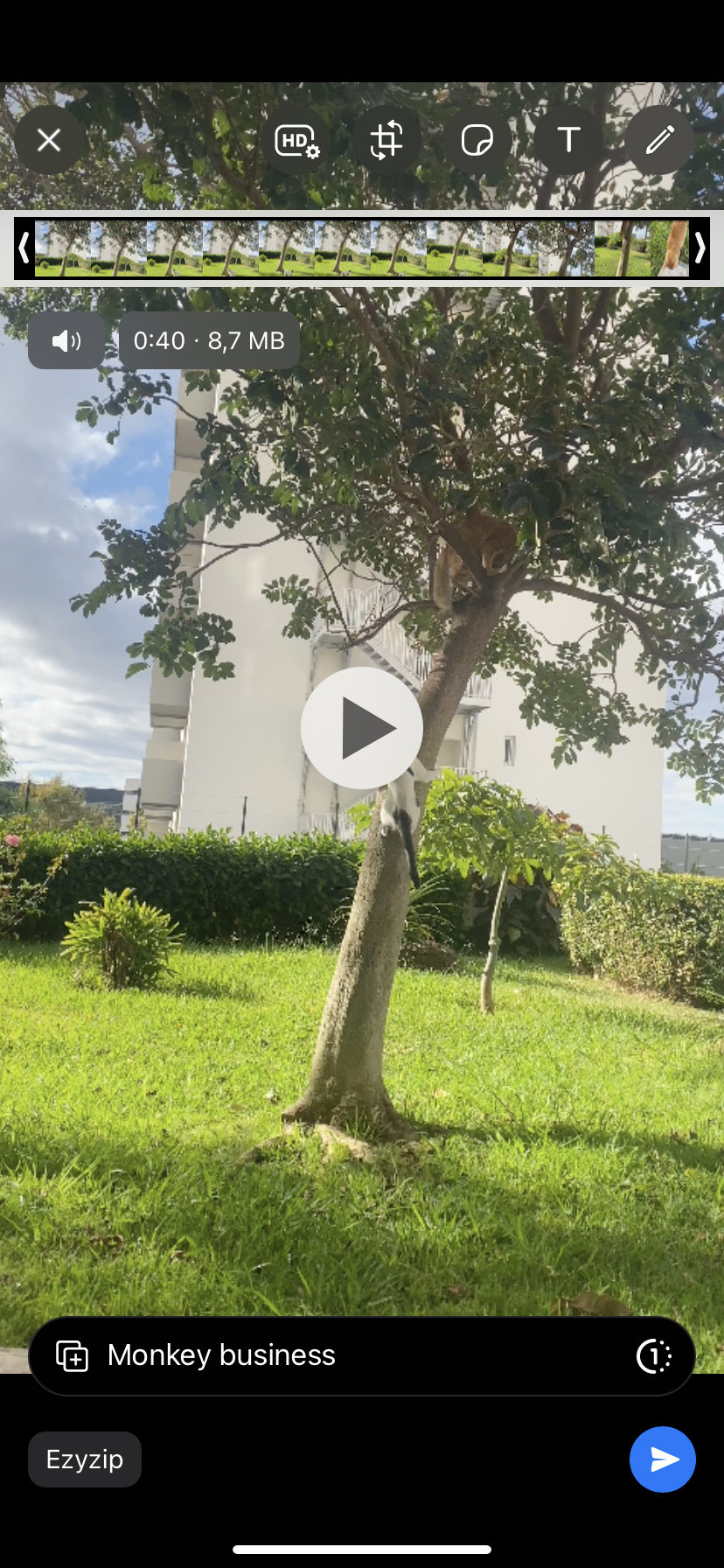
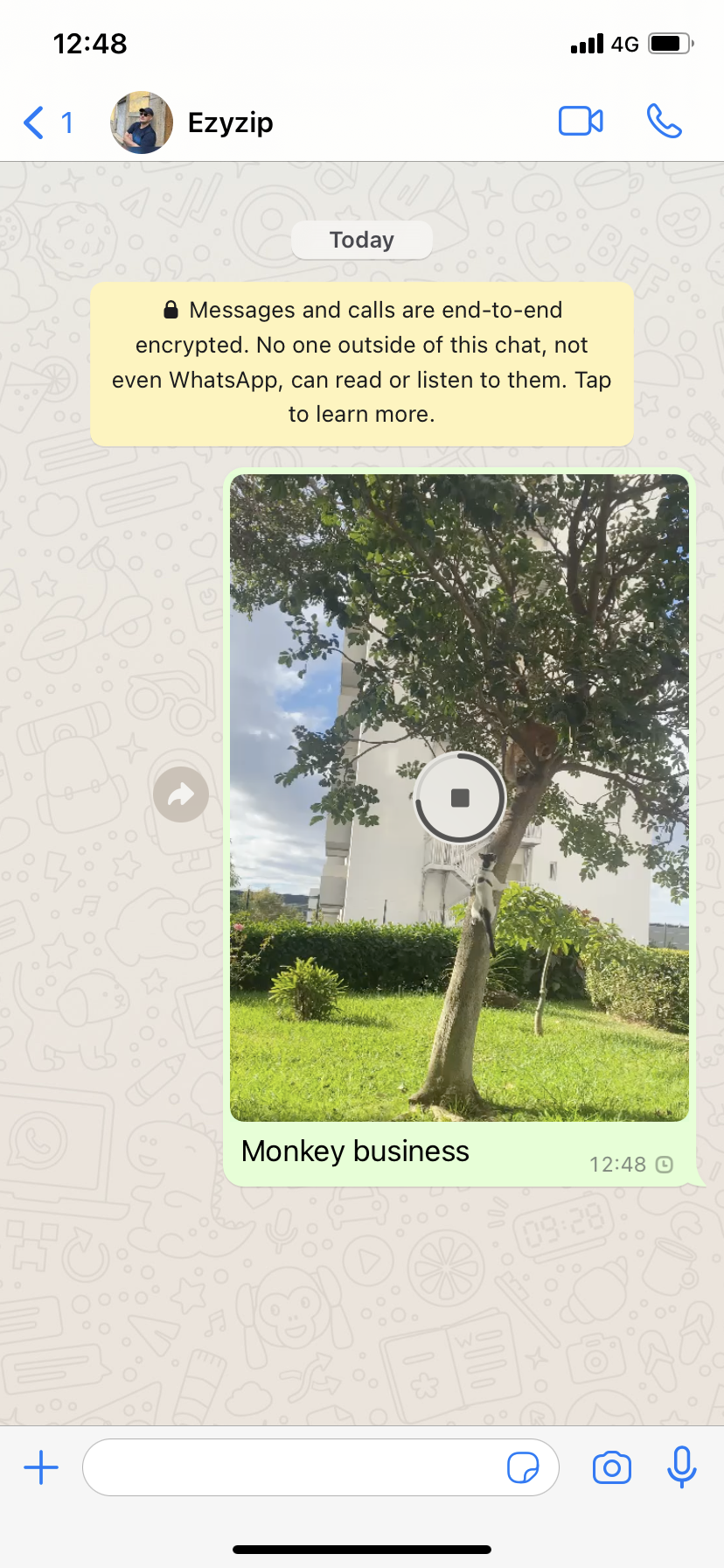
- Zuschneiden und senden: WhatsApp bietet dir automatisch an, das Video zuzuschneiden. Passe es bei Bedarf an und tippe auf Senden. WhatsApp komprimiert das Video automatisch.
So Verwenden Sie Mobile Apps zum Komprimieren von Videos für WhatsApp
Wenn du mehr Kontrolle auf dem Handy brauchst, helfen dir spezielle Komprimierungs-Apps. Ideal für unterwegs.
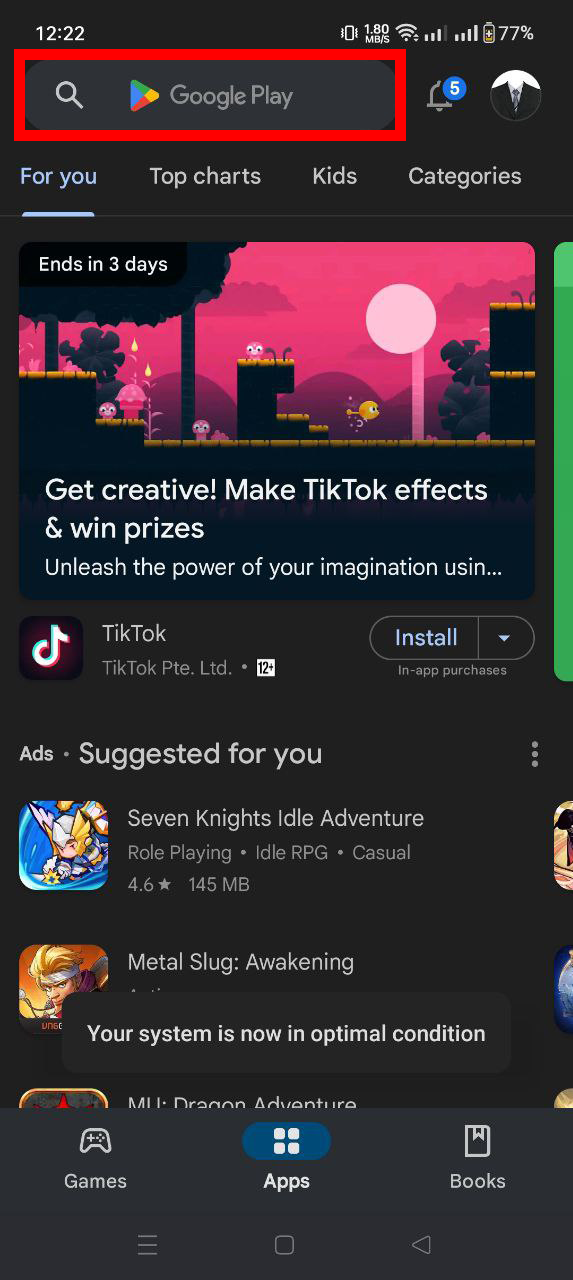
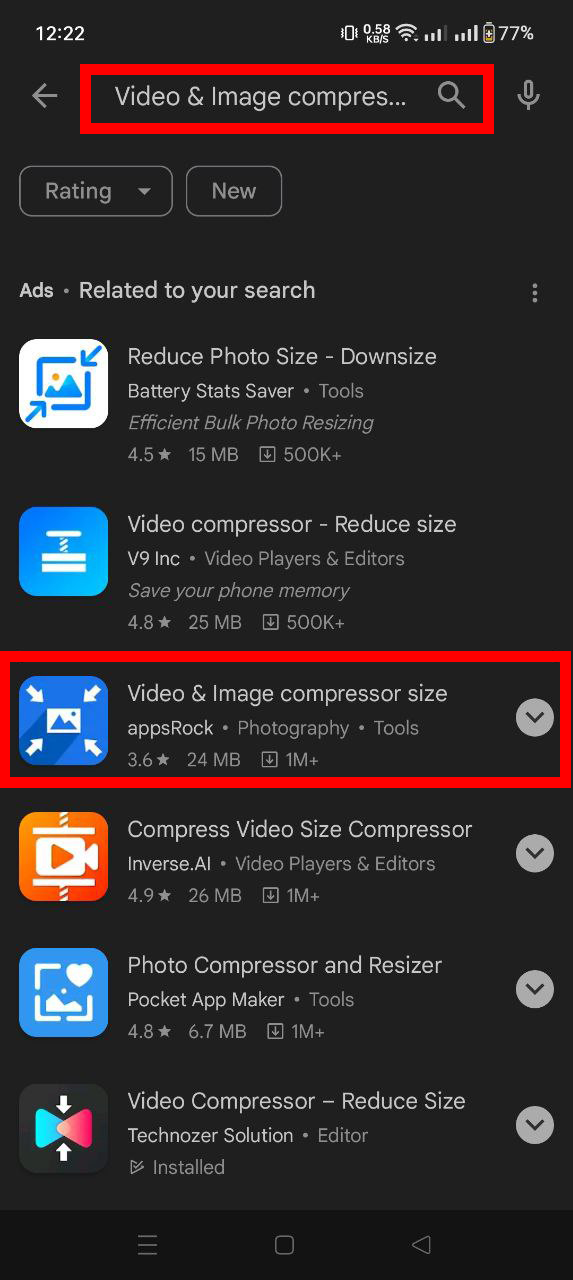
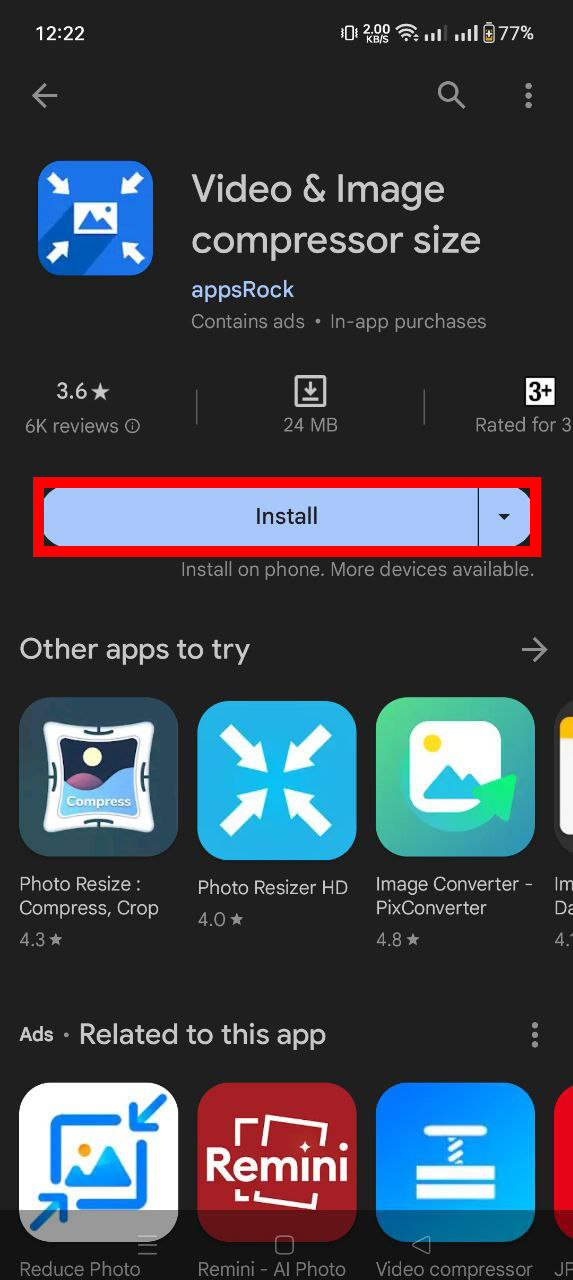
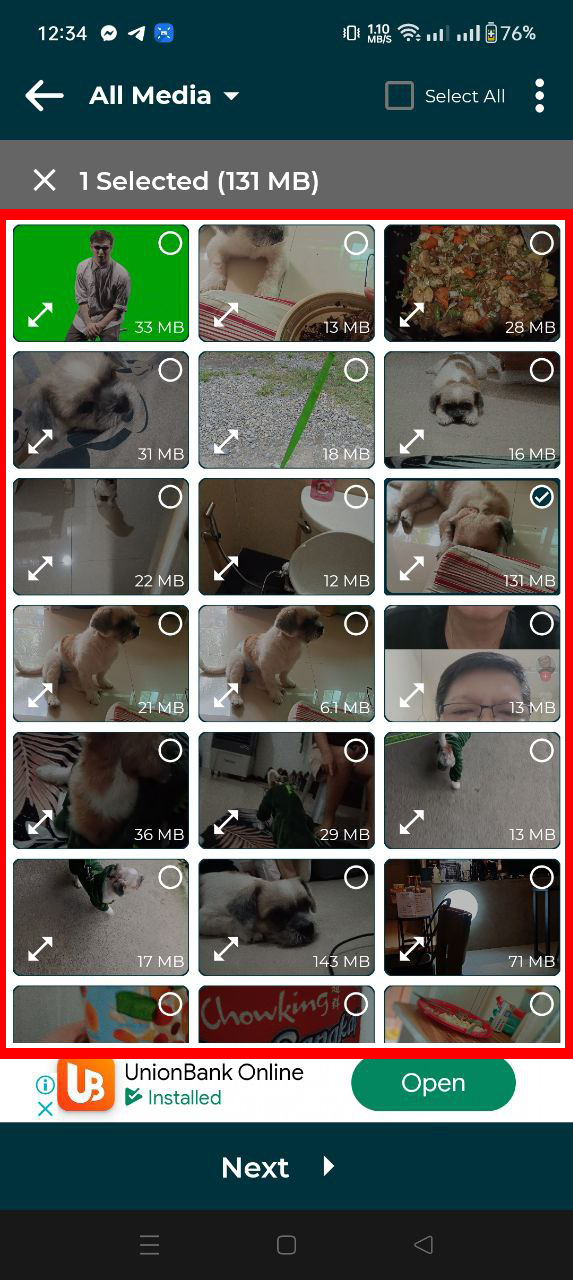
- App herunterladen: Suche im App Store nach einer Video-Komprimierungs-App mit guten Bewertungen und installiere sie.
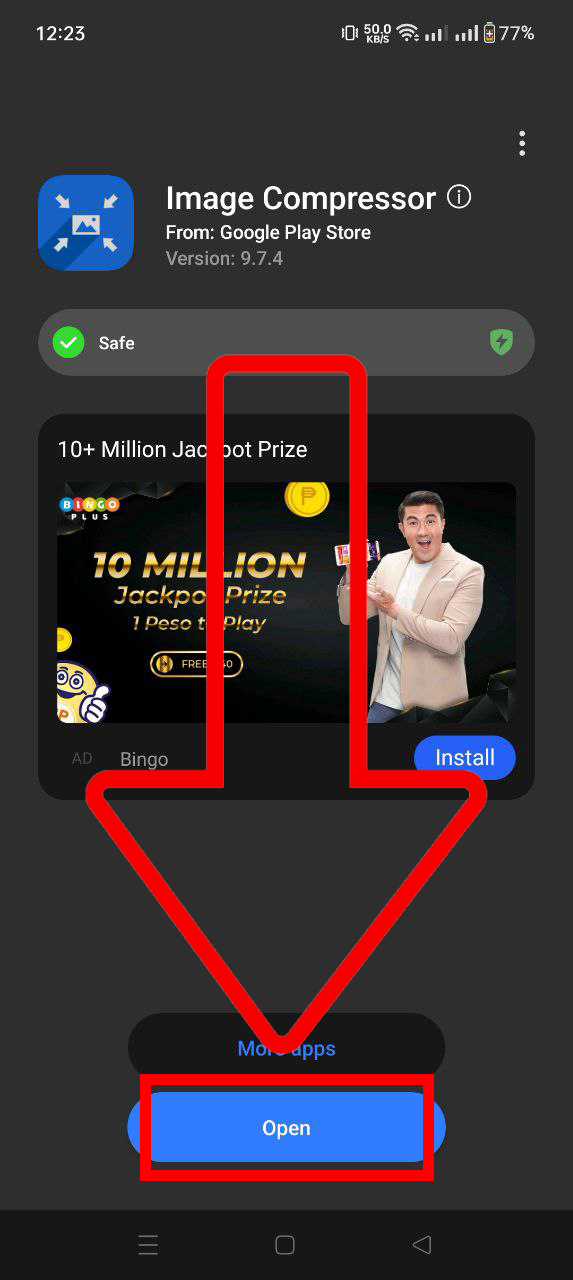
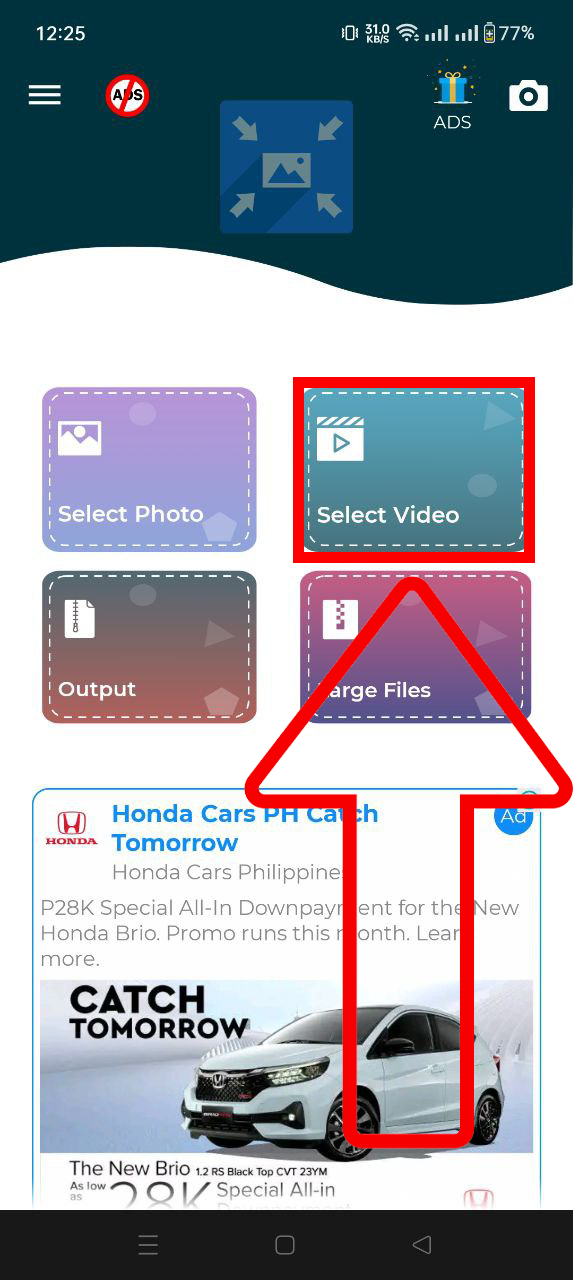
- Video auswählen: Öffne die App und wähle das Video, das du komprimieren möchtest.
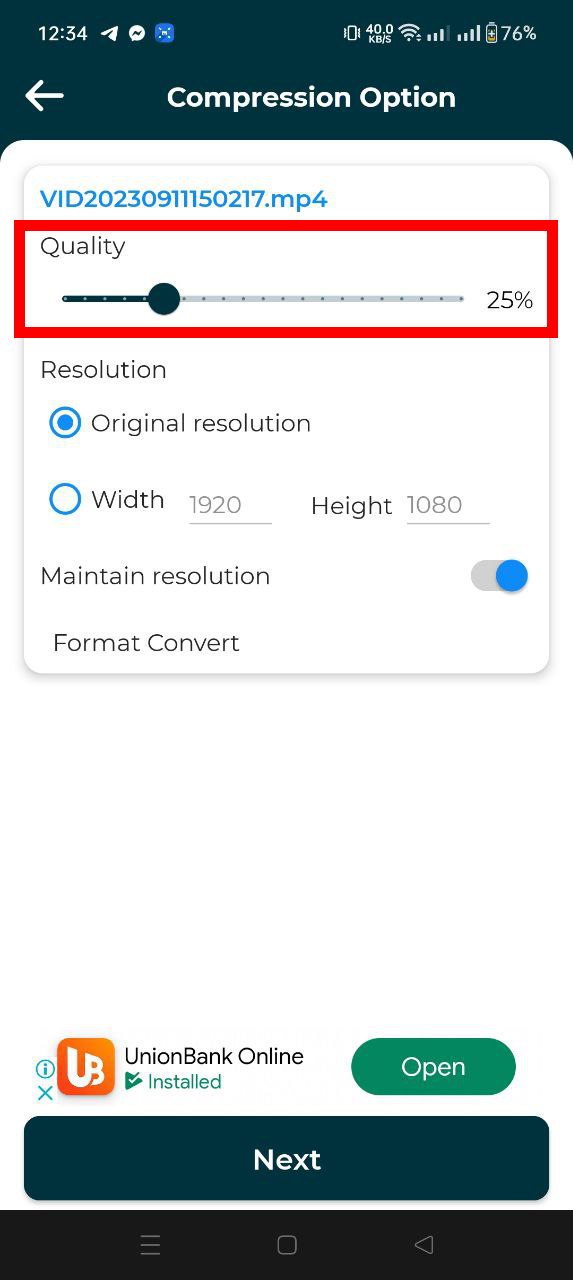
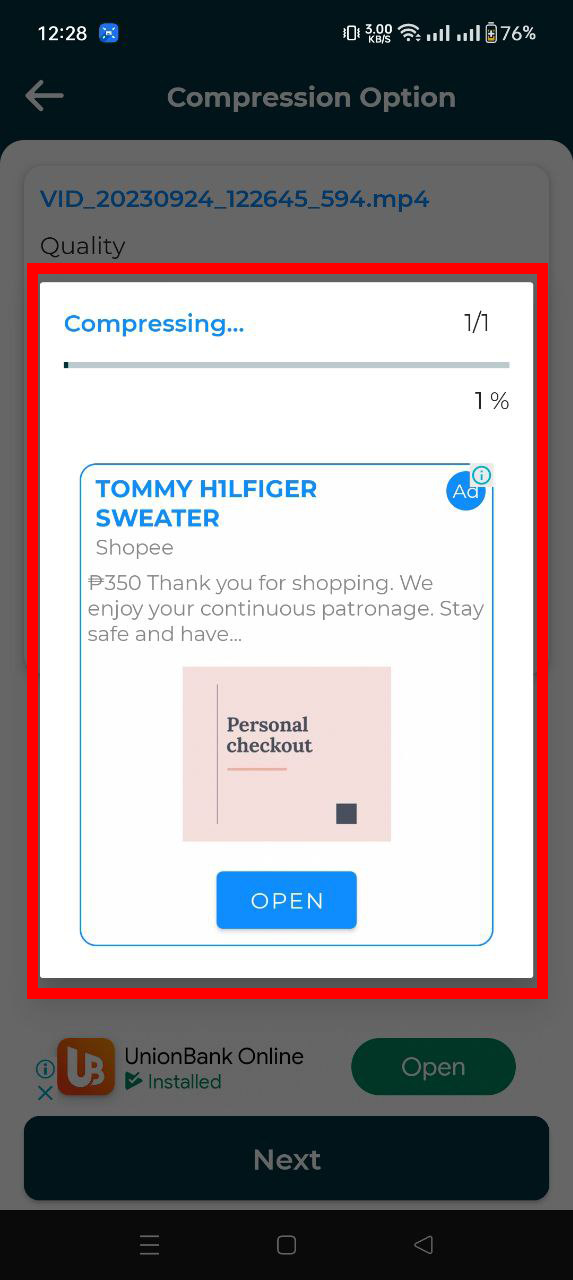
- Einstellungen anpassen und komprimieren: Stelle die gewünschte Qualität ein und tippe auf Komprimieren. Die App erledigt den Rest.
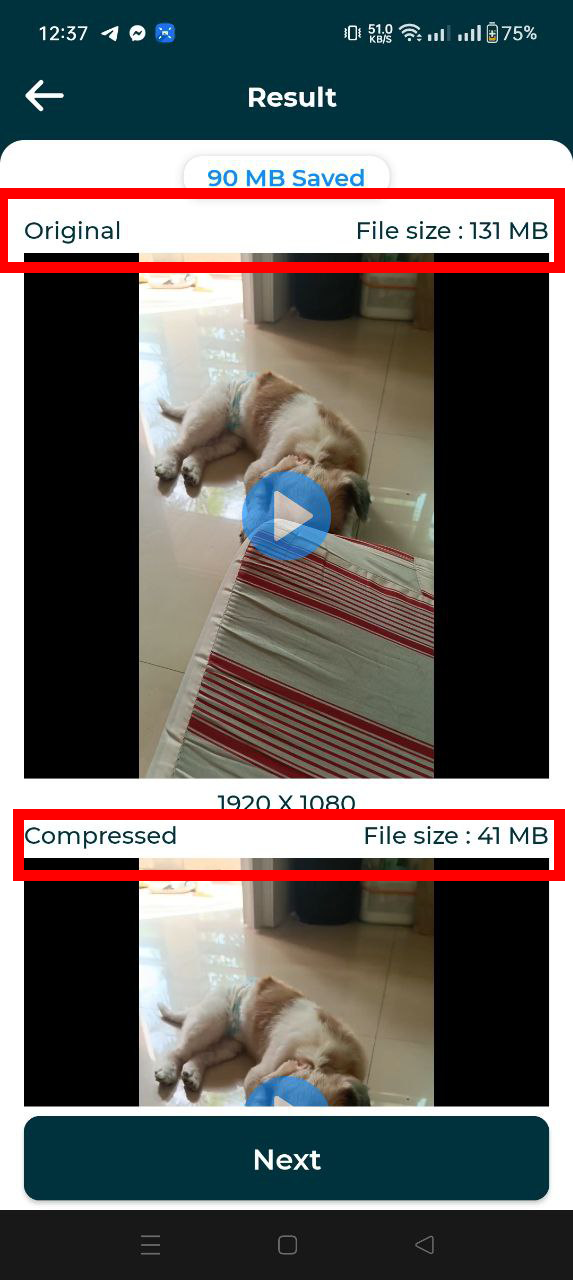
- Auf WhatsApp teilen: Teile das komprimierte Video direkt über WhatsApp.
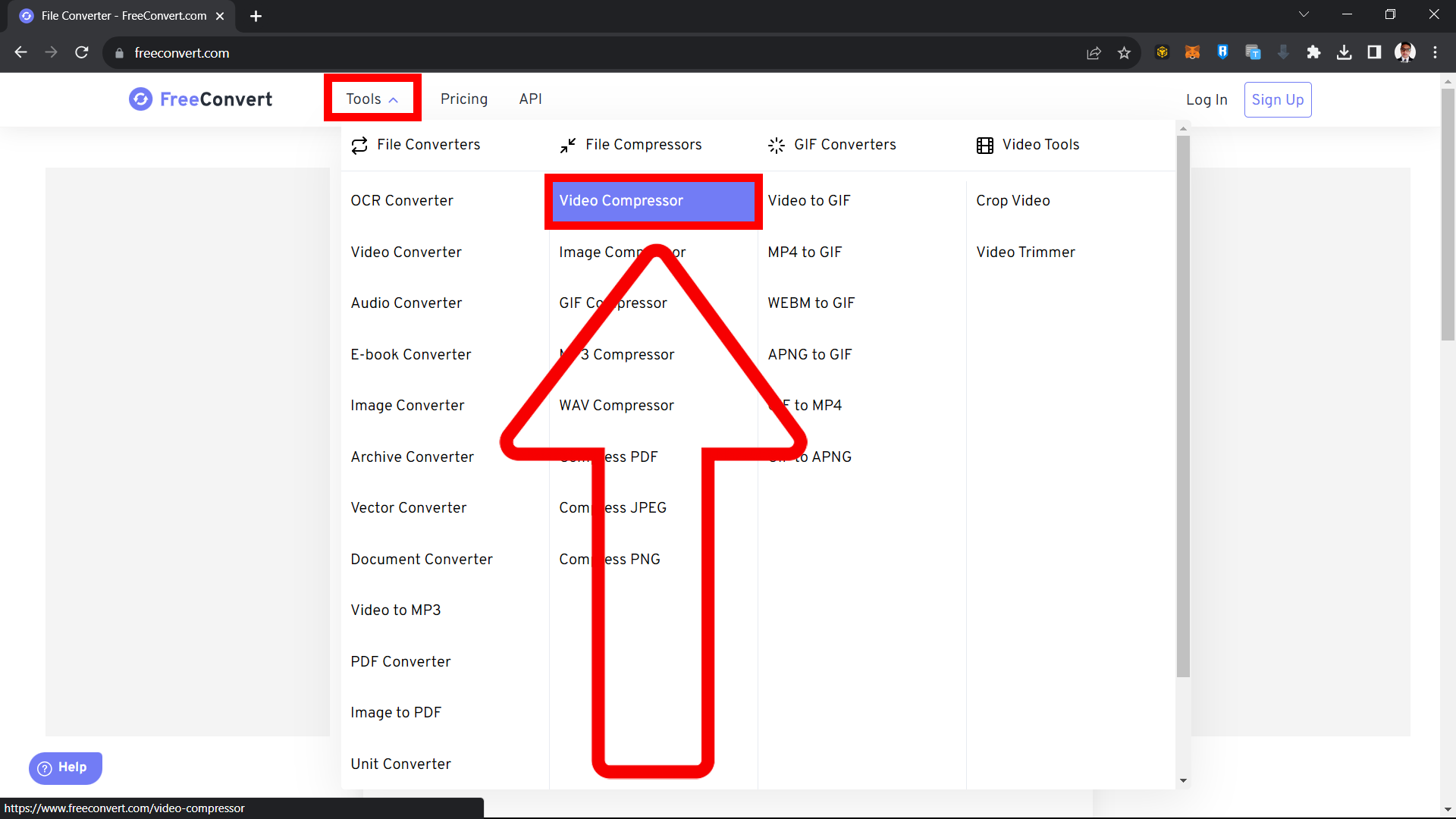
So Verwenden Sie FreeConvert zum Komprimieren von Videos für WhatsApp
FreeConvert ist ein zuverlässiges Online-Tool mit erweiterten Einstellungen. Du kannst die Zielgröße genau festlegen.
- FreeConvert öffnen: Gehe zum FreeConvert Video-Komprimierer.
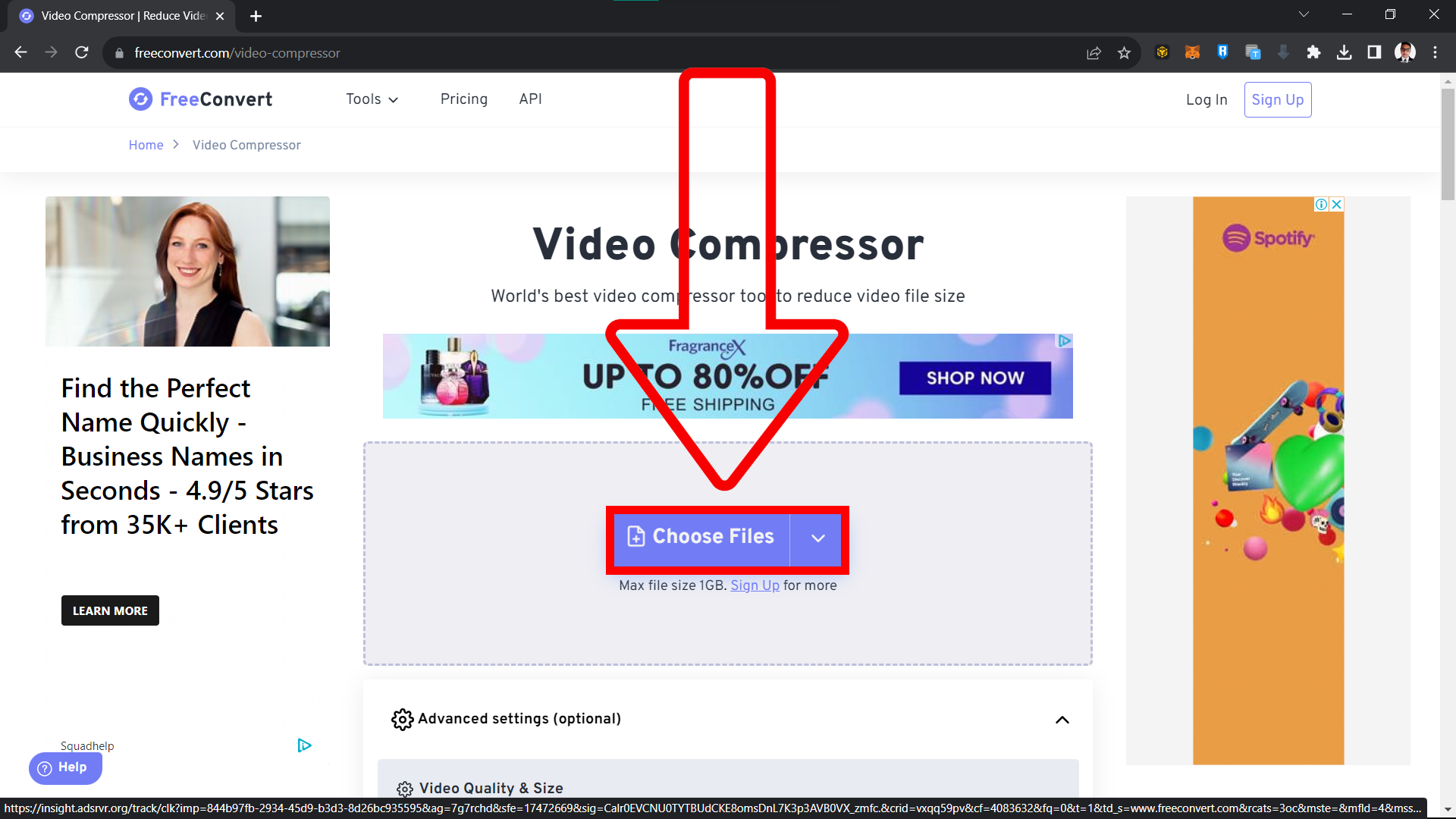
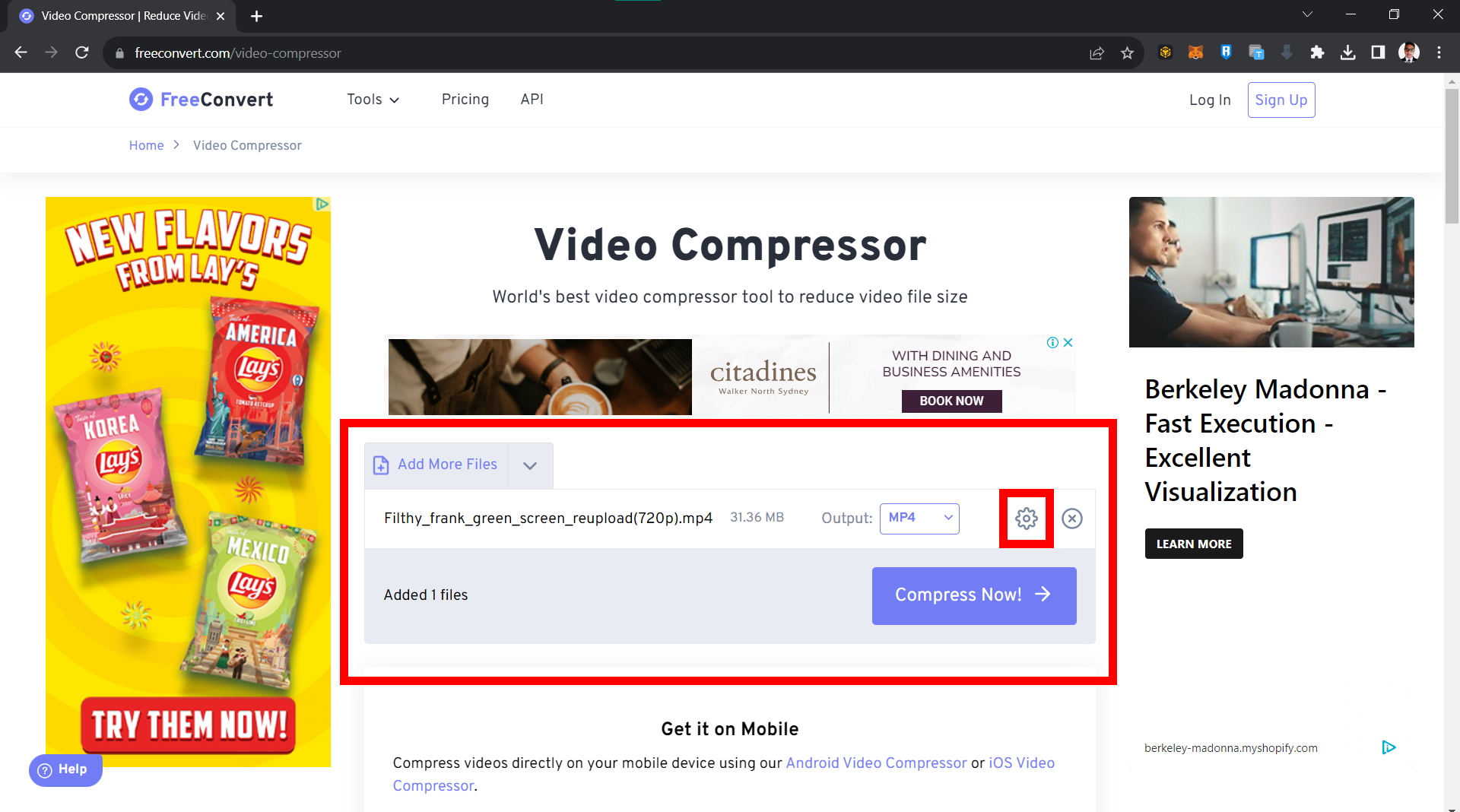
- Video hochladen: Klicke auf „Dateien Auswählen” und lade dein Video hoch.
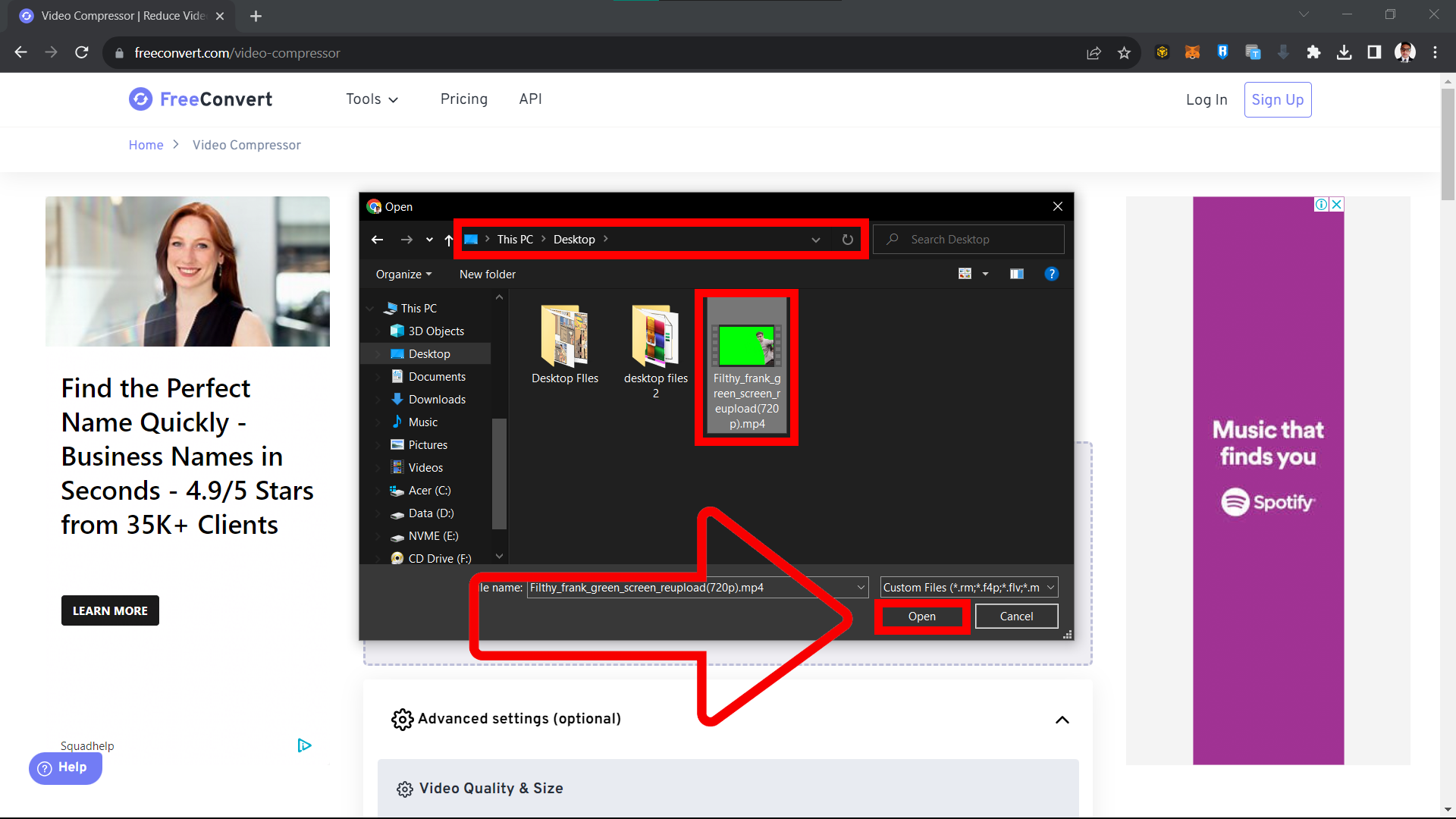
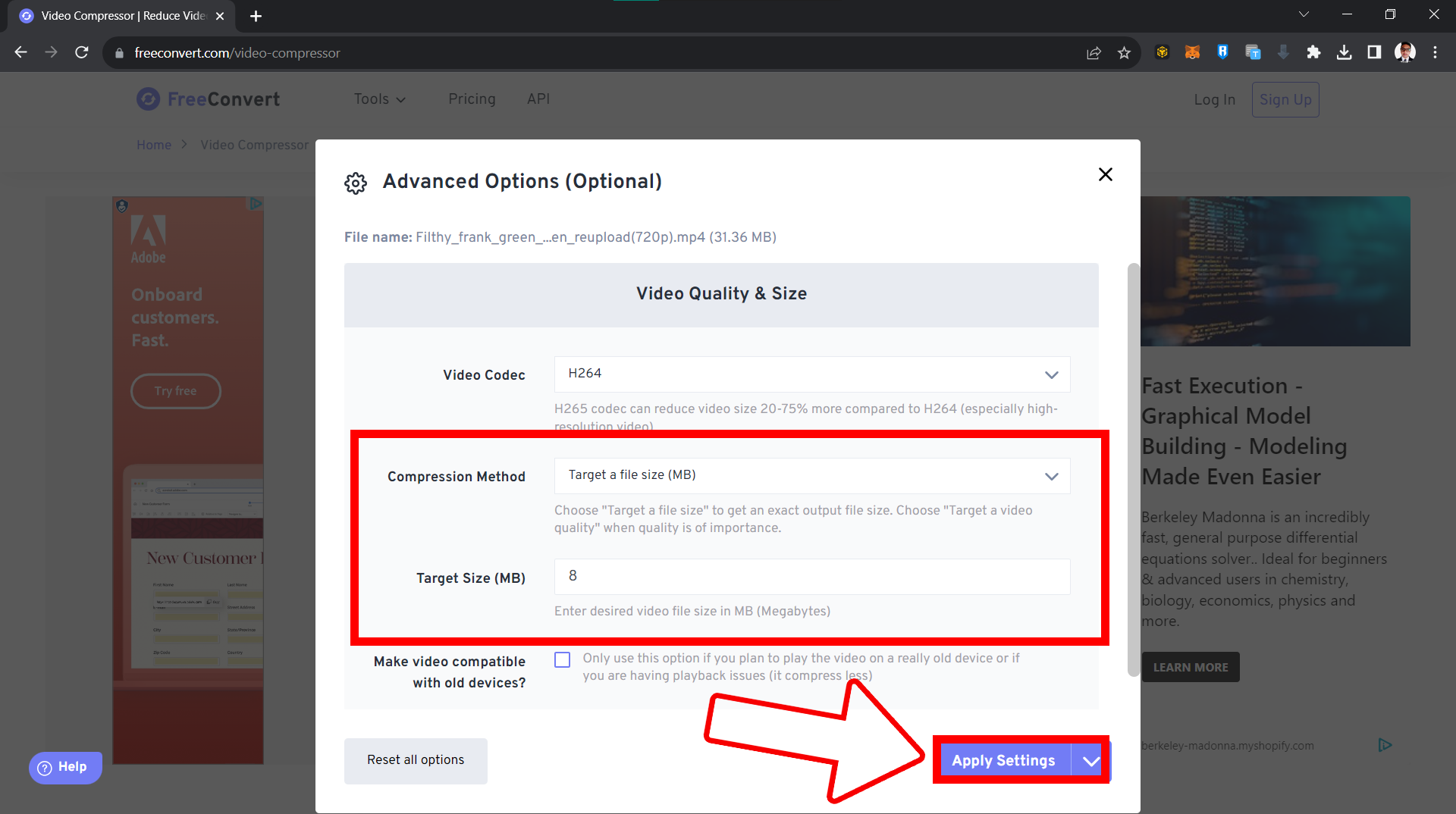
- Dateigröße einstellen: Stelle die Ausgabegröße auf unter 16 MB ein, damit das Video für WhatsApp passt.
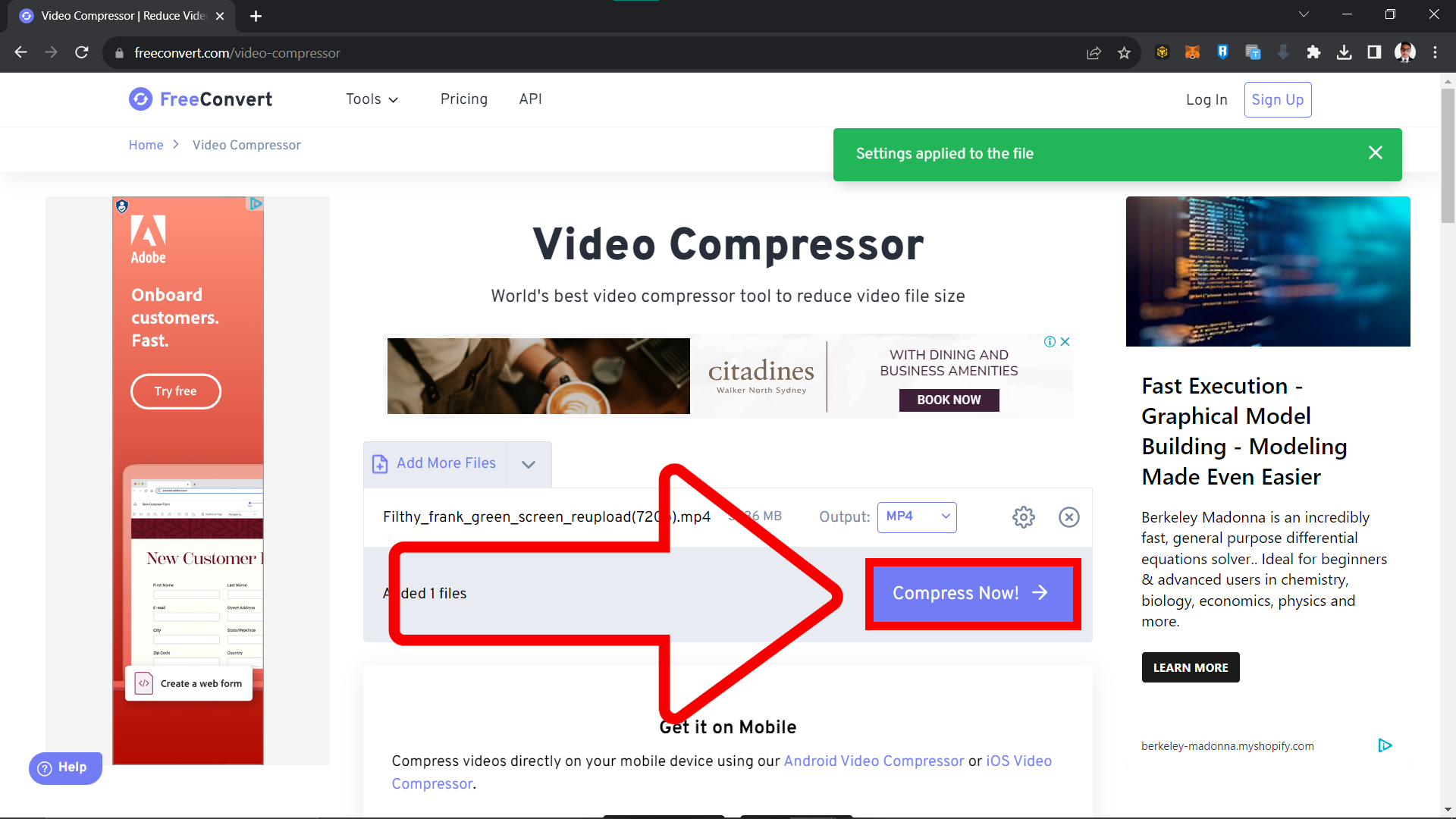
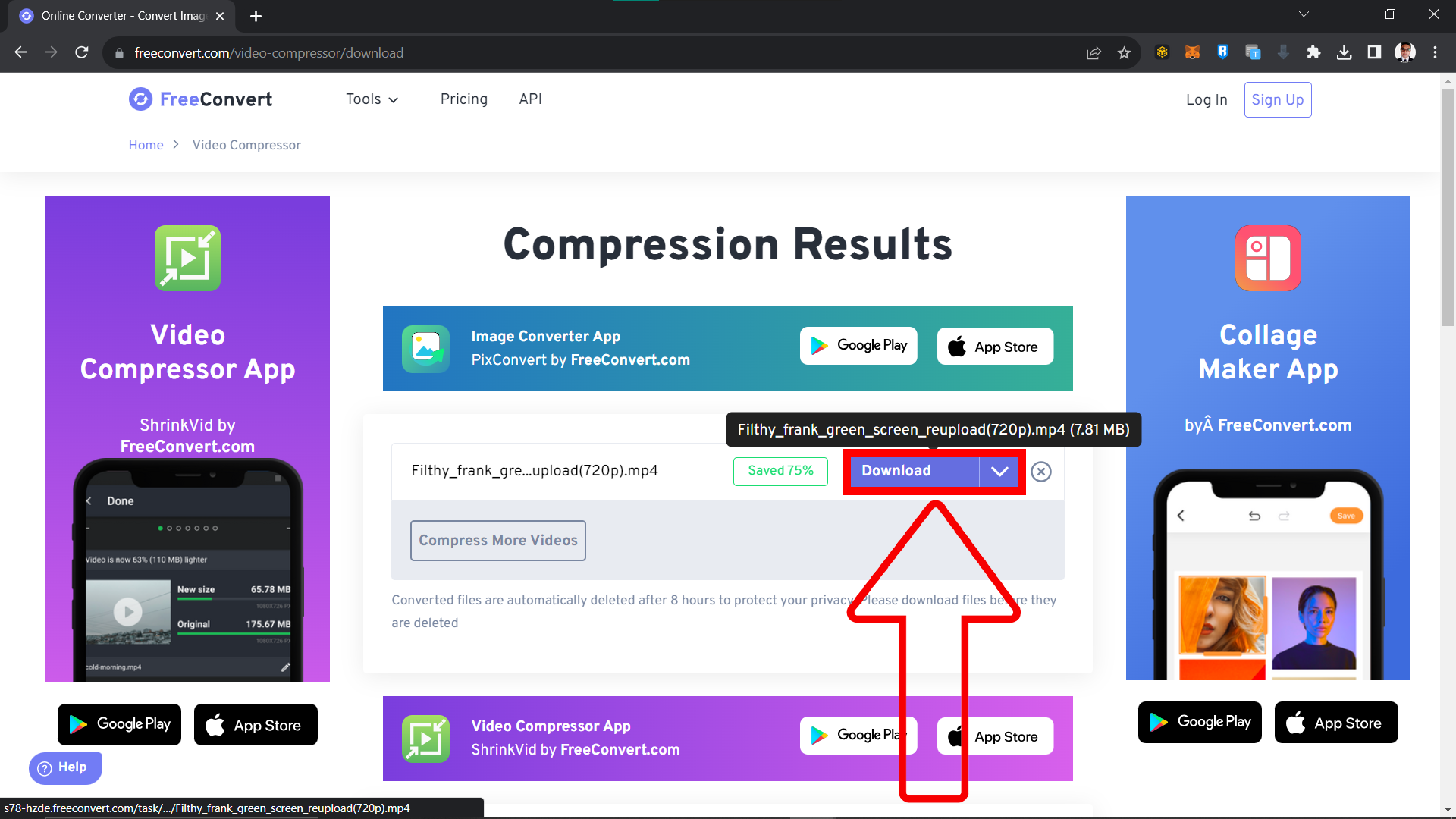
- Komprimieren starten: Klicke auf „Jetzt Komprimieren” und warte, bis die Verarbeitung abgeschlossen ist.
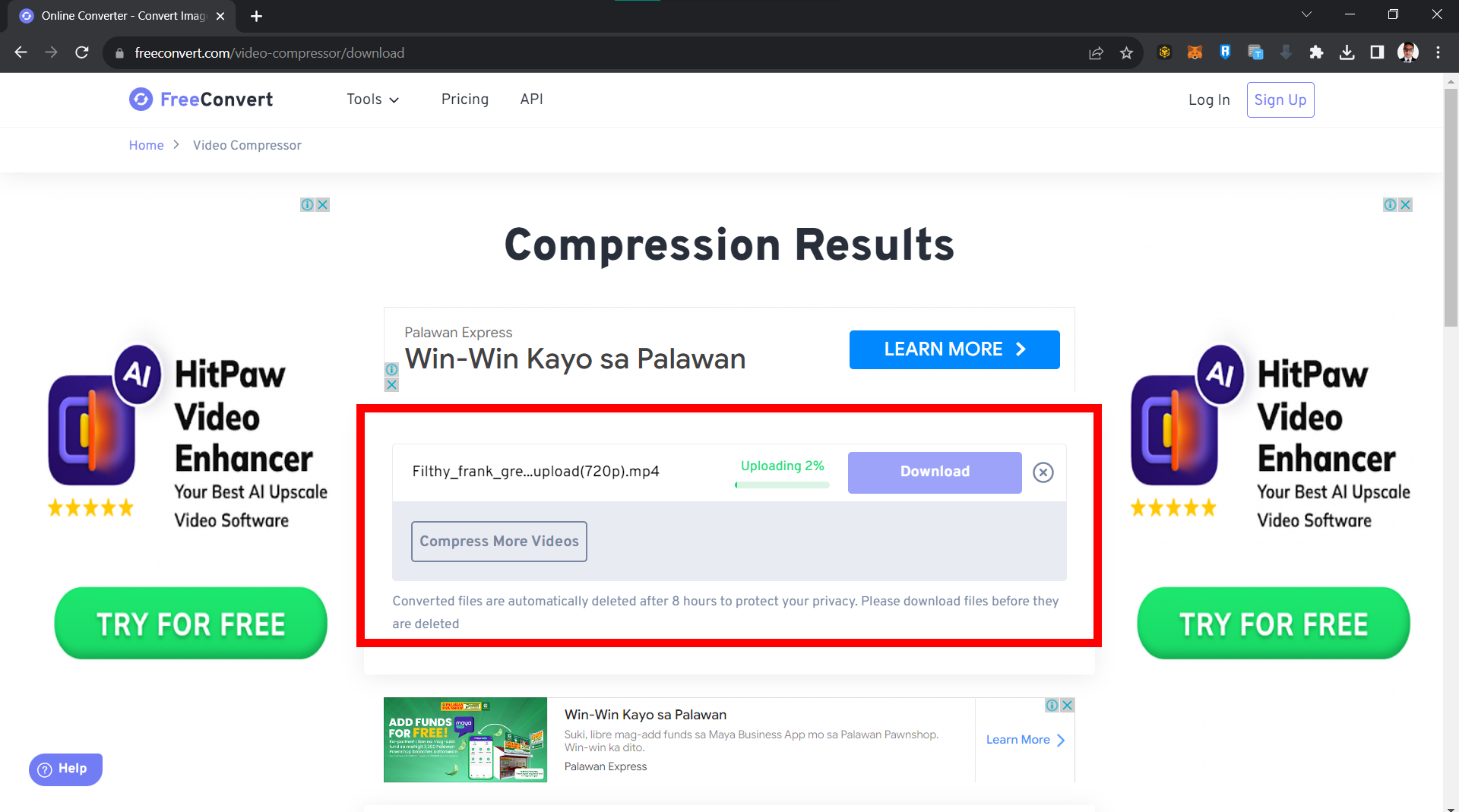
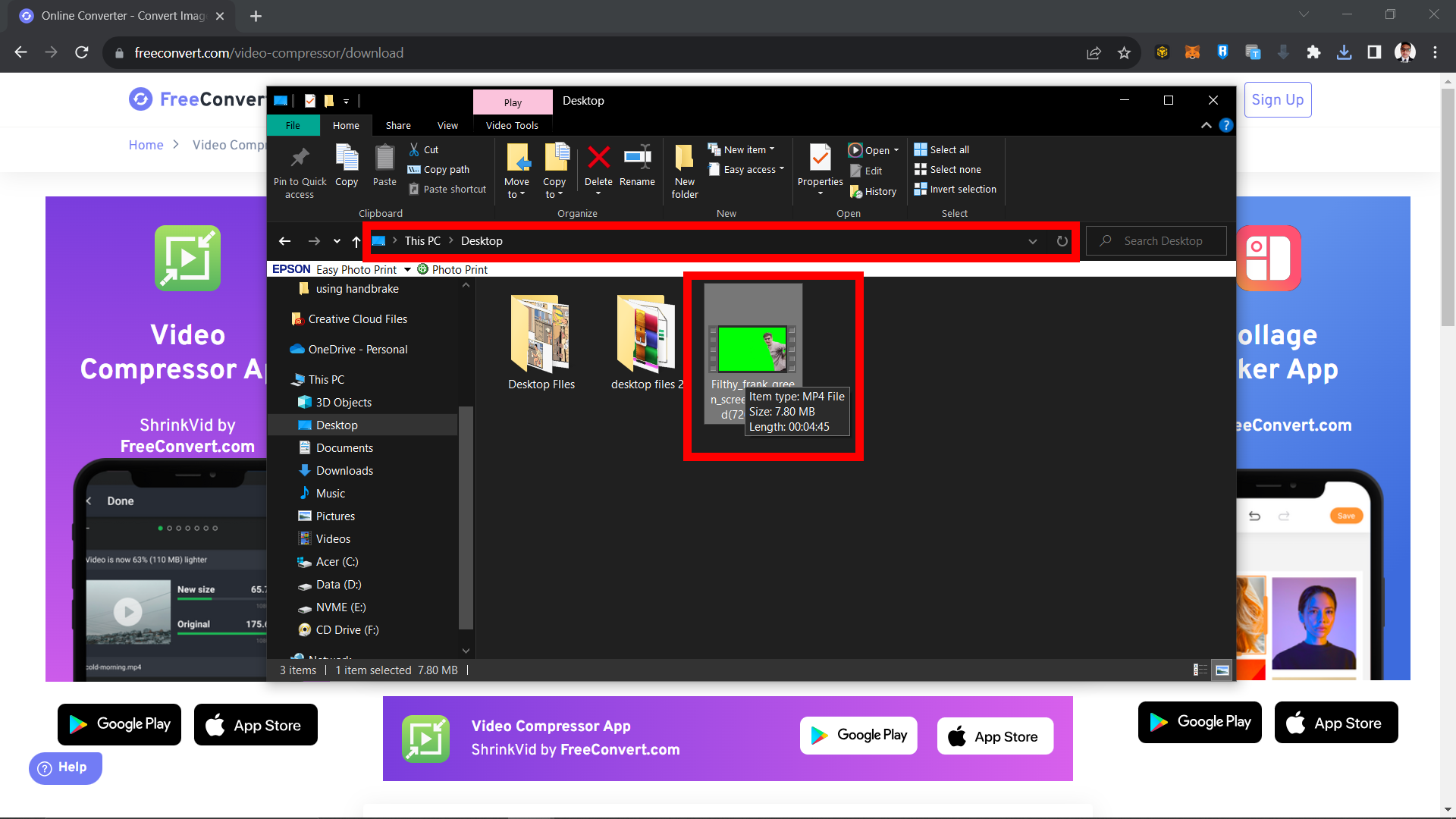
- Herunterladen und teilen: Lade das komprimierte Video herunter und versende es über WhatsApp.
FAQ: Videos für WhatsApp Komprimieren und Teilen
1. Warum muss ich Videos für WhatsApp komprimieren?
WhatsApp erlaubt maximal 16 MB pro Videodatei. Ist dein Video größer, musst du es vorher verkleinern.
2. Kann ich Videos teilen, ohne sie zu komprimieren?
Ja. Lade das Video bei einem Cloud-Dienst wie Dropbox hoch und teile den Link über WhatsApp. Mehr dazu in unserem Leitfaden zum Online-Hochladen von Dateien.
3. Wird das Komprimieren die Videoqualität verschlechtern?
Etwas Qualitätsverlust ist normal. Mit Tools wie EzyZip oder FreeConvert kannst du aber das Verhältnis zwischen Dateigröße und Qualität selbst bestimmen.
4. Kann ich Videos direkt auf dem Handy komprimieren?
Ja. Es gibt zahlreiche Komprimierungs-Apps im App Store und bei Google Play, die das direkt auf dem Smartphone erledigen.
5. Sind Dropbox und FreeConvert kostenlos?
Beide bieten kostenlose Versionen an. Für zusätzliche Funktionen gibt es jeweils kostenpflichtige Tarife.
6. Kann ich statt Dropbox auch andere Cloud-Dienste nutzen?
Ja. Google Drive, OneDrive und andere Cloud-Dienste funktionieren genauso. Erstelle einfach einen teilbaren Link und versende ihn über WhatsApp.
Fazit
Jetzt kennst du fünf Wege, um Videos für WhatsApp zu verkleinern. Egal ob Desktop-App, Browser-Tool oder direkt in WhatsApp: du findest bestimmt die richtige Methode für dich. Probiere es aus und teile deine Videos ohne Größenprobleme.