


WhatsApp limita i file video a 16MB. Non sono molti, soprattutto per i clip più lunghi. Ecco cinque modi per ridurre i tuoi video in modo che si inviino davvero.
Indice
- Metodo 1: Comprimere Video per WhatsApp Online
- Metodo 2: Comprimere Video per WhatsApp Usando EzyZip Media Converter
- Metodo 3: Usare la Funzione Integrata di WhatsApp
- Metodo 4: Usare App per Dispositivi Mobili
- Metodo 5: Usare FreeConvert
- FAQ: Comprimere e Condividere Video su WhatsApp
Guida video che mostra come comprimere video MP4 per WhatsApp usando ezyZip.
Come Comprimere Video per WhatsApp Online
Non vuoi installare nulla? Usa il compressore online di ezyZip. Funziona direttamente nel browser su qualsiasi dispositivo.
-
Vai su ezyZip: Apri la pagina di compressione video.
-
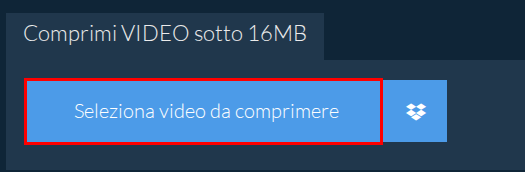
Carica il tuo video: Clicca su “Seleziona video da comprimere” oppure trascina il file direttamente nell’area di caricamento.
-
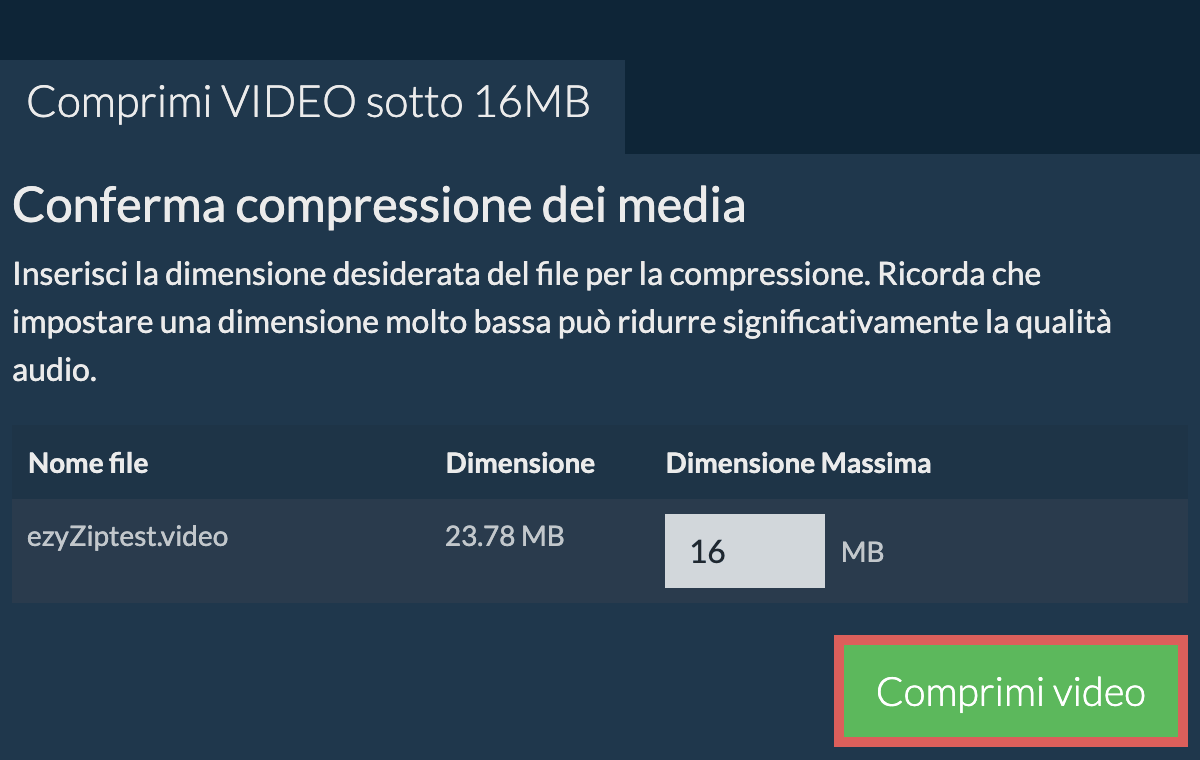
Comprimi e scarica: Premi il pulsante “Comprimi video”. Al termine, scarica il file ridotto.
-
Condividi su WhatsApp: Apri WhatsApp e invia il video compresso. Tutto qui.
Come Comprimere Video per WhatsApp Usando EzyZip Media Converter
Questa applicazione desktop ti offre il pieno controllo sulla dimensione del file di uscita. Perfetta se comprimi video spesso.
- Scarica e installa EzyZip Convertitore Multimediale.
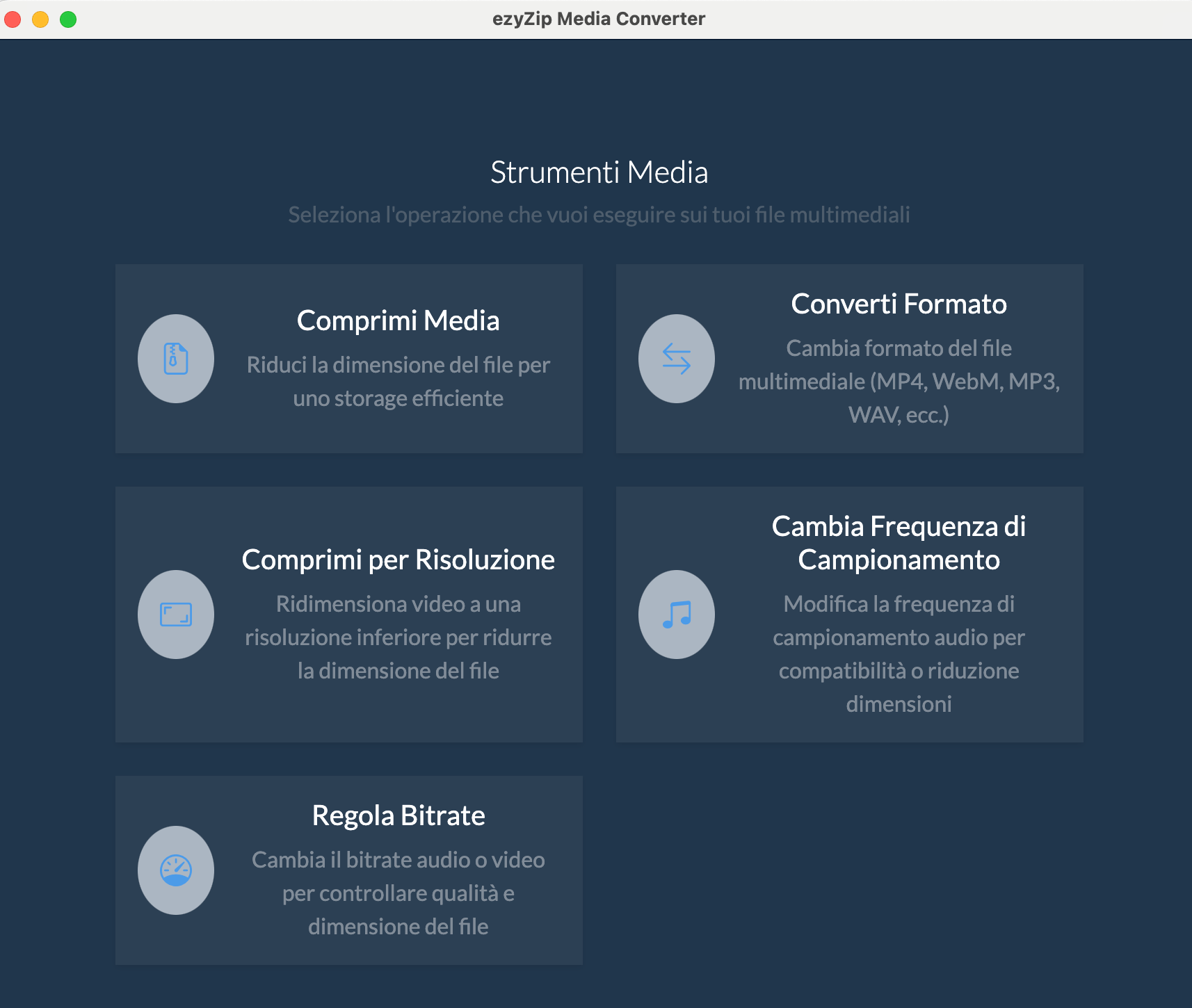
- Apri EzyZip e clicca su “Comprimi Media”.
- Clicca su “Seleziona File Multimediale” e scegli il video da comprimere.
- Imposta la dimensione massima del file (mantienila sotto i 16MB per WhatsApp), poi clicca su “Comprimi”.
- Salva il file compresso e invialo tramite WhatsApp.
Fatto. Il tuo video ora rientra nei limiti di WhatsApp.
Come Usare la Funzione Integrata di WhatsApp
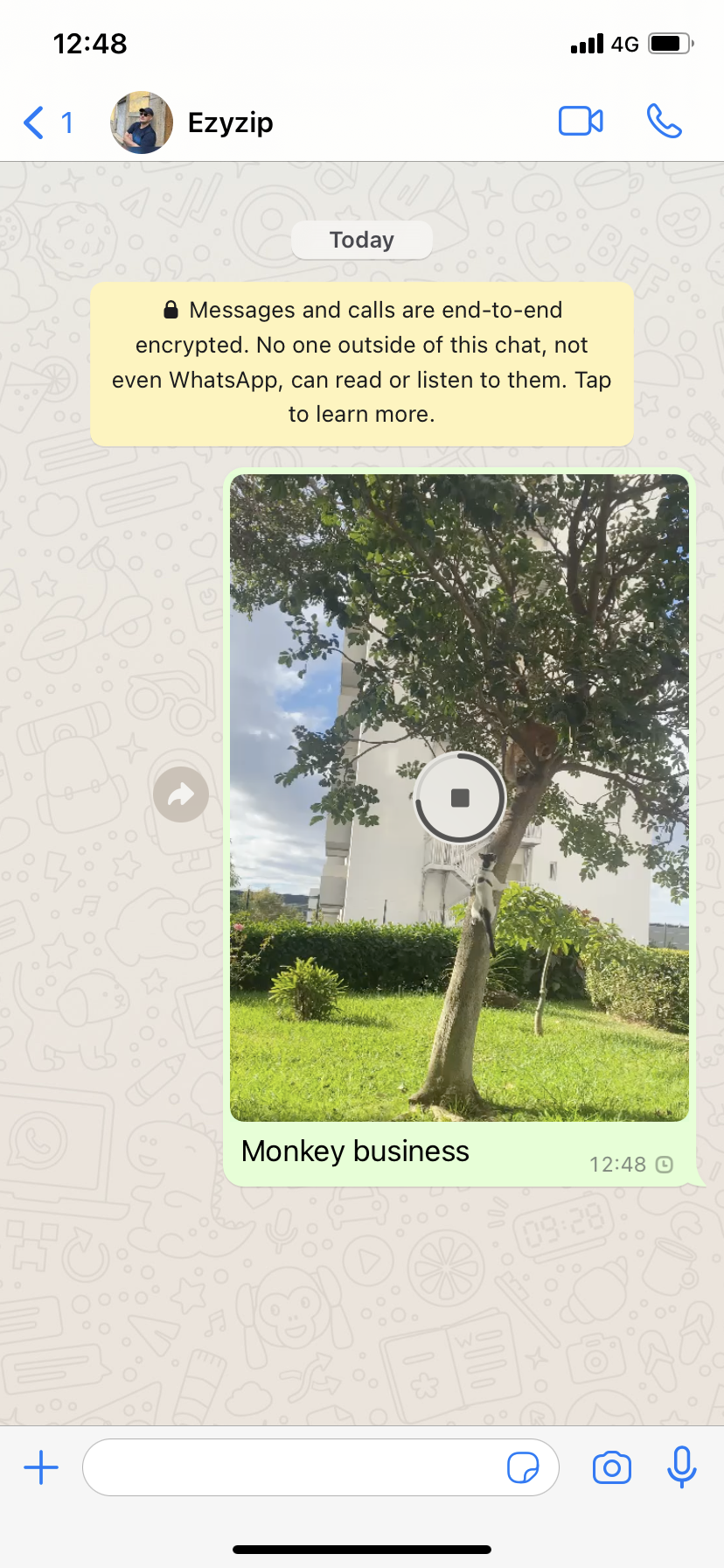
WhatsApp comprime i video automaticamente. L’opzione più semplice, anche se hai meno controllo sulla qualità.
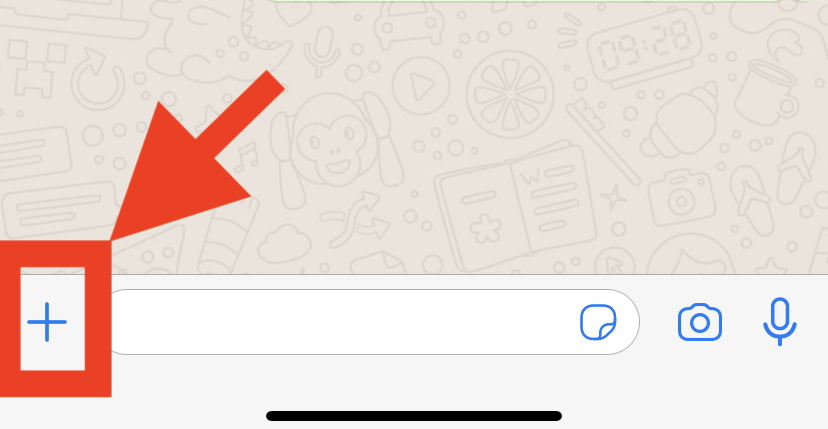
- Apri la chat: Vai nella conversazione in cui vuoi inviare il video. Tocca il pulsante ”+“.
- Scegli il video: Tocca “Libreria Foto e Video” e seleziona il video da inviare.
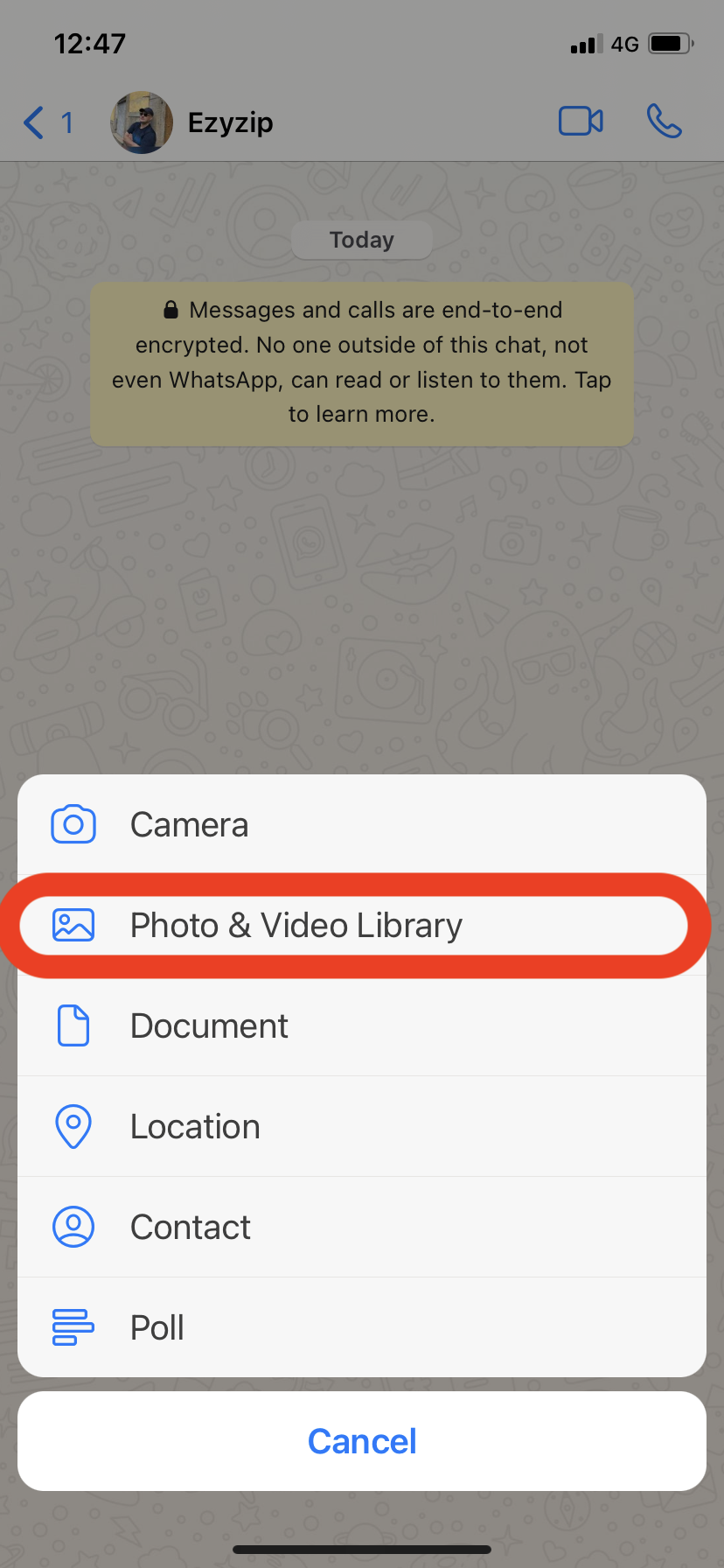
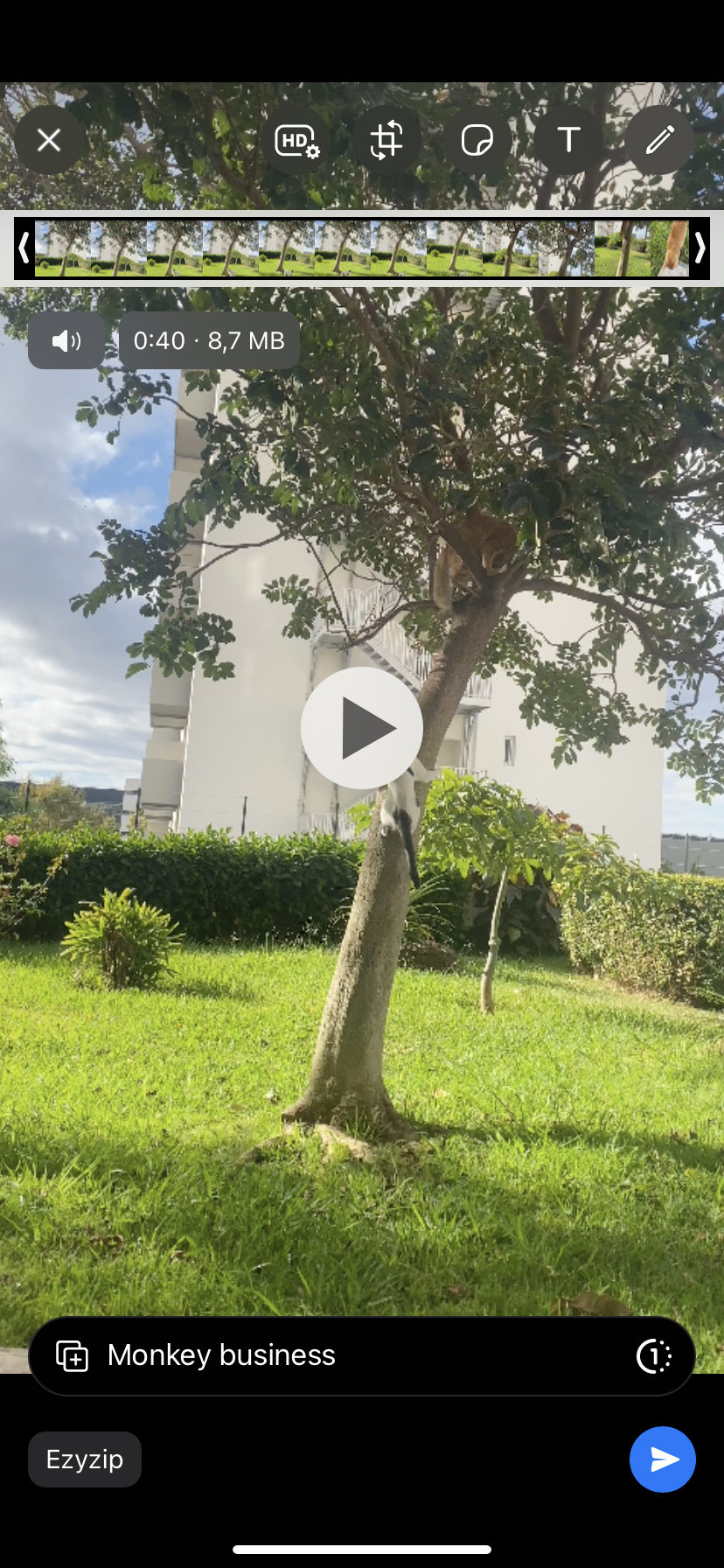
- Taglia se necessario e invia: WhatsApp ti propone di tagliare il video. Regola la lunghezza se vuoi, poi tocca invio. La compressione avviene in automatico.
Come Usare App per Dispositivi Mobili per Comprimere Video per WhatsApp
Se ti serve più controllo rispetto alla compressione integrata di WhatsApp ma non vuoi usare il computer, un’app per smartphone fa al caso tuo.
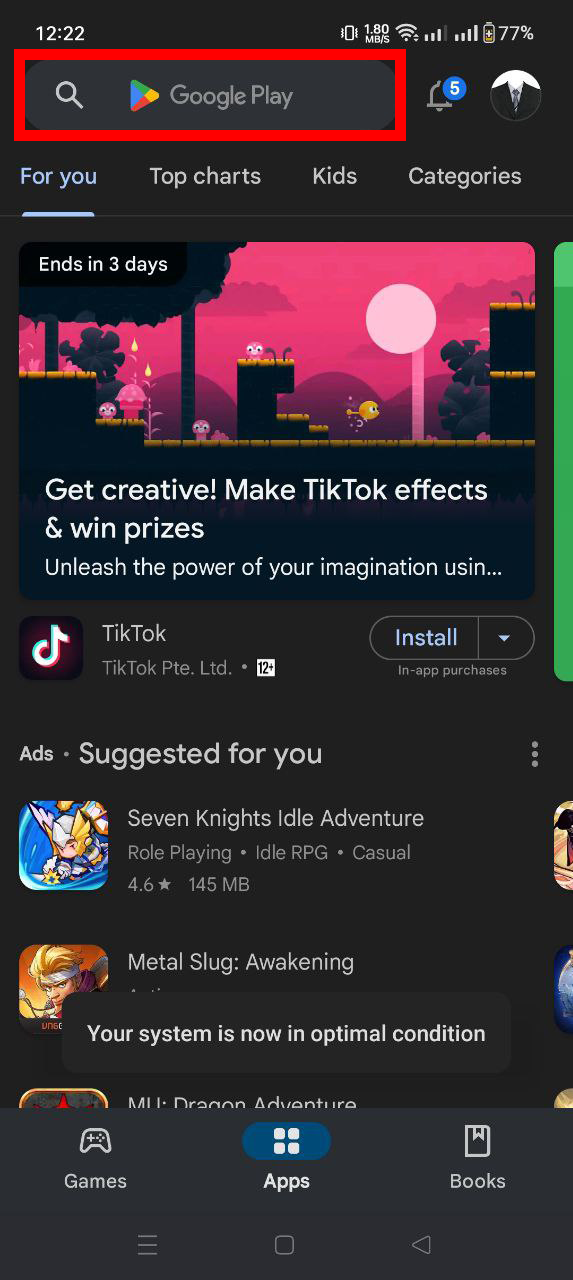
- Scarica un’app: Cerca “compressore video” nel tuo app store. Scegline una con buone recensioni.
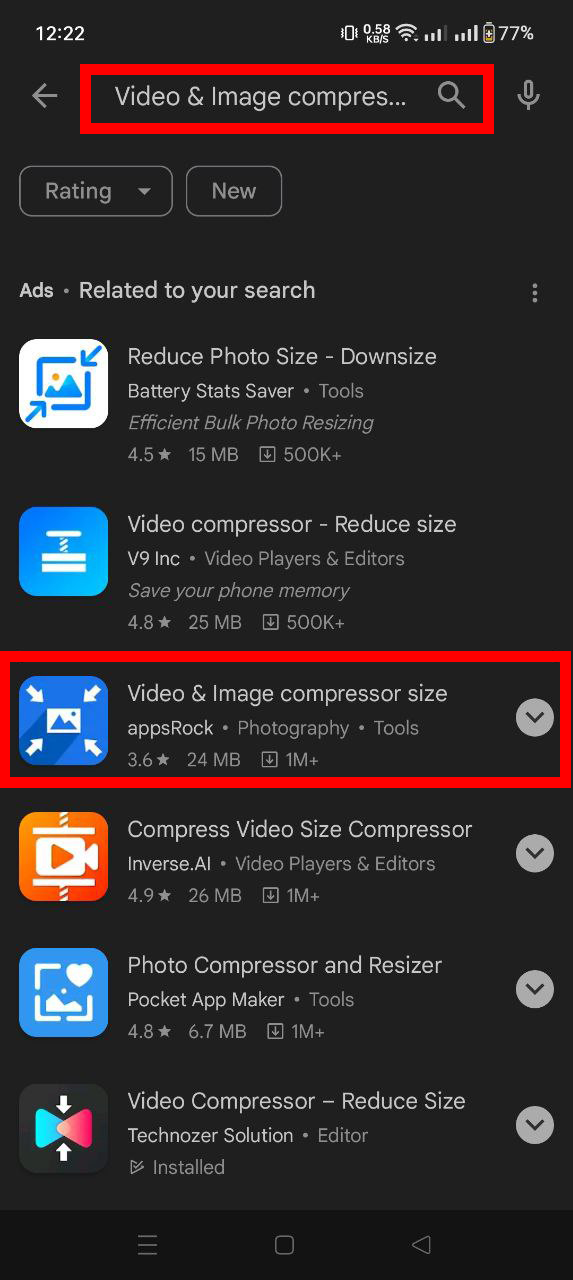
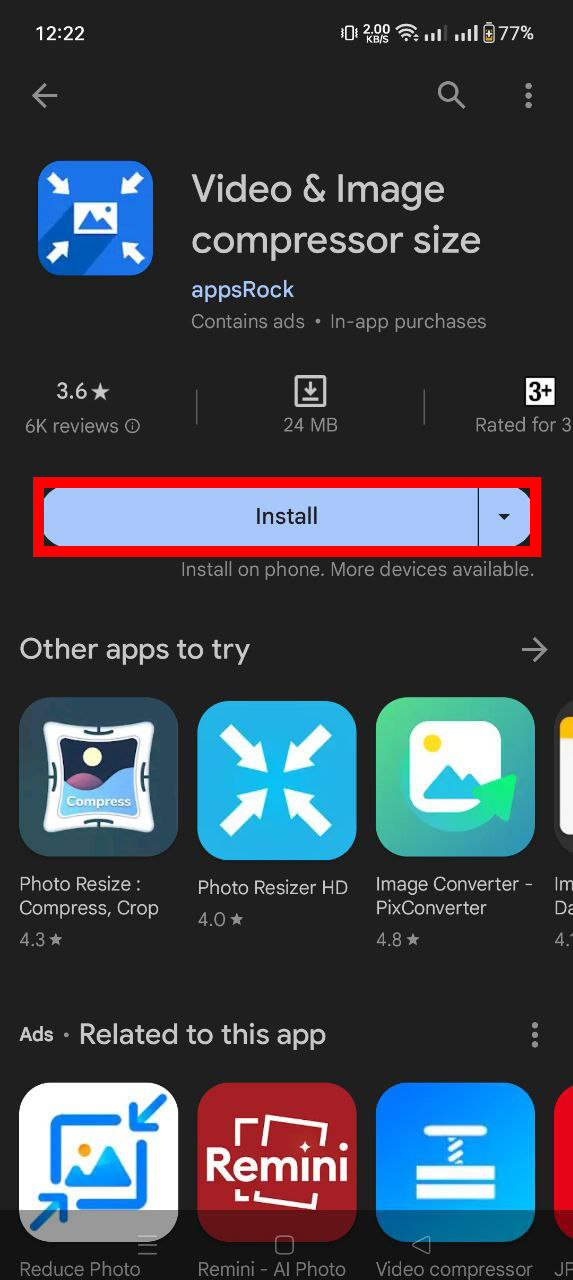
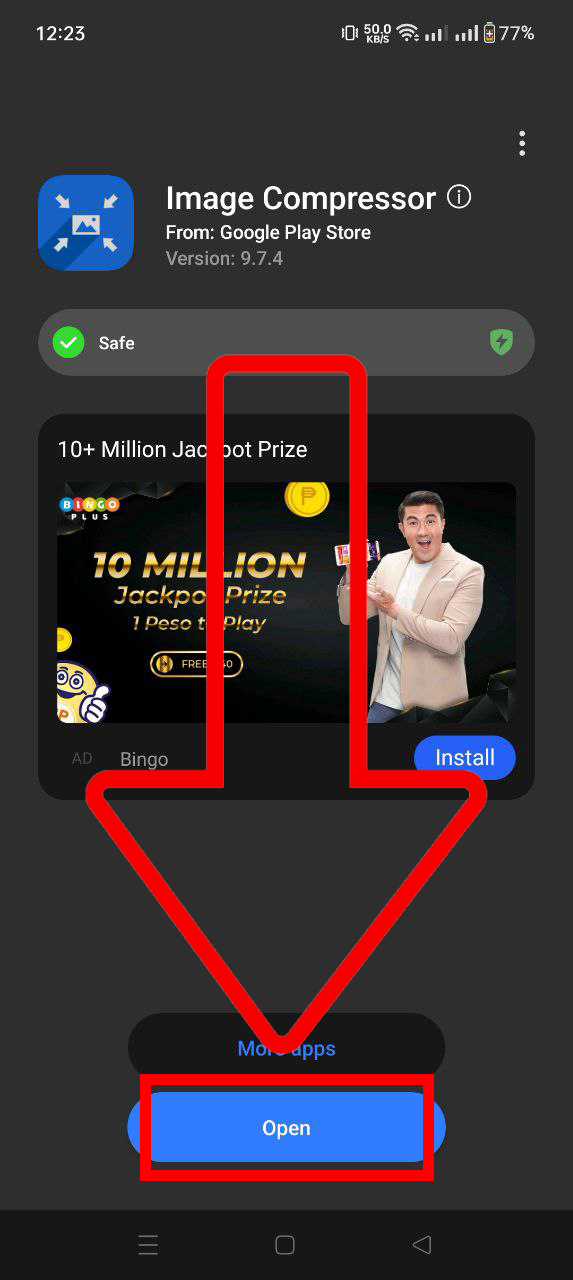
- Seleziona il video: Apri l’app e scegli il video da ridimensionare.
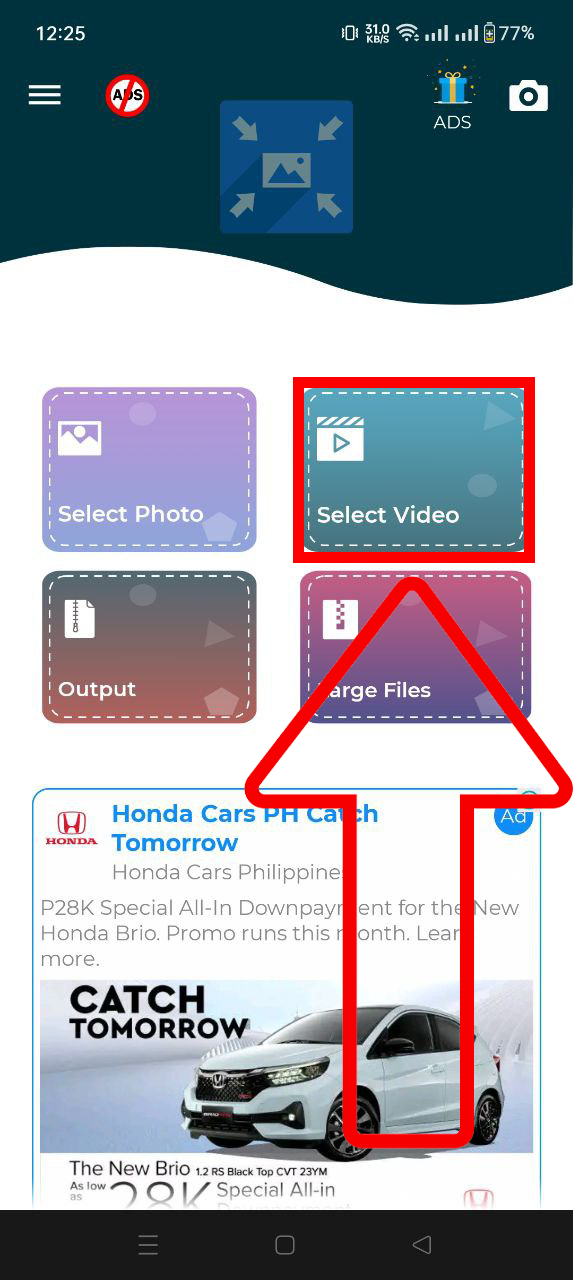
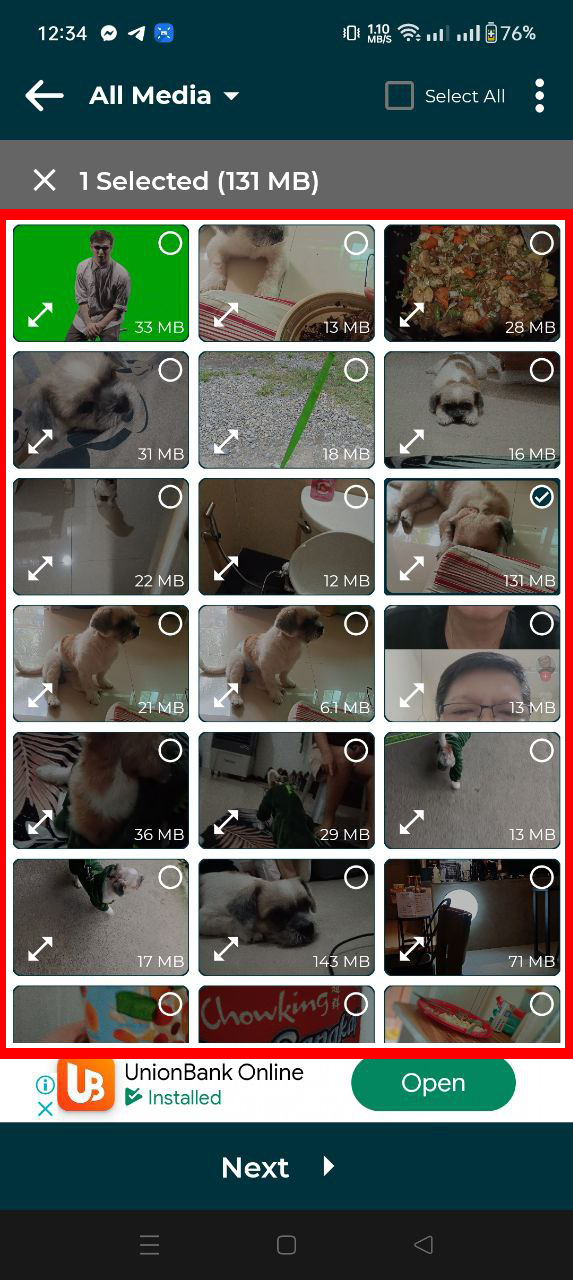
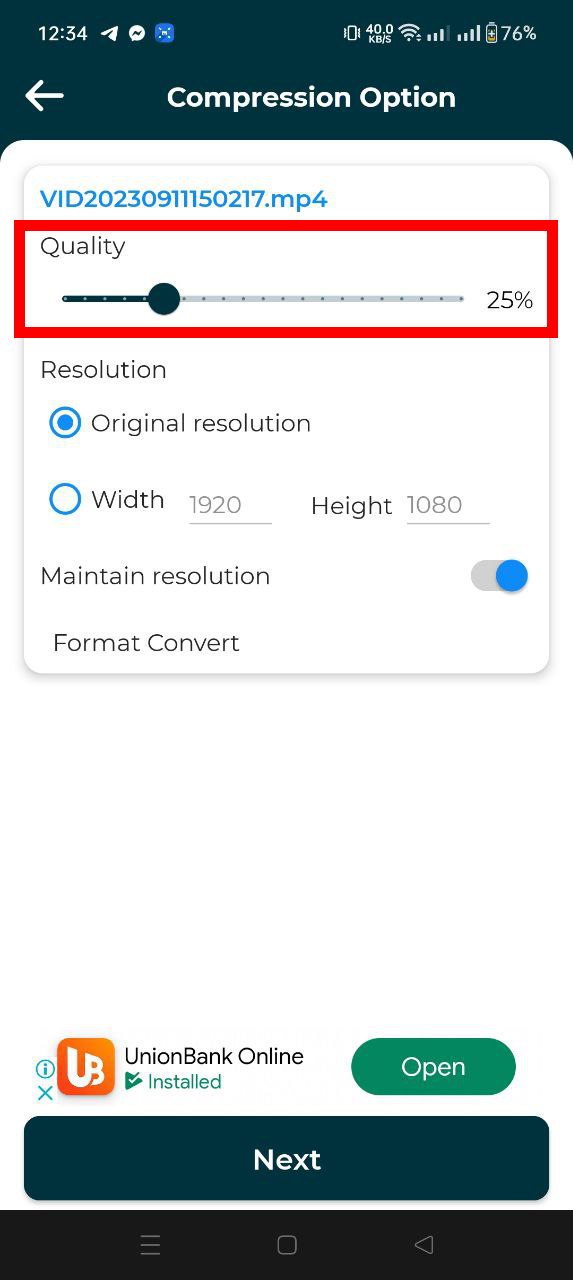
- Regola le impostazioni e comprimi: Se l’app lo consente, modifica il livello di compressione. Poi premi comprimi.
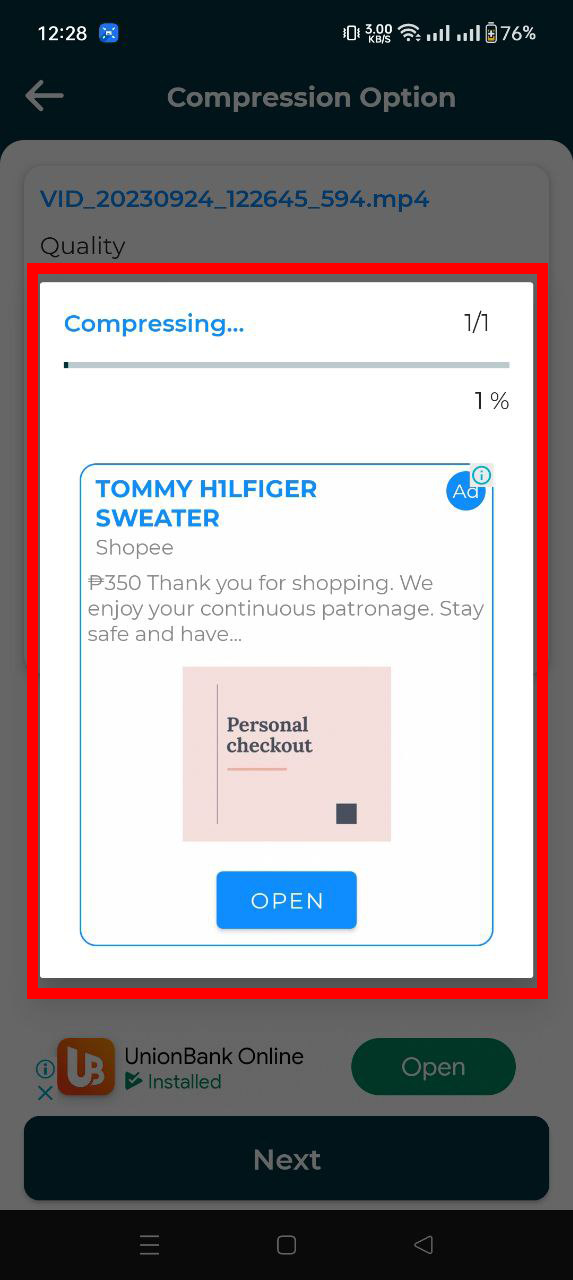
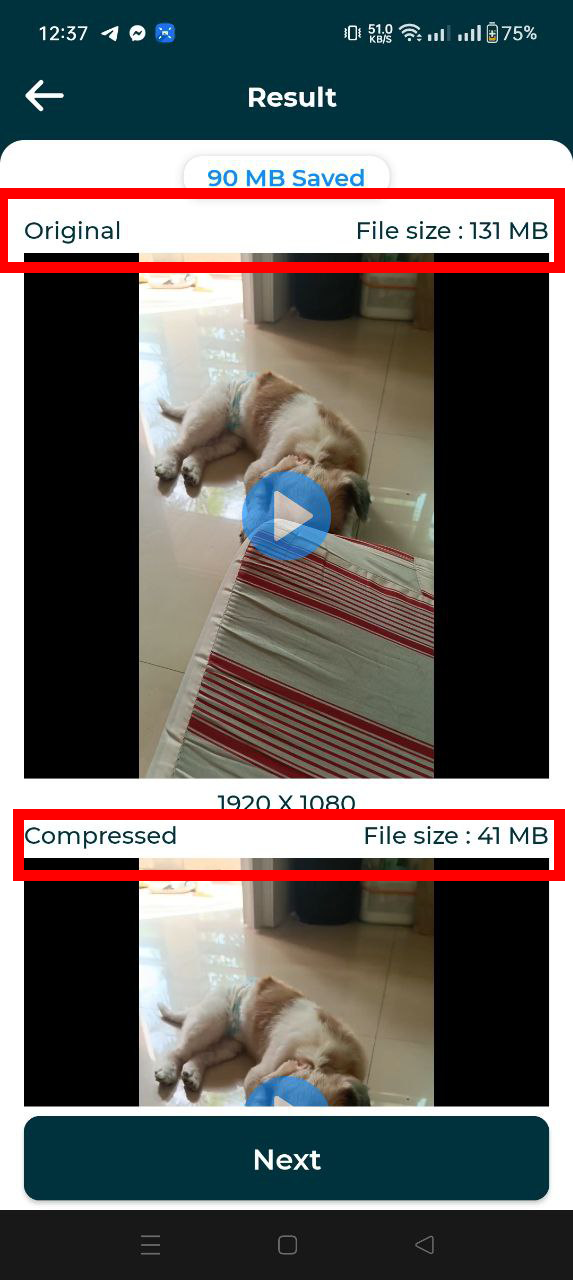
- Condividi su WhatsApp: Una volta compresso, condividi il video direttamente su WhatsApp dall’app.
Come Usare FreeConvert per Comprimere Video per WhatsApp
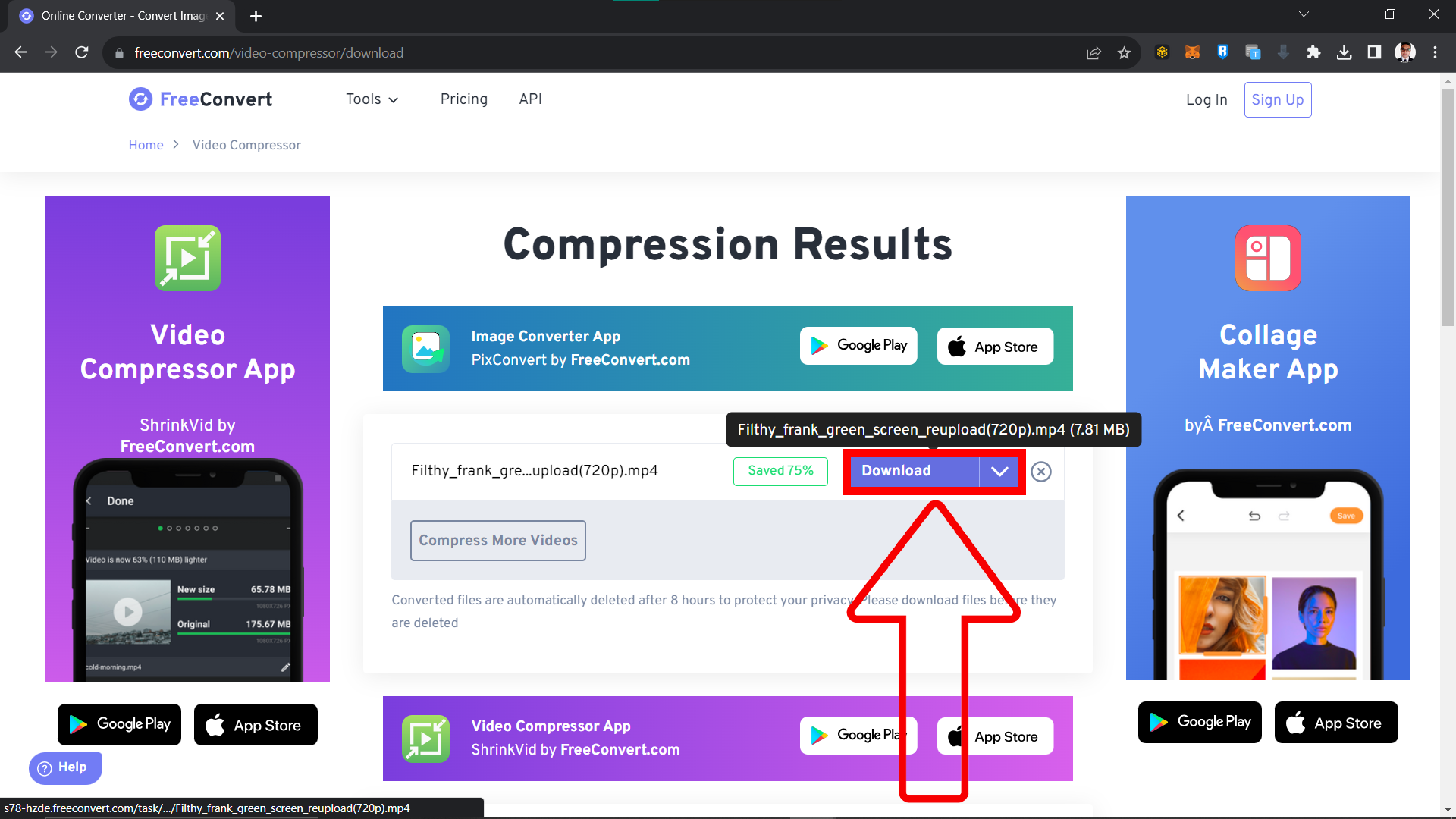
FreeConvert ti permette di impostare una dimensione precisa per il file di uscita. Comodo per rientrare nel limite di 16MB di WhatsApp.
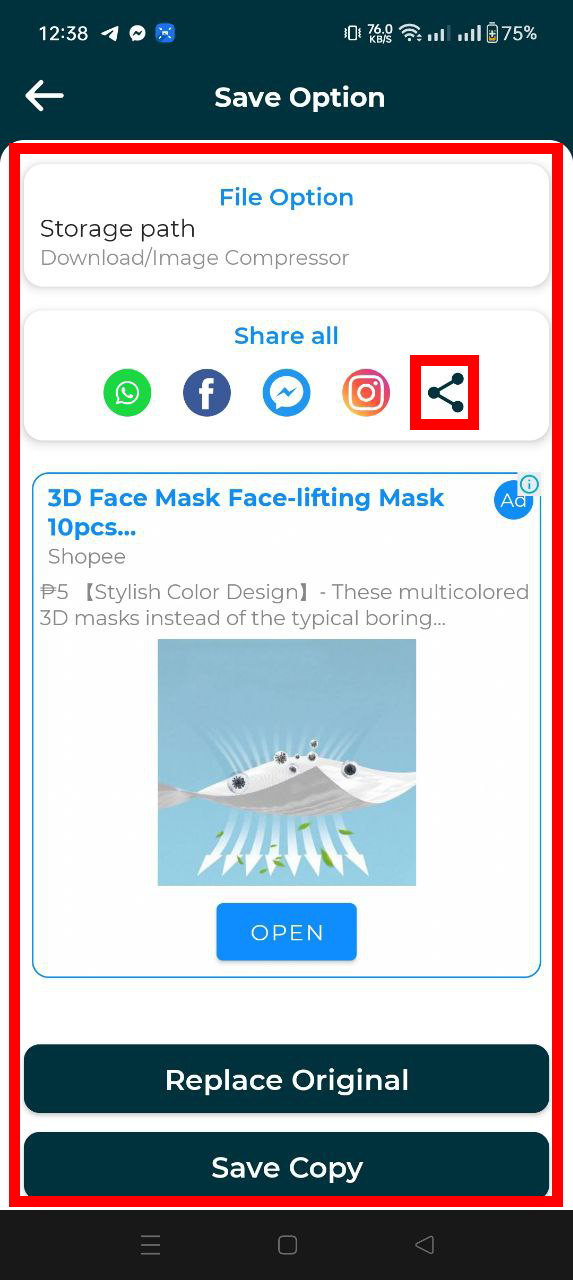
- Vai su FreeConvert: Apri il Compressore Video di FreeConvert.
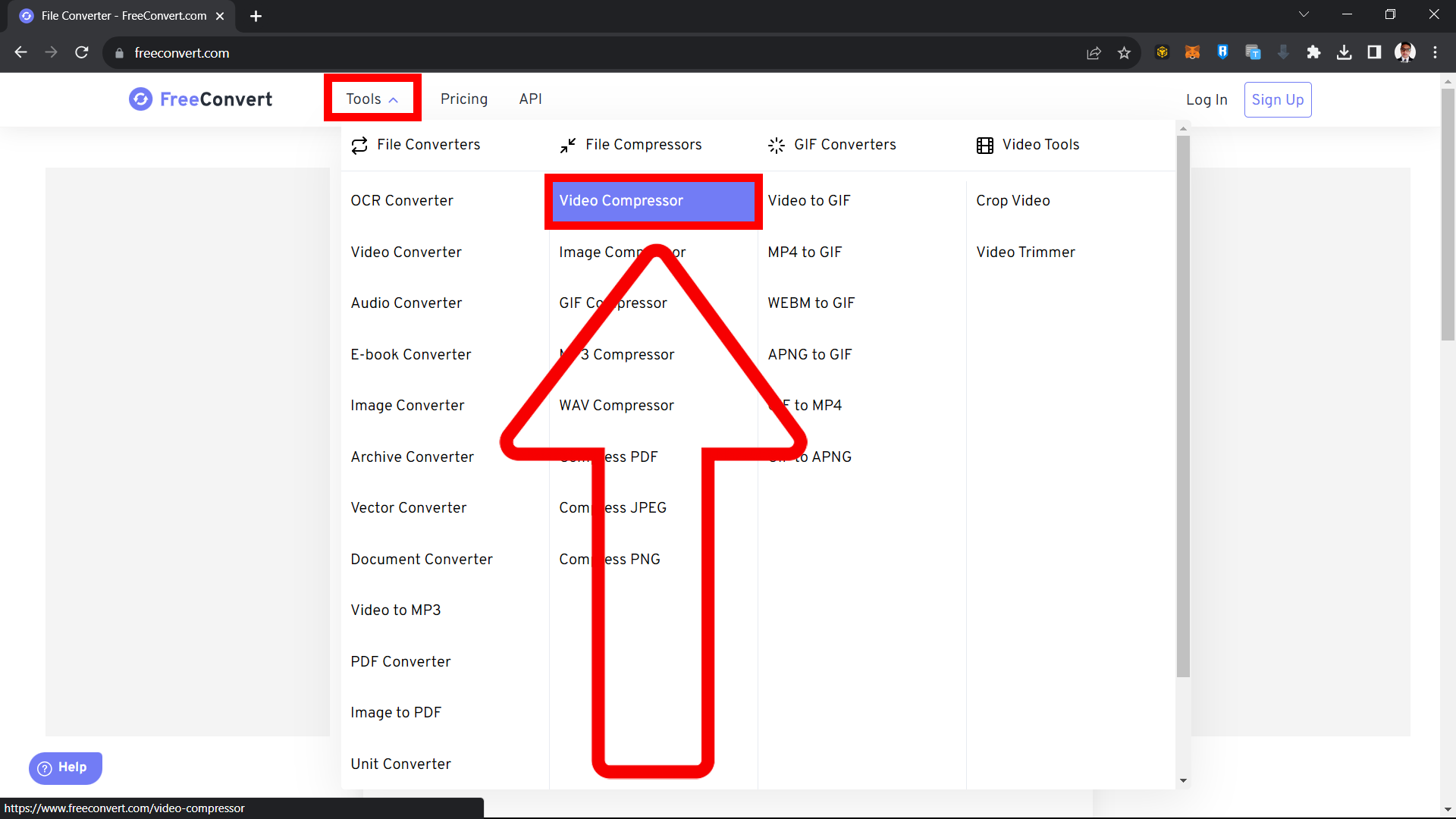
- Carica il video: Clicca su “Scegli File” e seleziona il tuo video.
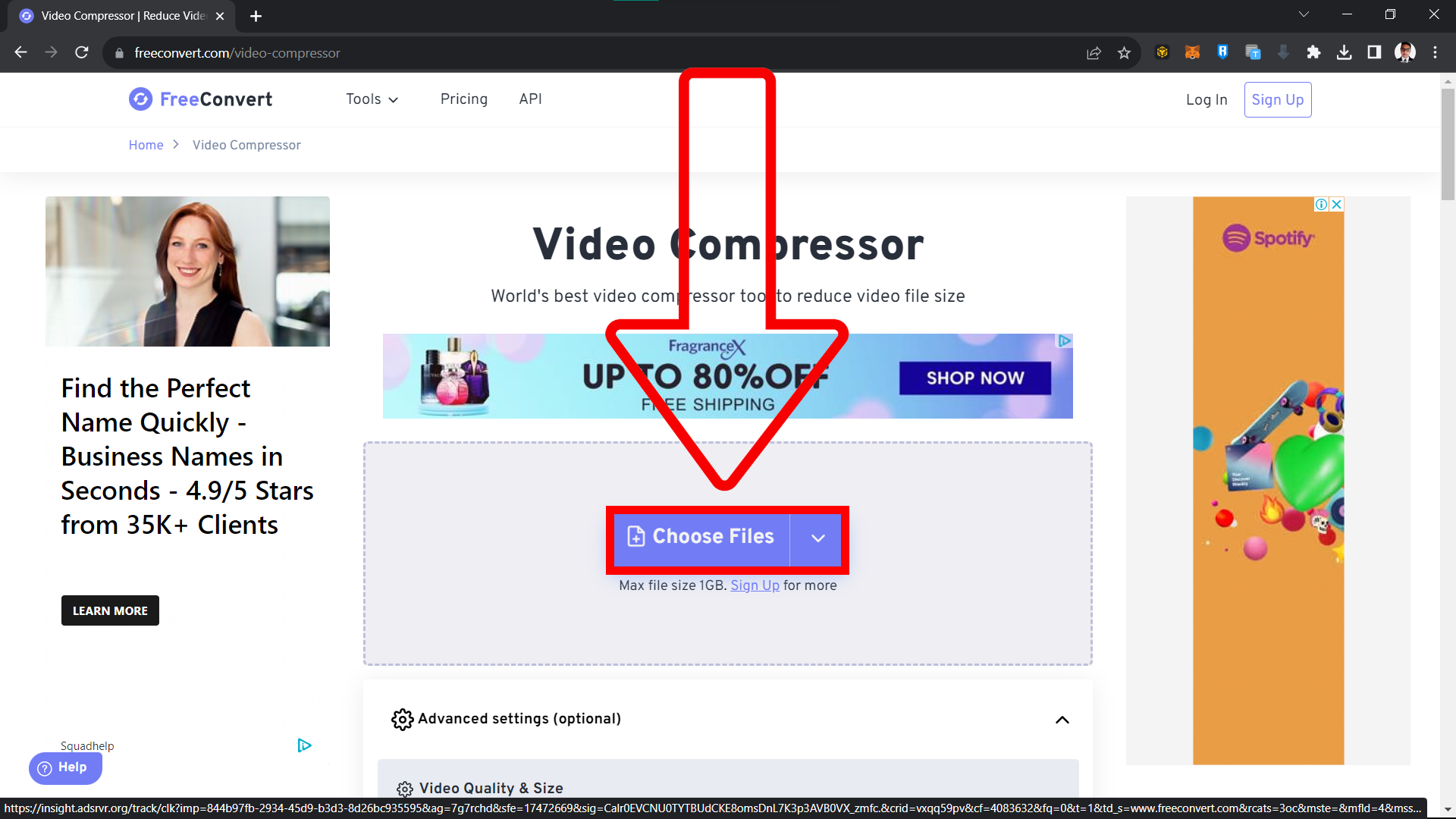
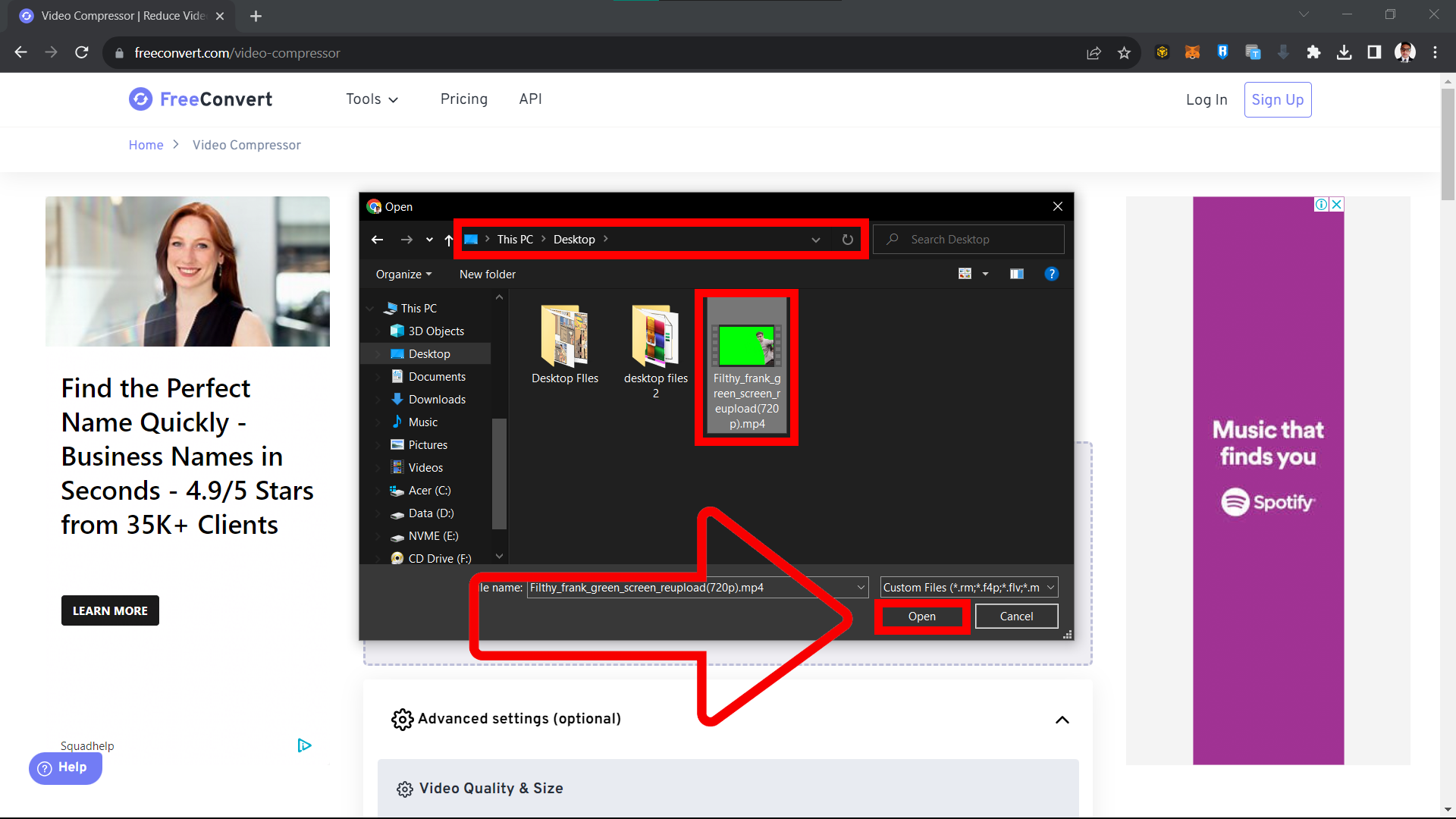
- Imposta la dimensione: Regola la dimensione di uscita per restare sotto i 16MB.
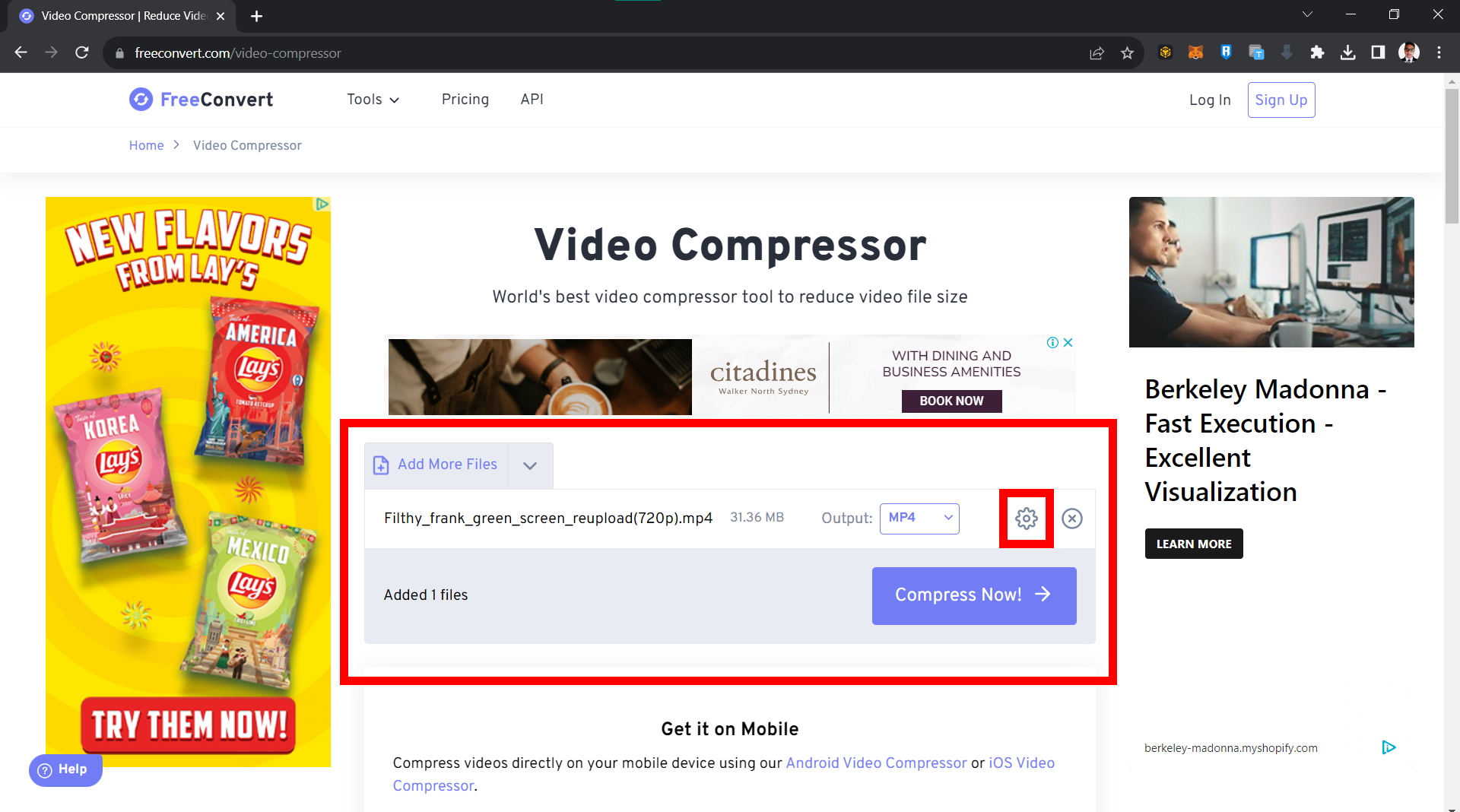
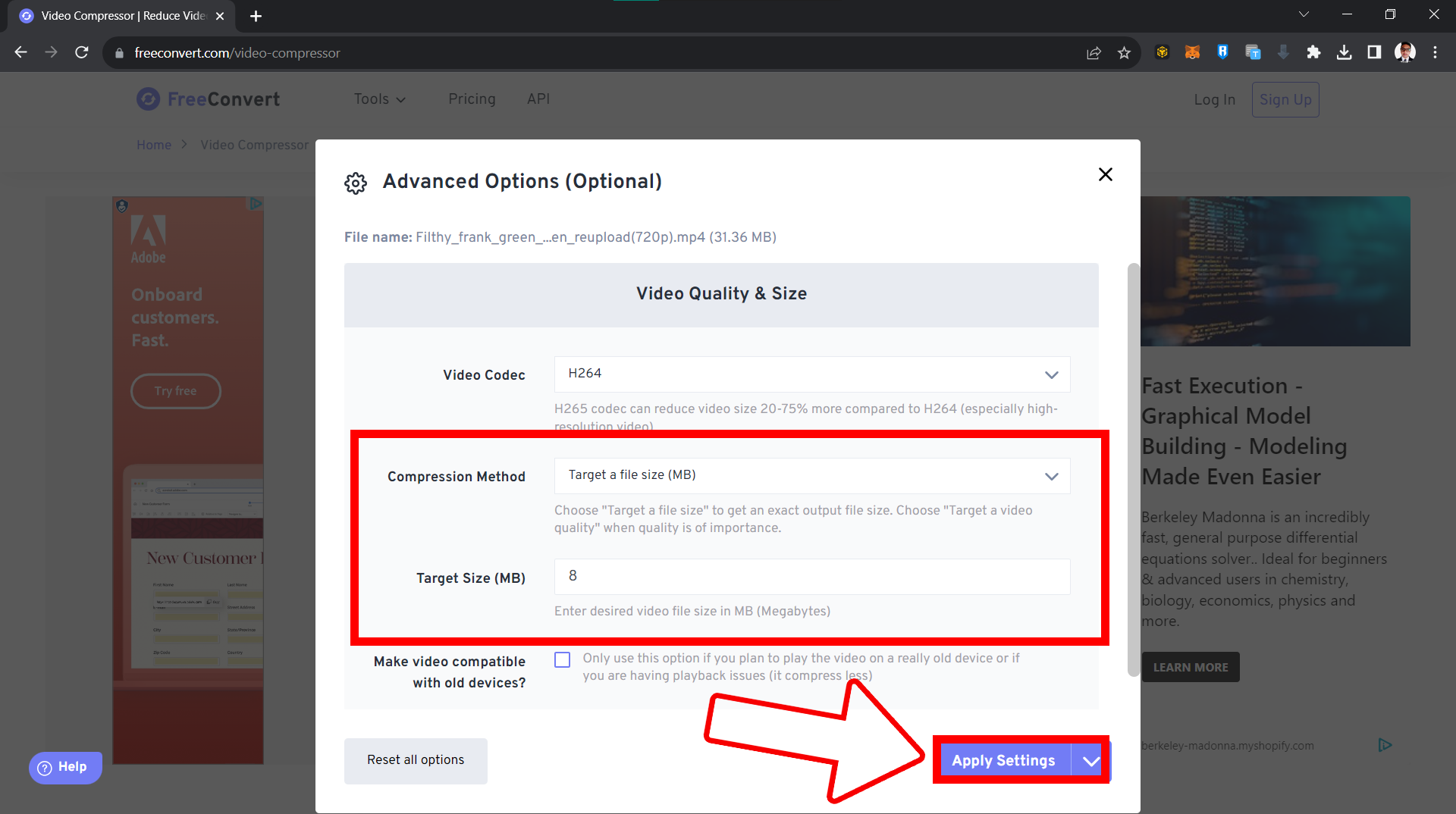
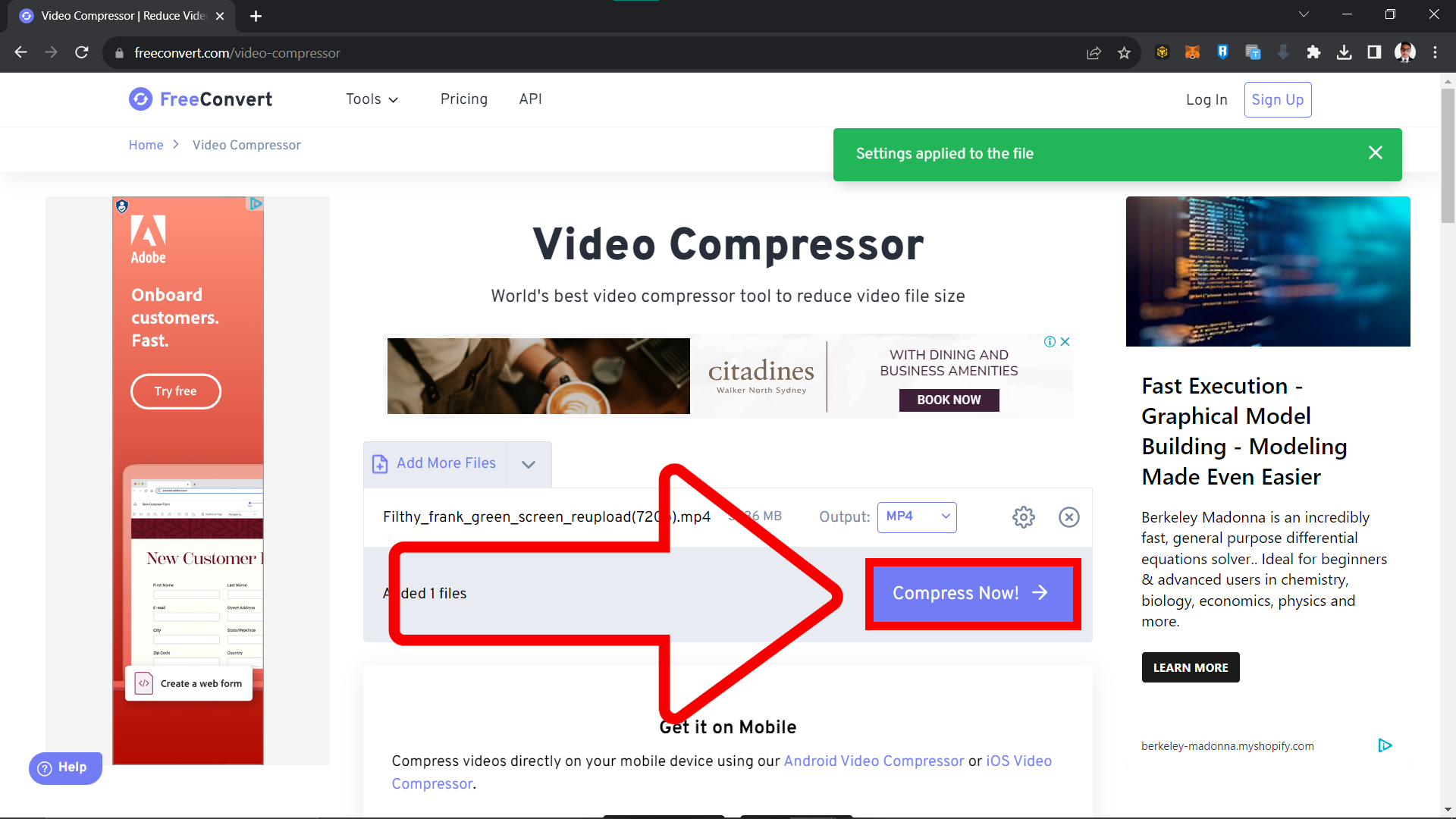
- Comprimi: Clicca su “Comprimi Ora” e attendi il completamento.
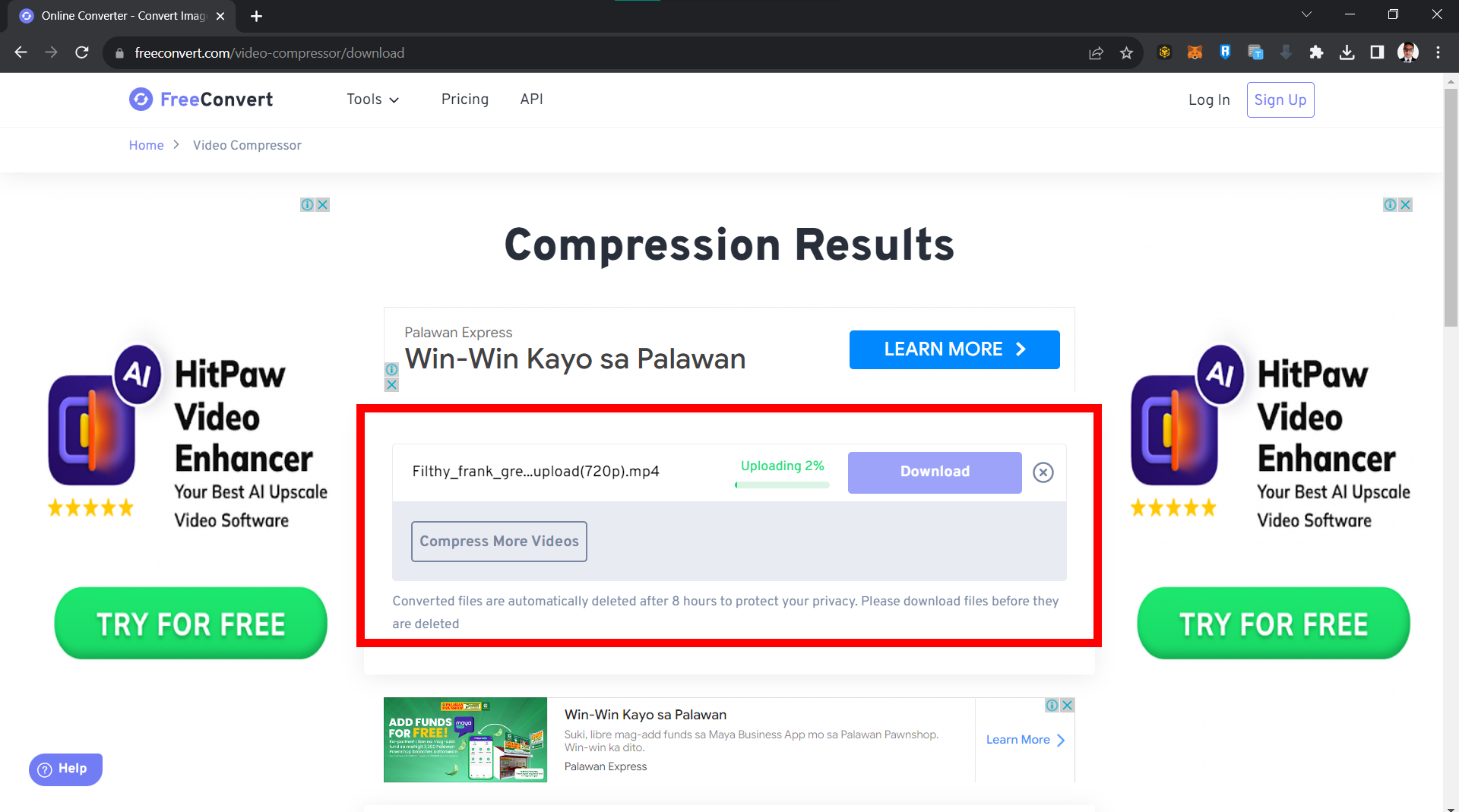
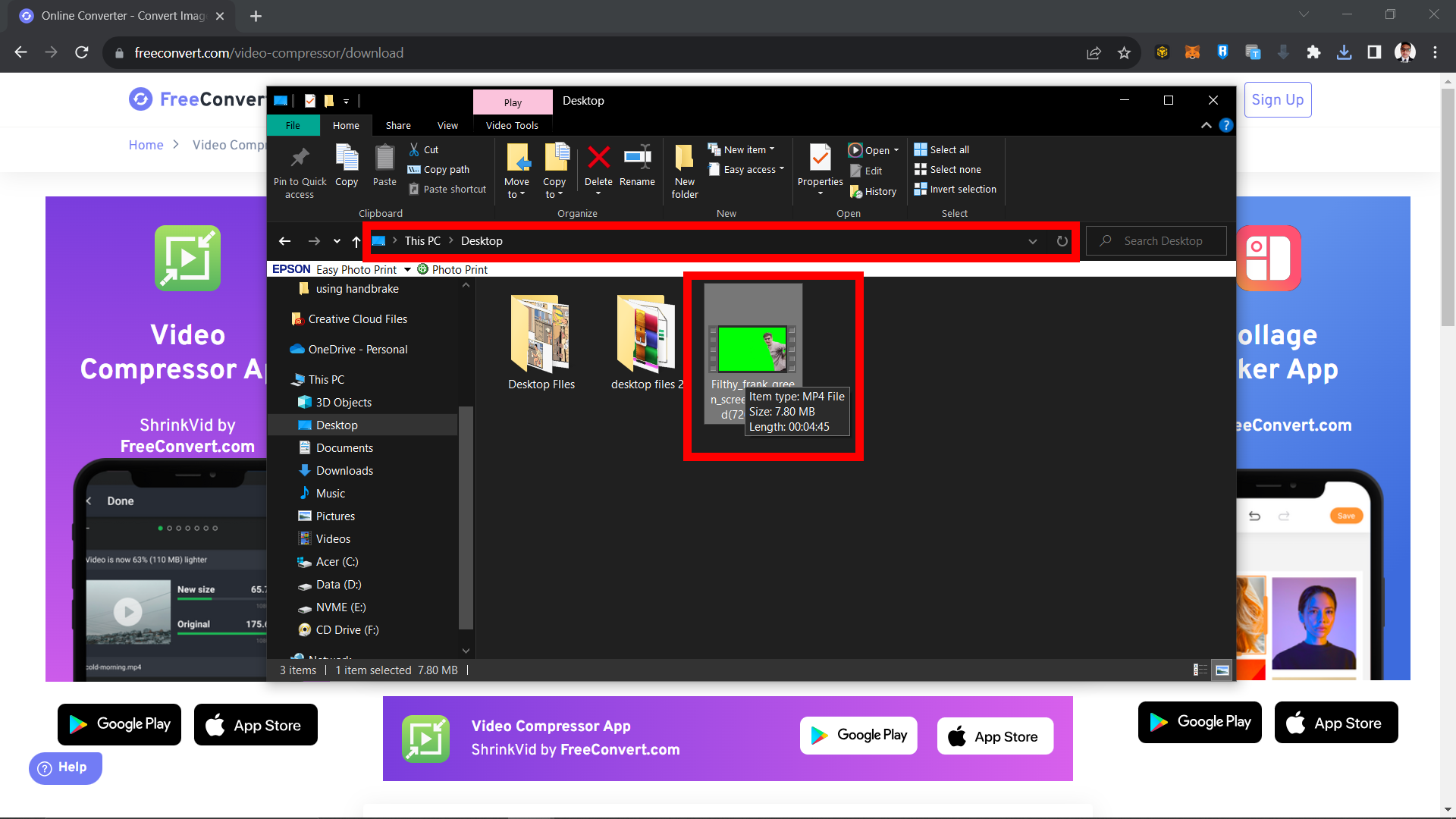
- Scarica e condividi: Scarica il video compresso e invialo su WhatsApp.
FAQ: Comprimere e Condividere Video su WhatsApp
1. Perché devo comprimere i video per WhatsApp?
WhatsApp ha un limite di 16MB per i file. Se il video supera questa soglia, non si invia. La compressione riduce il file per farlo rientrare nel limite. WhatsApp ha anche una compressione automatica che si attiva quando alleghi un video.
2. Posso condividere video senza comprimerli?
Sì. Carica il video su un servizio cloud come Dropbox, Google Drive o OneDrive, poi condividi il link su WhatsApp. Consulta la nostra guida su come caricare file online per i dettagli.
3. Comprimere i video riduce la qualità?
Possibile. Maggiore compressione significa file più piccolo ma qualità inferiore. Strumenti come ezyZip e FreeConvert ti permettono di trovare il giusto equilibrio.
4. Posso comprimere video dal telefono?
Sì. Esistono molte app gratuite per comprimere video sia su iOS che su Android. Basta cercare nel tuo app store.
5. Questi strumenti sono gratuiti?
Il compressore online di ezyZip è gratuito. FreeConvert e Dropbox offrono entrambi versioni gratuite con piani a pagamento opzionali per funzionalità aggiuntive.
6. Posso usare altri servizi cloud al posto di Dropbox?
Certo. Google Drive, OneDrive o qualsiasi servizio che genera un link condivisibile vanno benissimo.
Conclusione
Questi sono i cinque metodi. Per l’opzione più veloce, prova la compressione integrata di WhatsApp. Per maggiore controllo su dimensione e qualità, usa ezyZip o FreeConvert. Scegli il metodo più adatto alla tua situazione e potrai condividere i tuoi video senza problemi.