


WhatsApp limita los archivos de video a 16 MB. No es mucho, sobre todo para clips largos. Aquí tienes cinco formas de reducir el tamaño de tus videos para que se envíen sin problemas.
Tabla de contenidos
- Método 1: Comprimir Videos para WhatsApp en Línea
- Método 2: Comprimir Videos para WhatsApp Usando EzyZip Media Converter
- Método 3: Usar la Función Integrada de WhatsApp
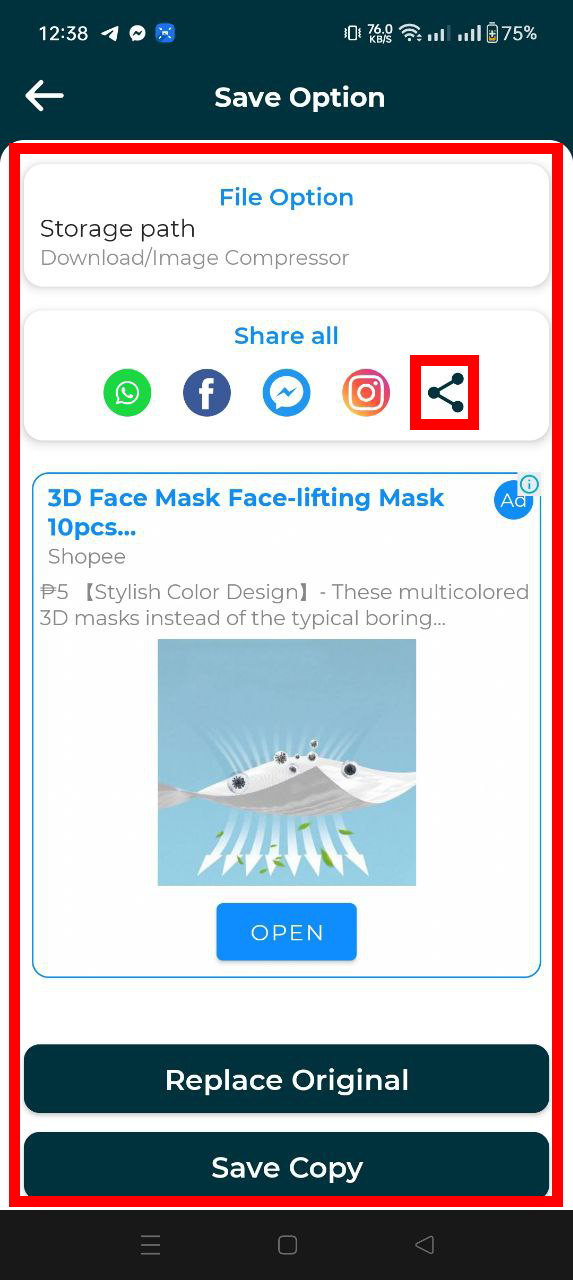
- Método 4: Usar Aplicaciones Móviles
- Método 5: Usar FreeConvert
- Preguntas Frecuentes: Comprimir y Compartir Videos en WhatsApp
Guía en video que muestra cómo comprimir videos MP4 para WhatsApp usando ezyZip.
Cómo Comprimir Videos para WhatsApp en Línea
¿No quieres instalar nada? Usa el compresor en línea de ezyZip. Funciona en tu navegador y sirve en cualquier dispositivo.
-
Ve a ezyZip: Abre la página de compresión de video.
-
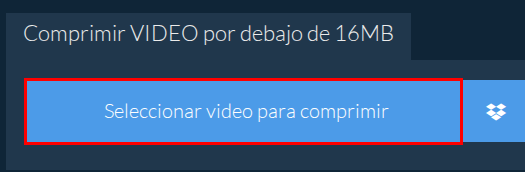
Sube tu video: Haz clic en “Seleccionar video para comprimir” o arrastra el archivo directamente al área de carga.
-
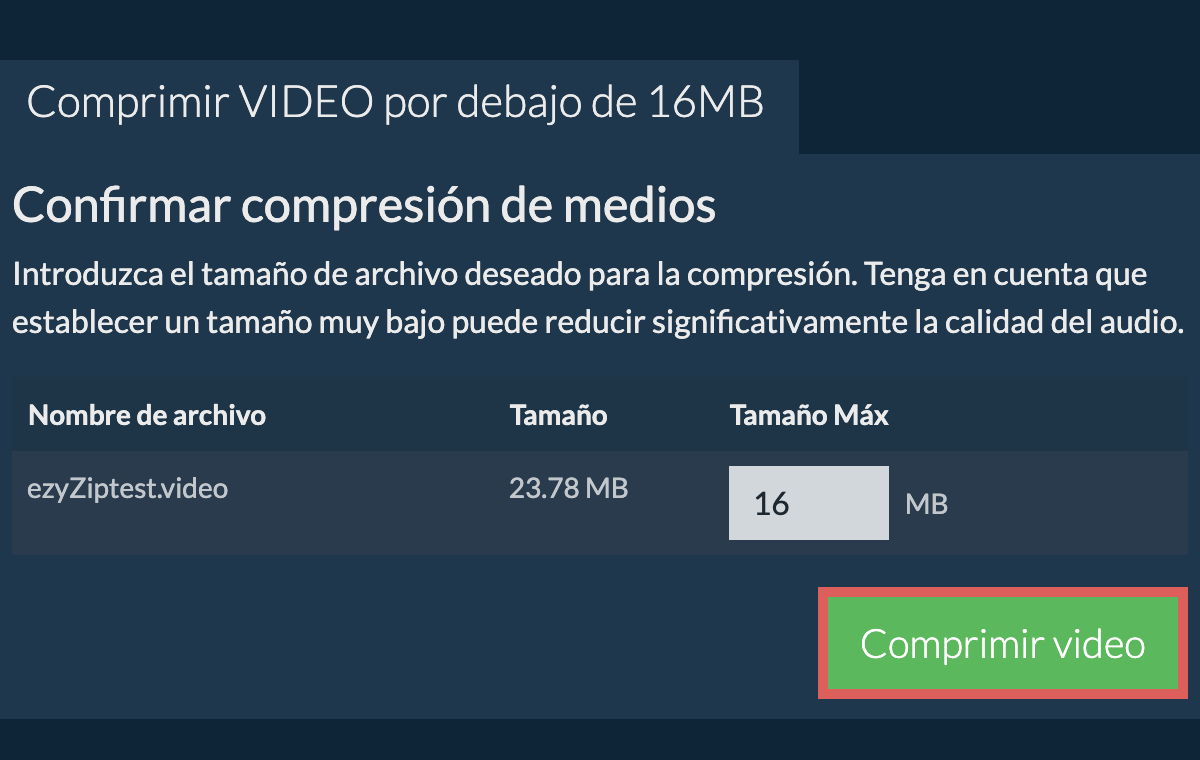
Comprime y descarga: Haz clic en “Comprimir video”. Cuando termine, descarga el archivo resultante.
-
Comparte en WhatsApp: Abre WhatsApp y envía el video comprimido a tu chat.
Cómo Comprimir Videos para WhatsApp Usando EzyZip Media Converter
Es una aplicación de escritorio que te da control total sobre el tamaño del archivo de salida. Ideal si comprimes videos con frecuencia.
- Descarga e instala EzyZip Conversor de Medios.
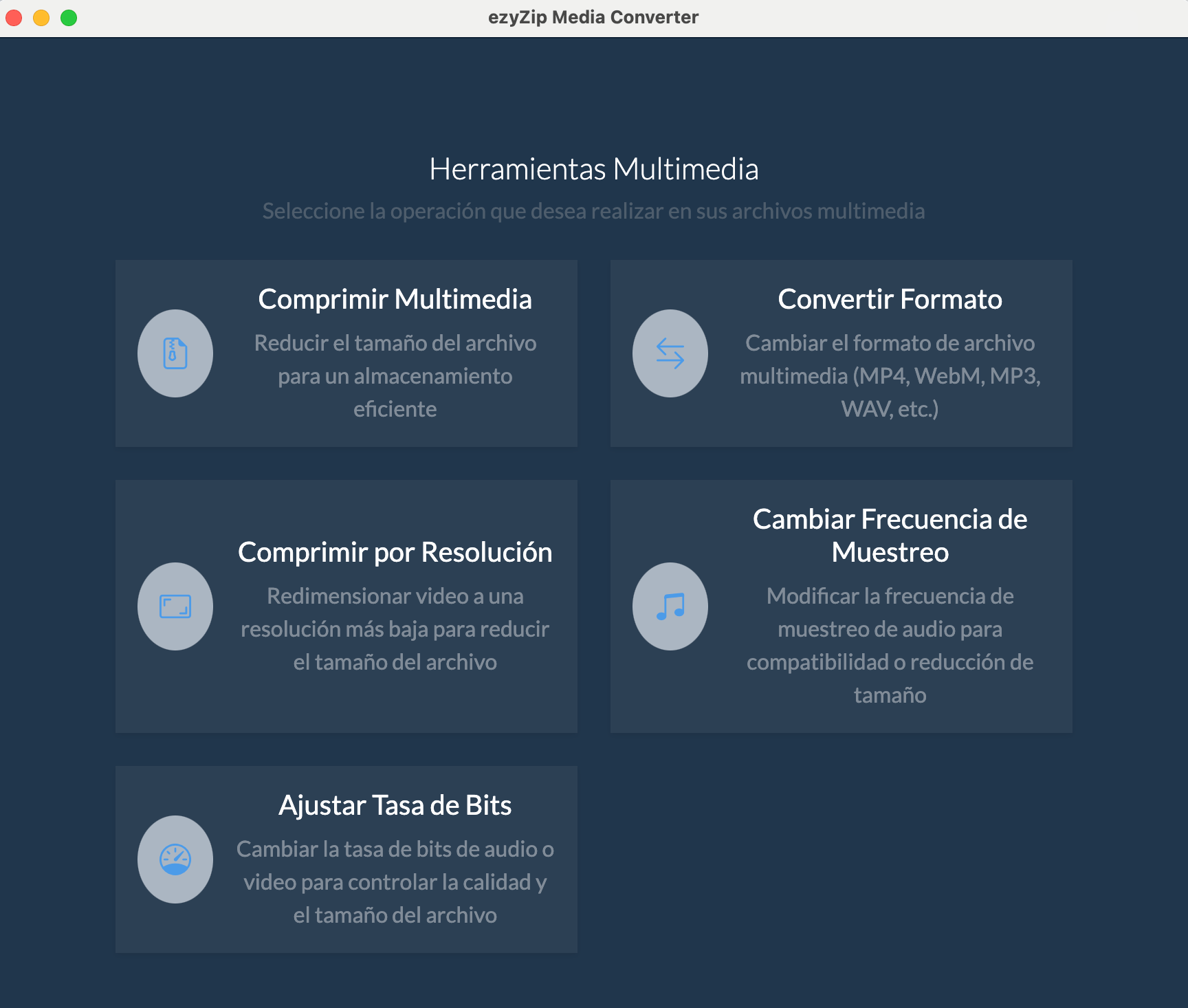
- Abre EzyZip y haz clic en “Comprimir Media”.
- Haz clic en “Seleccionar Archivo Multimedia” y elige el video que quieres comprimir.
- Configura el tamaño máximo del archivo (mantenlo por debajo de 16 MB para WhatsApp) y haz clic en “Comprimir”.
- Guarda el archivo comprimido y envíalo por WhatsApp.
Listo. Tu video ahora es lo suficientemente pequeño para WhatsApp.
Cómo Usar la Función Integrada de WhatsApp
WhatsApp puede comprimir videos automáticamente. Es la opción más fácil, aunque tienes menos control sobre la calidad.
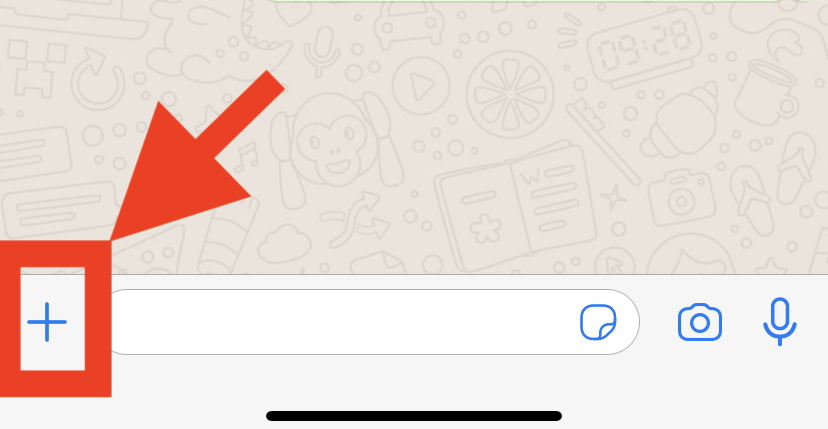
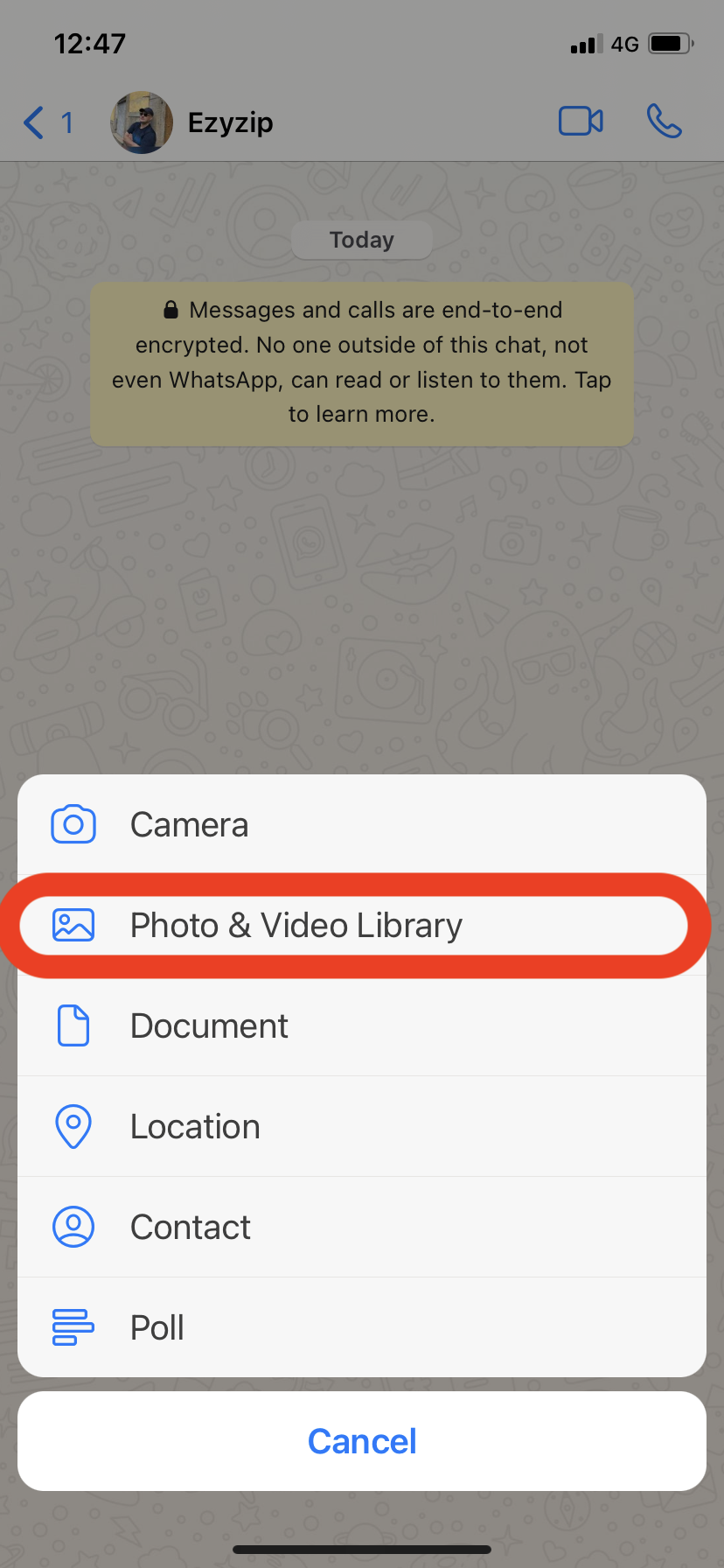
- Abre el chat: Ve a la conversación de WhatsApp donde quieres enviar el video. Toca el botón ”+“.
- Selecciona el video: Toca “Fototeca y Videos” y elige el video que quieres enviar.
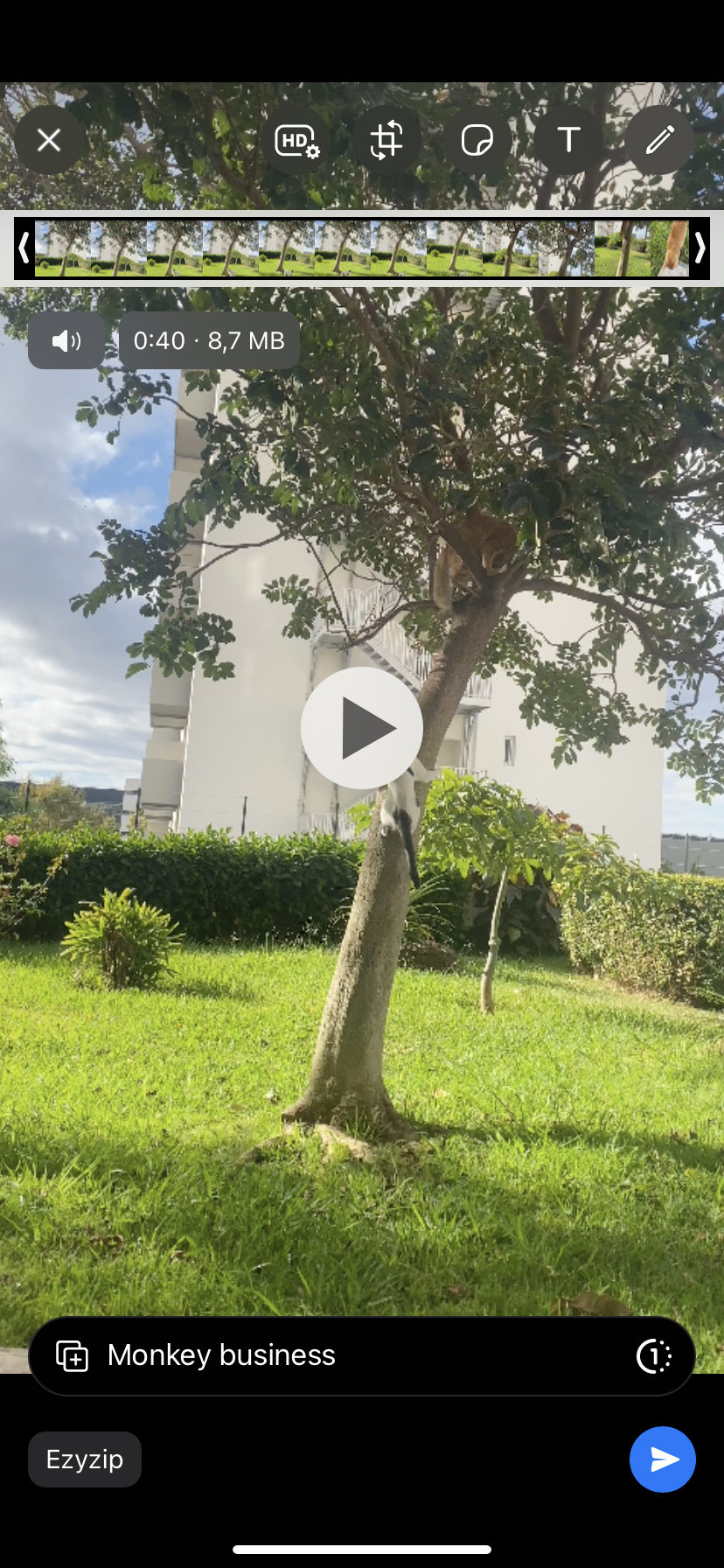
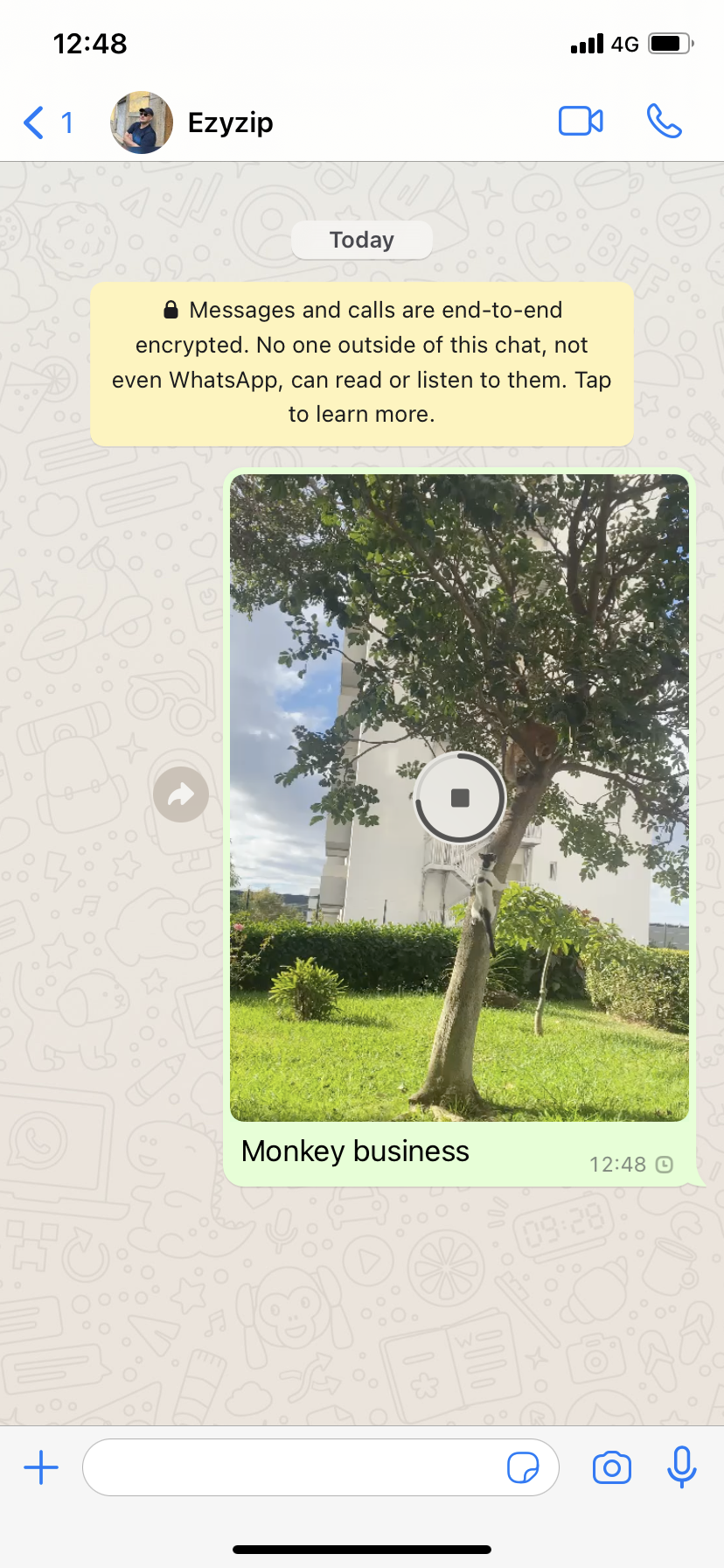
- Recorta si hace falta y envía: WhatsApp te ofrecerá recortar el video. Ajústalo si lo necesitas y pulsa enviar. La compresión se hace automáticamente.
Cómo Usar Aplicaciones Móviles para Comprimir Videos para WhatsApp
Si necesitas más control que la compresión integrada de WhatsApp pero no quieres usar un ordenador, una app móvil es un buen punto intermedio.
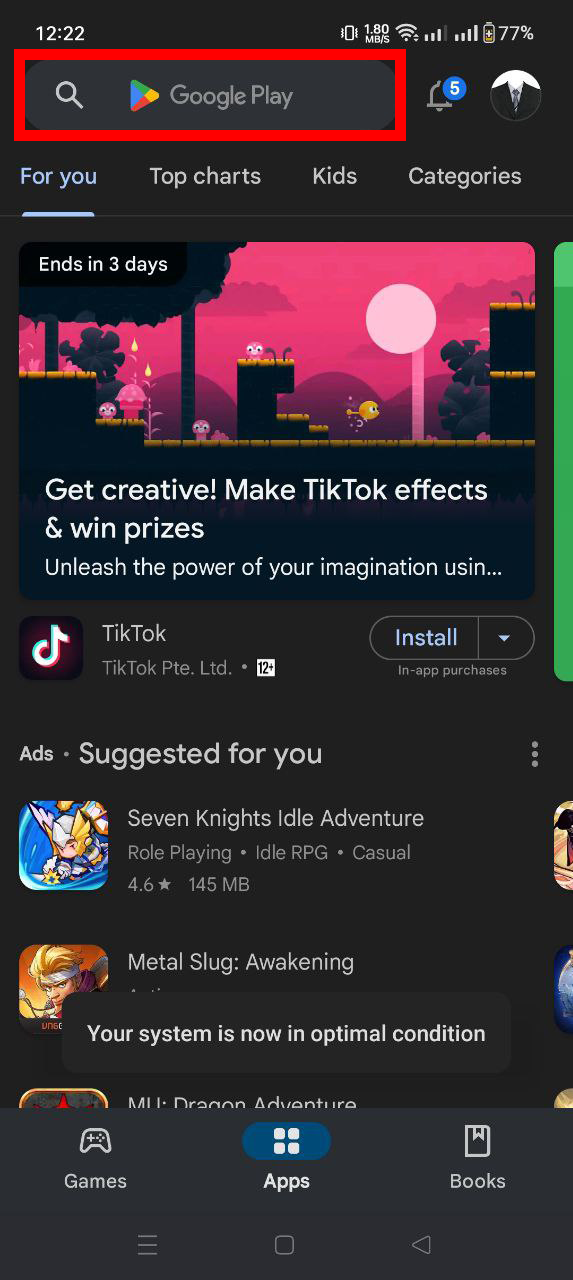
- Descarga una app: Busca “compresor de video” en tu tienda de aplicaciones y elige una con buenas valoraciones.
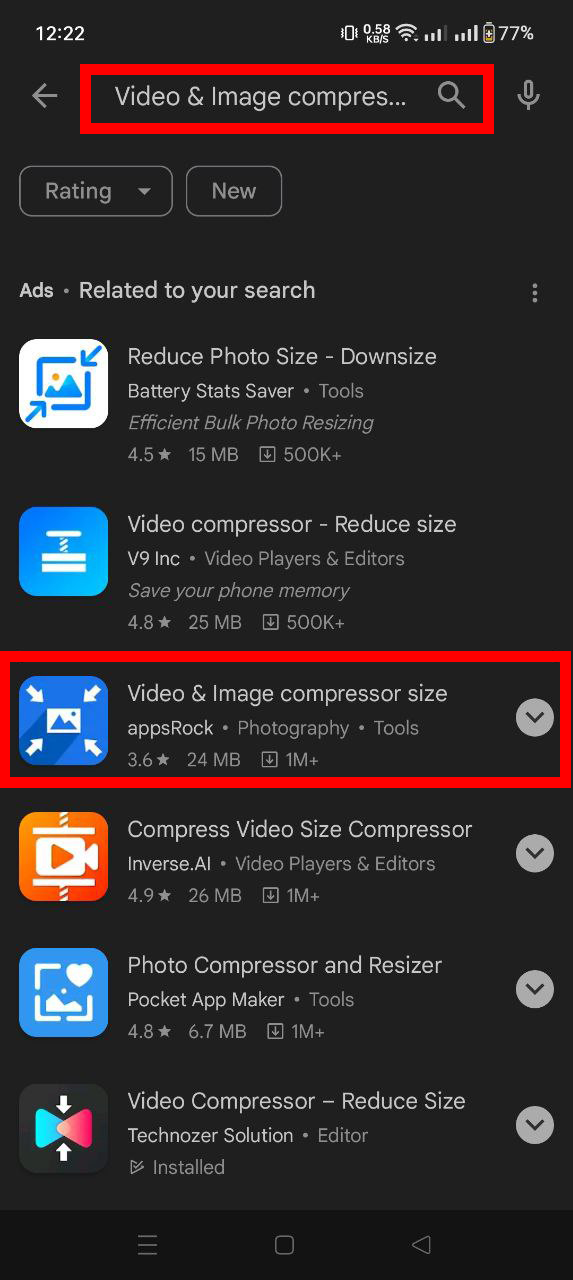
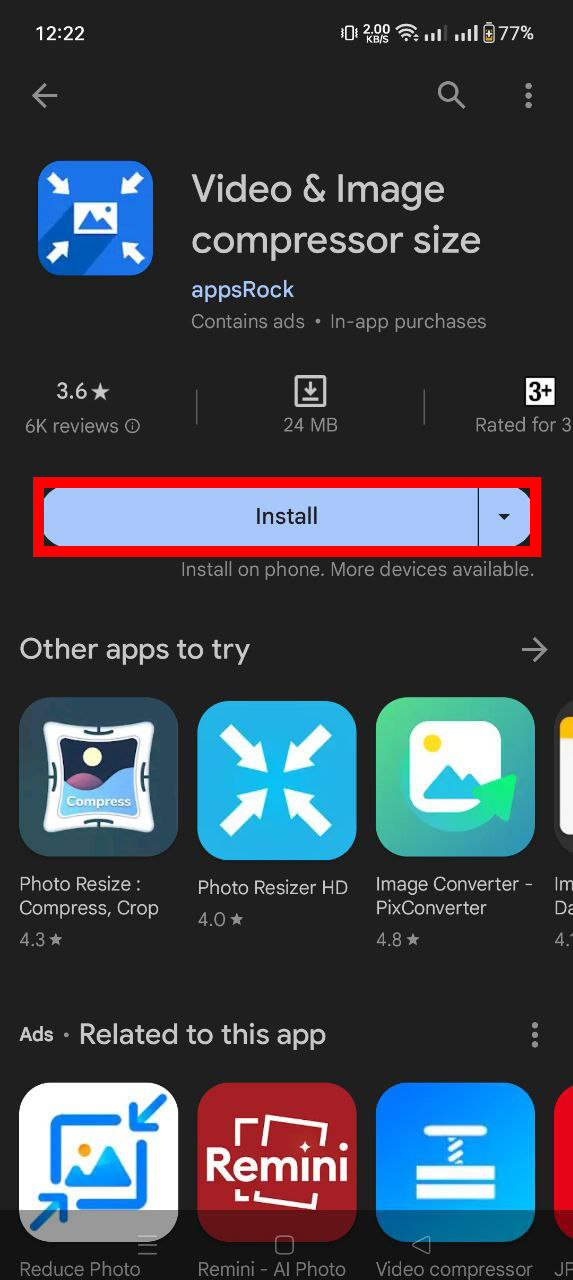
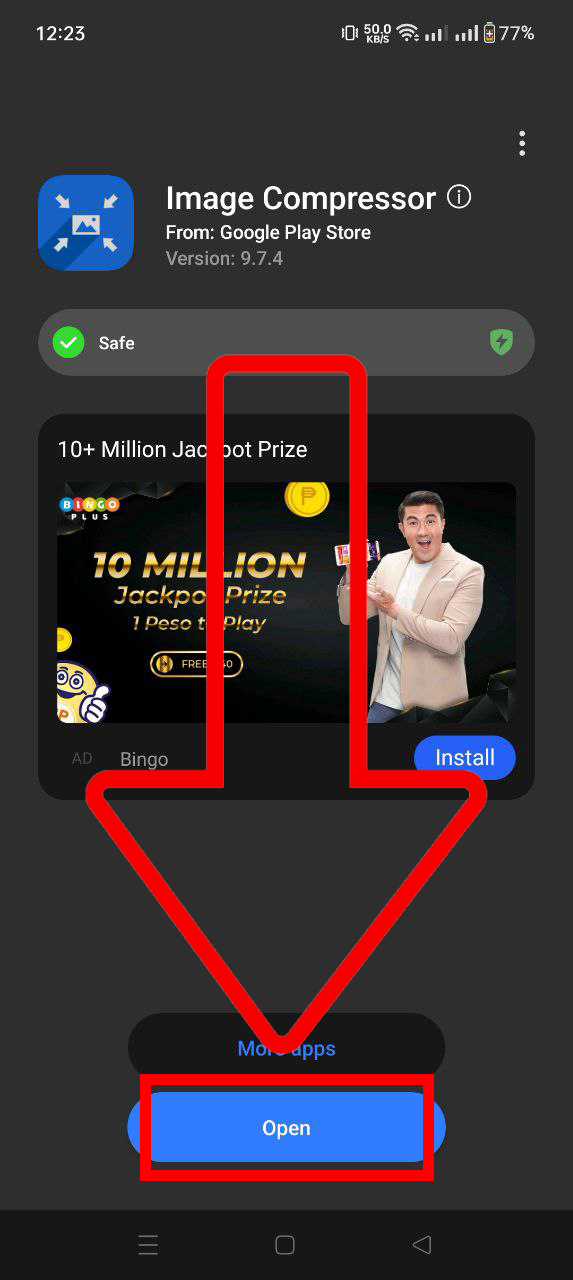
- Selecciona tu video: Abre la app y elige el video que quieres comprimir.
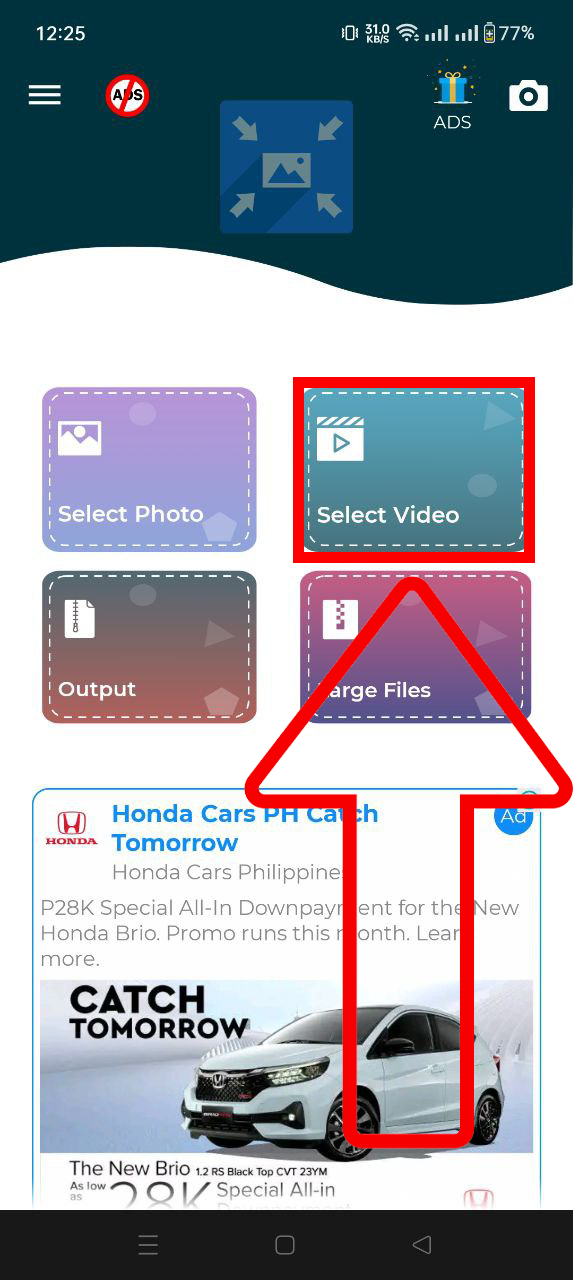
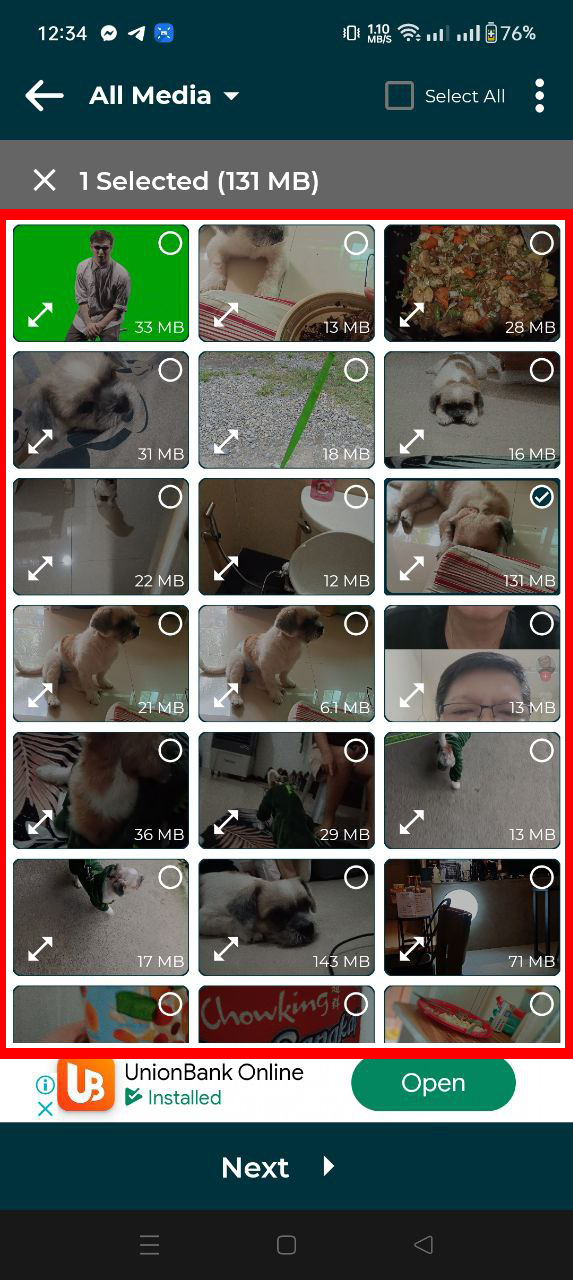
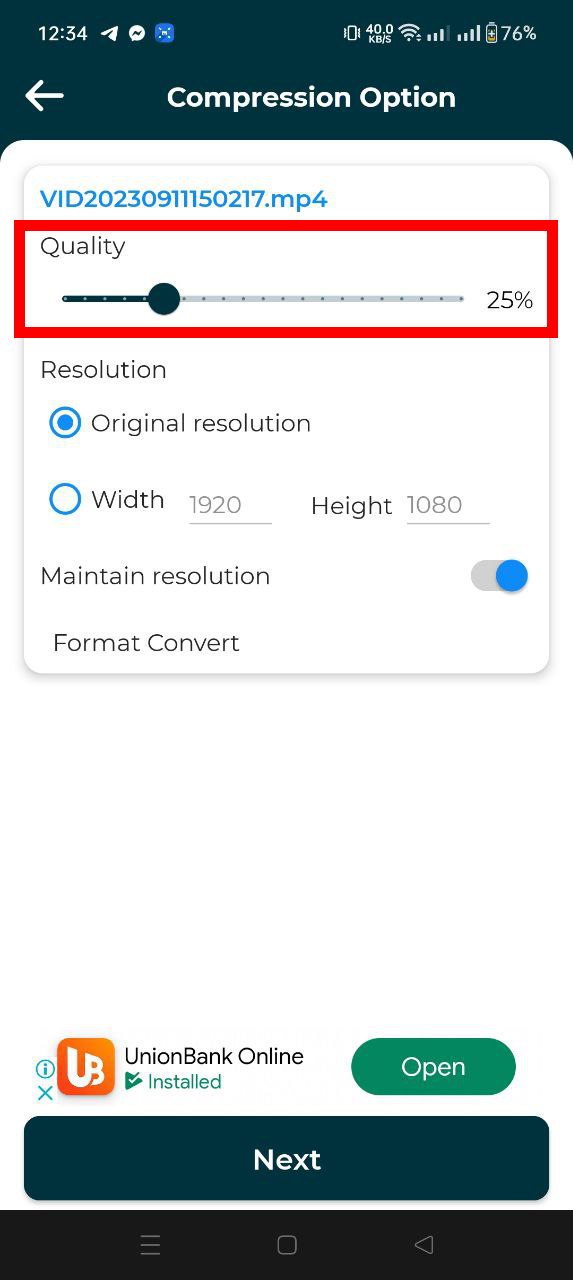
- Ajusta la configuración y comprime: Modifica los ajustes de compresión si están disponibles y pulsa comprimir.
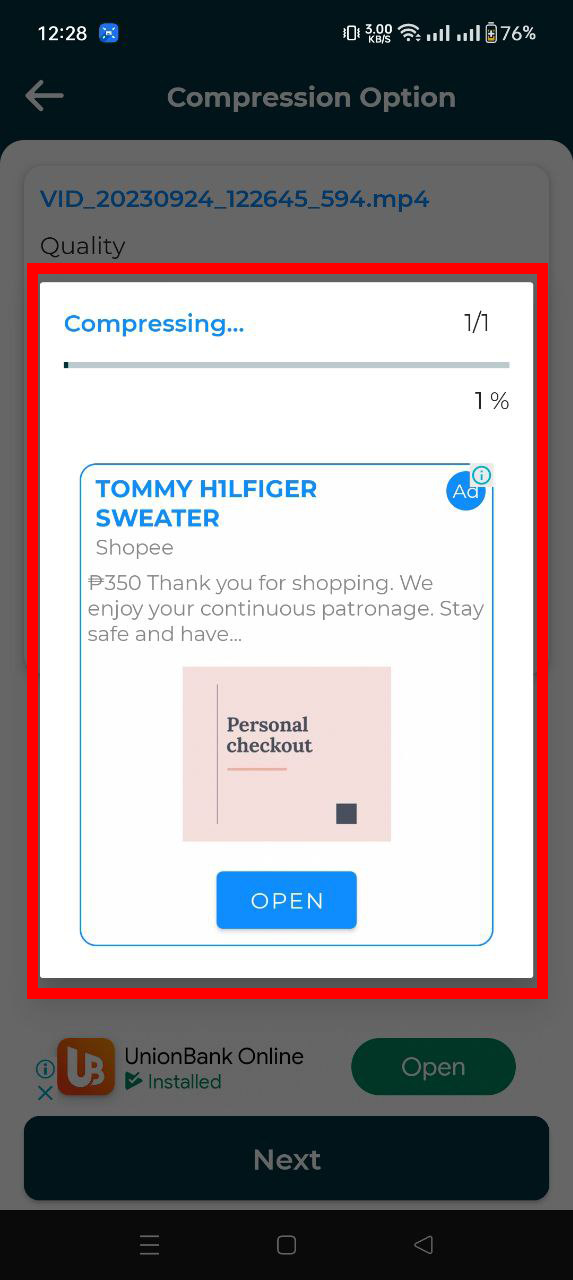
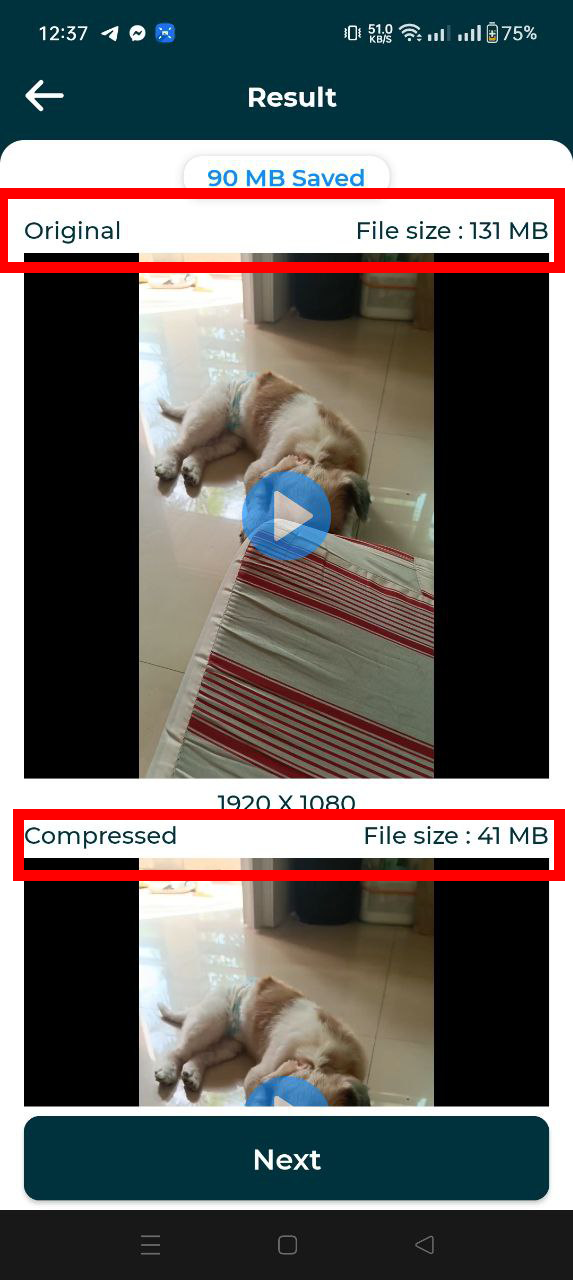
- Comparte en WhatsApp: Una vez comprimido, comparte el video directamente en WhatsApp.
Cómo Usar FreeConvert para Comprimir Videos para WhatsApp
FreeConvert es otra buena opción en línea. Te permite establecer un tamaño de archivo exacto, lo cual es muy útil para cumplir con el límite de 16 MB de WhatsApp.
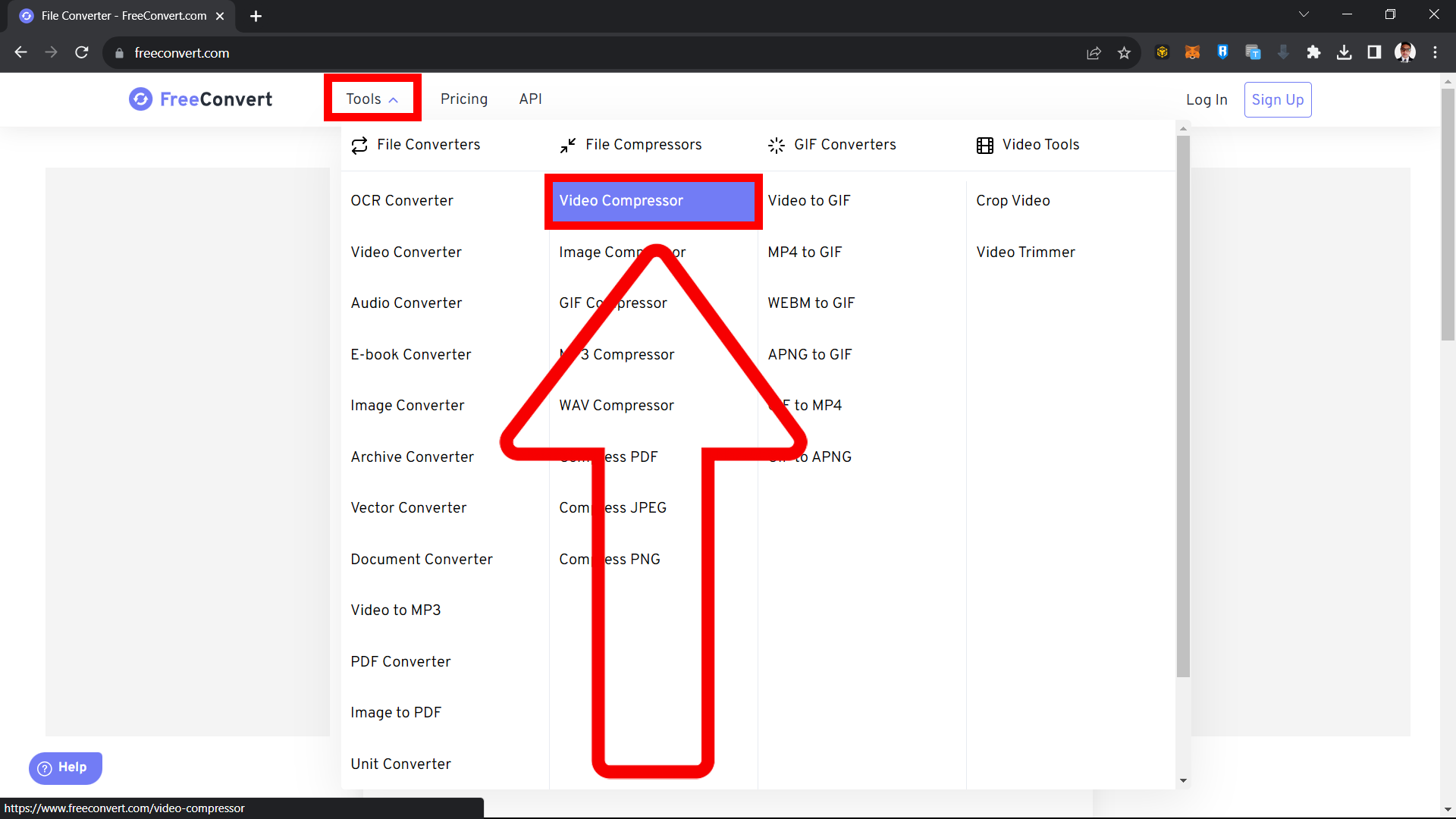
- Ve a FreeConvert: Abre el Compresor de Video de FreeConvert.
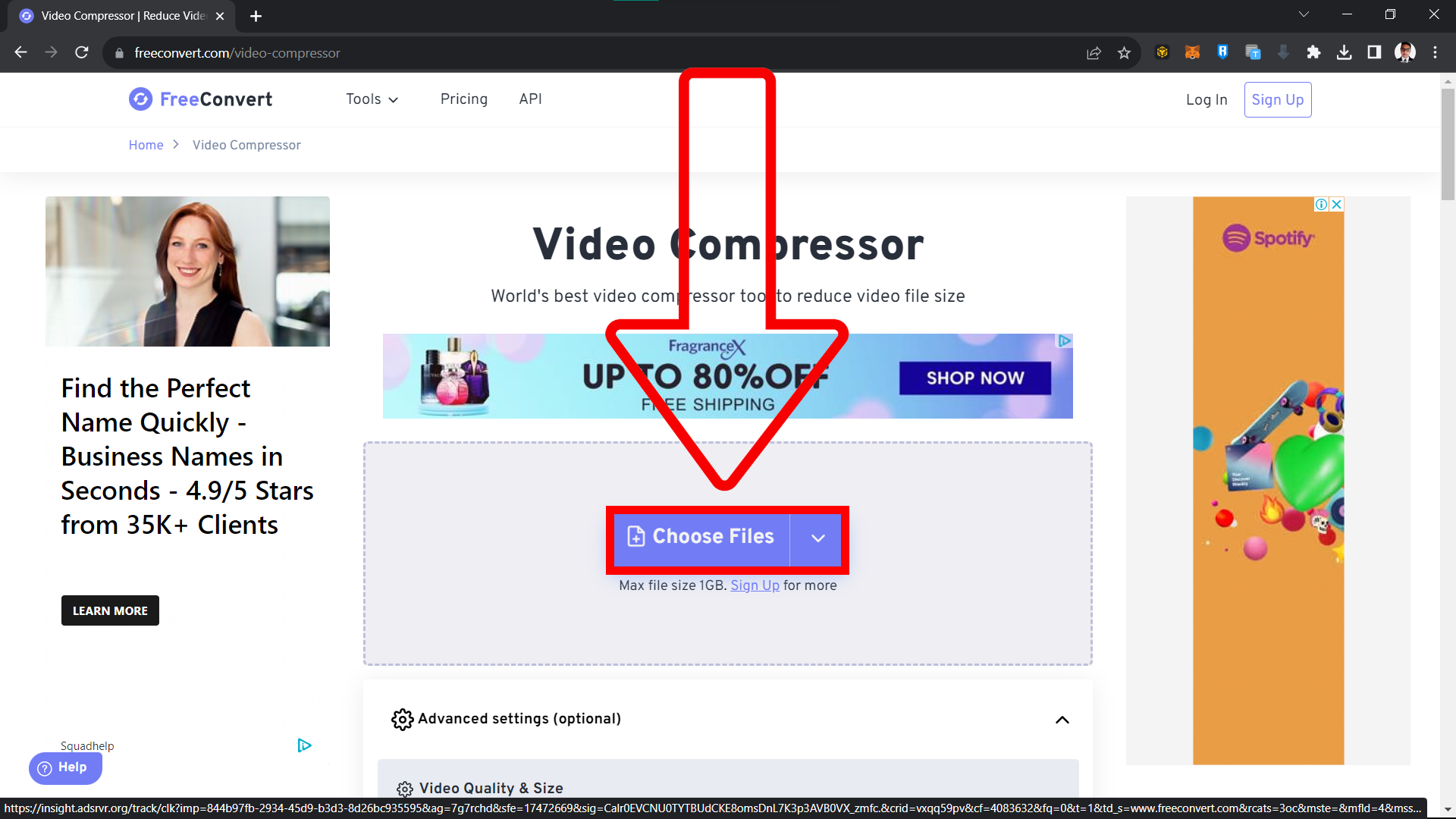
- Sube el video: Haz clic en “Elegir Archivos” y selecciona tu video.
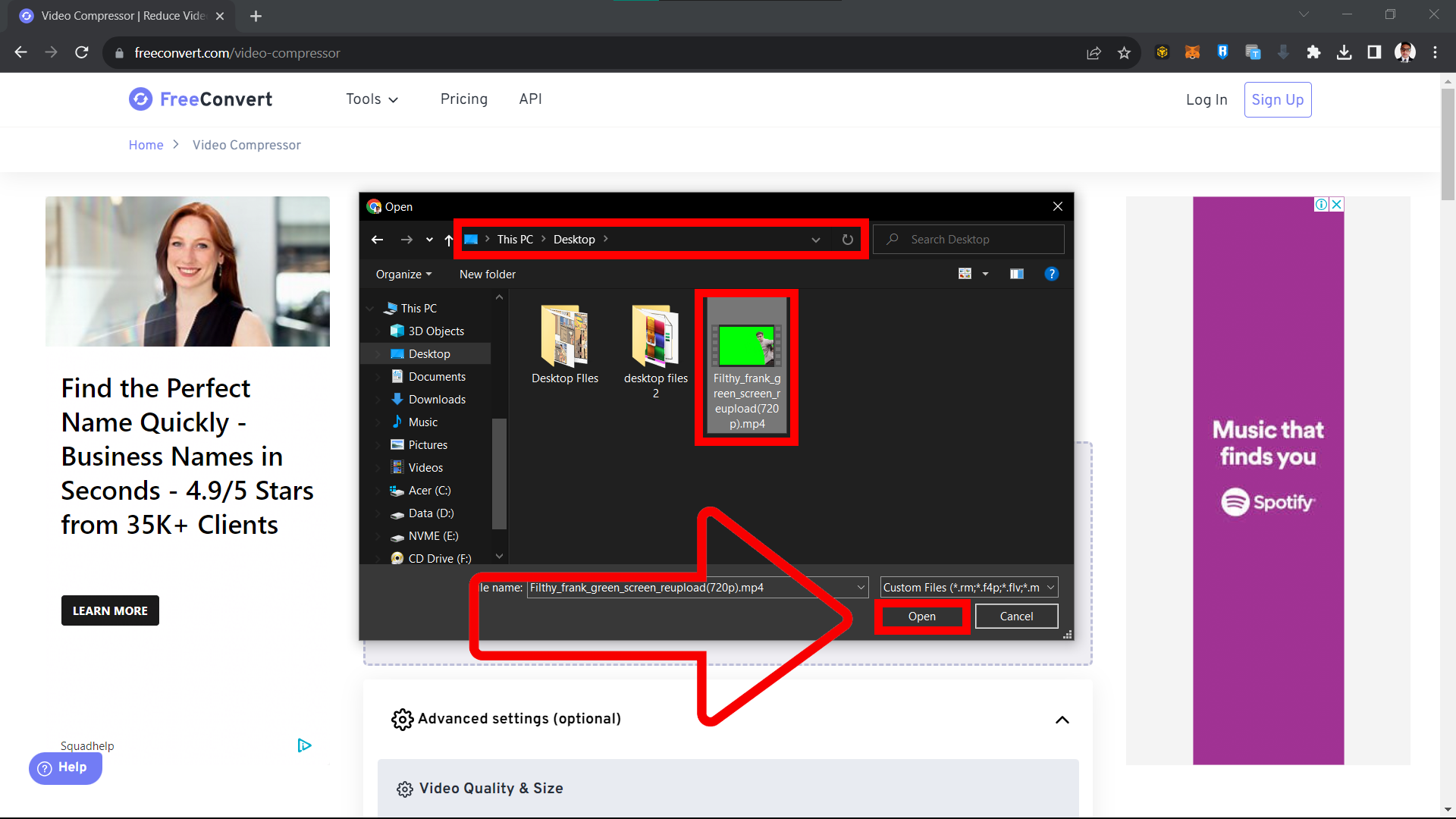
- Configura el tamaño objetivo: Ajusta el tamaño del archivo de salida para que quede por debajo de 16 MB.
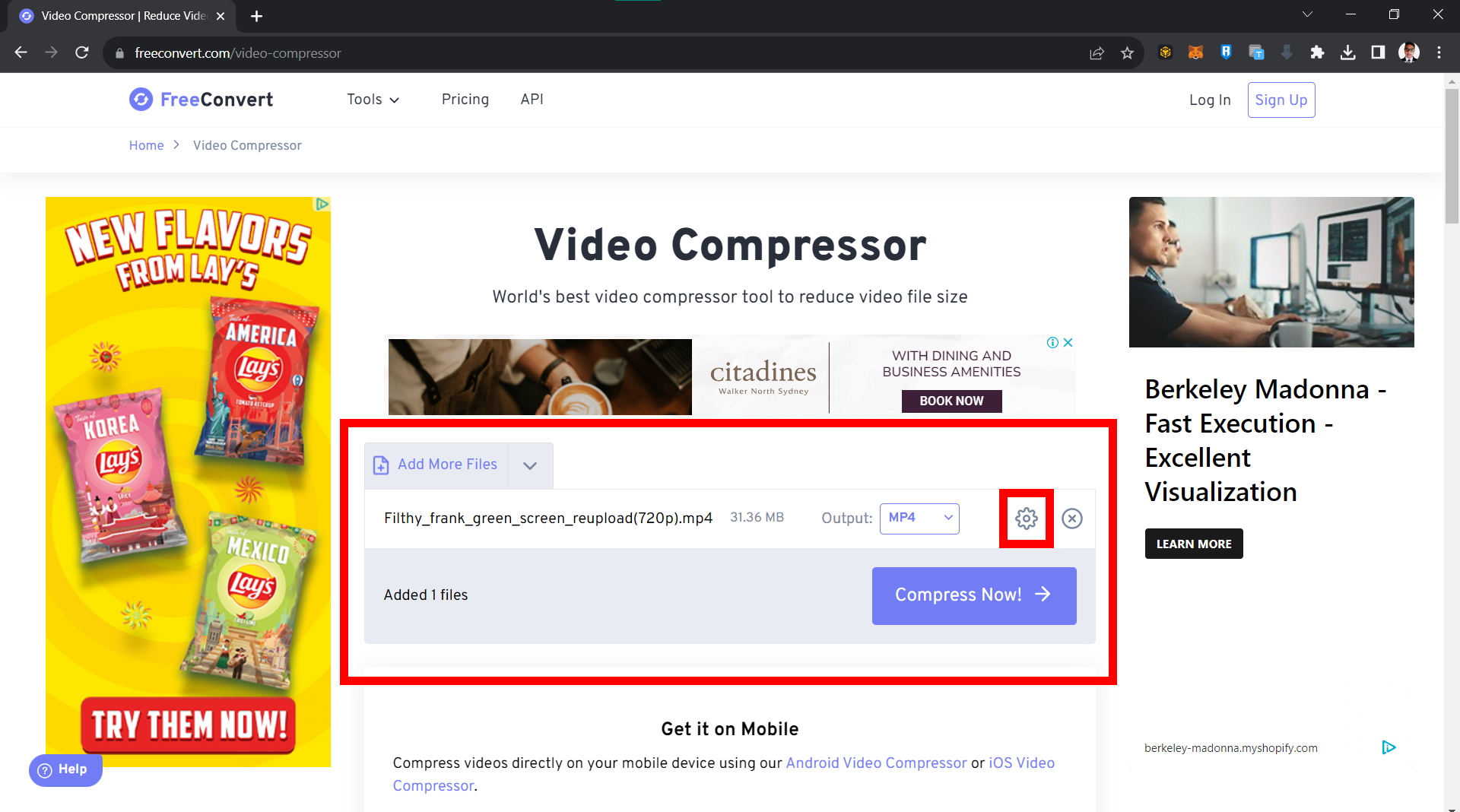
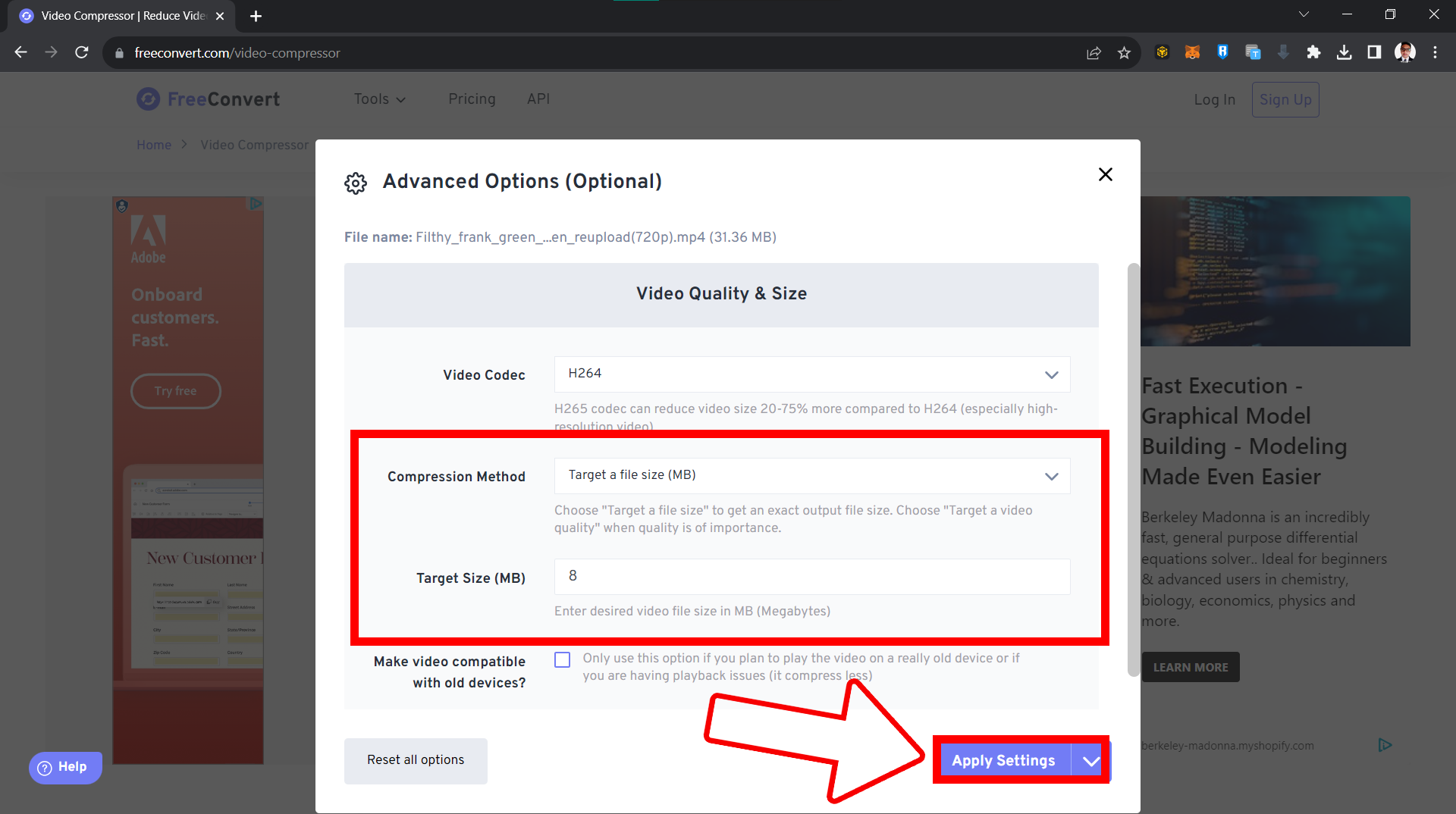
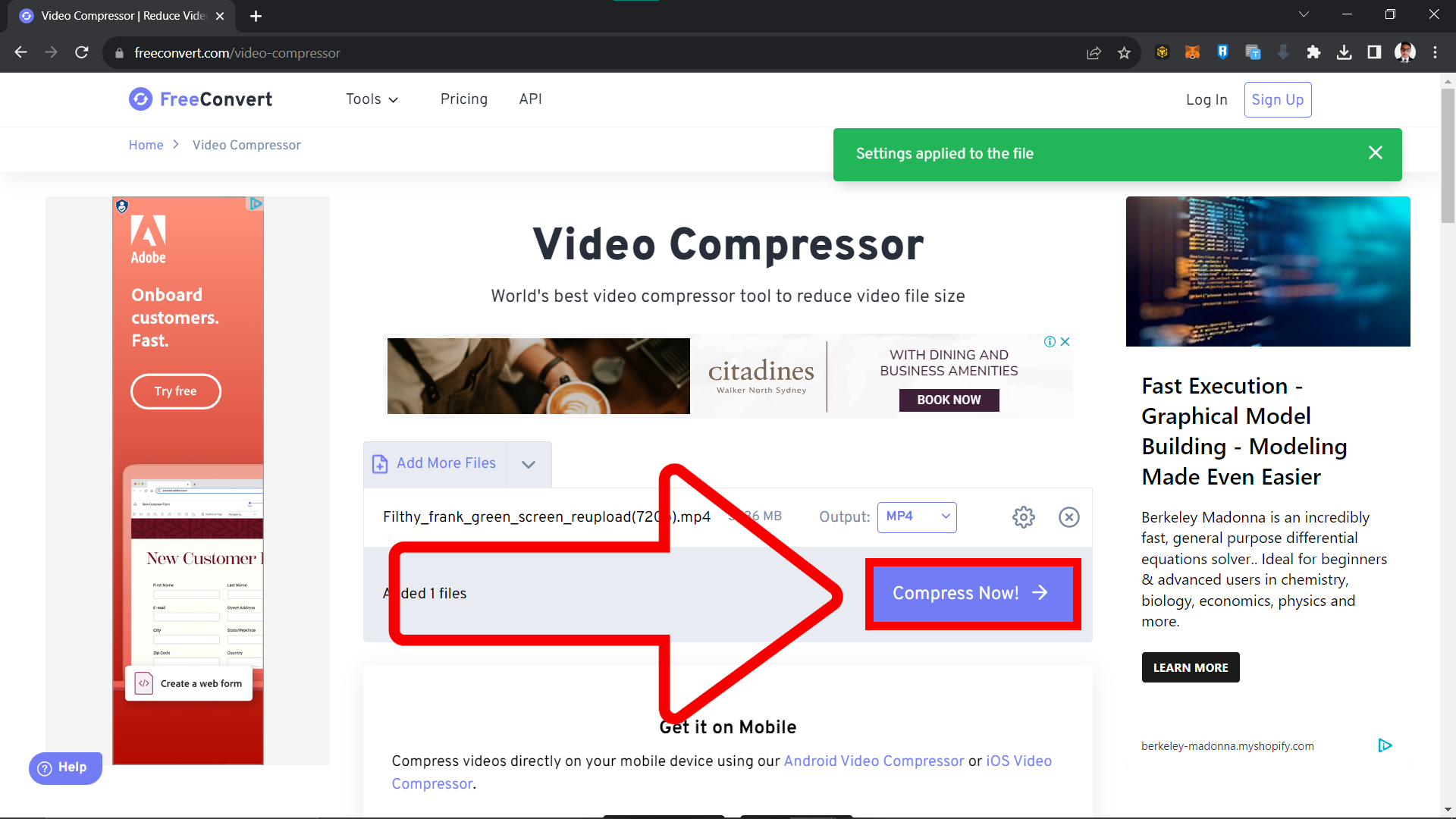
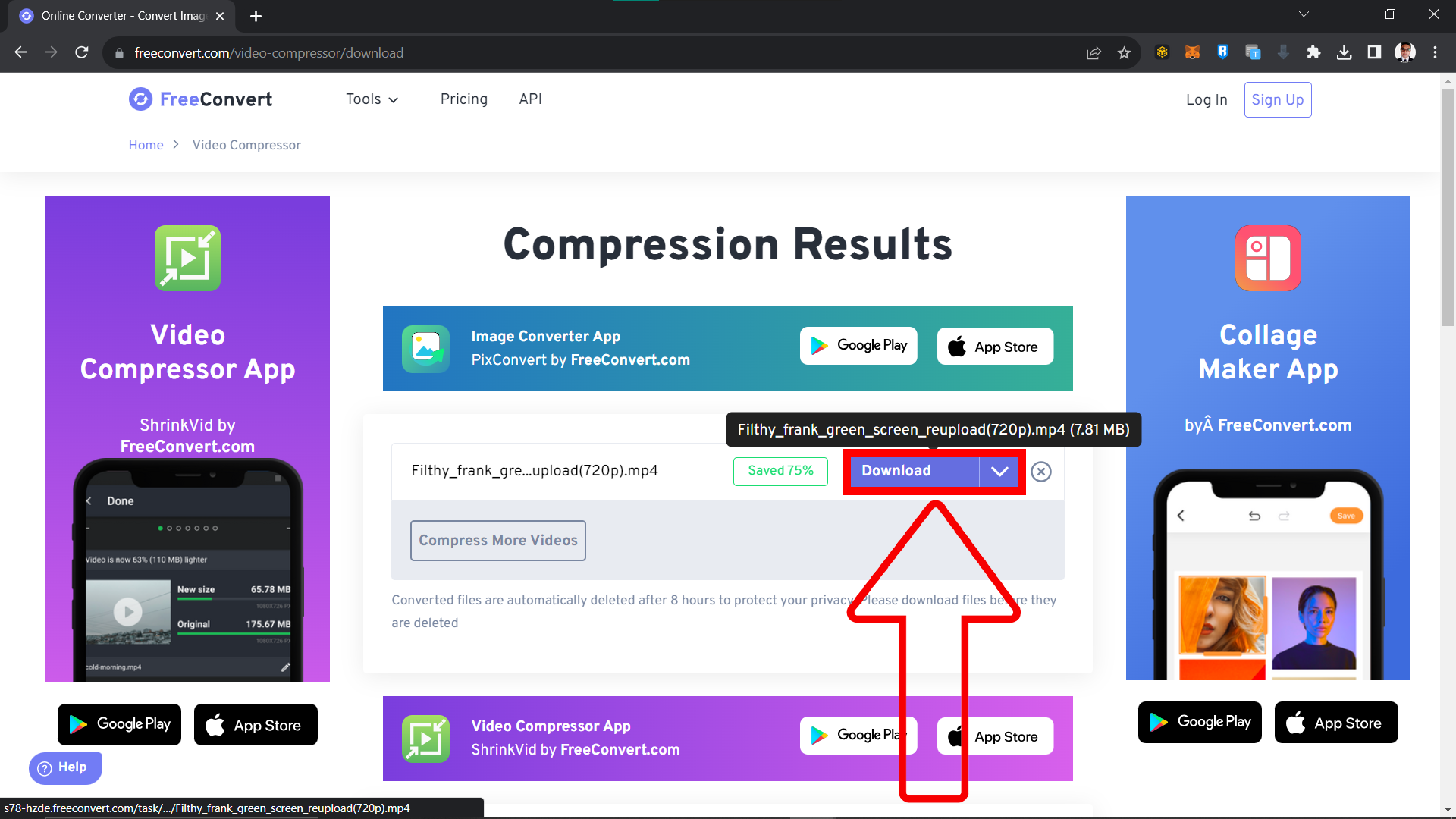
- Comprime: Pulsa “Comprimir Ahora” y espera a que termine el proceso.
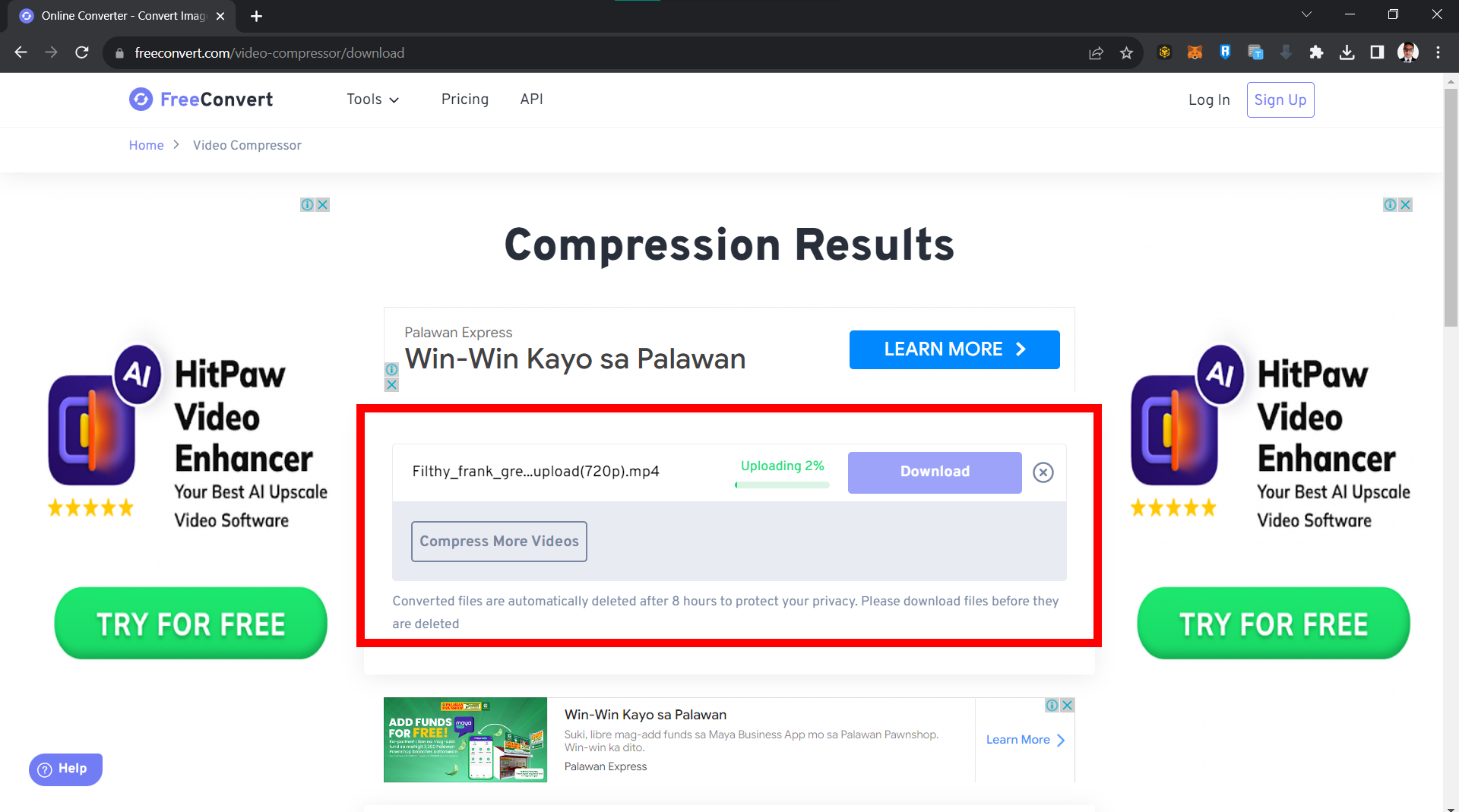
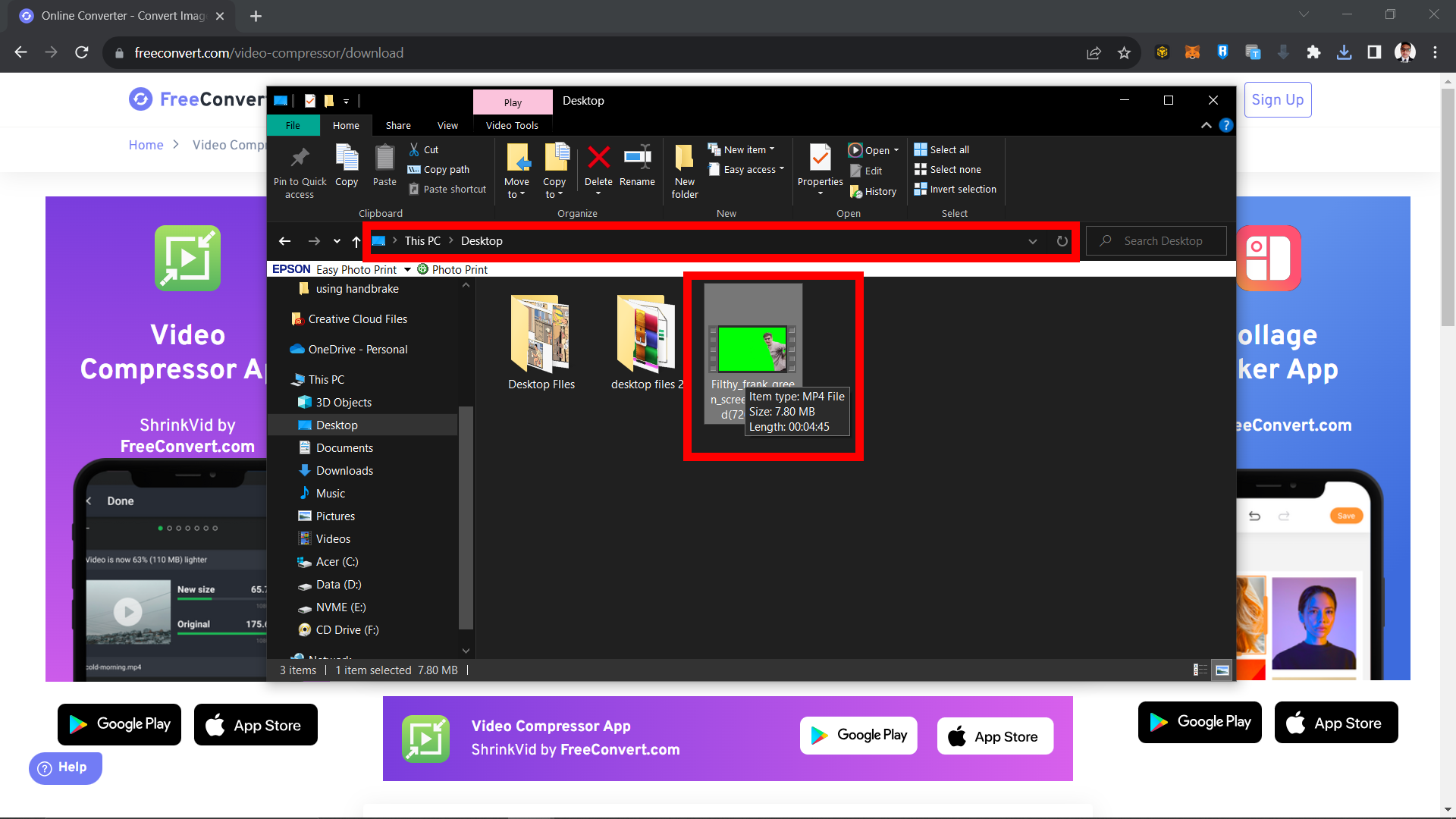
- Descarga y comparte: Descarga el video comprimido y envíalo por WhatsApp.
Preguntas Frecuentes: Comprimir y Compartir Videos en WhatsApp
1. ¿Por qué necesito comprimir videos para WhatsApp?
WhatsApp tiene un límite de 16 MB para archivos de video. Si tu video supera ese tamaño, necesitas comprimirlo antes de enviarlo. También puedes usar la compresión integrada de WhatsApp, aunque con menos control sobre el resultado.
2. ¿Puedo compartir videos sin comprimirlos?
Sí. Puedes subir el video a un servicio como Dropbox y compartir el enlace en WhatsApp. Así evitas el límite de tamaño. Más detalles en nuestra guía sobre cómo subir archivos en línea.
3. ¿Comprimir videos reduce su calidad?
Sí, algo de calidad se pierde. Pero herramientas como ezyZip y FreeConvert te permiten ajustar el equilibrio entre tamaño y calidad para que el resultado sea aceptable.
4. ¿Puedo comprimir videos en mi teléfono?
Sí. Hay varias apps de compresión de video disponibles tanto en la App Store como en Google Play. Te permiten comprimir videos directamente desde tu dispositivo.
5. ¿Hay algún costo por usar Dropbox o FreeConvert?
Ambos ofrecen versiones gratuitas. También tienen planes de pago con más funciones y mayor capacidad.
6. ¿Puedo usar otros servicios en la nube en lugar de Dropbox?
Sí. Google Drive, OneDrive y otros servicios similares también funcionan. Solo tienes que subir el video y compartir el enlace en WhatsApp.
Conclusión
Esos son los cinco métodos. Si quieres la opción más rápida, usa la compresión integrada de WhatsApp. Si necesitas más control sobre el tamaño y la calidad, prueba ezyZip o FreeConvert.