


WhatsApp membatasi ukuran video maksimal 16MB. Itu tidak banyak, apalagi untuk klip yang agak panjang. Berikut lima cara untuk mengecilkan video agar bisa terkirim tanpa masalah.
Daftar Isi
- Metode 1: Kompres Video untuk WhatsApp Secara Online
- Metode 2: Kompres Video untuk WhatsApp Menggunakan EzyZip Media Converter
- Metode 3: Gunakan Fitur Bawaan WhatsApp
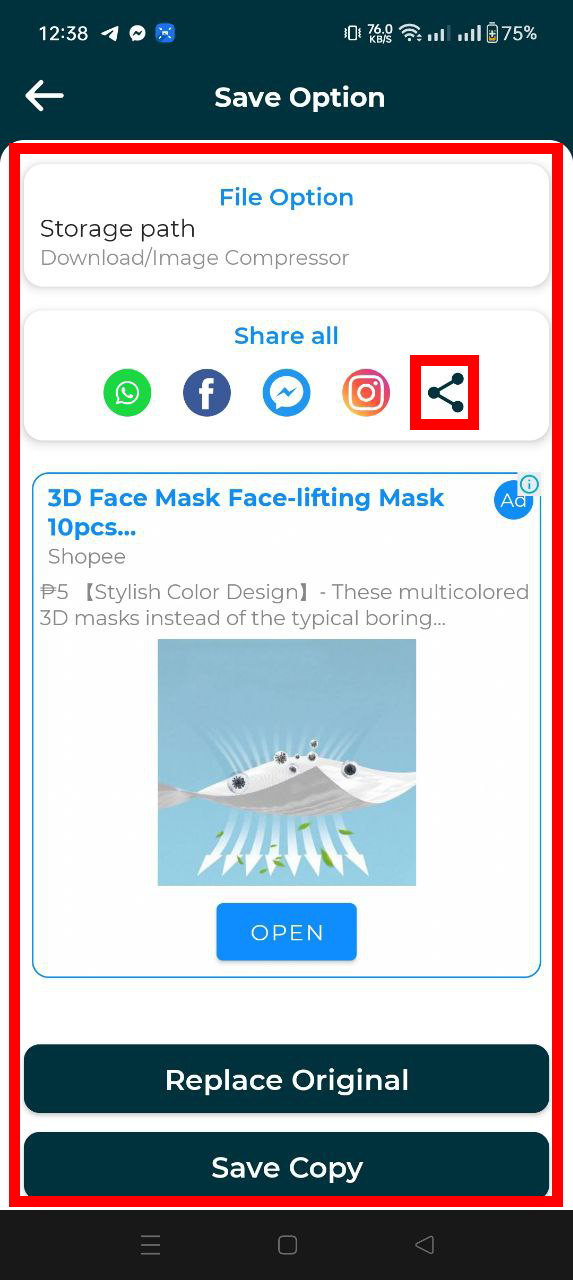
- Metode 4: Gunakan Aplikasi Mobile
- Metode 5: Gunakan FreeConvert
- FAQ: Kompres dan Berbagi Video di WhatsApp
Panduan video yang menunjukkan cara mengompres video MP4 untuk WhatsApp menggunakan ezyZip.
Cara Kompres Video untuk WhatsApp Secara Online
Tidak mau pasang aplikasi? Kamu bisa kompres video langsung di browser menggunakan EzyZip versi web.
-
Buka EzyZip: Kunjungi halaman kompresi video.
-
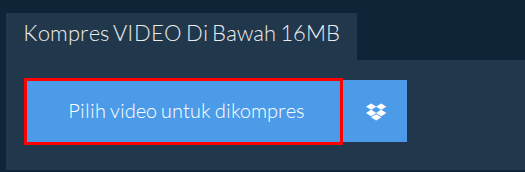
Pilih Video: Klik “Select video to compress” untuk memilih video kamu. Bisa juga langsung seret file ke area unggah.
-
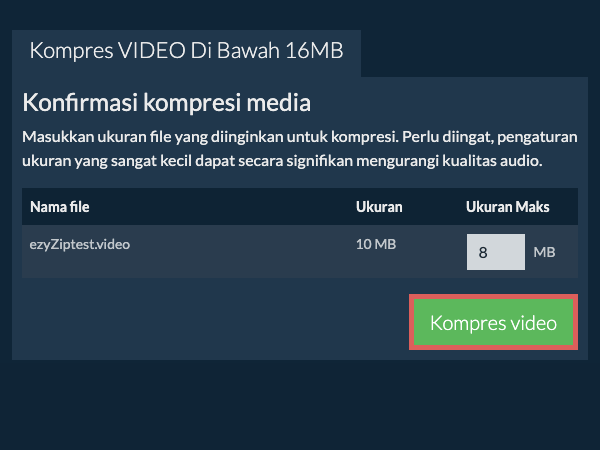
Kompres dan Unduh: Klik tombol “Compress video”. Tunggu prosesnya selesai, lalu unduh hasilnya.
-
Kirim lewat WhatsApp: Buka WhatsApp dan kirim video yang sudah dikompres ke kontak atau grup yang kamu tuju.
Cukup tiga langkah. Tidak perlu pasang apa-apa, langsung beres di browser.
Cara Kompres Video untuk WhatsApp Menggunakan EzyZip Media Converter
Ini adalah aplikasi desktop yang memberi kamu kontrol penuh atas ukuran file hasil kompresi. Cocok kalau kamu sering perlu mengecilkan video.
- Unduh dan pasang EzyZip Konverter Media.
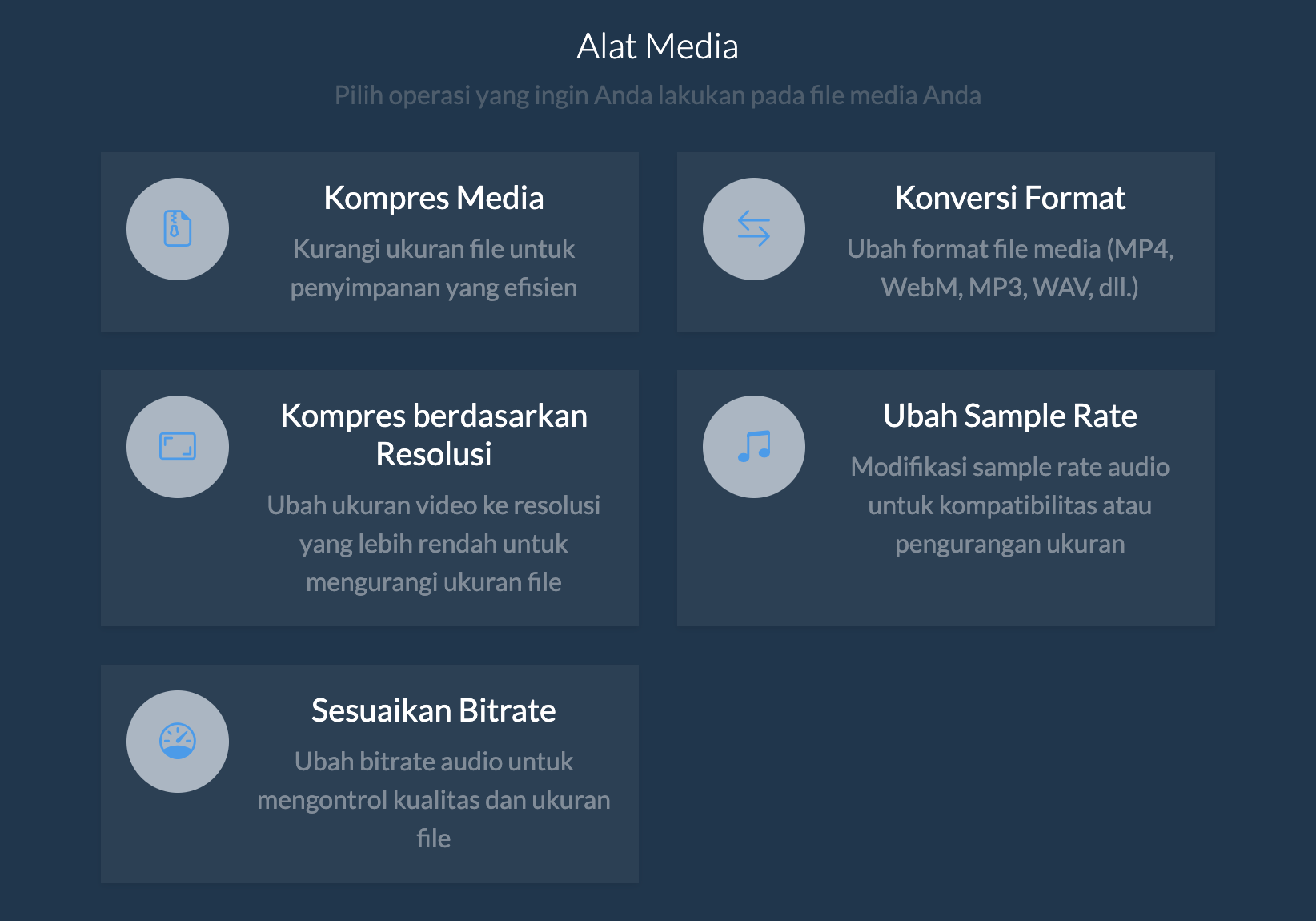
- Buka EzyZip, lalu klik “Compress Media”.
- Klik “Select Media File” dan pilih video yang ingin dikompres.
- Tentukan batas ukuran file yang kamu mau, lalu klik “Compress”.
- Simpan file hasil kompresi. Sekarang video kamu siap dikirim lewat WhatsApp.
Selesai. Video kamu sekarang sudah cukup kecil untuk dikirim lewat WhatsApp tanpa kendala.
Cara Menggunakan Fitur Bawaan WhatsApp
WhatsApp punya fitur pemotong video bawaan. Cara ini paling cepat kalau kamu tidak keberatan videnya dipendekkan.
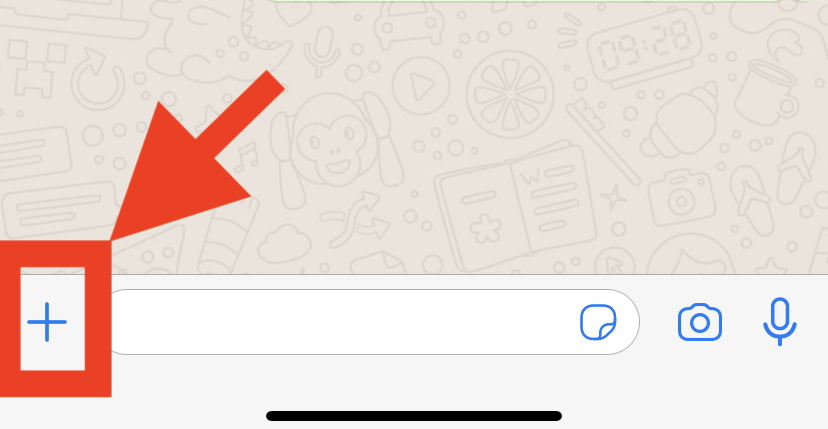
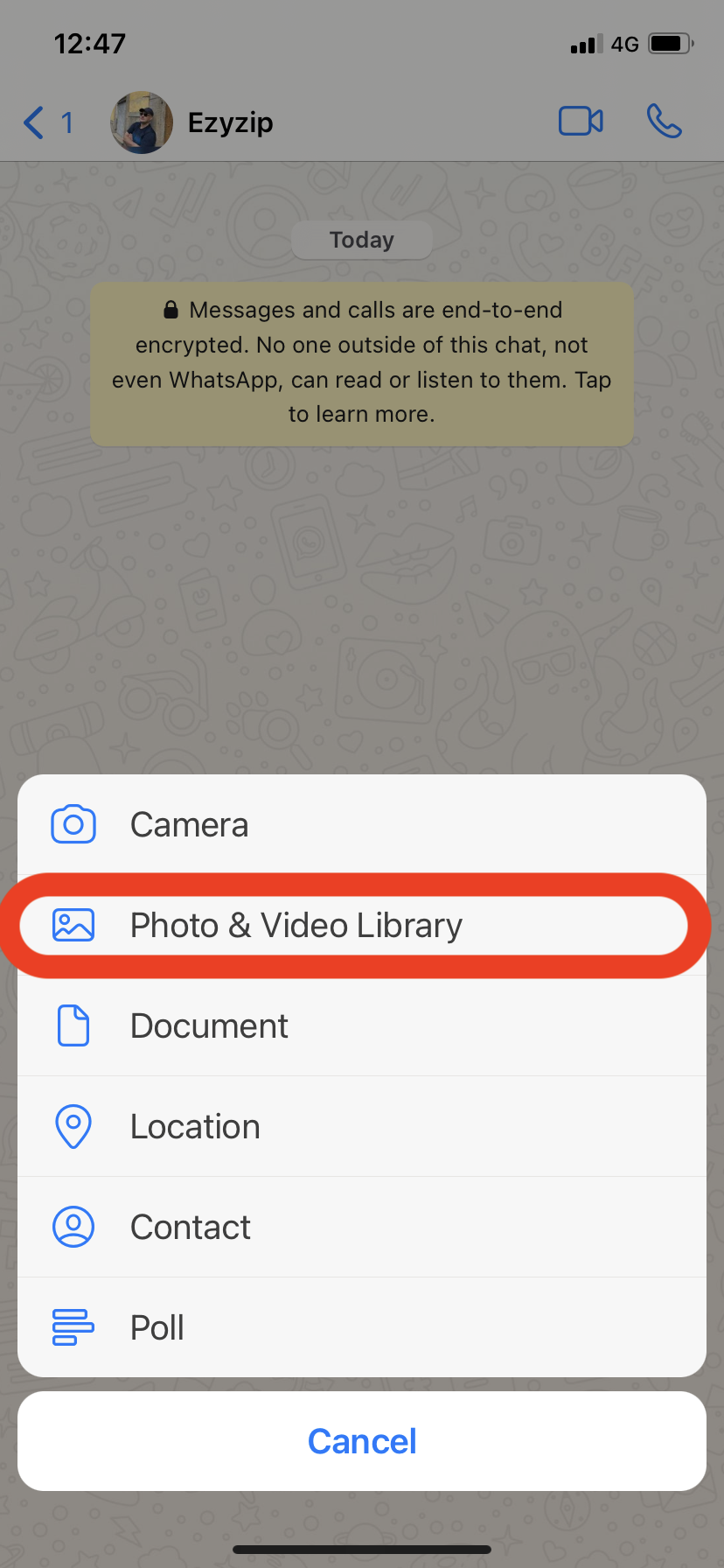
- Buka Chat: Buka percakapan WhatsApp tujuan, lalu ketuk tombol ”+“.
- Pilih Video: Ketuk “Photo & Video Library” dan pilih video yang mau dikirim.
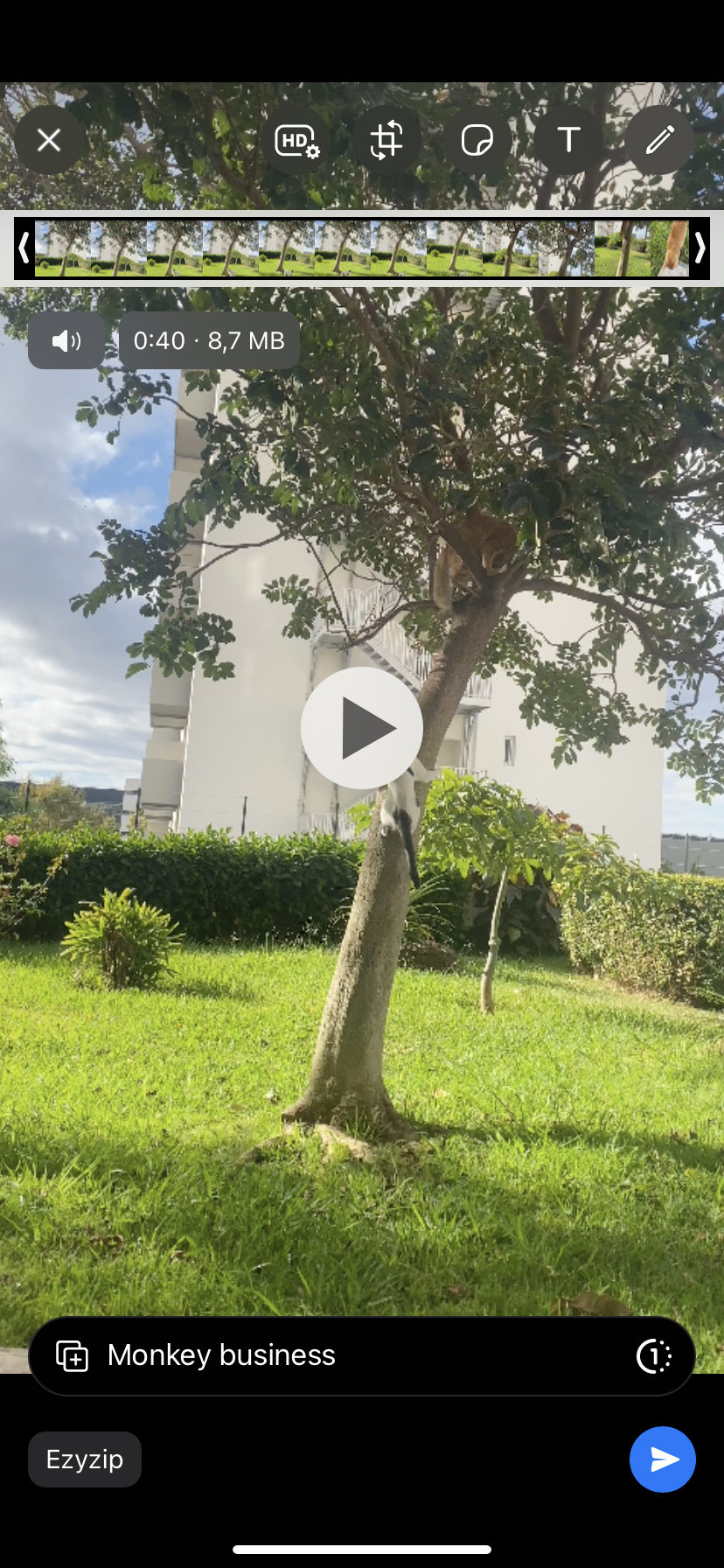
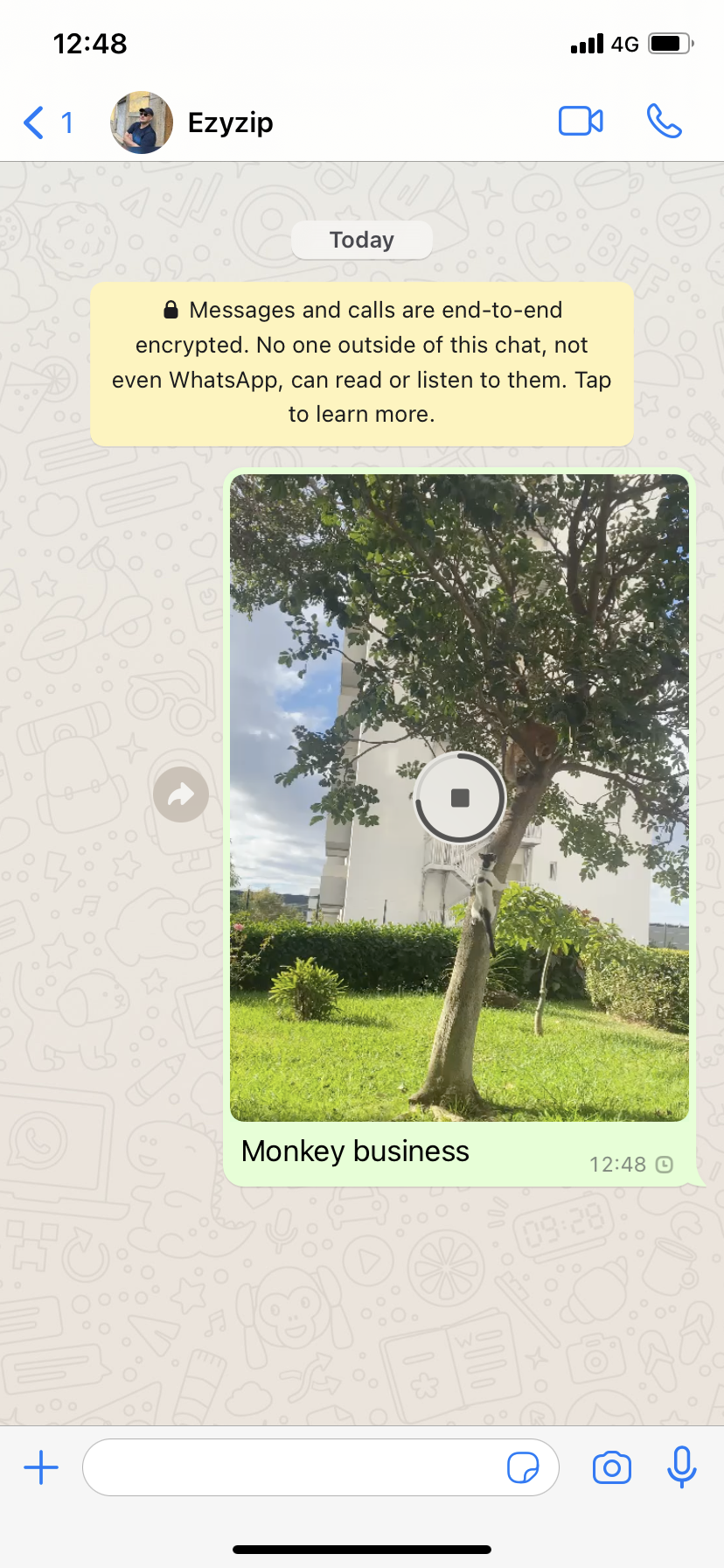
- Potong dan Kirim: WhatsApp akan menawarkan opsi untuk memotong video. Sesuaikan durasinya, lalu tekan kirim. WhatsApp akan mengompresnya secara otomatis.
Cara Menggunakan Aplikasi Mobile untuk Kompres Video WhatsApp
Kalau kamu lebih sering kirim video dari ponsel, aplikasi kompresor video bisa jadi solusi praktis.
- Unduh Aplikasi: Cari aplikasi kompresor video di toko aplikasi. Pilih yang punya rating bagus dan ulasan positif.
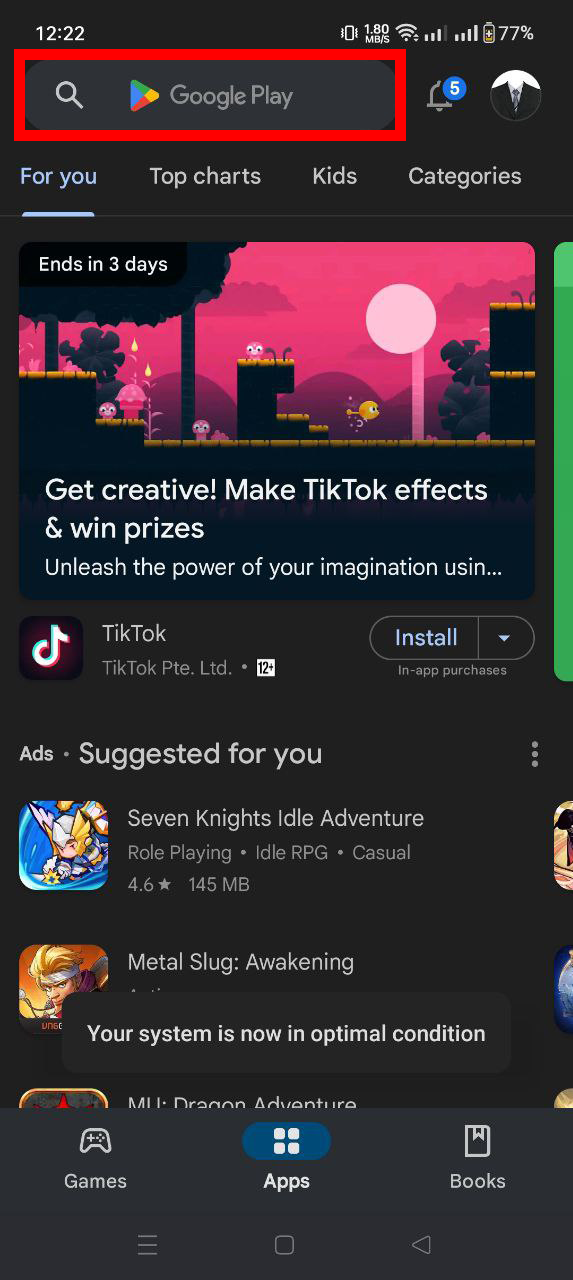
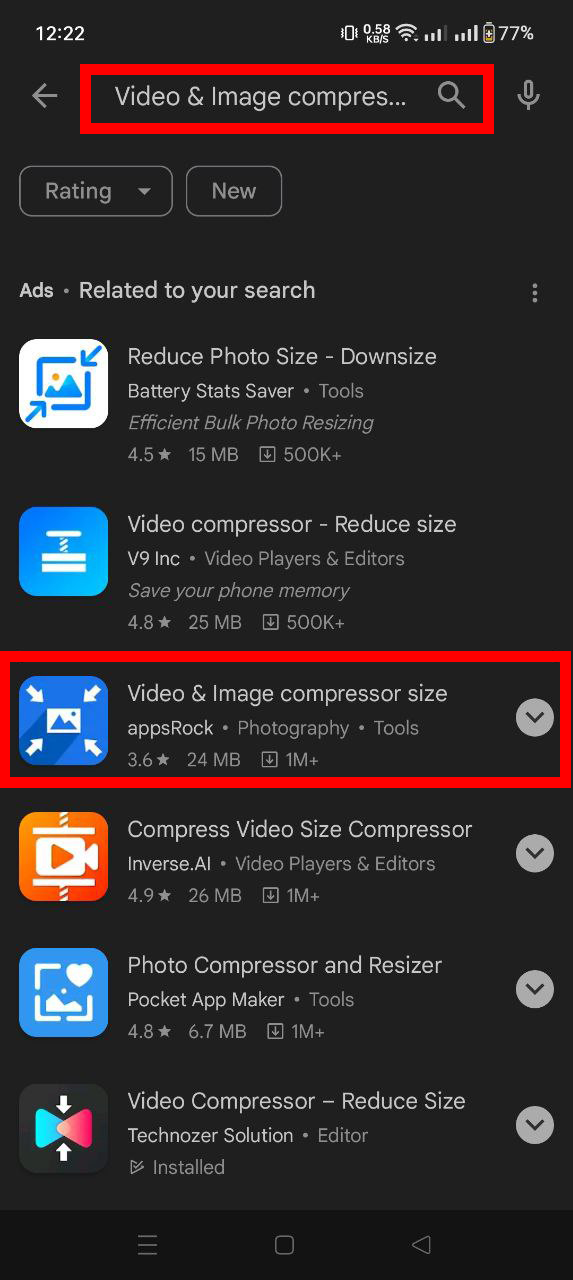
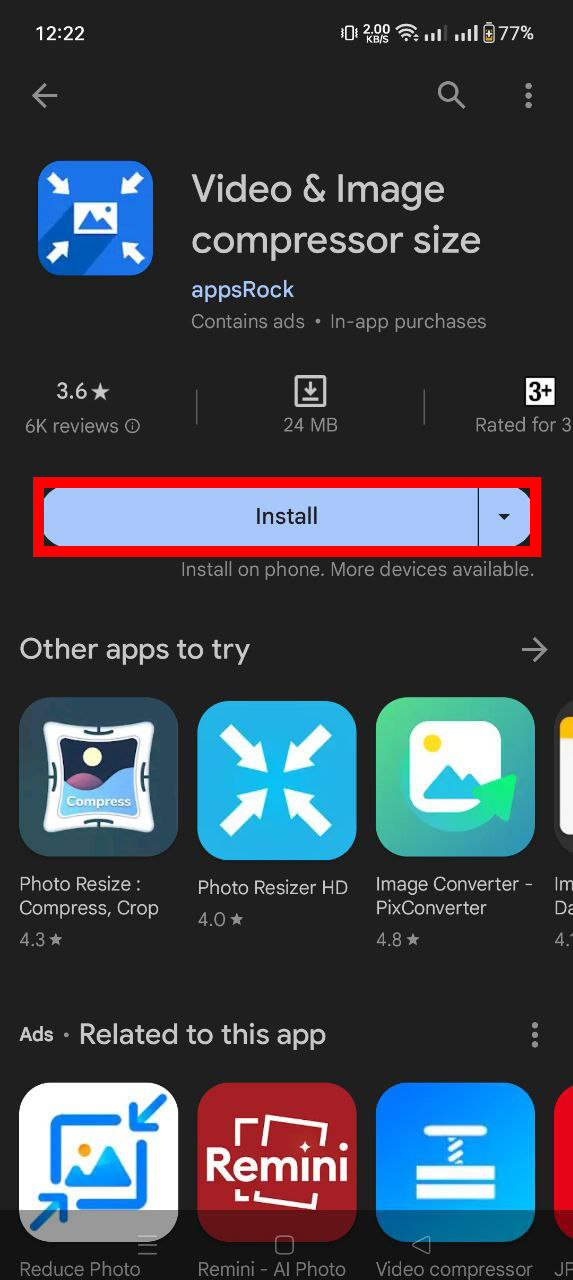
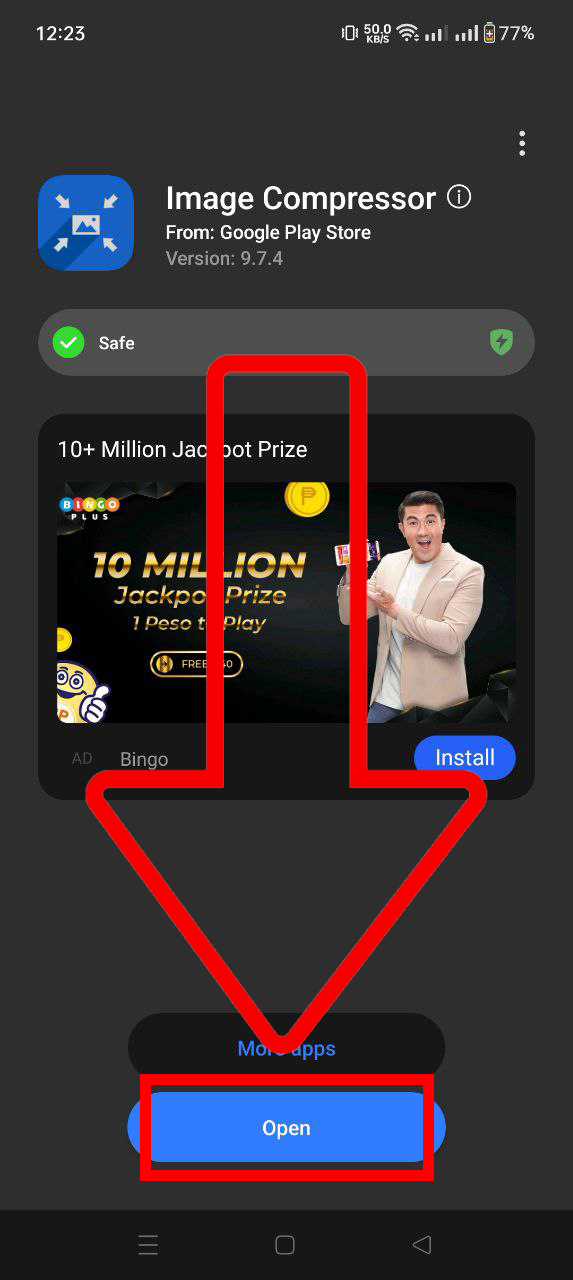
- Pilih Video: Buka aplikasi dan pilih video yang ingin dikecilkan.
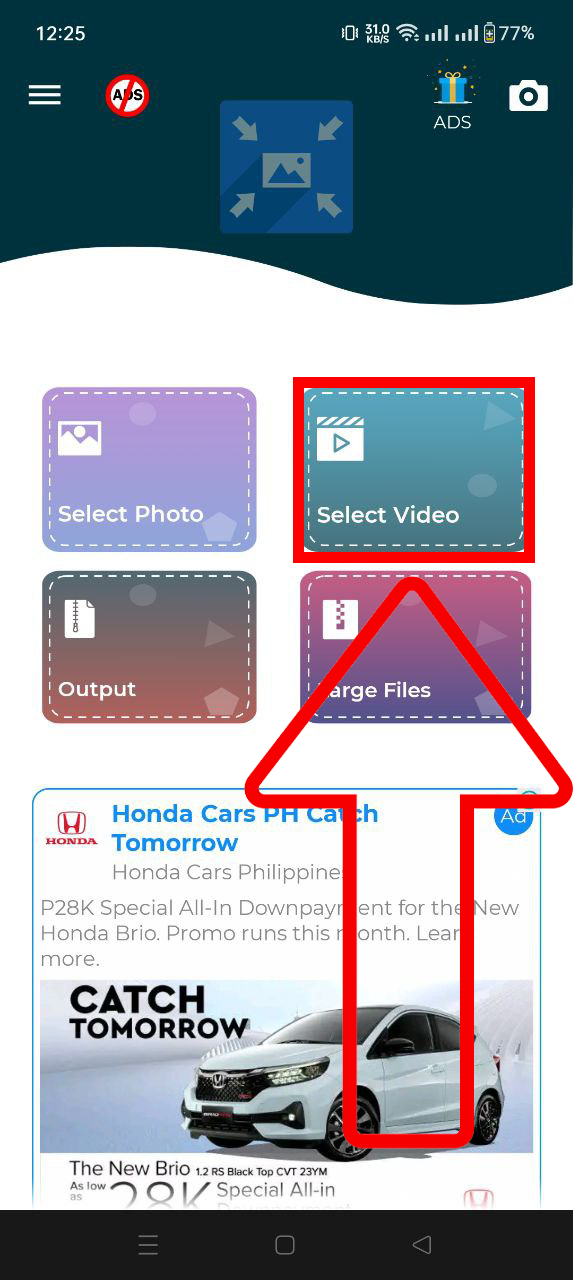
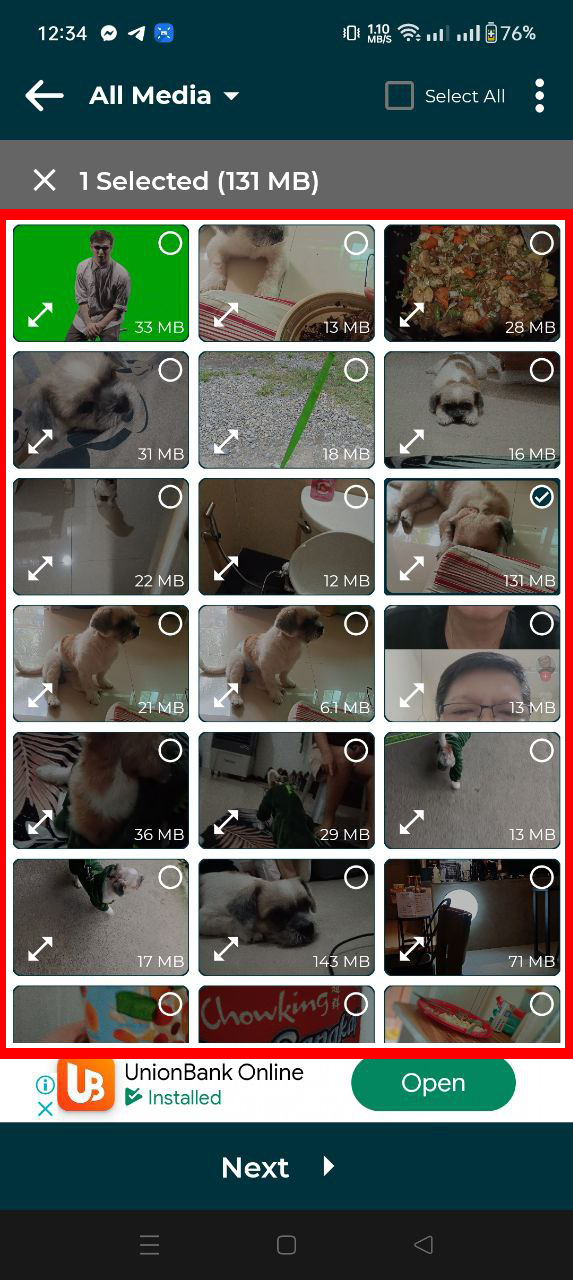
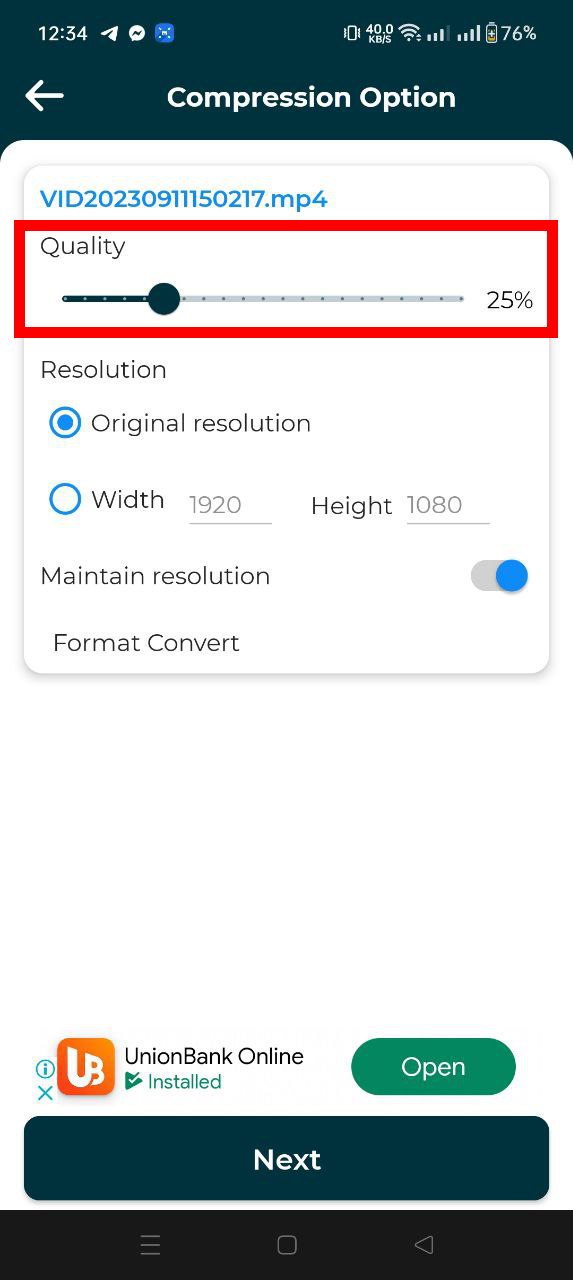
- Atur dan Kompres: Sesuaikan pengaturan kompresi kalau ada opsinya, lalu tekan kompres. Tunggu sampai selesai.
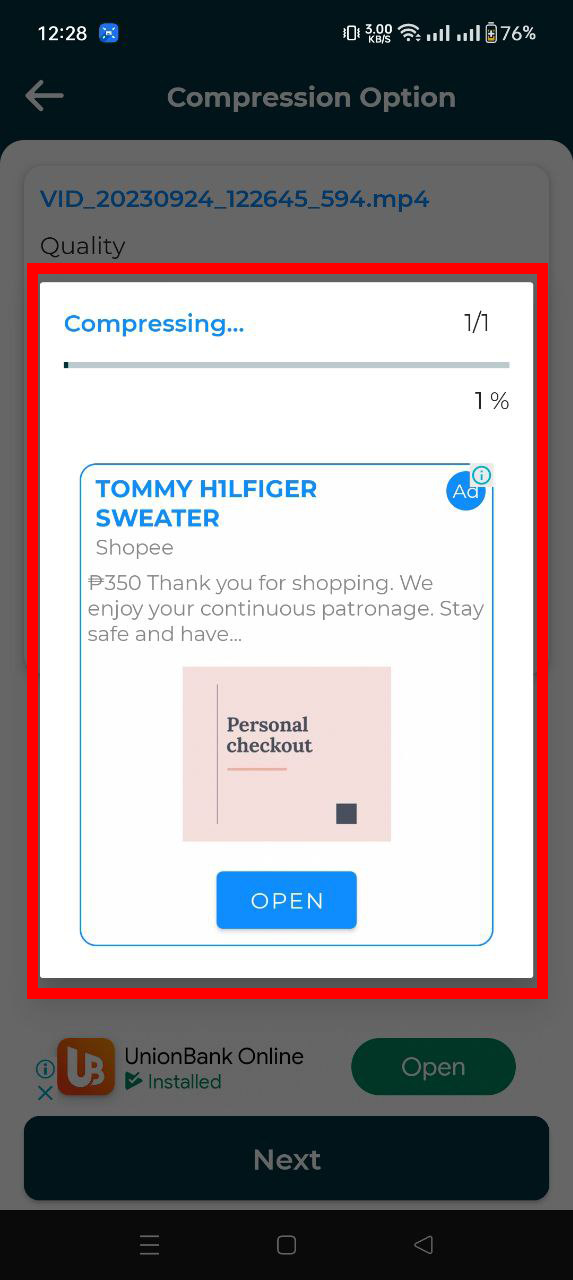
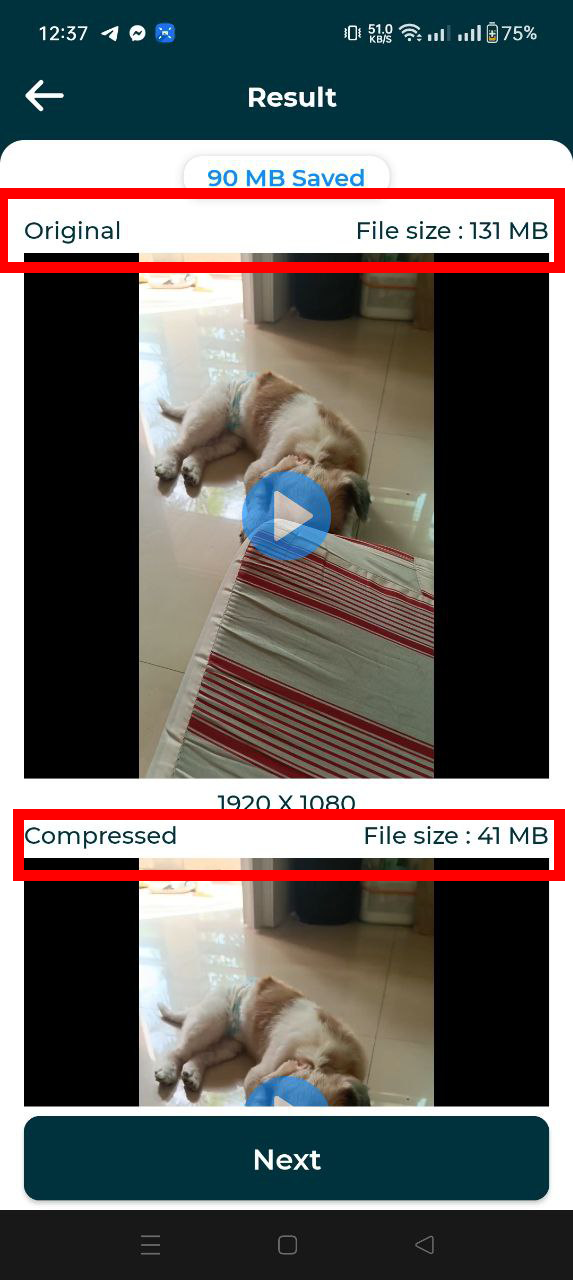
- Kirim lewat WhatsApp: Setelah selesai, langsung kirim video hasil kompresi ke WhatsApp.
Cara Menggunakan FreeConvert untuk Kompres Video WhatsApp
FreeConvert adalah layanan kompresi video berbasis web yang cukup andal. Kamu bisa mengatur ukuran target dengan presisi.
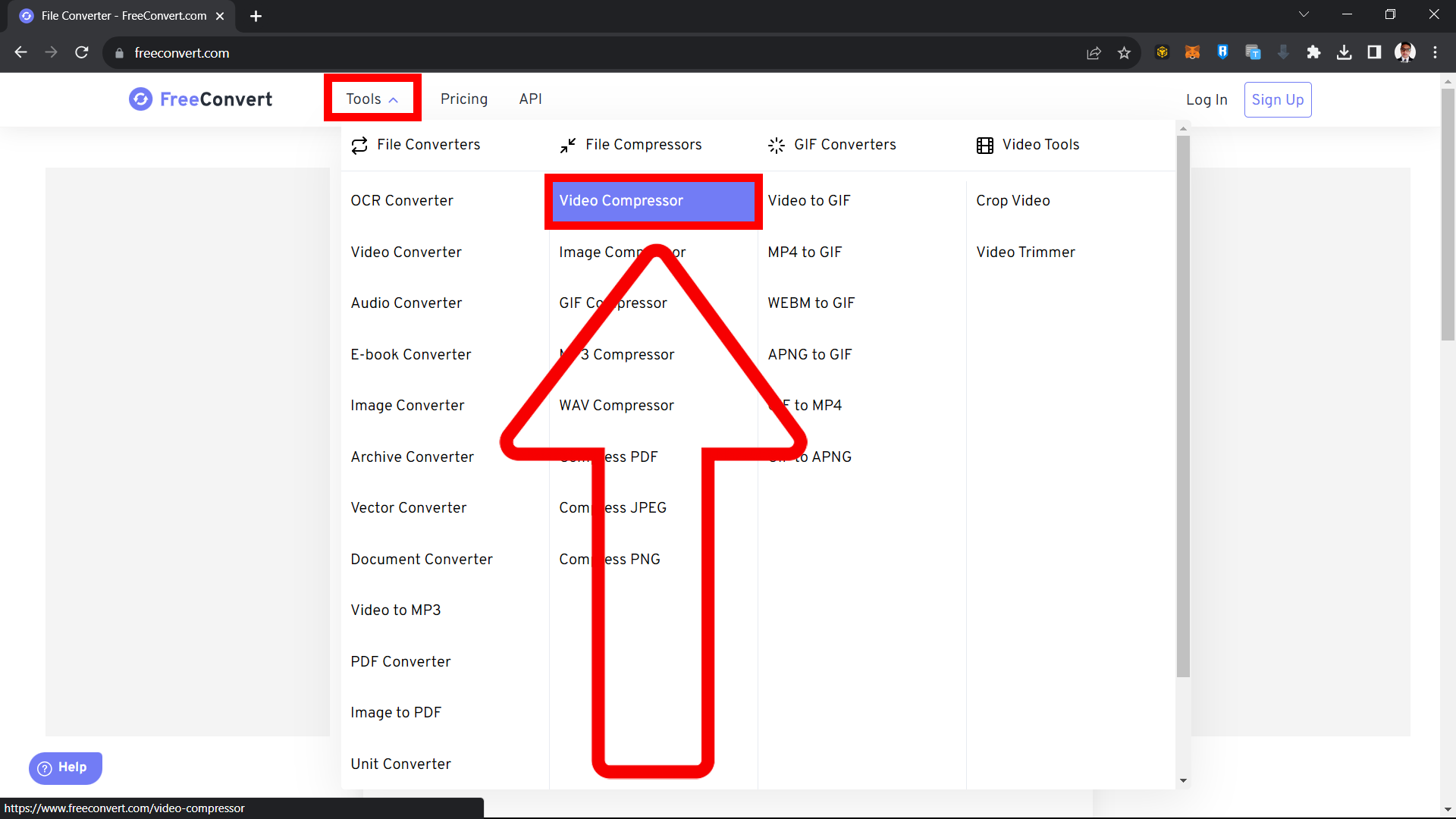
- Buka FreeConvert: Kunjungi FreeConvert Video Compressor.
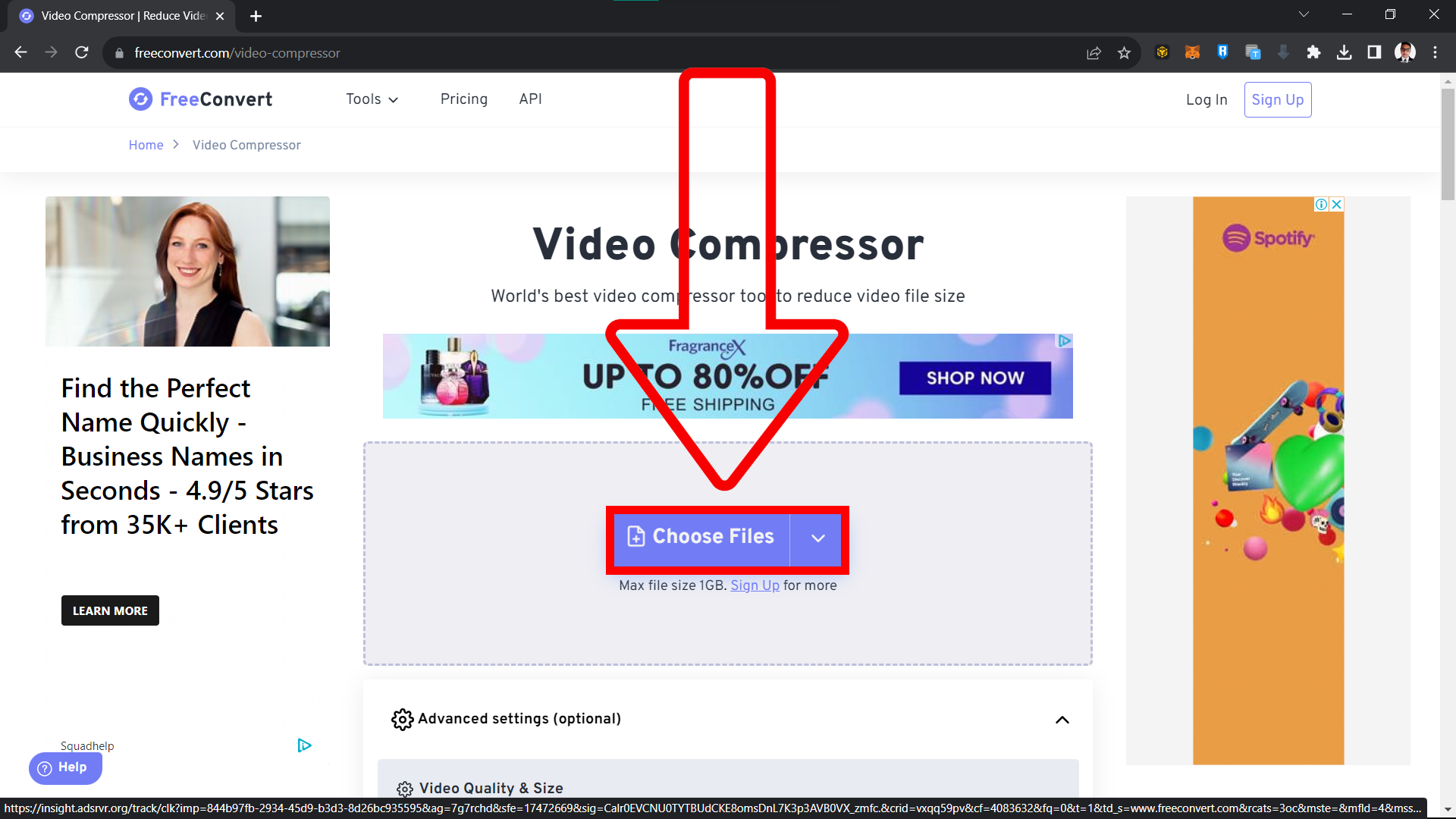
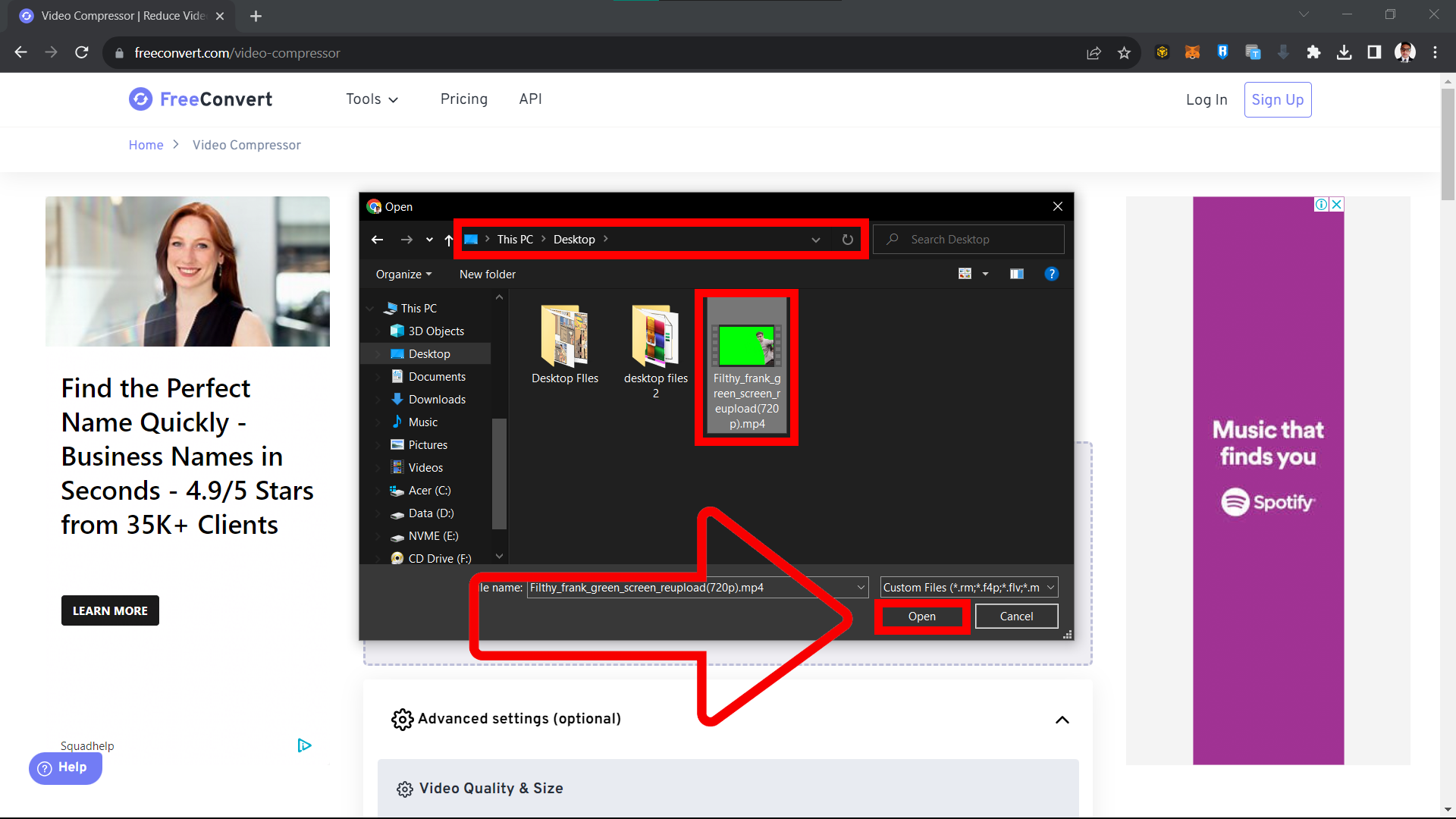
- Unggah Video: Klik “Choose Files” dan pilih video yang mau dikompres.
- Atur Ukuran: Tentukan ukuran target di bawah 16MB agar sesuai batas WhatsApp.
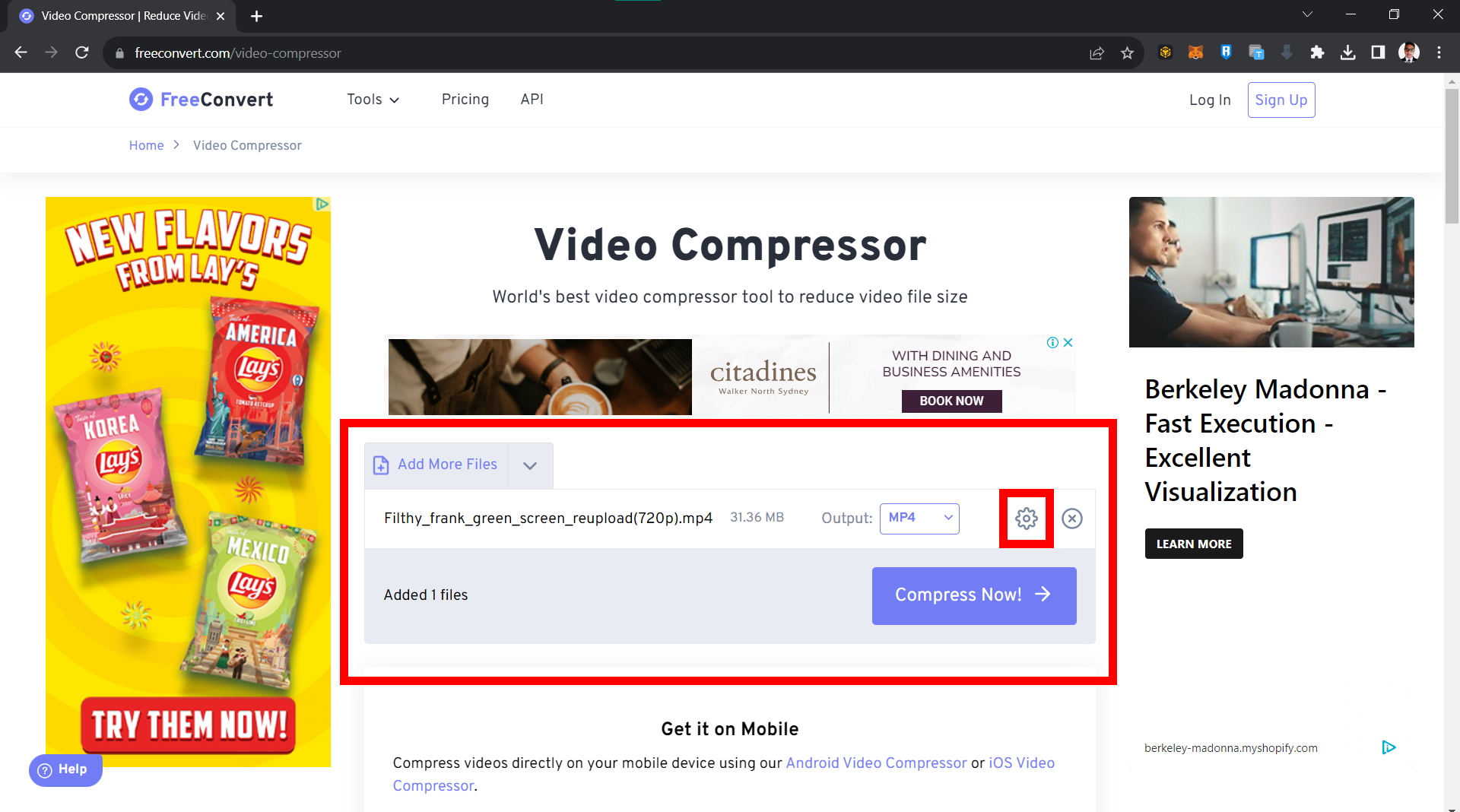
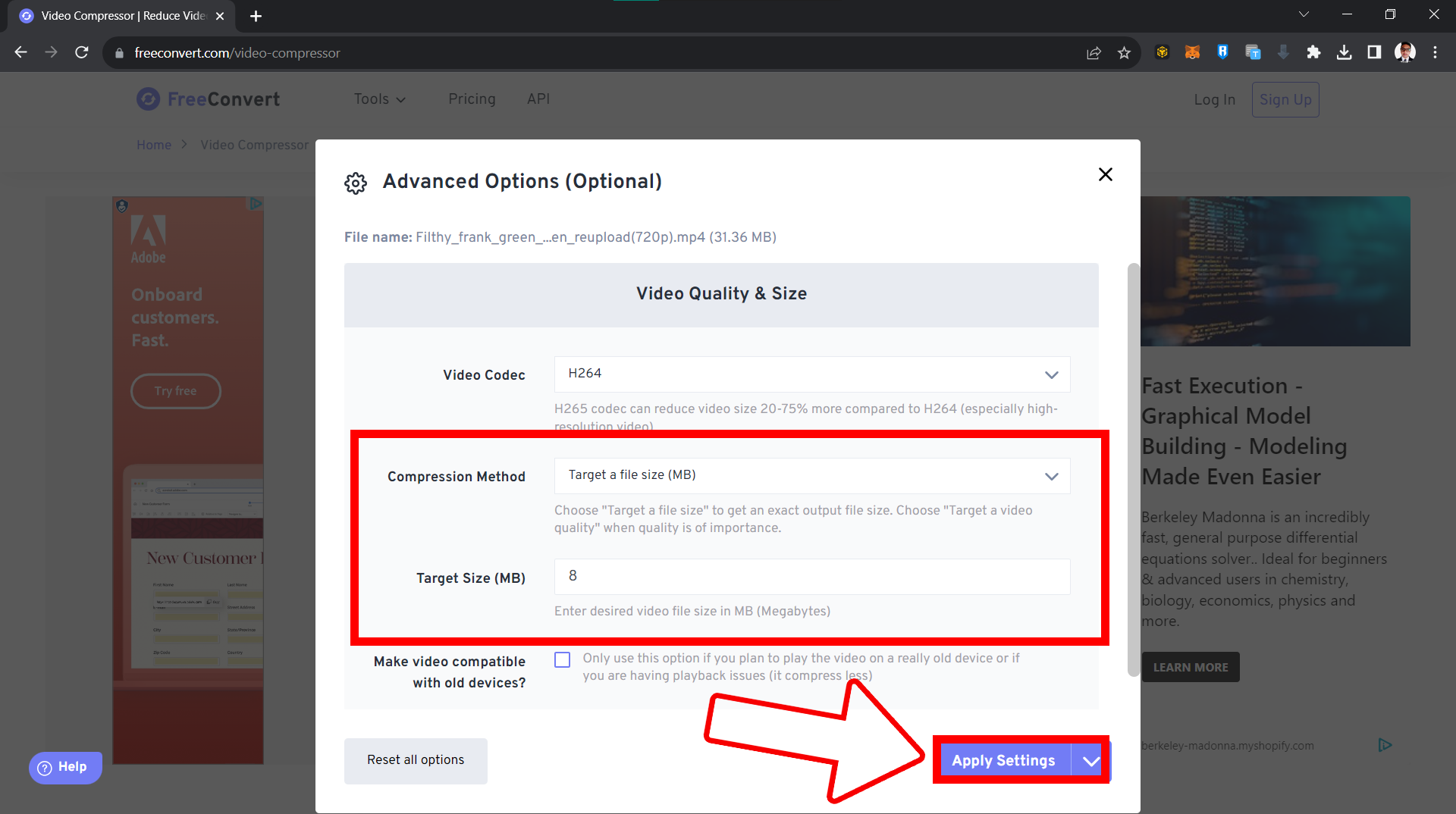
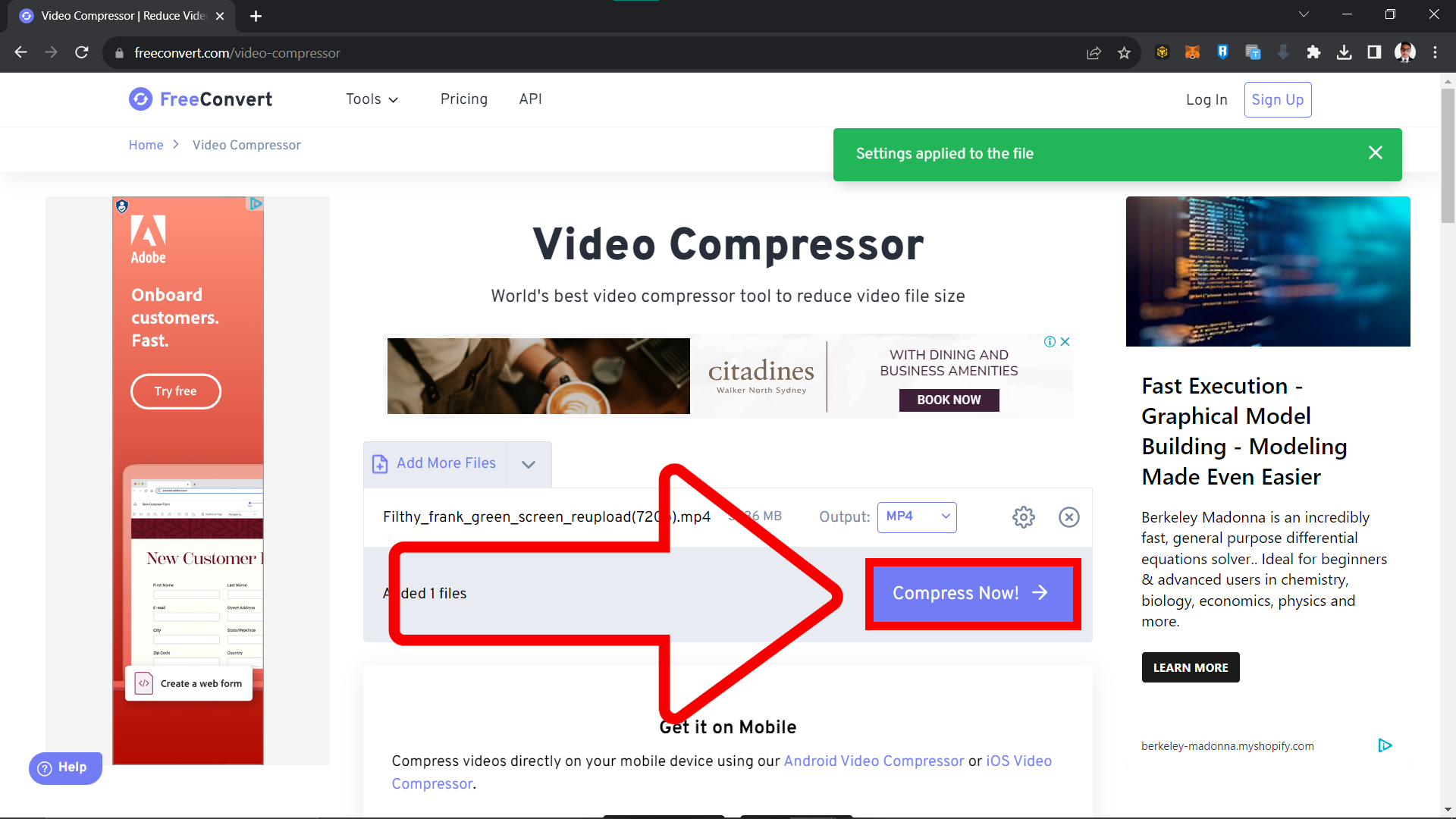
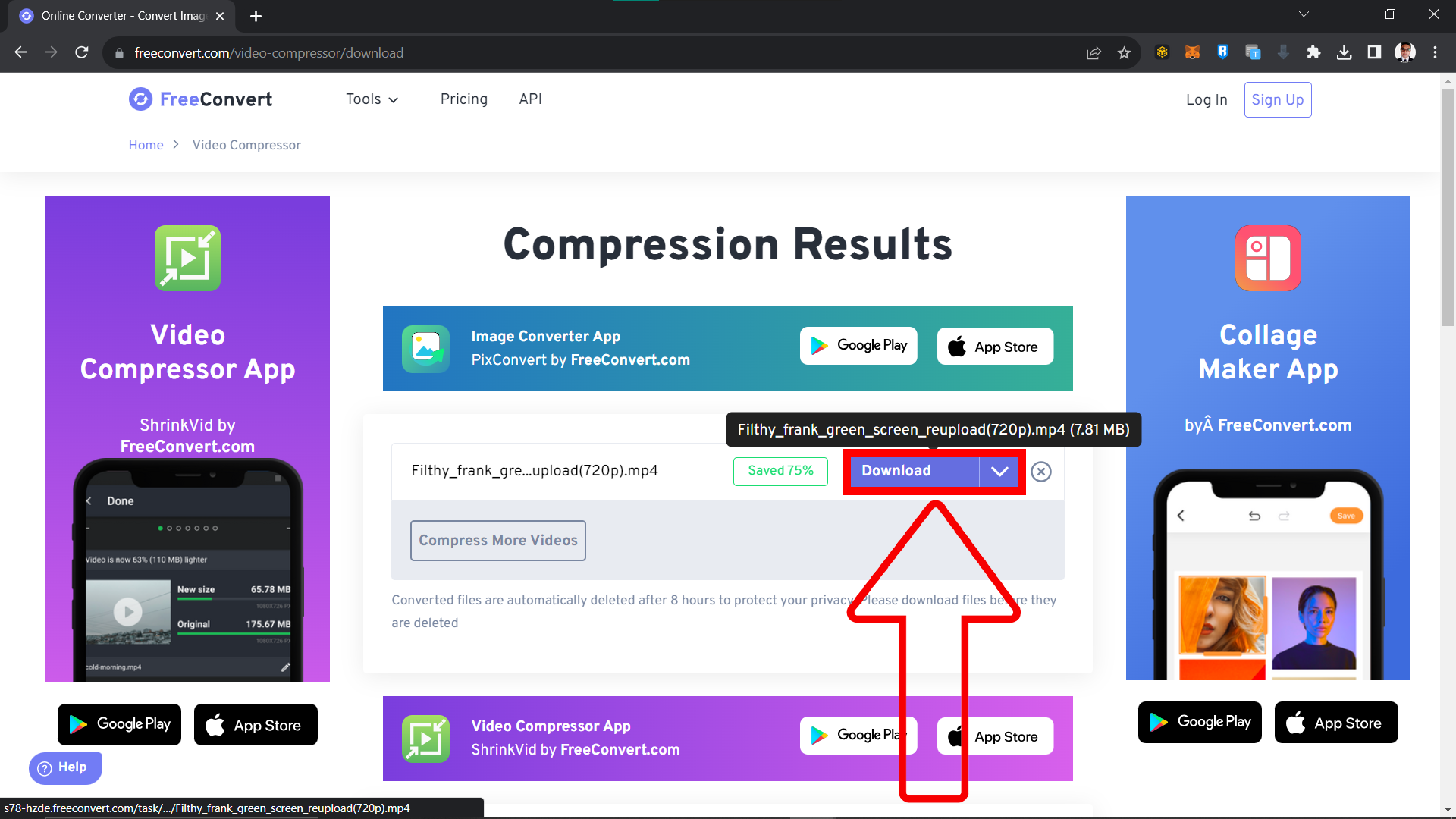
- Kompres: Klik “Compress Now” dan tunggu prosesnya selesai.
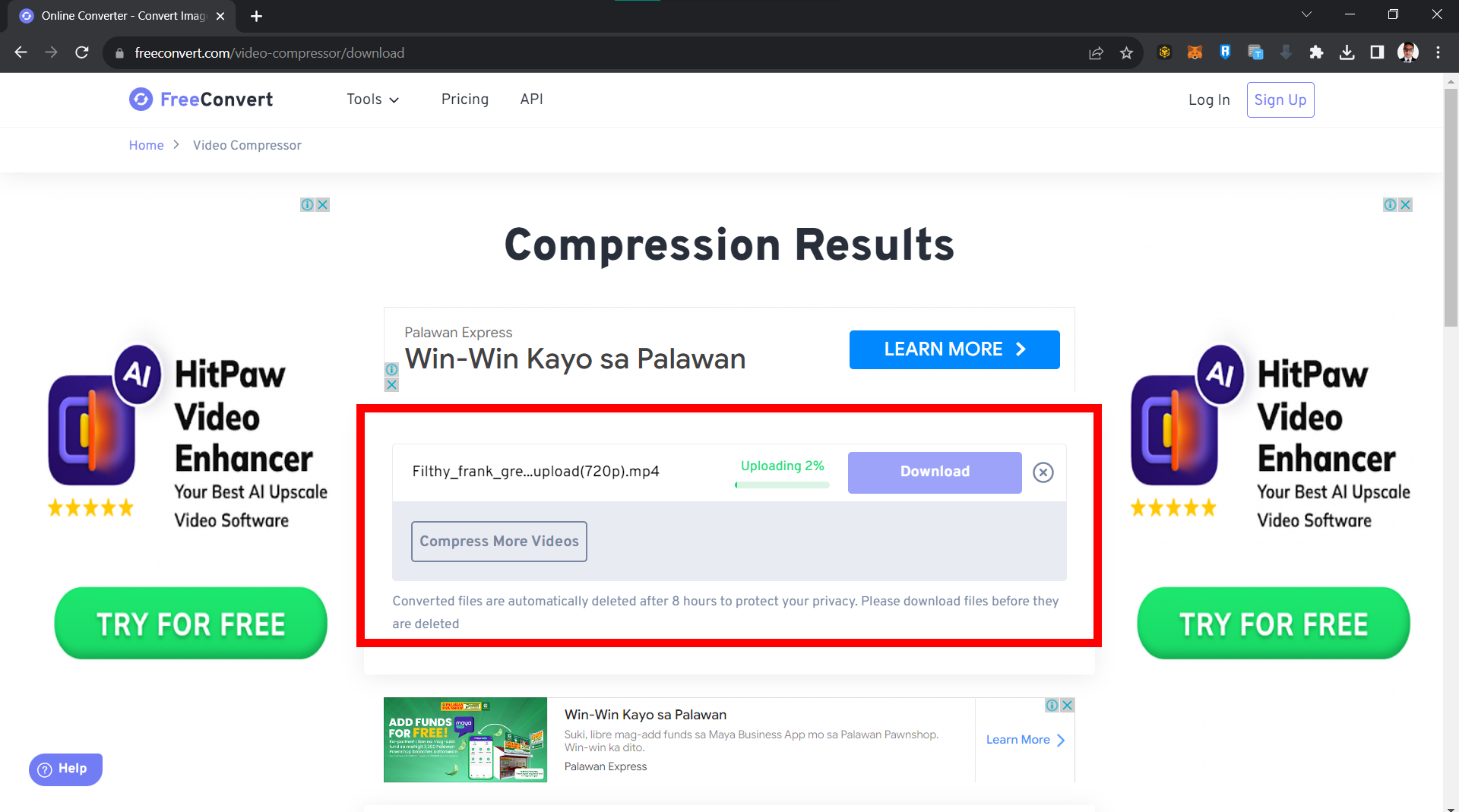
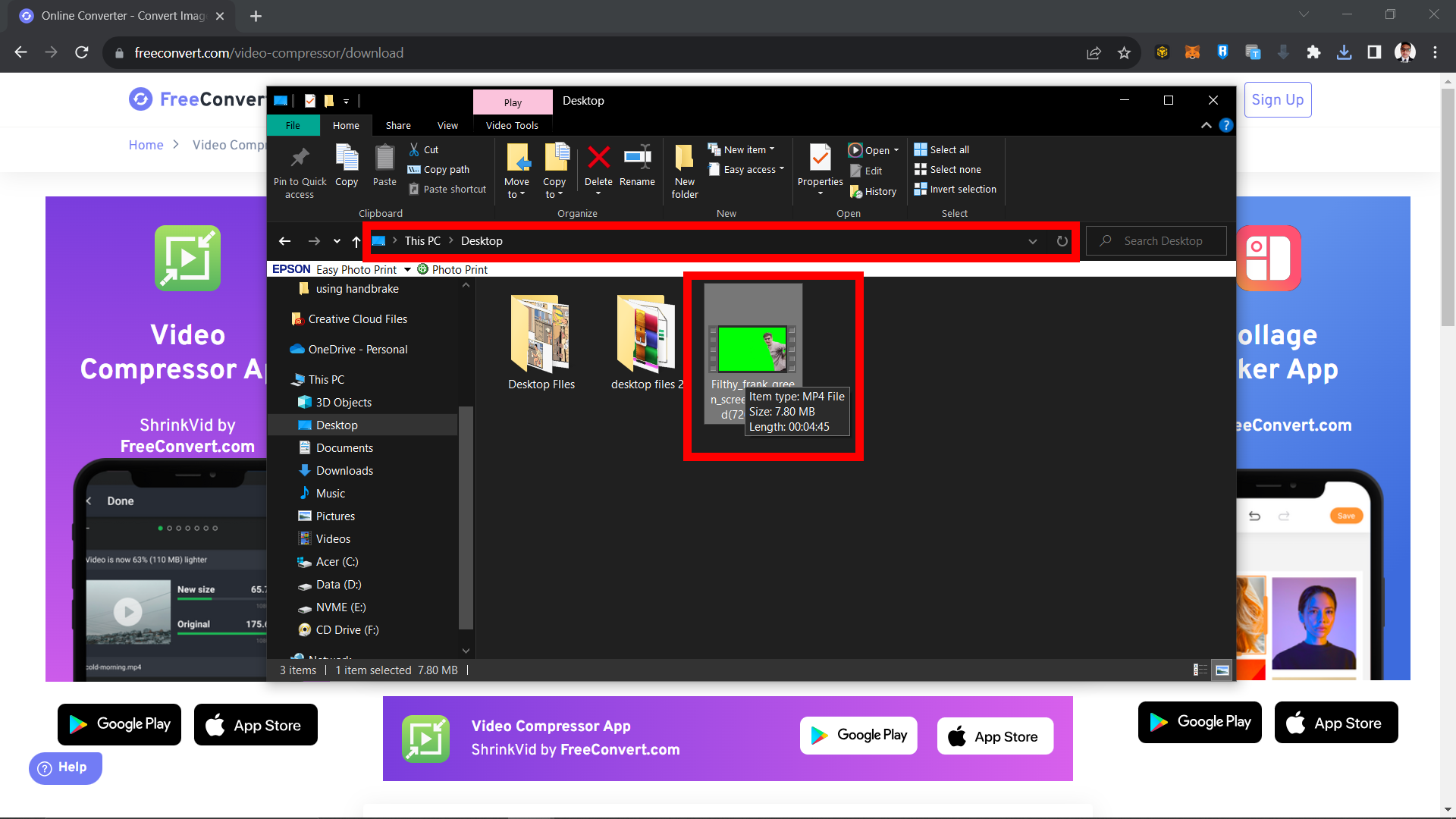
- Unduh dan Kirim: Unduh video hasil kompresi, lalu kirim lewat WhatsApp.
FAQ: Kompres dan Berbagi Video di WhatsApp
1. Kenapa perlu mengompres video untuk WhatsApp?
WhatsApp membatasi ukuran file video di 16MB. Kalau video kamu lebih besar dari itu, kamu harus mengecilkannya dulu agar bisa terkirim. WhatsApp juga punya fitur bawaan yang otomatis mengompres video, tapi hasilnya tidak selalu sesuai harapan.
2. Bisa kirim video tanpa dikompres?
Bisa. Gunakan layanan penyimpanan awan seperti Dropbox untuk mengunggah video, lalu bagikan tautannya lewat WhatsApp. Dengan cara ini kamu tidak perlu mengecilkan file. Lihat panduan lengkapnya di cara mengunggah file secara daring.
3. Apakah kompresi mengurangi kualitas video?
Ya, pasti ada penurunan kualitas. Tapi alat seperti EzyZip dan FreeConvert memberi kamu kontrol untuk menyeimbangkan antara ukuran file dan kualitas gambar.
4. Bisa kompres video langsung di ponsel?
Bisa. Banyak aplikasi kompresor video gratis di toko aplikasi yang bisa kamu pakai langsung dari ponsel.
5. Apakah Dropbox dan FreeConvert berbayar?
Keduanya punya versi gratis. Ada juga paket berbayar dengan fitur dan kapasitas lebih besar kalau kamu butuh.
6. Bisa pakai layanan awan selain Dropbox?
Bisa. Google Drive, OneDrive, atau layanan serupa juga bisa dipakai. Cukup unggah video dan bagikan tautannya lewat WhatsApp.
Kesimpulan
Sekarang kamu punya lima cara untuk mengirim video lewat WhatsApp tanpa terhalang batas 16MB. Pilih metode yang paling cocok dan langsung kirim video kamu.