


WhatsApp ограничивает размер видео до 16 МБ. Это совсем немного, особенно для длинных роликов. Вот пять способов уменьшить видео, чтобы оно точно отправилось.
Содержание
- Способ 1: Сжатие Видео для WhatsApp Онлайн
- Способ 2: Сжатие Видео для WhatsApp с Помощью EzyZip Media Converter
- Способ 3: Использование Встроенной Функции WhatsApp
- Способ 4: Использование Мобильных Приложений
- Способ 5: Использование FreeConvert
- FAQ: Сжатие и Отправка Видео в WhatsApp
Видеоруководство, показывающее как сжать видео MP4 для WhatsApp с помощью ezyZip.
Как Сжать Видео для WhatsApp Онлайн
Не хотите ничего устанавливать? Используйте онлайн-компрессор EzyZip прямо в браузере. Загрузили, сжали, скачали.
-
Откройте EzyZip: Перейдите на страницу сжатия видео.
-
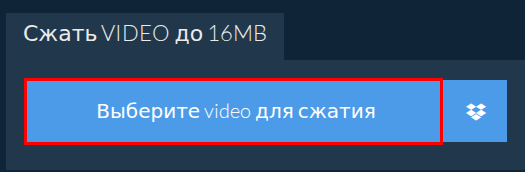
Загрузите видео: Нажмите «Выбрать видео для сжатия» или перетащите файл в область загрузки.
-
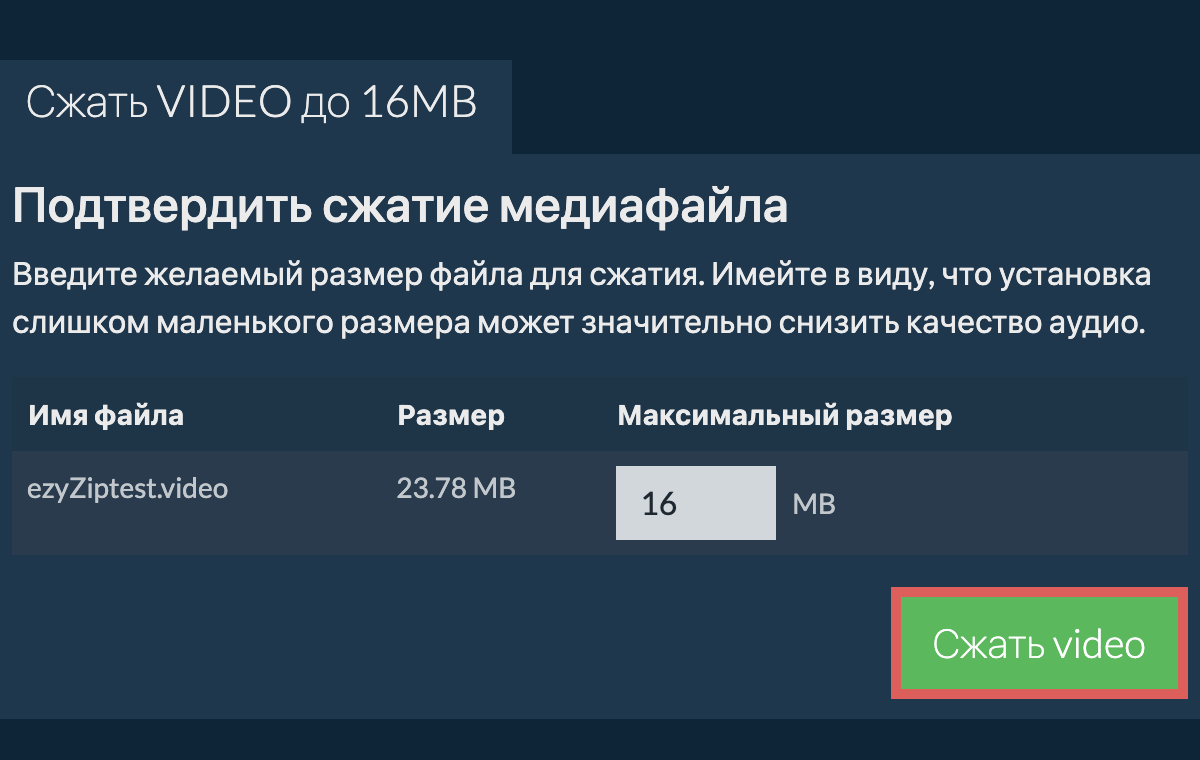
Сожмите и скачайте: Нажмите «Сжать видео». Когда обработка завершится, скачайте готовый файл.
-
Отправьте в WhatsApp: Откройте нужный чат и отправьте сжатое видео.
Как Сжать Видео для WhatsApp с Помощью EzyZip Media Converter
Это настольное приложение, которое даёт вам полный контроль над размером выходного файла. Отличный вариант, если вы сжимаете видео регулярно.
- Скачайте и установите EzyZip Медиаконвертер.
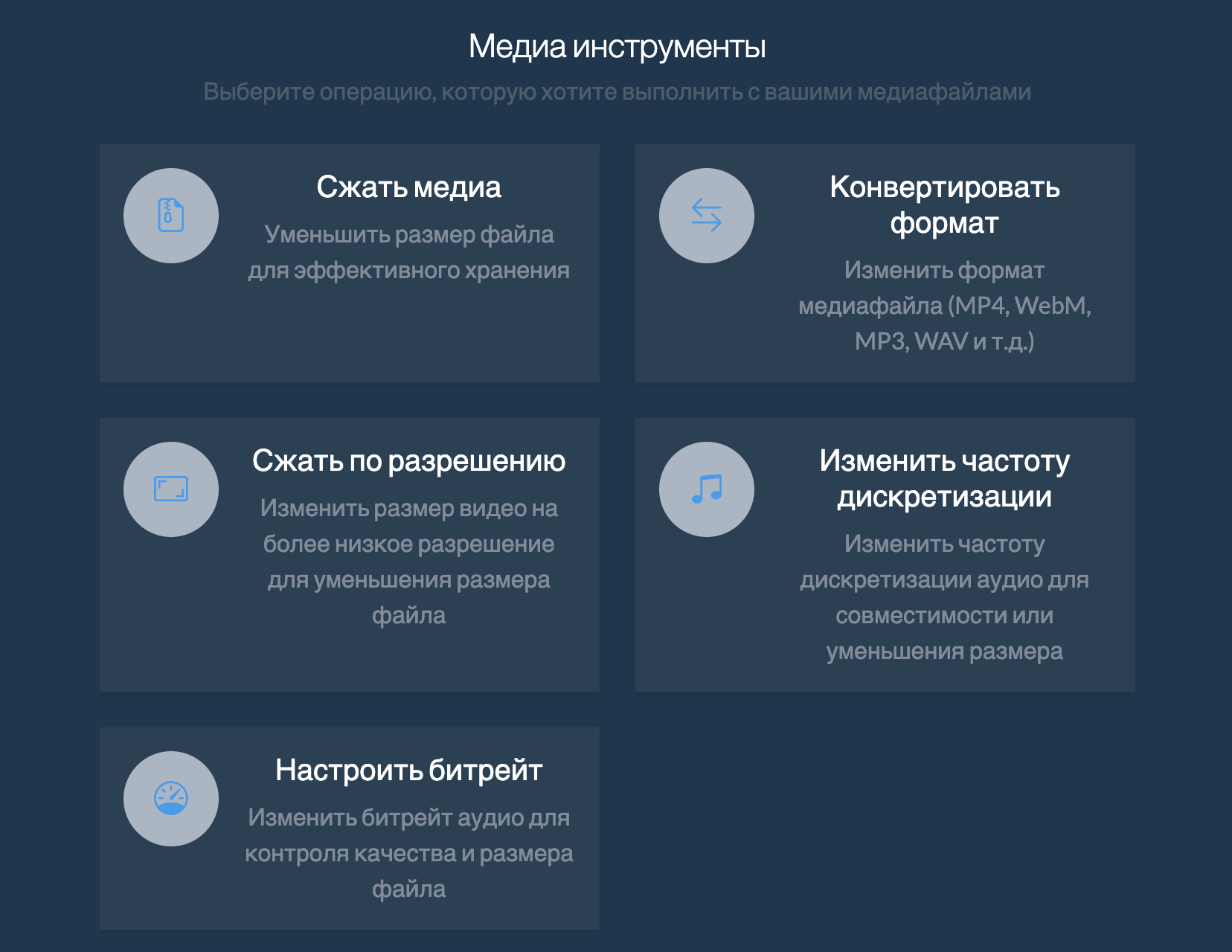
- Откройте программу и нажмите «Сжать Медиа».
- Нажмите «Выбрать Медиафайл» и выберите нужное видео.
- Укажите нужный максимальный размер файла и нажмите «Сжать».
- Сохраните сжатый файл и отправьте его через WhatsApp.
Готово. Видео уменьшено и готово к отправке.
Как Использовать Встроенную Функцию WhatsApp
WhatsApp умеет сжимать видео сам. Это самый простой способ, хотя контроля над качеством здесь меньше.
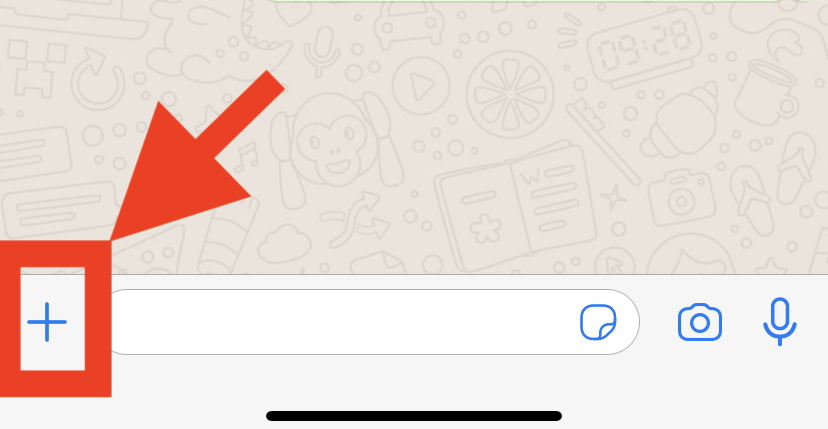
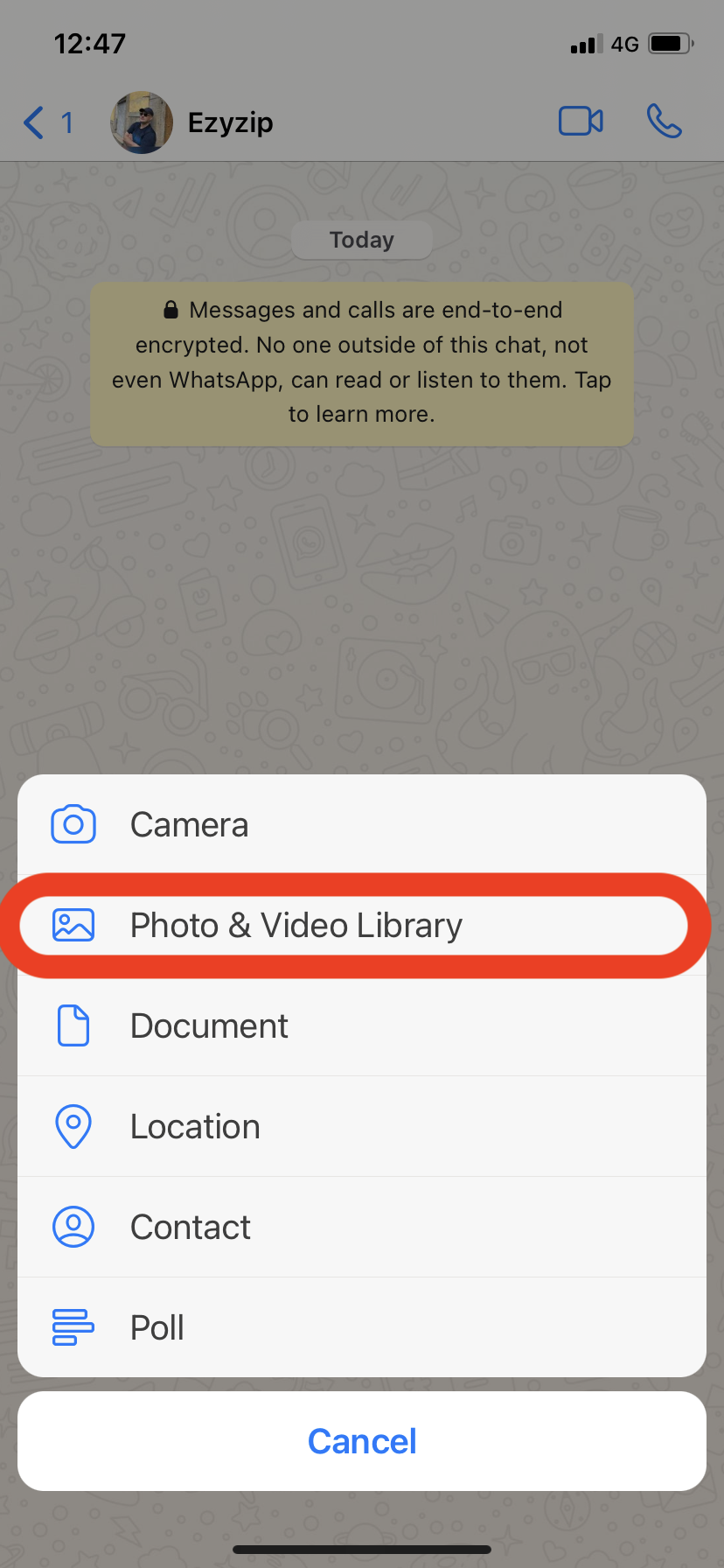
- Откройте чат: Перейдите в нужный чат и нажмите кнопку «+».
- Выберите видео: Нажмите «Фото и Видео Библиотека» и выберите нужный ролик.
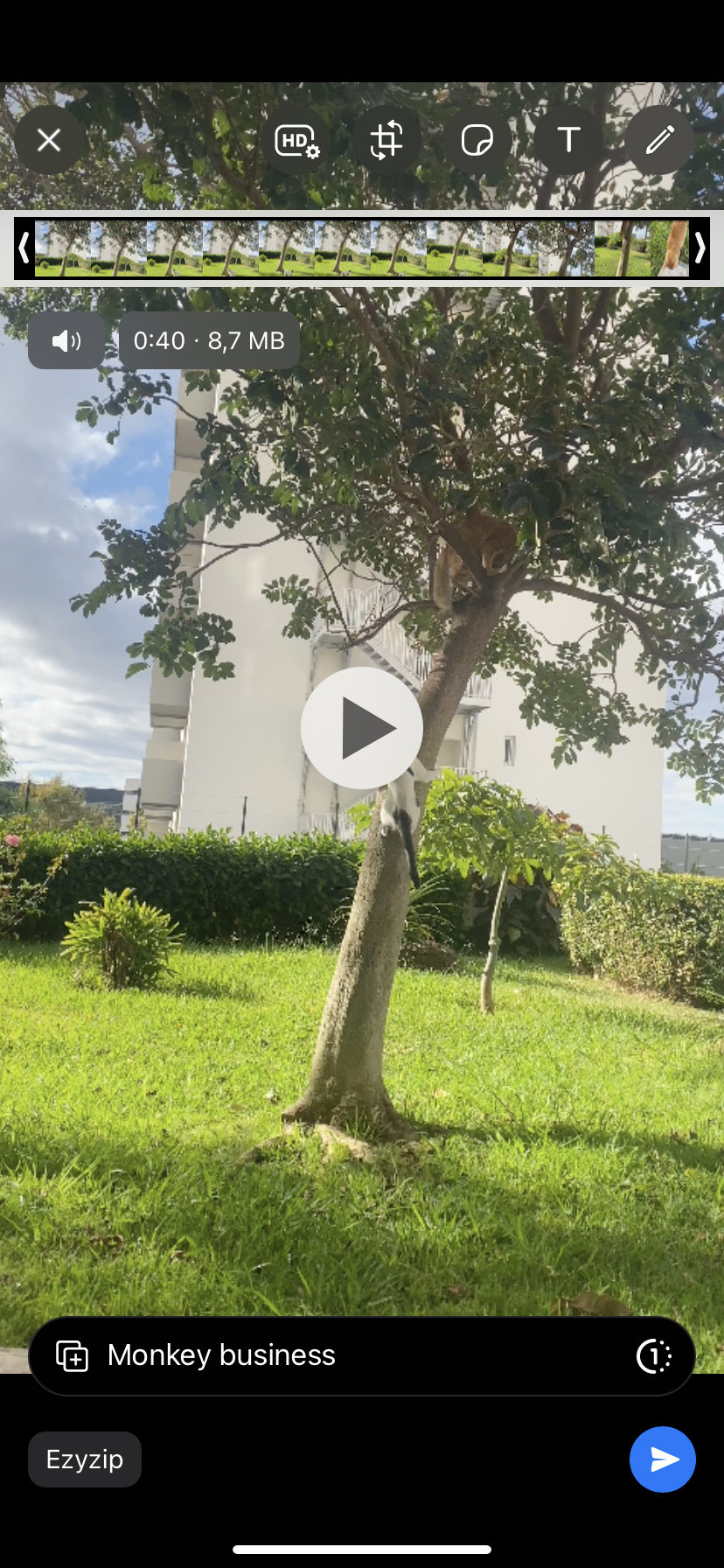
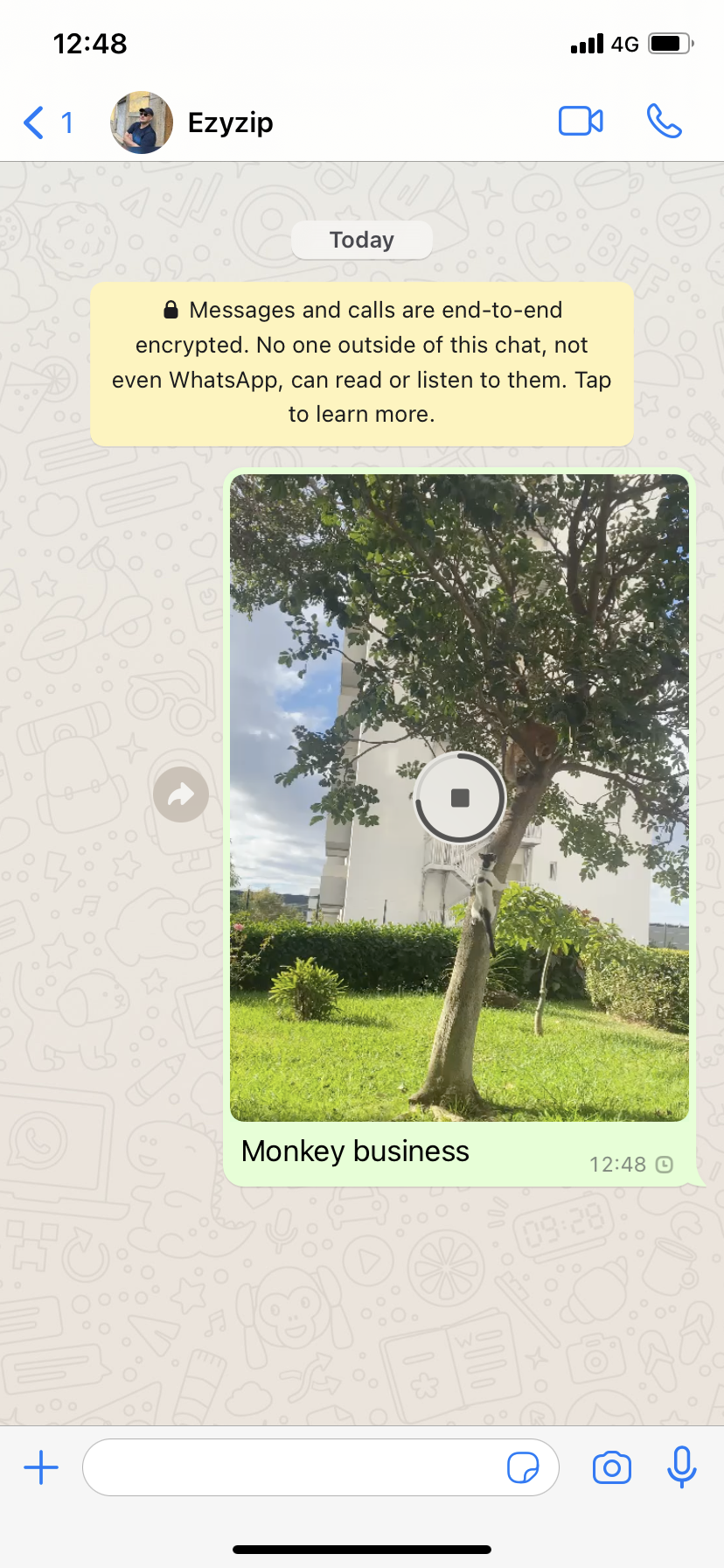
- Обрежьте и отправьте: WhatsApp предложит обрезать видео, если оно слишком длинное. Настройте при необходимости и нажмите «Отправить». Сжатие произойдёт автоматически.
Как Использовать Мобильные Приложения для Сжатия Видео для WhatsApp
Удобный вариант, если нужно сжать видео прямо на телефоне. В магазинах приложений есть множество бесплатных компрессоров.
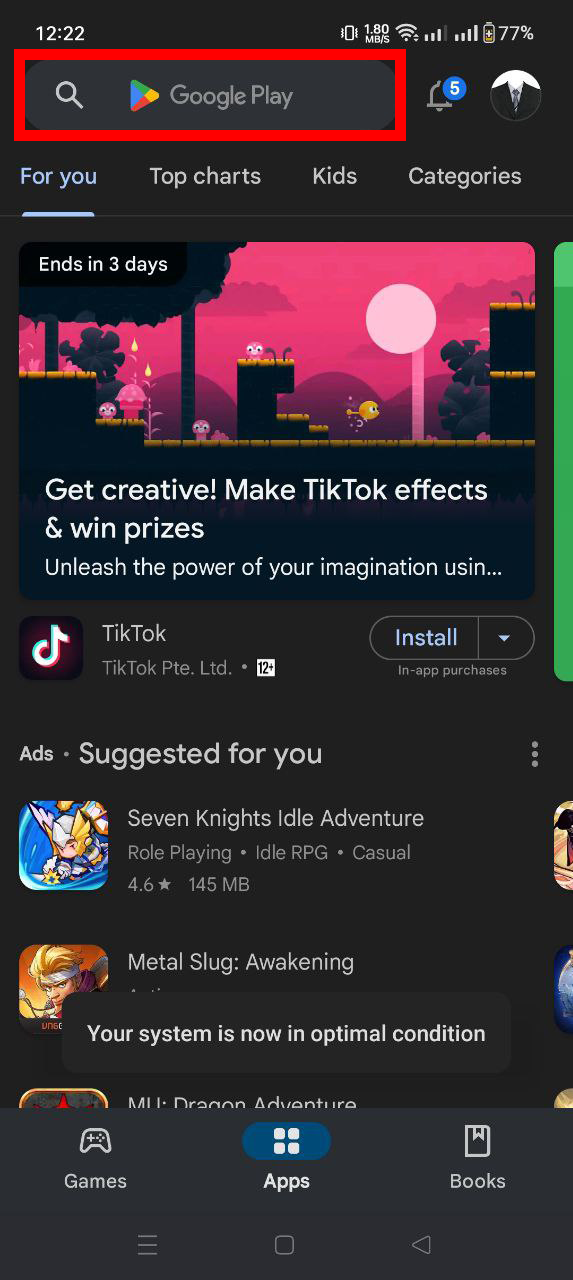
- Скачайте приложение: Найдите приложение для сжатия видео в вашем магазине приложений. Выбирайте с хорошими оценками и отзывами.
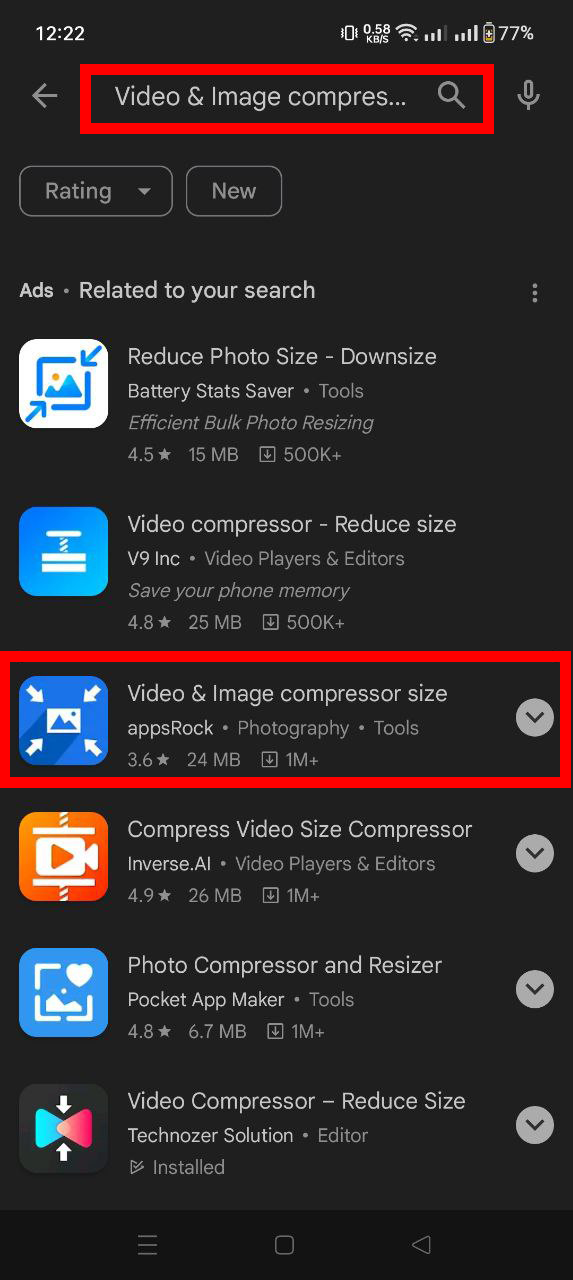
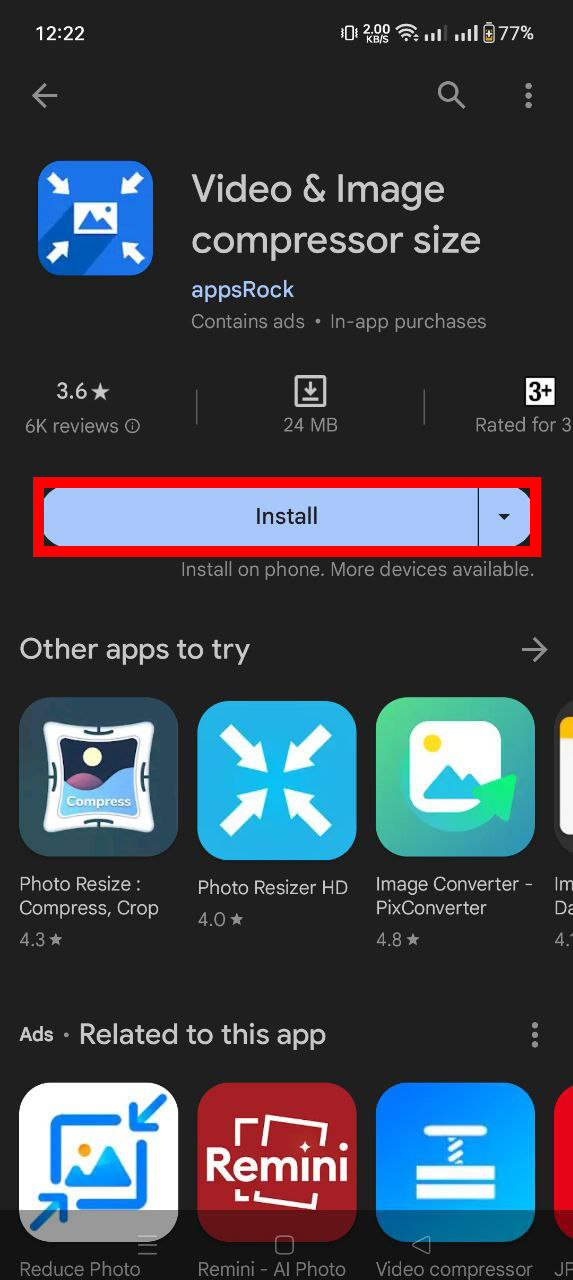
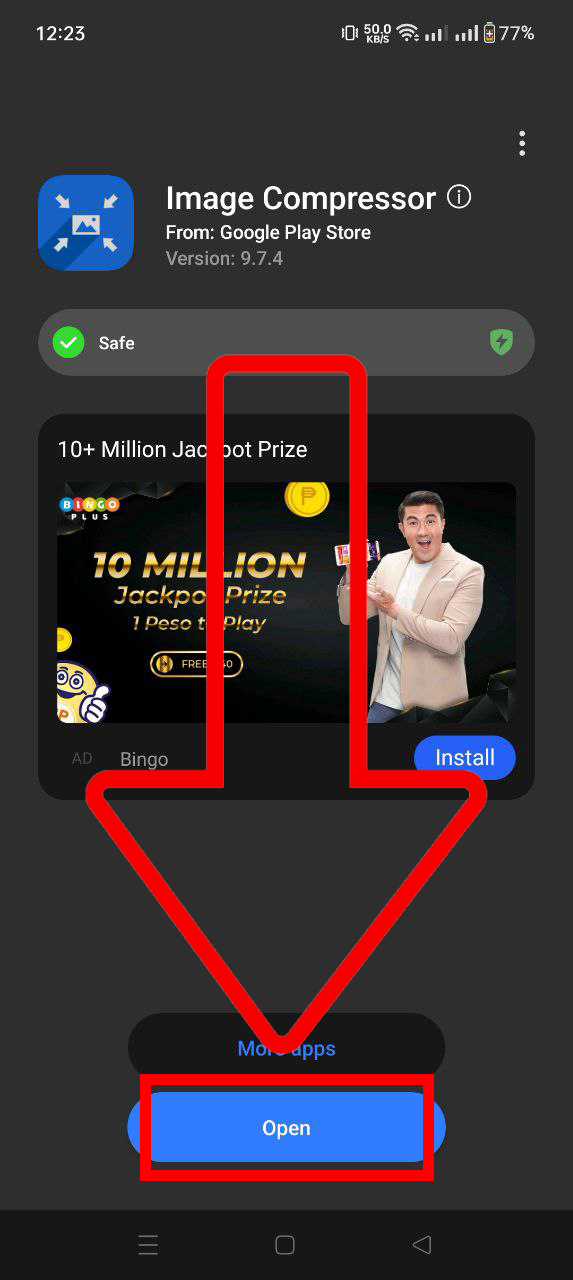
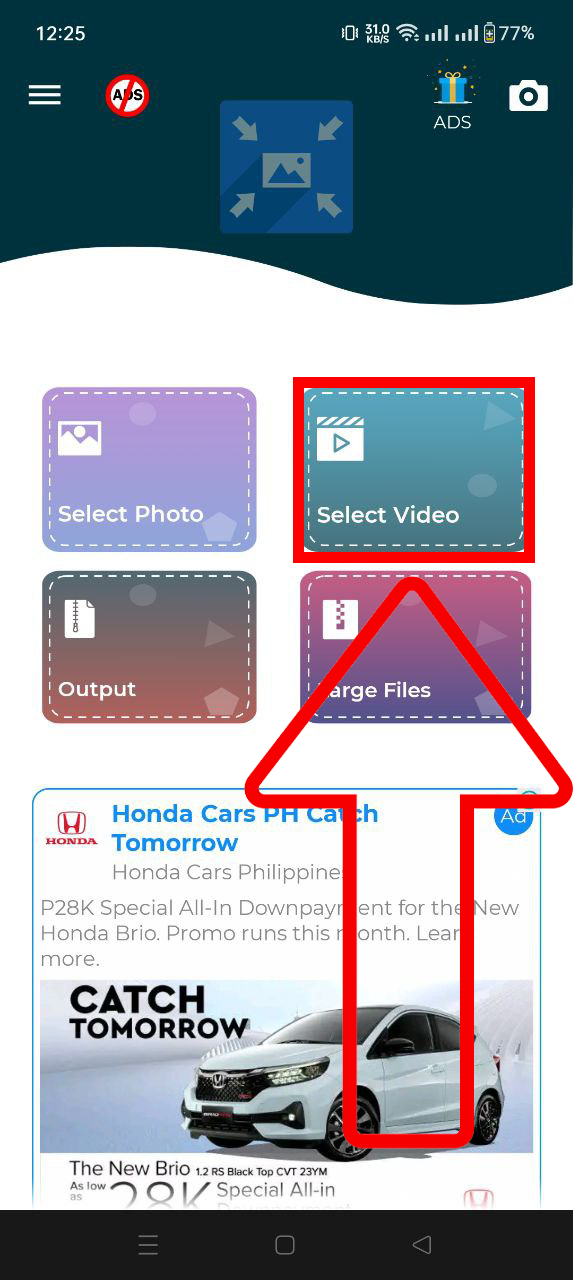
- Выберите видео: Откройте приложение и выберите видео для сжатия.
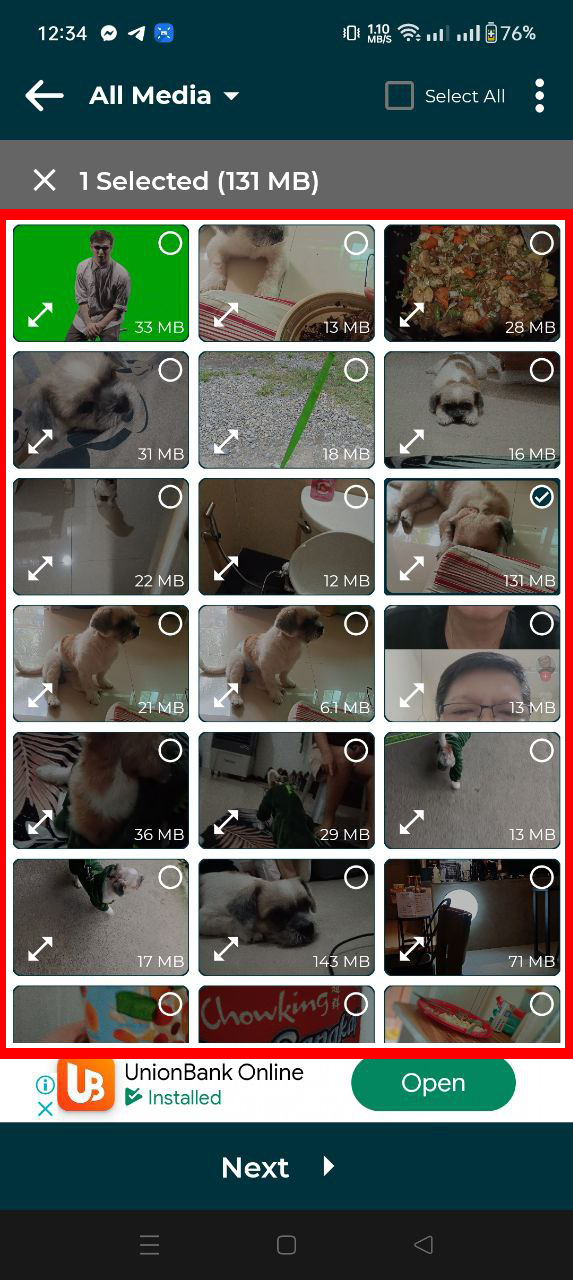
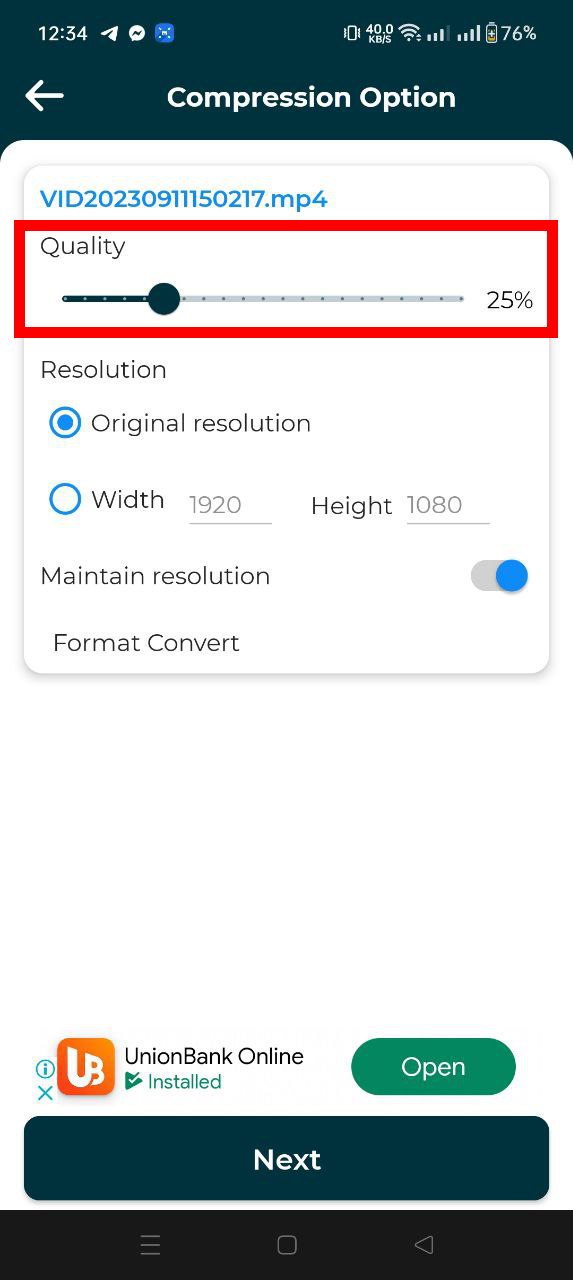
- Настройте и сожмите: Выберите нужные параметры сжатия и запустите процесс.
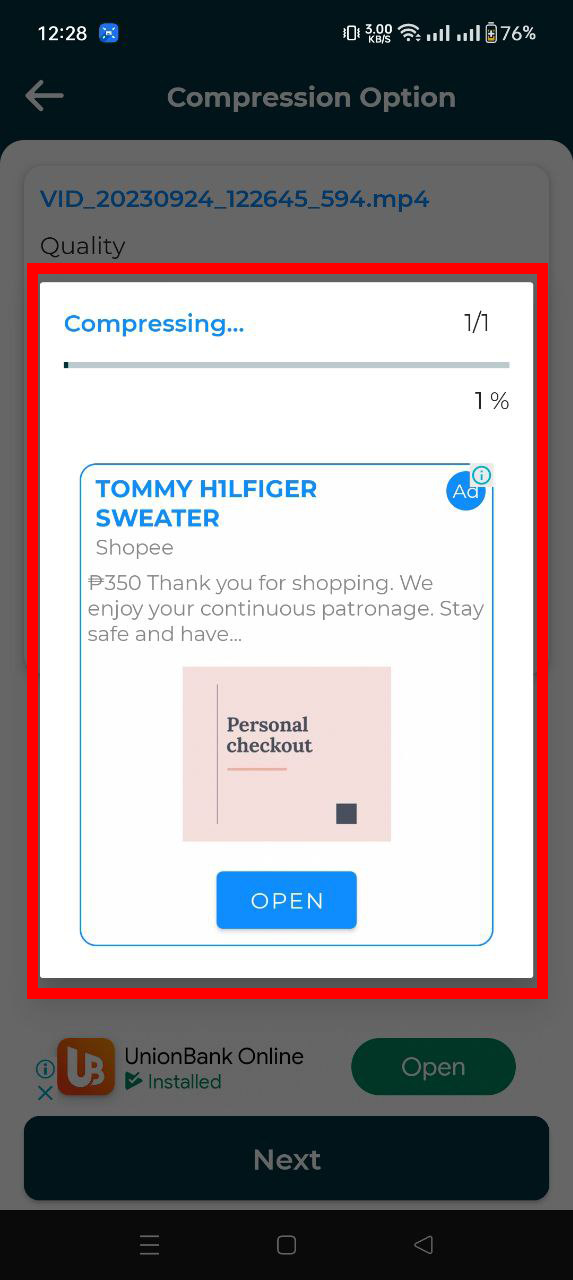
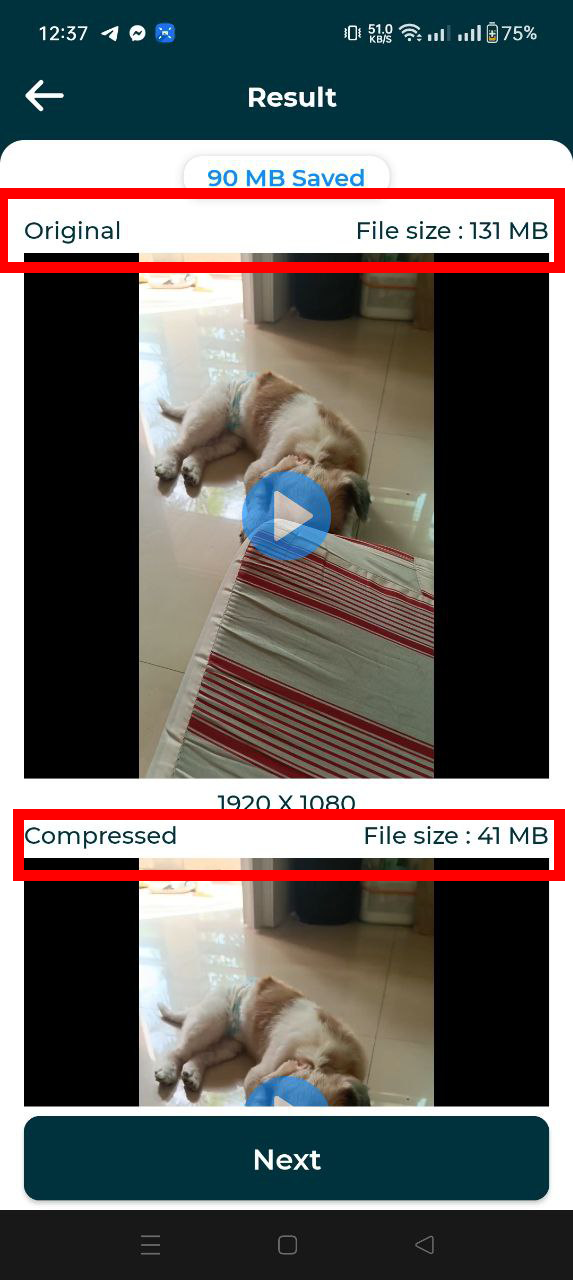
- Отправьте в WhatsApp: Когда файл готов, отправьте его прямо из приложения или через WhatsApp.
Как Использовать FreeConvert для Сжатия Видео для WhatsApp
FreeConvert — ещё один надёжный онлайн-инструмент. Позволяет задать точный размер выходного файла.
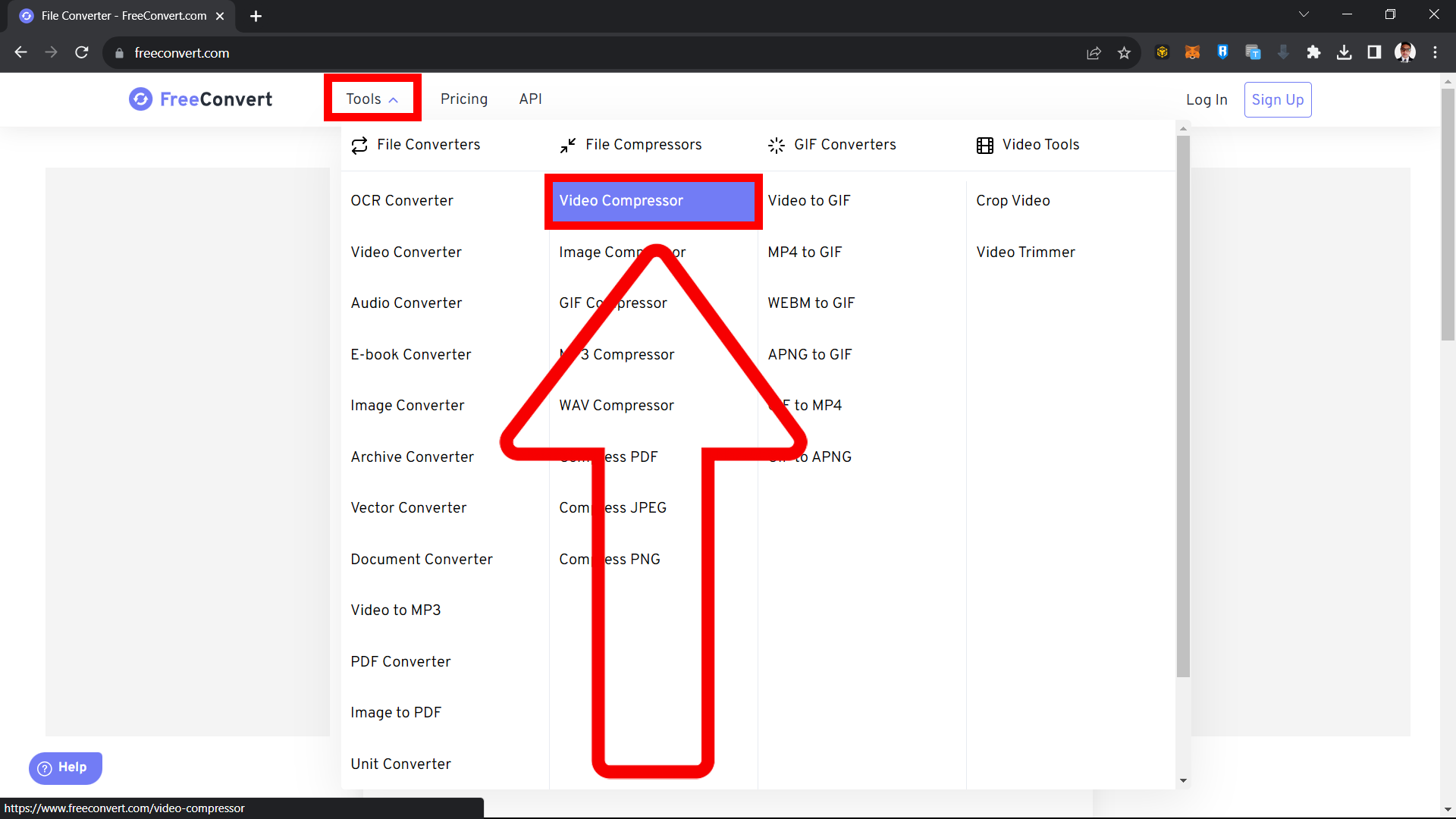
- Откройте сайт: Перейдите на Компрессор Видео FreeConvert.
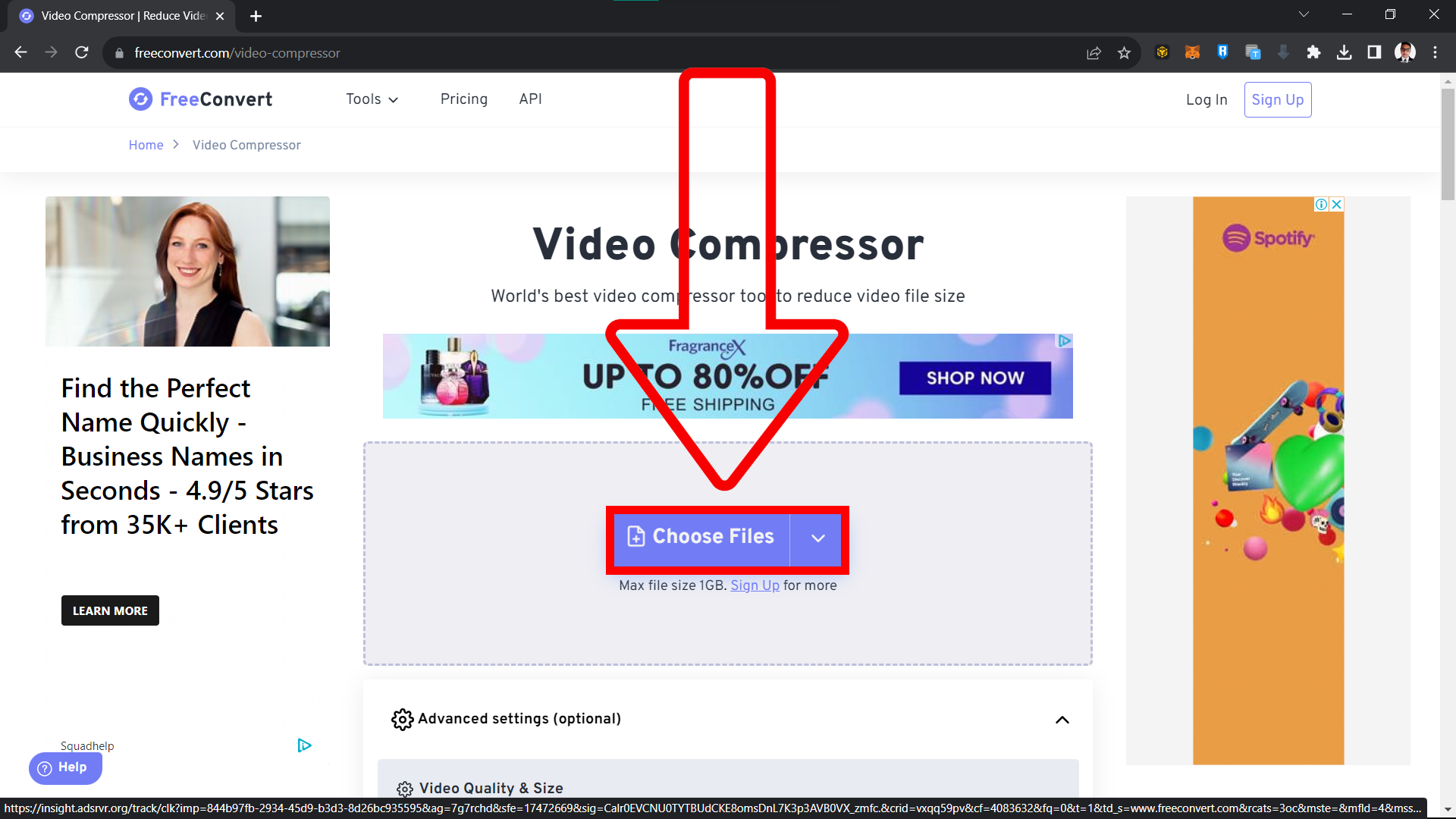
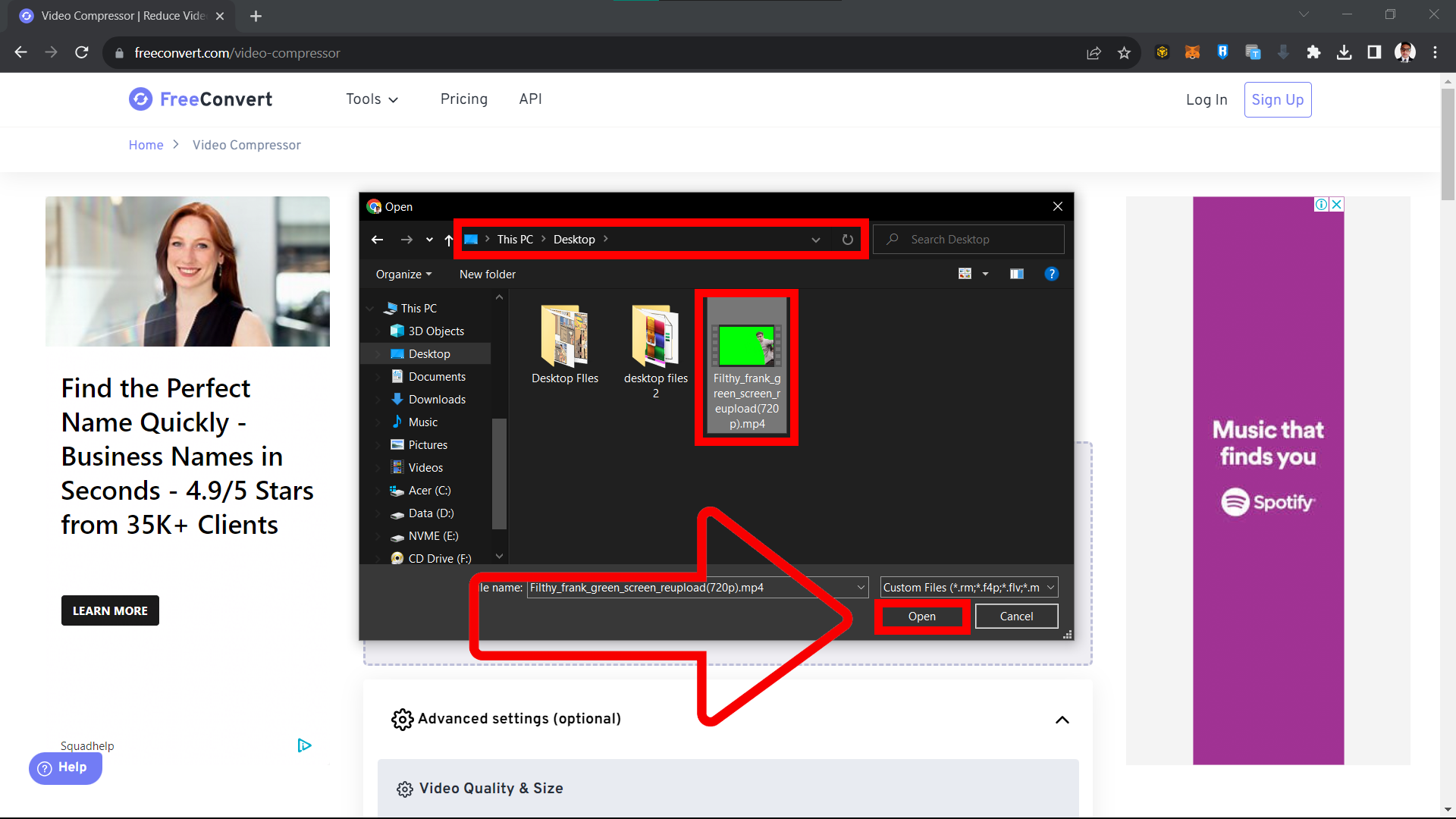
- Загрузите видео: Нажмите «Выбрать Файлы» и загрузите ваше видео.
- Укажите размер: Установите максимальный размер файла ниже 16 МБ.
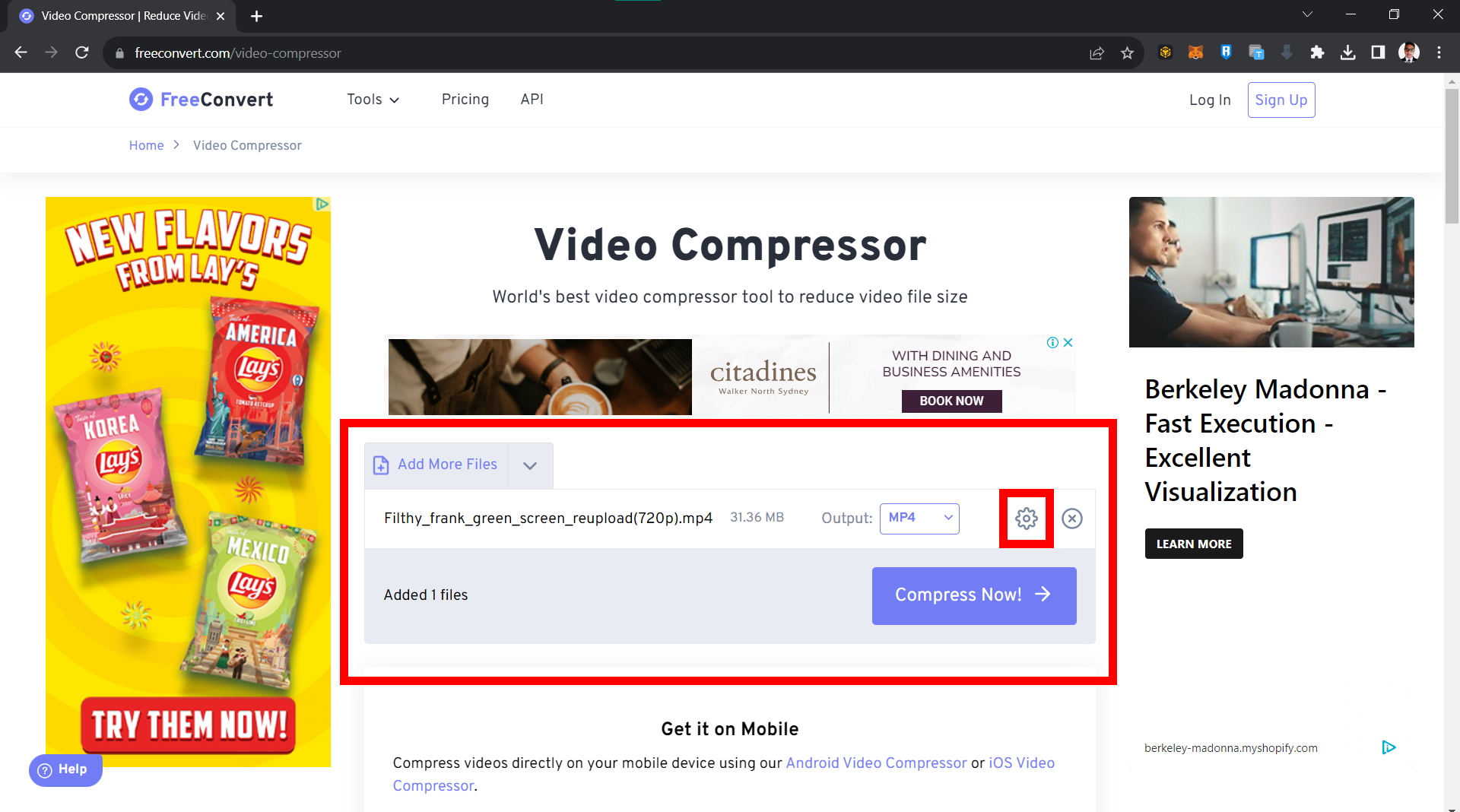
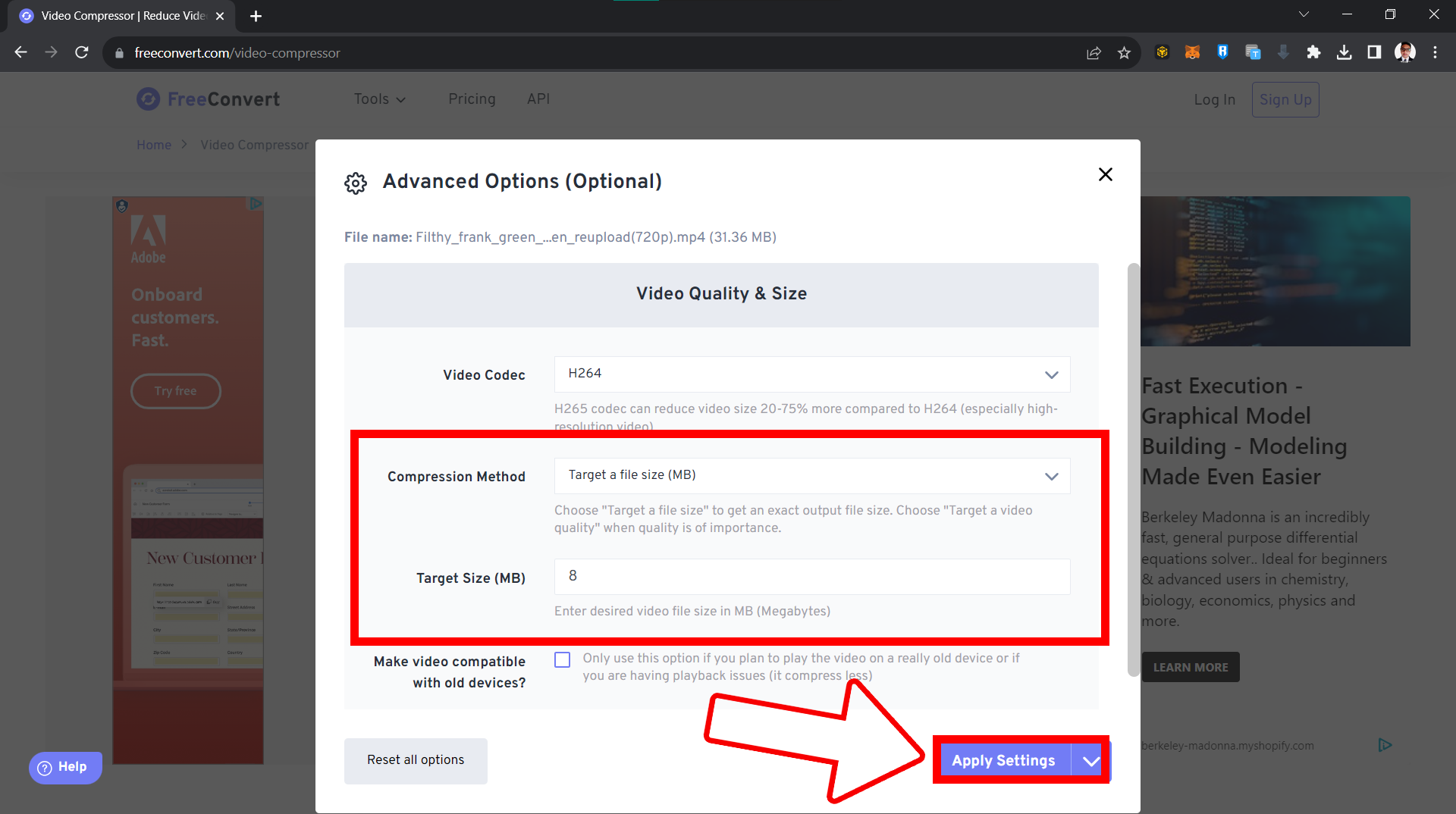
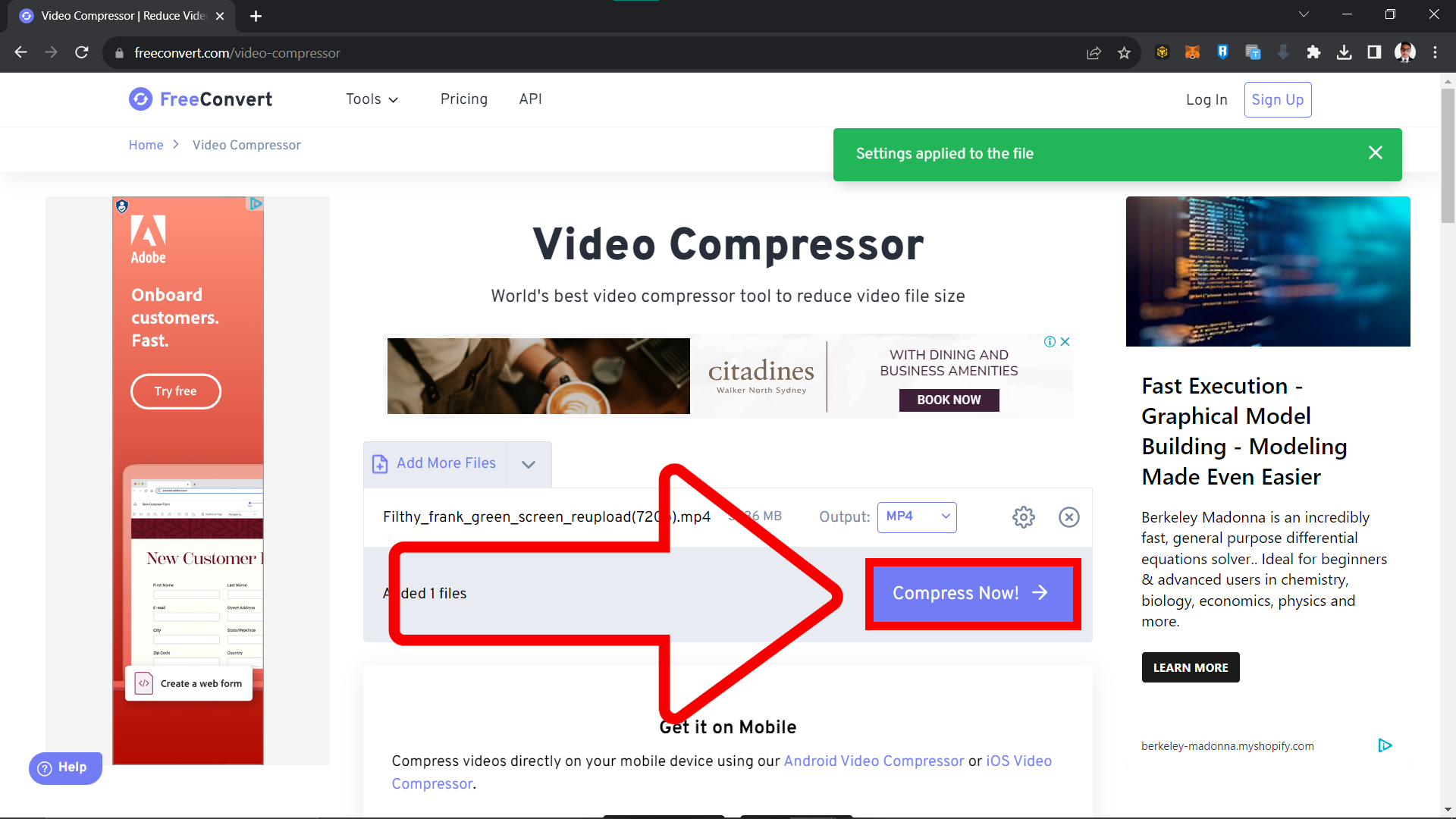
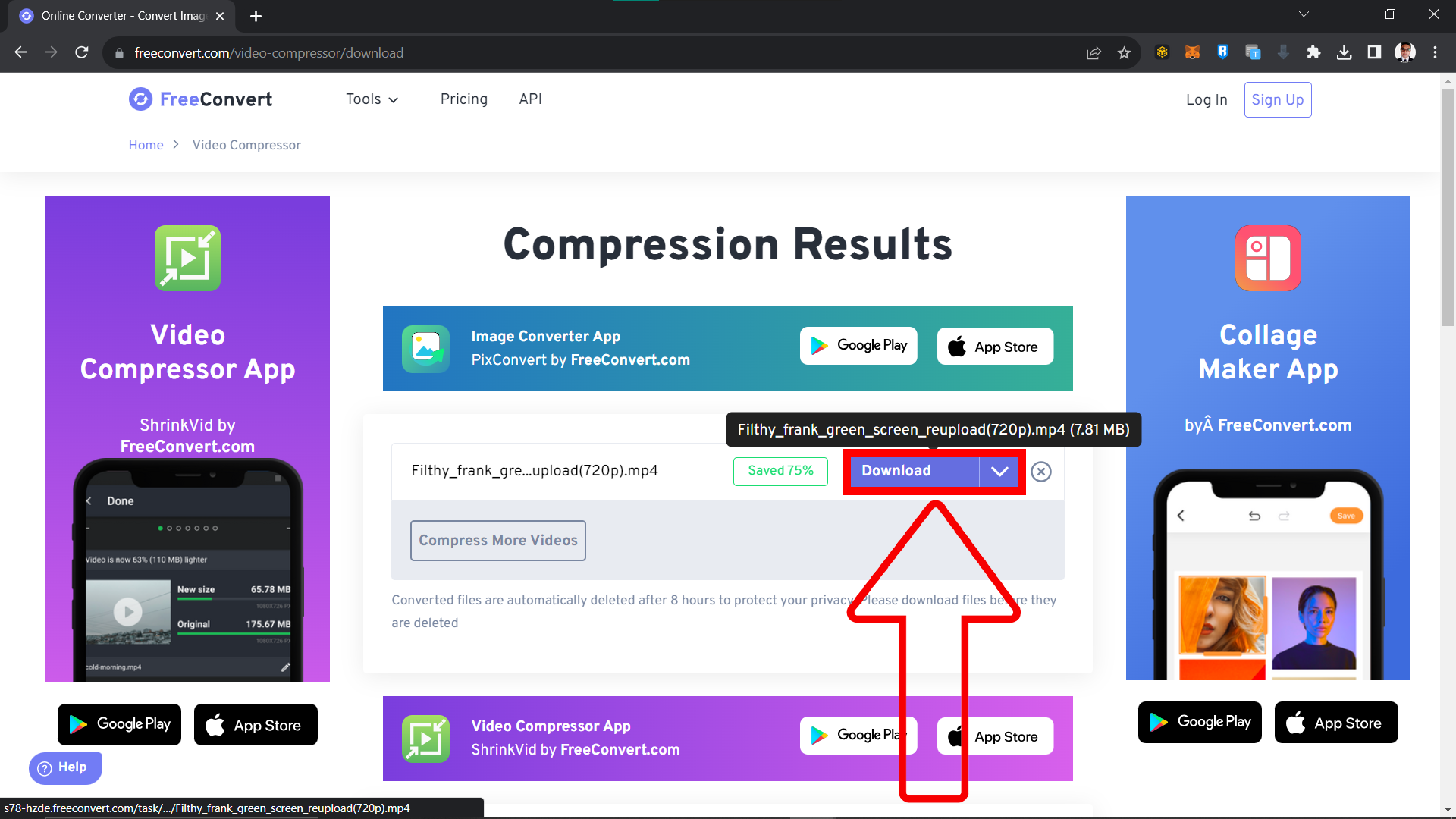
- Сожмите: Нажмите «Сжать Сейчас» и дождитесь завершения.
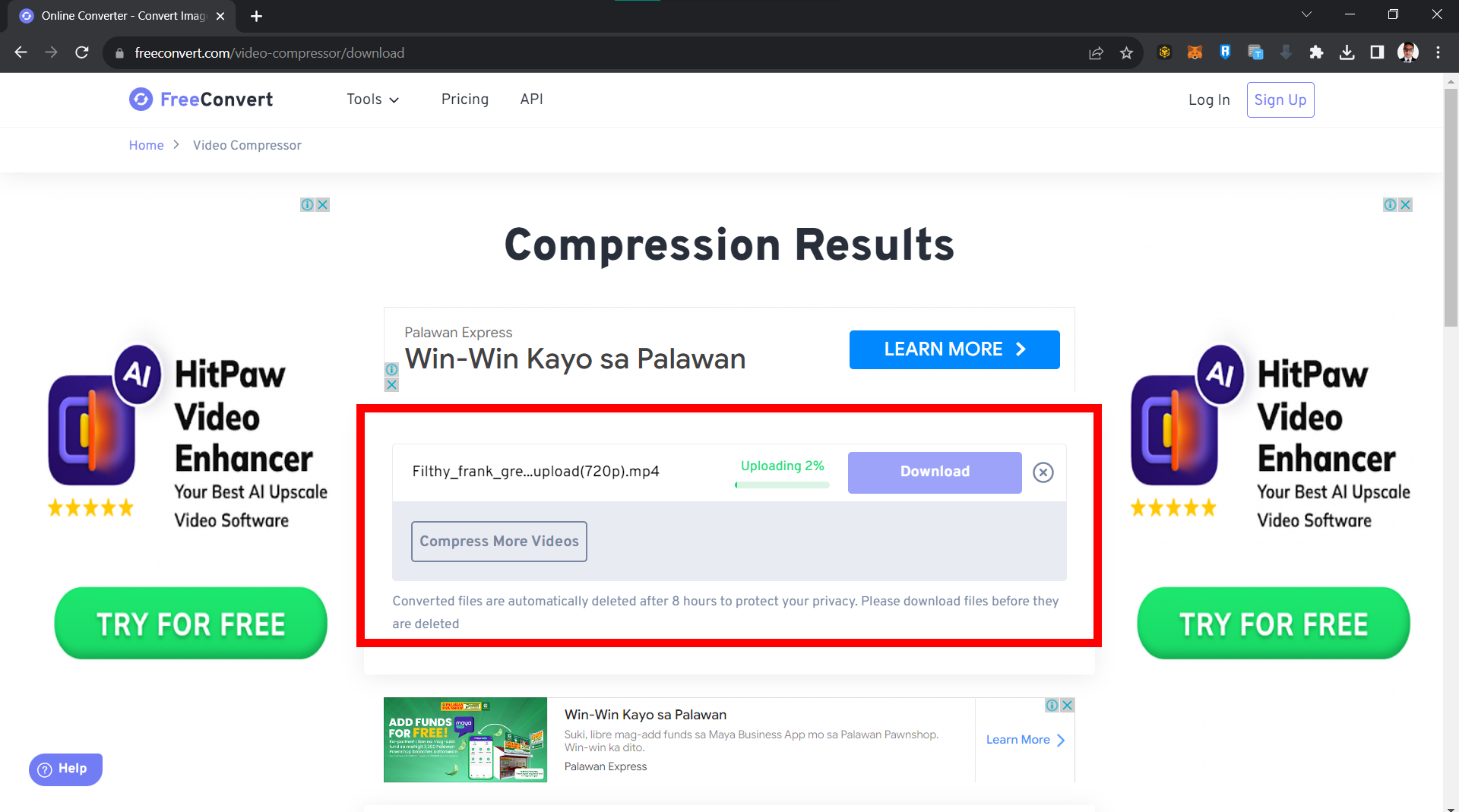
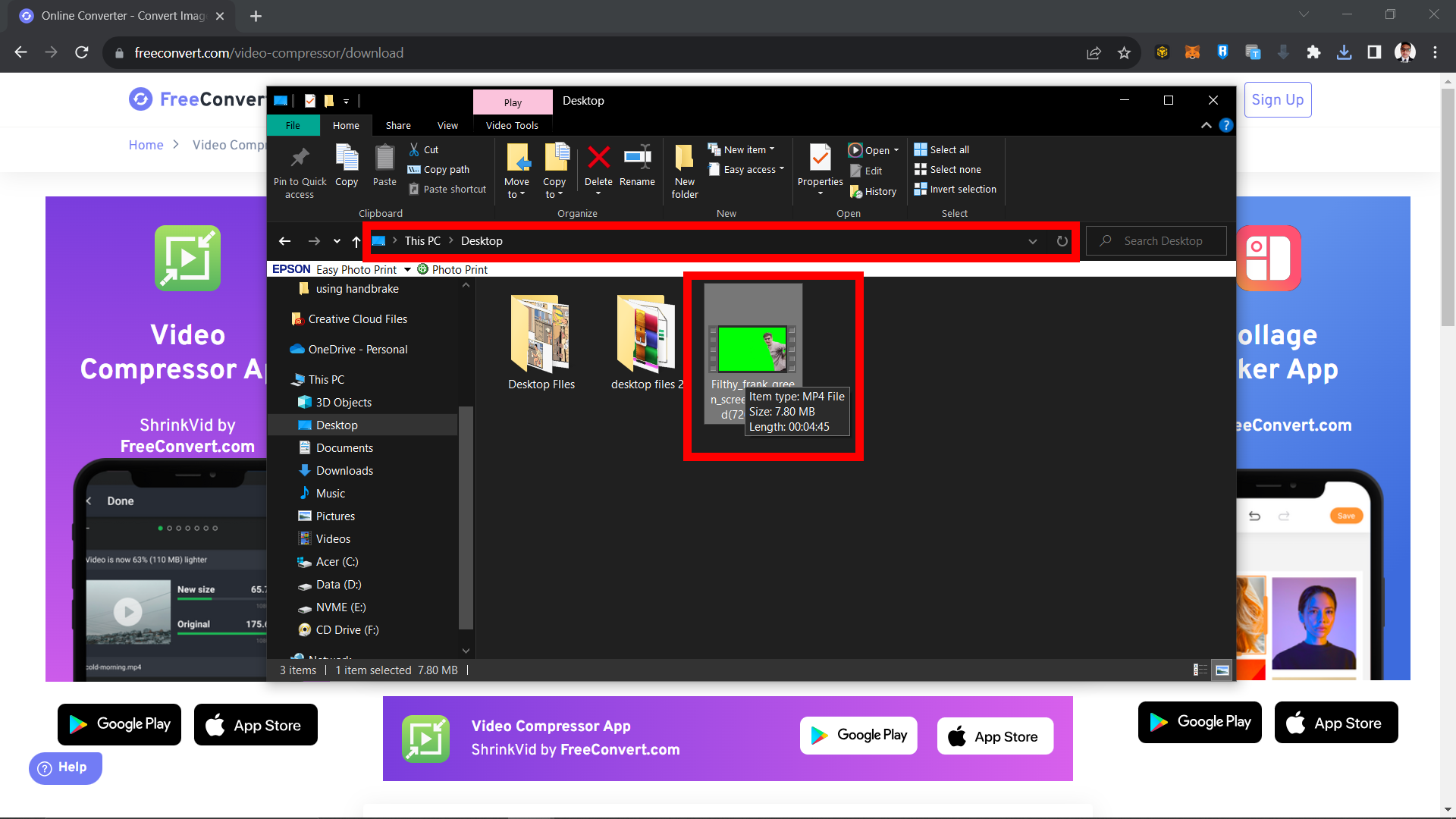
- Скачайте и отправьте: Скачайте готовый файл и отправьте его в WhatsApp.
FAQ: Сжатие и Отправка Видео в WhatsApp
1. Зачем сжимать видео для WhatsApp?
WhatsApp не позволяет отправлять файлы больше 16 МБ. Если ваше видео тяжелее, его нужно сжать. Также можно воспользоваться встроенной функцией обрезки прямо в приложении.
2. Можно ли отправить видео без сжатия?
Да. Загрузите видео в облако, например в Dropbox, и отправьте ссылку. Подробнее читайте в нашем руководстве о том, как загрузить файлы онлайн.
3. Ухудшится ли качество после сжатия?
Немного. Но такие инструменты, как EzyZip и FreeConvert, позволяют найти баланс между размером и качеством.
4. Можно ли сжать видео на телефоне?
Да. В магазинах приложений много бесплатных компрессоров, которые работают прямо на телефоне.
5. Платные ли Dropbox и FreeConvert?
У обоих есть бесплатные тарифы. Платные планы дают больше возможностей, но для базовых задач хватит бесплатных.
6. Можно ли использовать другие облачные сервисы вместо Dropbox?
Конечно. Google Drive, OneDrive и другие облачные хранилища тоже подойдут. Просто создайте ссылку и отправьте её в чат.
Заключение
Теперь вы знаете пять способов уменьшить видео для WhatsApp. Выберите любой и отправляйте ролики без ограничений.